SDM-S95AR - Monitor SONY - Bezplatný návod k obsluze
Najděte návod k zařízení zdarma SDM-S95AR SONY ve formátu PDF.



Dotazy uživatelů ohledně SDM-S95AR SONY
0 otázka o tomto zařízení. Odpovězte na ty, které znáte, nebo položte vlastní.
Položte novou otázku o tomto zařízení
Stáhněte si návod pro váš Monitor ve formátu PDF zdarma! Najděte svůj návod SDM-S95AR - SONY a vezměte svůj elektronický přístroj zpět do rukou. Na této stránce jsou zveřejněny všechny dokumenty potřebné k používání vašeho zařízení. SDM-S95AR značky SONY.
NÁVOD K OBSLUZE SDM-S95AR SONY
Zkontrolujte krabici, ve které byl văš monitor dodán. Šîtek s ID vašeho monitoru je umistěn na zadni straně monitoru.
NOTICE
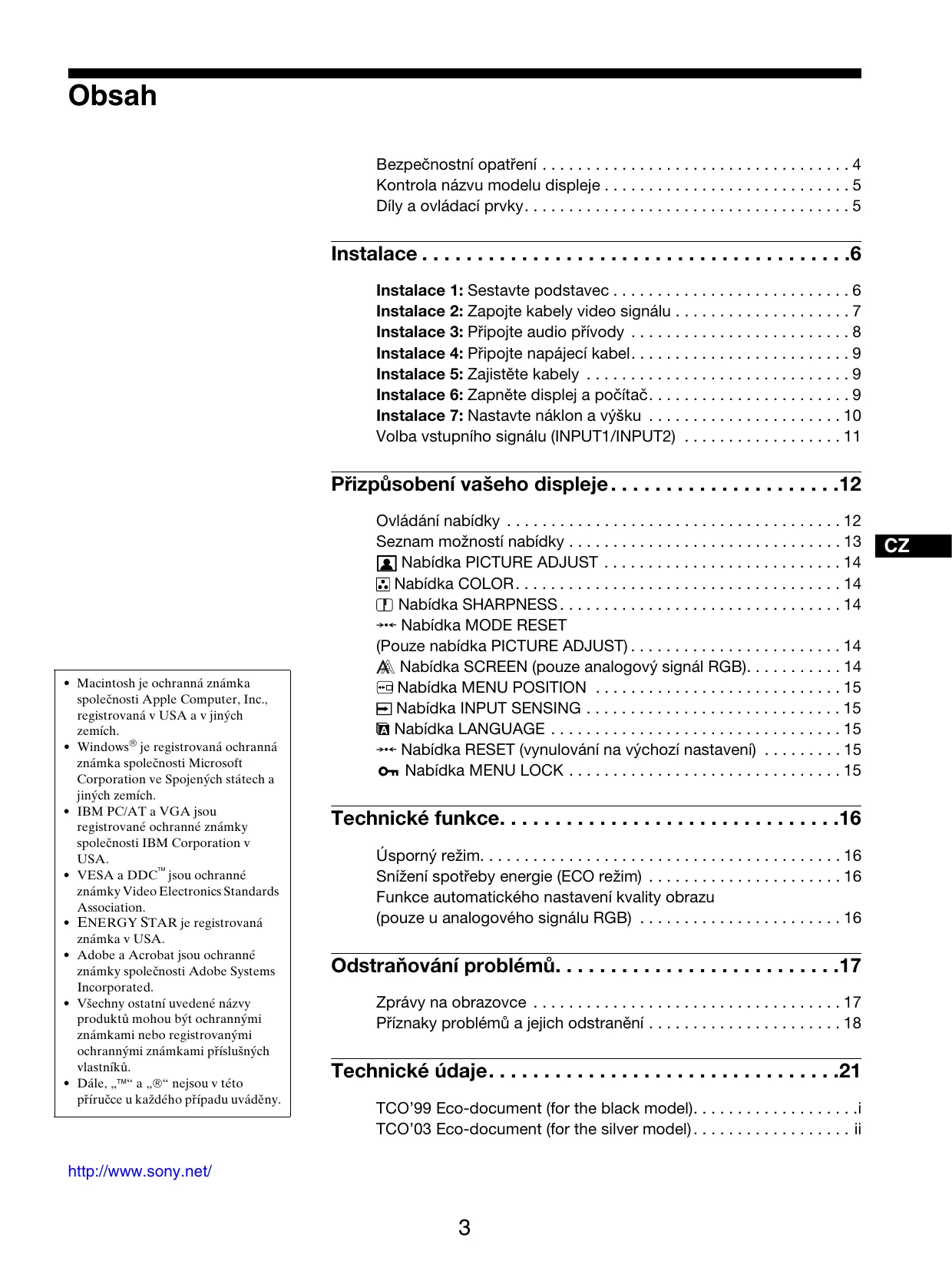
Bezpečnostní opatřeni 4
Kontrola názvu modelu displeje 5
Dily a ovladaci prvky. 5
Instalace 6
Instalace 1: Sestavte podstavec. 6
Instalace 2: Zapojte kabely video signalu 7
Instalace 3: Pripojte audio privody 8
Instalace 4: Pripojte napajeci kabel. 9
Instalace 5: Zajistete kabely 9
Instalace 6: Zapněte displej a počítač. 9
Instalace 7: Nastavte náklon a vyšku 10
Volba vstupniho signalu (INPUT1/INPUT2) 11
Přizpůsoběné vašeho displeje 12
Ovladani nabidky 12
Seznam możností nabídky 13
Nabídka PICTURE ADJUST 14
Nabidka COLOR. 14
Nabidka SHARPNESS. 14
Nabídka MODE RESET (Pouze nabídka PICTURE ADJUST) 14
Nabídka SCREEN (pouze analogový signál RGB). 14
- Nabídka MENU POSITION 15
Nabidka INPUT SENSING 15
Nabidka LANGUAGE 15
Nabidka RESET (vynulování na vychozí nastavení) 15
O-Nabidka MENU LOCK 15
Technické funkce. 16
Usporny reizim. 16
Snizeni spotbrey energia (ECO rezim) 16
Funkce automatického nastavení kvality obrau (pouze u analogového signálu RGB) 16
Odstrańovani problemu. 17
Zpravy na obrazovce 17
Příznaky problemů a jejich odstrěnéří 18
Technické udaje. 21
Macintosh je ochrannáznámka společnosti Apple Computer, Inc., registrovaná v USA a v jinych zemích.
- Windows® je registrovaná ochrána zámáka społechnosti Microsoft Corporation ve Spojenych statech a jiních zemích.
- IBM PC/AT a VGA jsou registrované ochranné známky společnosti IBM Corporation v USA.
VESA a DDC™ jsou ochranne známky Video Electronics Standards Association.
- ENERGY STAR je registrovanáznámka v USA.
- Adobe a Acrobot jsou ochrannesznámky společnosti Adobe Systems Incorporated.
Vsechny ostatni uvedene nazyvy produktu mahou byt ochrannymi známkami nebo registrovanymi ochrannymi známkami prislusnych vlastniku.
Dale, ^TM a, 8 ^ 日 nejsouvteto priruceu kazdeho pripadu uvadeny.
Bezpečnostné opatrěné
Upozornéni tykajíc se napajéní
- Použijte dodany napajeci kabel. Pokud použijete jiny napajeci kabel, présveděte se, ze je slučitelné s vaši mistrí rozvodnou sítí.
Pro zákazníky v USA
Pokud nepoužijete odpovídajíć kabel, tento displej nebude splnovat povinné standardy FCC.
Pro zákazníky ve Velké Británii
Pokud displejej používáte ve Velké Británii, ujistěte se, ze používáte odpovídajíc napájecí kabel pro Velkou Británii.
Příklad typů zástrček
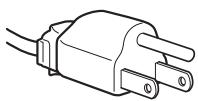
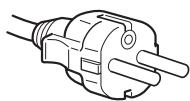
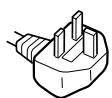
pro 100 až 120 V stř. pro 200 až 240 V stř. pouze pro 240 V stř.
Toto zařizení by mělo být nainstalováno blízko snadno dosažitelné zásuvky.
Umistěné
Neinstalujte nebo neponechávejte displeje na následujících mistech:
- Na mistech vystavovanych extrémnim teplotám, například blízkó radiatorú, topení nebo na prímem slunečním světle. Vystavováni displeje extrémnim teplotám, například v automobilu zaparkovaném na prímem slunečním světle nebo v blízkosti topení, můze způsobit deformace skráne nebo poruchy.
- Na mista vystavená mechanickým vibracím nebo otrésüm.
- Blízkó zařízení vytvářejících silné magnetické pole, například televizoru nebo dalsích domácích spotřebicú.
- Na mista s velkym vyskytem prachu, nečistot ā cis písku, například v blízkosti otevřeného okna nebo dverí. Pokud bude monitor dočasně umistěn ve venkovním prostředí, učinte odpopádajíc opatřeni proti prachu a nečistotám ze vzduchu. V opacné mřípadě by mohlo dojít k neopravitelné porůš.
Zacházení's displejem LCD
- Displej LCD neumist'ujte smerem ke slunci, mohlo by DOJIT k jeho poskozeni. Budte opatrní pri umist'ování displeje v blízkosti okna.
- Netlačte na displeje LCD a neškrábejte po něm. Neumíst'ujte na LCD zhádné těžké prědměty. Mohlo by DOJÍT ke ztrátě linearity nebo k poruchám panelu displeje LCD.
- Pokud se tento displej bude používat na chladném miste, mûze se na displeji objevt zbytkovy obraz. Nejedná se o poruchu. Jakmile teplota vzroste na beznou provozní hodnotu, obnoví se bezné zobrazení.
- Pokud bude na displeji zobrazen staticky obraz po dlouhou dobu, muze se na chvili objevt zbytkovy obraz. Tento zbytkovy obraz chsem zmizi.
- LCD panel se během provozu zahríva. Nejedné se o poruchu.
Poznámka k LCD (Liquid Crystal Display)
Povšimnéte si,Že LCD obrazovka je vyrobena pomociVysoce prěsné technologie. Nicméně na LCDobrazovce se mohou objevovat konstantní Černé bodynebo svítici body (červené,modré nebo zelené) anepravidelné barevné pruhy nebo pruhy rúzného jasu.Nejedná se o poruchu.
(Efektivní body: více než 99,99%)
Udrzba
- Pred Čišěním displeje nezapomeće vytáhnout napájecí kabel ze zásuvky.
- Čistěte LCD obrazovku pomoci jemného hadřiku. Pokud používáte kapalinu na Čistění skla, nepoužívejte Žádný druh Čistidla, které obsahuje antistatický roztok nebo podobné aditivum, jelikož by mohlo dojít k poskrábaní povrchové vrstvy LCD obrazovky.
- Čistěte skřín monitoru, panel a ovládác privky pomoci měkkého hadríku lehce navlhěného jemným Čisticím roztokum. Nepoužívejte abrazivné houbicku, Čisticí prášek nebo Rozpoustědla jako je liḥ nebo benzín.
- Nejezděte po obrazovce, nedotýkejte se nebo net'ukejte na povrch obrazovky ostrymi nebo drsnými predměty jako je propisovačka nebo šroubovák. Tento typ kontaktu mûze zpúsobit poskrábaní obrazovky.
- Uvedomte si, zePokud je tento dispiej vystaven těkavym roztoküm jakoj jsou insekticidy, neboPokud DOJDE k dlouhodobému styku s gumovymi materiały nebo materiály z PVC, muze dojít kezměnám v materiaílu nebo k degradaci ochrannes vrstvy dispieje LCD.
Přeprava
- Odpojte od displeje všechny kabely. Pokud používáte výskově nastavitelný podstavec, nastavte ho do nejvyší pozice a bezpečné uchopte obě strany displeje. Davejte si pozor, abyste během prepravy neposkrábali obrazovku. Pokud dispiej upustíte, můžete se zranit nebo můze dojít k poskození displeje.
- Pri preprave nebozasilani tohoto displeje do opravy pouzijte puvodni lepenkovou krabici a balic material.
- Umistete zpet zajist'ovacik kolk vyskovene nastavitelneho podstavce pro jeho upevneni beshem prepravy.
Likvidace displeje
- Nelikvidujte tento displej spolu s bežnám domácim odpadem.
- Prosvětlováci zářivka použitá v displeoji obsahuje rtut'. Likvidace displeje musí být provedena v souladus mistemimi predpisy pro nakladání s nebezpečnám odpadem.
Kontrola názvu modelu displeje
Zkontrolujte nejdrive název modelu displeje.
Název modelu je umistěn na zadné straně displeje (Příklad : SDM-S75A).
U jistych modelu displeje nemužete použit některé funkce nebo moznosti nabídky.
Díly a ovládací privky
Podrobné informace najdete na stranách uvedenych v závorkách.
Obrázek ukazuje pouze jeder ze všech modelů, které jsou pro tento displej dostupné.
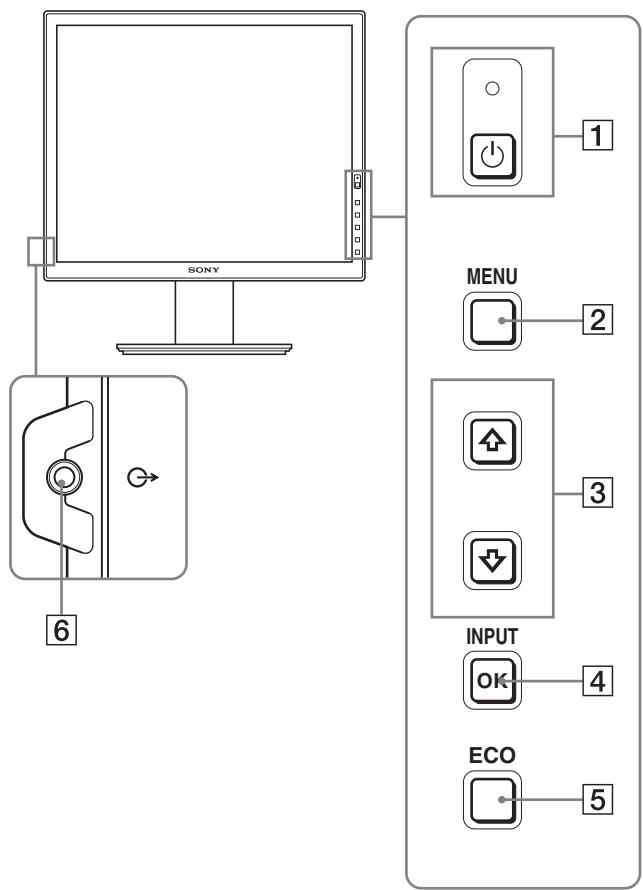
Předné strana displeje
Obsah s označením * u technickych specifikaci se liší v závislosti na modelu. Pro podrobnosti, viz „Technické udaje“ (strana 20).
1 vypinač (napájeni) a indikátor (napájeni) (strany 9, 16)
Tento vypínač zapne displej. Pro vypnutí displeje stisknéte tento vypínač znovu.
2 Tlacitko MENU (strana 12)
Tímto tlačitkem se zapíná a vypíná hlavní nabídka.
3 Tlacitka / (strana 12)
Tato tlačitka se používají pro volbu položek nabídky a pro provedení nastavení.
4 Tlačitko OK (strana 12)
Toto tlacitko aktivuje zvolenou položku nabídky a nastavení, provedená s použitím tlacitek ↓/↑ (3). INPUT (strana 11)*
Tato tlačitka prépínají vystupné video signal mezí INPUT1 a INPUT2, když jsou dva počitaće pripojeny k displeji. (Dostupné pouze pri vypnuté nabídce.)
5 Tlacitko ECO (strana 16)
Toto tlacitko se pouzíva pro snizeni spotreby energia. Když není zobrazena hlavní nabídka, muzete tež automaticy nastavit kvalitu obazu pro aktuálné vystupné signal stisknutím tohoto tlacitka na vizce než 3 sekundy (jednodotykové automatické nastavení). (pouze u analogového signálu RGB)
6 Vystupní audio konektor (strana 8)
Tento konektor slouží k vystupu audio signálu k reproduktorum nebo jiným audio zařizením.
Zadni strana displeje
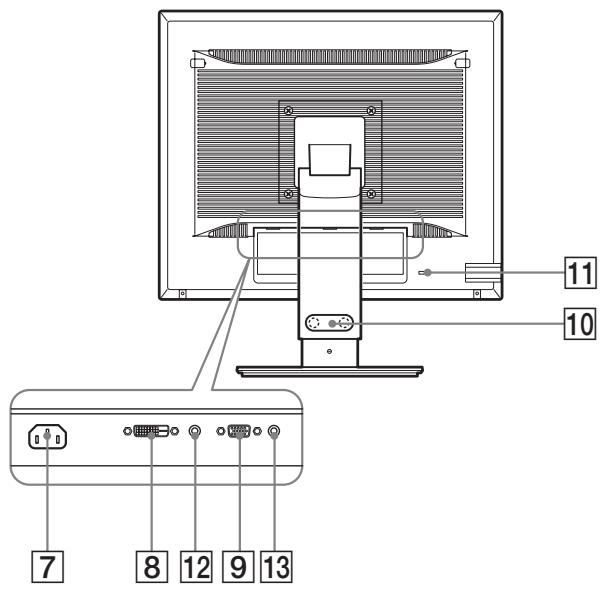
7 AC IN konektor (strana 9)
Pomoci tohoto konektoru pripojte napajeci kabel (dodany).
8 DVI-D vystupné konektor (digitálné signal RGB)* (strana 8)
Pomoci tohoto konektoru vystupuje digitálné video signal RGB vyhovujíć DVI Rev.1.0.
9 Vstupné konektor HD15 (analogový signal RGB) (strana 8)
Tento konektor slouží pro vstup analogovych video signalú RGB (0,700 Vp-p, positiví) a synchron. signalú.
10 Drzak kabelu\* (strana 9)
Tento dl zajist'uje kabely a snuryk displejei.
11 Otvor bezpečnostníné zámku
Otvor bezpečnostního zámku je určen pro použítí bezpečnostního systému Kensington Micro Saver Security System.
System Micro Saver Security je obchodni značka Kensington.
12 Audio konektor pro INPUT1*
Pomoci tohoto konektoru vystupuje audio signal, jestlize je do neho zapojen yystupní audio konektor počitačenebo jiného audio zařizení pripojeného k INPUT1.
13 Audio konektor pro INPUT2 *
Pomoci tohoto konektoru vystupuje audio signal, jestlize je do neho zapojen yystupní audio konektor počitačenebo jiného audio zařizení pripojeného k INPUT2.
Instalace
Než začnete monitor používat, zkontrolujte, zda baléni obsahuje následujíci položky:
- Displej LCD
- Napajeci kabel
- Deska podstavce*
- Kabel videosignálu HD15-HD15 (analogovy signál RGB)
- Kabel videosignalu DVI-D (digitaln signal RGB)*
- CD-ROM (užitkový software pro Windows/Macintosh, Provozní poukyny atd.)
Zarucni list
Pruvodce rychlym nastavenim
Obsah s oznacéním * u technickych specifikaci se liś v závislosti na modelu. Pro podrobnosti, viz „Technické udaje" (strana 21).
Instalace 1: Sestavte podstavec
Nemačkejte LCD displeje pri umíst'ování nebo zvedáné prímo na desku apod.
To mûze ovlivnit stejnoměrnost obrazovky nebo poskodit LCD displeje.
Při použití dodávaného podstavce*
1 Otevṛte krabici a vyjměte desku podstavce.
2 Zkontrolujte dodané položky.
- Deska podstavce (se šroubem na spodní straně)
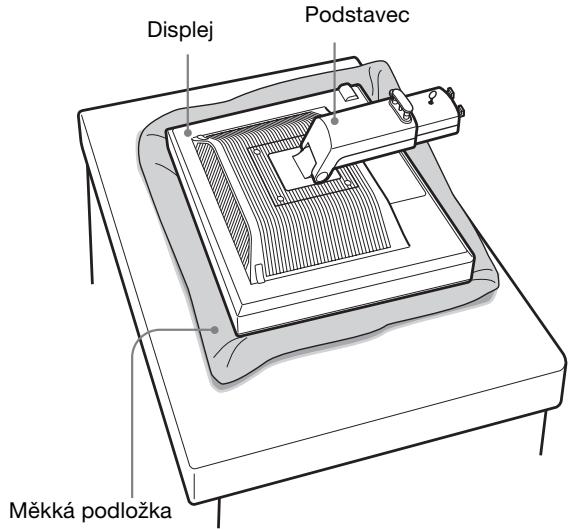
3 Umistete mekkou podložku na rovný povrch, například na psací stúl.
Muzete poškodit LCD obrazovku a samotné displej,Pokud ho položite prímo na stul.
4 Vyjměte displej z krabice a umistěte rám položeného displeje podél okraje stolu.
Tento obrazek ukazuje vyskové nastavitelný podstavec. Pokud používáte pevný podstavec, věs posledné krok sestavovacího postupu bude krok 5.
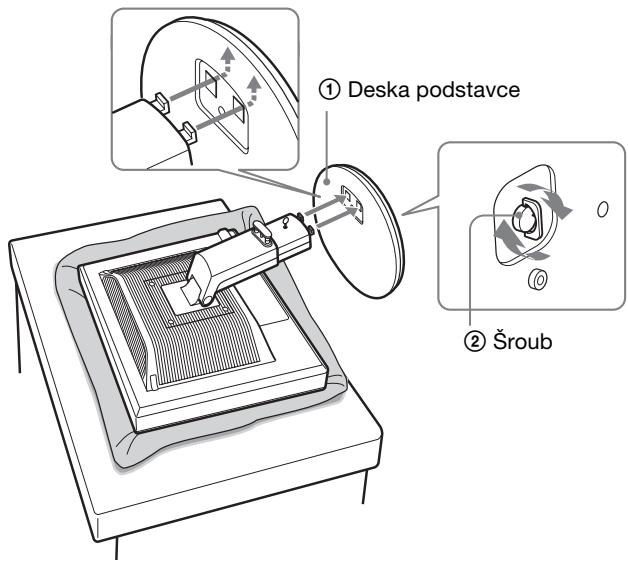
5 Prichyt'te otvory desky podstavce na pripojovací hroty podstavce. ①
Vytáhněte rukojet' šroubu a pevně pritáhněte šroub desky podstavce. ②
Ujistete se, ze je šroub pevně utažen a vrat'te rukojet' šroubu zpět.
6 Pokud používáte výskově nastavitelný podstavec, odstrańte zajišťovaci kolík po príímém zvednutí výskově nastavitelného podstavce.
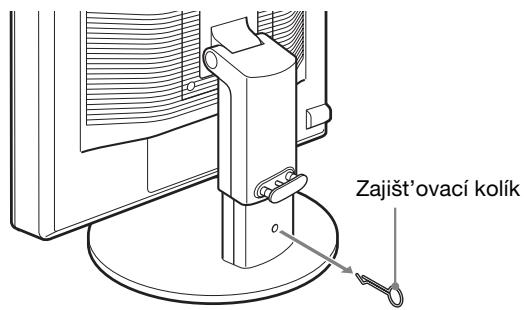
Poznámka
Neodstrańte zajist'ovacikolik, kdyz je podstavec polozen. Muze tak upadnout nebo vás zranit, kdyz se podstavec prudce vysune z desky podstavce.
Při použití podstavce VESA*
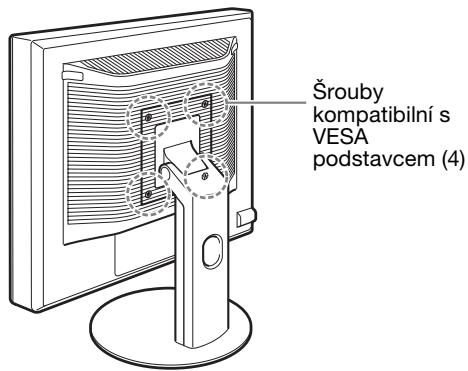
Müzete pripojit VESA podstavec u jin'ych značek odstraněním dodávaného podstavce pripojeného k displeje.
Instalace 2: Zapojte kably video signálu
- Displej i počitač prěd prípojením vypněte.
Poznámky
- Nedotykejte se kolíku konektoru kabelu video signálu, mohlo by dojít k jejich ohnutú.
- Zkontrolujte usporádání konektoru, abyste zamezili ohnutí konektorovych kolíkú kabelu video signálu.
1 Nakloonte displej.
Používáte-li vyškově nastavitelný podstavec, zvedněte displej vyše.*
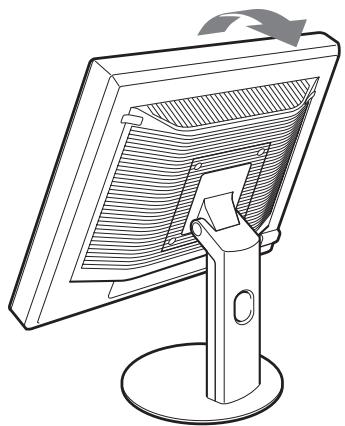
2 Pripojte kabely video signalu k displeji.
Pokud používáte pevný podstavec, protáhněte nejdríve kabely video signálu skrz otvor a teprve potom je prípojte k displepei. Pro dalí podrobnosti viz „Instalace 5: Zajistěte kabely".
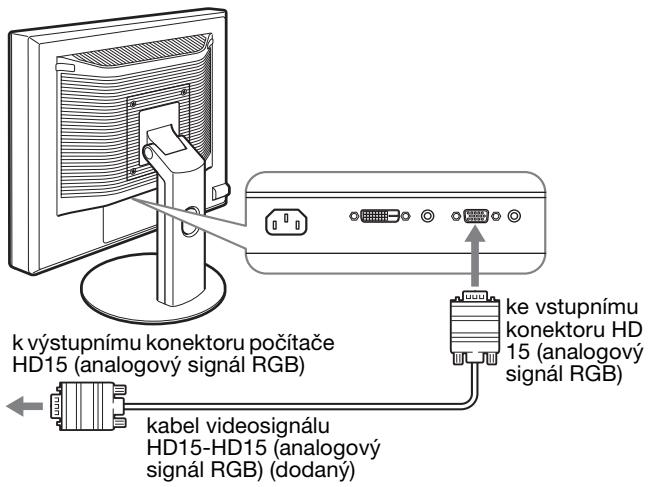
Připojté počítač vybavený vystupním konektorem HD15 (analogový signál RGB)
Použitím dodávaného kabelu pro video signal HD15-HD15 (analogový signal RGB) pripojte počitač ke vystupnému konektoru HD 15 displeje (analogový signal RGB).
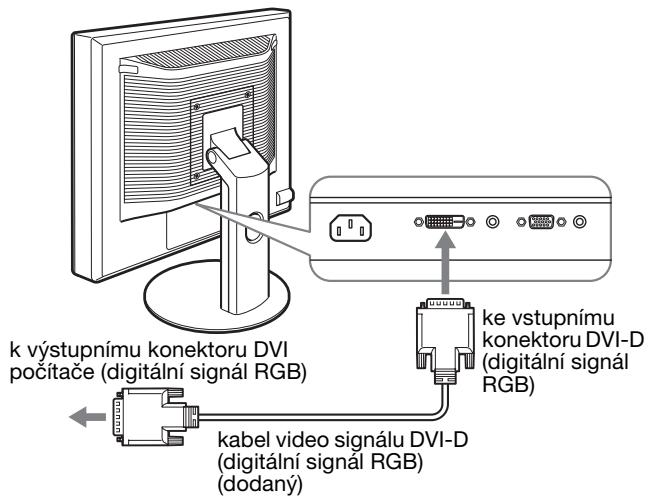
Připoje počítač vybavený vystupním konektorem DVI (digitální signál RGB)
Použitím dodávaného kabelu pro video signal DVI-D (digitalní signal RGB) prípojte počitač ke vystupnímukonektoru DVI-D displeeje (digitalní signal RGB).
Instalace 3: Připojte audio privovody
Pokud nehodláte použít audio vystup, nemusîte toto pripojeni provest.
Pokud používáte pevný podstavec, protáhněte nejdríve kably audio signálu skrz otvor, a teprve potom je prípojte k displeje. Pro dalí podrobnosti viz „Instalace 5: Zajistěte kably".
1 Propojte vystupní audio konektor displeje a vystupné audio konektor počitače použitím audio kabelu (nedodávaný).
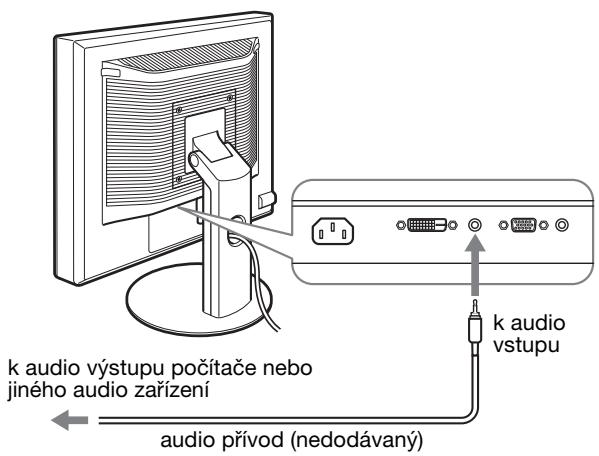
2 Pripojte audio kabel (nedodávaný) pevně k audio vystupnímu konektoru displeje.
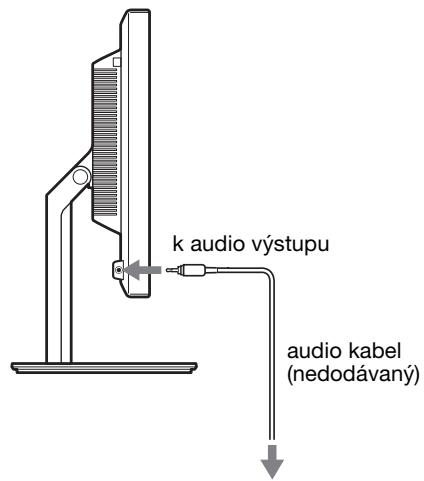
Jakmile je propojeni audio vstupu a vystupu dokončeno, audio vystup bude změnén.*
Připojtte audio zařizení, které je v rámci vystupního Rozmezi znázorněného na specifikacích audio vstupů displeje. Pržlíš vytoký vystup muže displeje poškodit.*
Instalace 4: Připojte napájecí kabel
Pokud používáte pevný podstavec, protáhněte nejdříve napájecí kabel skrz otvor, a teprve potom ho pripojte k displeoji. Pro dalíské podrobnosti viz „Instalace 5: Zajistěte kabely.“
Instalace 5: Zajistěte kably
Pevný podstavec*
Ujistete se, ze snury a kabely byly protoazeny otvorem podstavce, jak je znazorneno na obrazku.
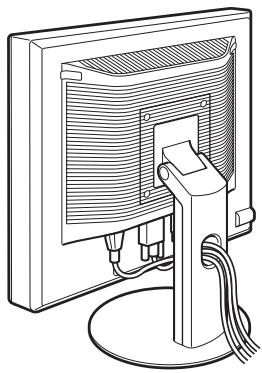
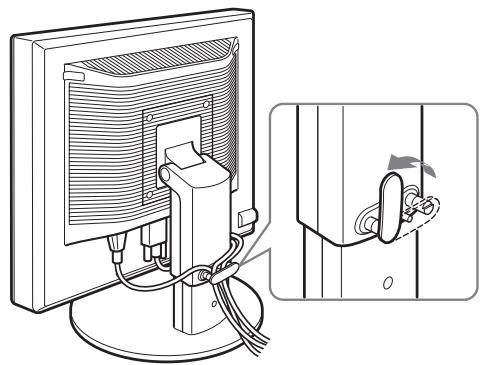
Výškové nastavitelný podstavec*
Protáhněte šnúry a kabely skrz držák kabelu, jak je znázornéno na obrázku.
Poznámka
Pri upinani snur a kabelu do drzaku se ujistete, ze jsou trochu uvolnene. Pokud by byly silne pritazeny, mohou se vysunout z konektoru nebo zastrcek, kdyz budete nastavovat uhel obrazovsky. Kdyz napete snury a kabely prilis, muze to vestk jeich poskozenia.
Instalace 6: Zapněte displej a počítač
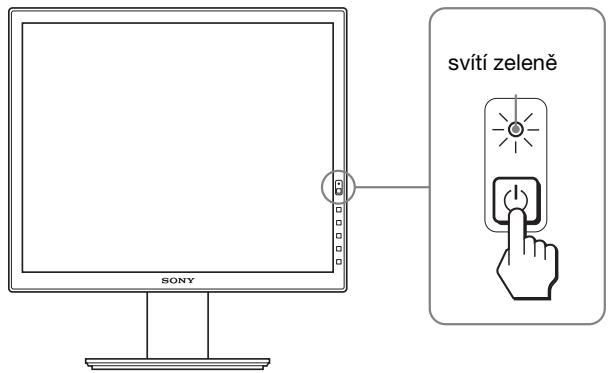
1 Stiskněte vypínač (napájení) umistěné na prědní Časti displeje.
indikátor (napájení) se rozsvítí zeleně.
2 Zapněte počítač.
Pokud se na obrazovce neobjevi obraz
- Zkontrolujte, zda je správně pripojen napajeci kabel a kabely video signálu.
- Pokud se na obrazovce objeví „NO INPUT SIGNAL“:
- Pocitac prešel do usporného režimu. Zkuste stisknout libovolnou klávesu na klávesnici nebo pohnout mysí.
-Zkontrolujte, zda je správné nastavení vystupního signálu stisknutím tlacítka OK (strana 11). -
Pokud se na obrazovce objeví „CABLE DISCONNECTED“:
-Zkontrolujte, zda jsou správně pripojeny kabely video signálu.
-Zkontrolujte, zda je správné nastavení vystupného signálu stisknutím tlacítka OK (strana 11). -
Pokud se na obrazovce objeví „OUT OF RANGE“: Připojte znovu stary displej. Potom nastavte grafickou kartu počitače v níze uvedenych rozsazích.
| Analogovy signál RGB | Digitální signál RGB | |
| Horizontalí frekvence | 28–80 kHz | 28–64 kHz |
| Vertikální frekvence | 48–75 Hz | 60 Hz |
| Rozlišení | 1280 × 1024 nebo nižsí | |
Pro dalsí informace o zaprávách na obrazovce viz „Príznaky problémù ajejich odstranění“ na stránce 18.
Použití specifikych ovladčū neni nutné
Displej odpovída normé „DDC“ Plug & Play a automaticicky zjiš'tuje veskere informace o displeji. Do počitace není nutné instalovat specifikné ovladace.
Pří první napnuti počitáče po pripojení displeje se muže na obrazovce zobrazit okno Průvodce instalaci. V takověm pripadě postupujte dlé zobrazenychPokynu. Automaticky bude vybrán displeje Plug & Play, takě tento displeje mužete použit.
Vertikánlí frekvence se prépne na 60Hz
Vzhledem k tomu,Že se na displeji neprojevuje blikání, muzete použivat toto nastavení. Nemusite nastavovat vertikánlí frekvenci na vysoké hodnoty.
Instalace 7: Nastavte náklon a výšku
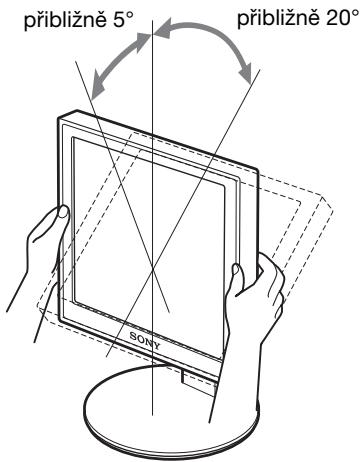
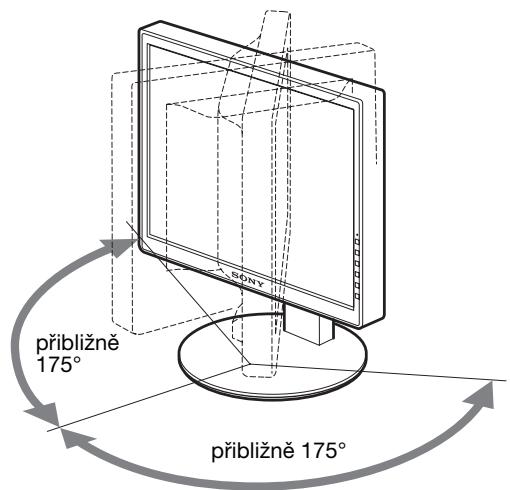
Tento displej je moźne nastavit v rozsahu následujćích úhlú.
Uchopte strany panelu LCD a nastavte uhel náklonu obrazovky.
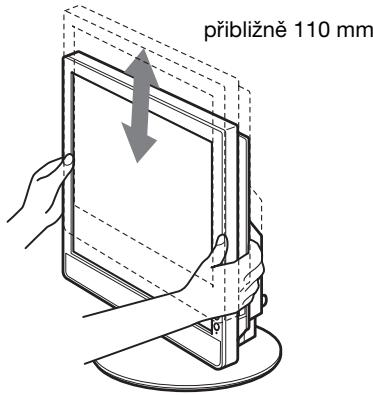
Používáte-li výškově nestavitelný podstavec, je možné provest nastavení výšky tež následovné.
Uchopte strany panelu LCD a nastavte vyšku obrazovky.
Pro pohodné používání displeje
Nastavte sledovaci uhel displeje dre vysky stolu a kresla tak, aby se vam do oci neodraželo od obrazovky okolni svetlo.
Poznámky
- Po nastavení uhlu obrazovky se ujistěte,Že displej není v kontaktu s Žádným prědětem okolo.
- Nepokládejte Žádné preydmety pod displej, když nastavujete výsku podstavce. Múze se tak nahodné poškodit.
Volba vstupniho signálu (INPUT1/INPUT2)*
Stiskněte tlacítko OK.
Kazdym stisknutim tohoto tlacitka sezméní vystupní signal.

INPUT
| Zpráva na obrazovce (Objevuje se po 5 vteřinách v horním levém rohu.) | Konfigurace vstupného signálu |
| INPUT1: DVI-D* | Vstupné konektor DVI-D (digitálné signál RGB) pro INPUT1 |
| INPUT2: HD15 | Vstupné konektor HD15 (analogový signál RGB) pro INPUT2 |
Přizpůsobeni vašeho displeje
Pred provedenim nastaveni
Pripojte displej a počitač, a poté je zapnéte.
Pro dosažení nejlepsích vysledkú počkejte alespón 30 minut pred provedením jakéhokoli nastavení od doby, kdy jste pripojili displej k počitači a zapnuli ho.
Četná nastavení displeje můžete provadět pomoci nabídky na obrazovce.
Ovladani nabidky
1 Zobrazte hlavni nabidku.
Stsikněte tlacitko MENU pro zobrazení hlavní nabídky na vaší obrazovce.

2 Vyberte nabidku, kterou chcete nastavit.
Stiskněte tlacítka / pro zobrażné pożadované nabídky. Stiskněte tlacítko OK pro vybrer položky nabídky.
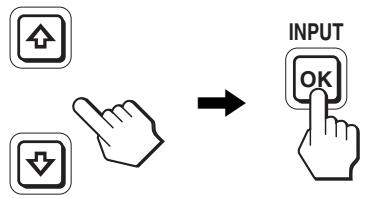
3 Nastavte položku.
Stiskněte tlačítka / pro provedeni nastavení a potom stiskněte tlačítko OK.
Stisknutim tlacitka OK se provedená nastavení uloží a displeje se vrátí k predchozí nabídce.
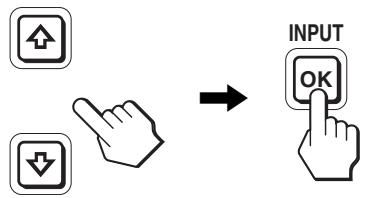
4 Zavrte nabidku.
Jedním stisknutím tlacítka MENU se vráté do normániho zobrazení. Nestiskete-li zárdné tlacítko, nabídka se asi po 45 sekundách automaticicky zavře.

■ Obnovení výchozích hodnot nastavení
Nastavení lze obnovit pomoci nabídky RESET. Dalsí informace o obnovení nastavení viz (RESET) na stránce 15.
Seznam możností nabídky
Možnosti nabídky se liší v závislosti na modelu.
Zkontrolujte název vašeho modelu na spodné straně displeje a podívejte se do tabulek uvedenych níže.
| SDM-S75A/S95AR SDM-S75E/S95ER | |
| BACKLIGHT | ☑ |
| CONTRAST | ☑1) |
| BRIGHTNESS | ☑1) |
| γ GAMMA | ☑1) |
| COLOR | 9300K |
| 6500K | |
| sRGB1) | |
| USER (zvišení R a B) | |
| SHARPNESS | ☑ |
| MODE RESET* | - |
| SCREEN | AUTO |
| PHASE | |
| PITCH | |
| H CENTER | |
| V CENTER | |
| MENU POSITION | ☑ |
| INPUT SENSING* | - |
| LANGUAGE | ENGLISH |
| FRANÇAIS | |
| DEUTSCH | |
| ESPAÑOL | |
| ITALIANO | |
| NEDERLANDS | |
| SVENSKA | |
| РУСКИ | |
| 日本語 | |
| 中文 | |
| RESET | OK |
| CANCEL | |
| ON MENU LOCK | ON |
| OFF |
| SDM-S75D/S95DR SDM-S75F/S95FR SDM-S75N/S95NR | |
| Nabídka PICTURE ADJUST* | |
| MODE (ECO režim) | HIGH |
| MIDDLE | |
| LOW | |
| USER | |
| BACKLIGHT | ☑ |
| CONTRAST | ☑1) |
| BRIGHTNESS | ☑1) |
| γ GAMMA | ☑1) |
| COLOR | 9300K |
| 6500K | |
| sRGB1) | |
| USER (zvišení R a B) | |
| SHARPNESS | ☑ |
| MODE RESET* | ☑ |
| SCREEN | AUTO |
| PHASE | |
| PITCH | |
| H CENTER | |
| V CENTER | |
| MENU POSITION | ☑ |
| INPUT SENSING* | AUTO ON |
| INPUT1 | |
| INPUT2 | |
| AUTO OFF | |
| LANGUAGE | ENGLISH |
| FRANÇAIS | |
| DEUTSCH | |
| ESPAÑOL | |
| ITALIANO | |
| NEDERLANDS | |
| SVENSKA | |
| РУСКИ | |
| 日本語 | |
| 中文 | |
| RESET | OK |
| CANCEL | |
| ON MENU LOCK | ON |
| OFF | |
1) CONTRAST, BRIGHTNESS a GAMMA nelze nastavit, je-li zvoleno „sRGB".
Nabídka PICTURE ADJUST*
Pro displeje s analogovymi vstupy, BACKLIGHT, CONTRAST a BRIGHTNESS mohou byt nastavitelné pouze tehdy, je-li zvolen ECO režim pro USER.
| Položky | Stisknéte tlačítko | Stisknéte tlačítko |
| MODE | Nastavte ECO režim. | |
| HIGH | Zvolte jas vašeho displeje z „HIGH“, | |
| MIDDLE | „MIDDLE“ „LOW“ nebo „USER“ pro úsporu spotřeby energia. | |
| LOW | Můžete nastavit{jemné odstíny jasu vašeho displeje, když zvolité „USER“ režim. | |
| USER | Můžete nastavit rúzné režimy nastavením vystupu. | |
| BACKLIGHT | Vyjasné obrazovku. | Ztmaví obrazovku. |
| CONTRAST | Vyostří kontrasty obrazu. | Zastře kontrasty obrazu. |
| BRIGHTNESS | Vyjasné obraz (černou úroven). | Ztmaví obraz (černou úroven). |
| γ GAMMA | Funkce Můžete nastavit vásǎ obraz na obrazovce do původního zbarvení. | |
Poznámka
Pokud zvolte „sRGB“, nemůžete nastavit CONTRAST, BRIGHTNESS a GAMMA.
Nabídka COLOR
| Položky | Funkce |
| 9300K | Modravý odstín |
| 6500K | Načervenalý odstín |
| sRGB1) | Pokud zvolíte „sRGB“, barvy se nastaví na profil sRGB. (Nastavení barev sRGB je standardné protokol barevného prostoru navržený pro počítačové produktу.) Pokud zvolíte „sRGB“, musí bít nastavení barev vašeho počítače nastavené na profil sRGB. |
| USER2) | Mûžete jemně nastavit teplotu barev a toto nastavení se uloží do paměti. |
1) Pokud počitac nebo jiné zařizení pripopojné k displeje nevyhovuje sRGB, nelze barvy nastavit na profil sRGB. Pokud zvolite „sRGB“, nemužete nastavit CONTRAST, BRIGHTNESS a GAMMA. sRGB je nedostupné, je li zvoleno HIGH, MIDDLE nebo LOW režim pro ECO režim. („sRGB“ by bo ly šedě vystínované)
2) Toto nastavení měni teplotu barev zvyšením nebo snižením složek R a B s ohledem na G (zelená). G složka je neměnná.
Nabídka SHARPNESS
| Polożky | Stisknéte tlačítka ↓/↑ |
| SHARPNESS | Tímto nastavením vyostříté okrajě obrázků apod. |
Nabídka MODE RESET (Pouzenabídka PICTURE ADJUST)*
| Polożky | Funkce |
| OK | Mȩžete vynulovat nastavení BACKLIGHT, CONTRAST, BRIGHTNESS, GAMMA, COLOR, a SHARPNESS na výchozí nastavení. |
| CANCEL | Pro zrušeni vynuloványá a námrat do nabídky. |
A Nabídka SCREEN (pouze analogový signál RGB)
■ Funkce automatického nastavení kvality obrazu
Když displejej prijme vystupné signál, automaticicky nastávi polohu obrazu a jeho ostrost (fáze/rozteč) a zajisti,Že se na obravovce objeví Čistý obraz (strana 17).
Poznámka
Je-li aktivována funkce automatického nastavení kvality obrazu, bude funkěn pouze vypínač (napájení).
V tento okamžik mûze obraz blinkat, nejedná se však o poruchu. Stačí chvilku počkat, dokud se nedokončí nastavení.
Pokud funkce automatického nastavení kvality displeje nenastav obraz uplně
Müzete provest dalí automatická nastavení kvality obrazu pro aktuálni vstupné signal. (Viz AUTO nõze.)
Pokud je i presto nutné provést další nastavení kvality obrazu
Müzete manuñé高新技术 obrazu (fáze/rozteč) a polohu (horizontal/vertikalní poloha).
Tato nastavení se uloží do paměti a automatický se obnoví, prijmě-li displejej totozný vstupné signal. Tato nastavení se mohou zopakovat,Pokud zmenité vstupné signal po opětovné pripojeni vašeho počităče.
| Položky | Funkce |
| AUTO | Provedte príslušná nastavení signálné fáze obrazovky, rozteče a horizontalí/vertikálné polohy proaktuálné vystupné singál a uložte je. |
Nastavte ostrost a polohu obrazu manuálne (PHASE/PITCH/H CENTER/V CENTER)
Ostrost obrazovky a polohu muzete nastavit nasledovne.
1 Nastavte na počitači rozlišení na 1280 × 1024 .
2 Vlozte disk CD-ROM.
3 Spust'te CD-ROM a zobrazte zkušební vzorek.
Pro uživatele Windows
Když funguje samospoustěné:
1 Klikněte na „Nastroj pro nastavenr monitour (UTILITY)”.
2 Klikněte na „Adjust“, potvrdte rozlišeni a potom klikněte na „Next".
3 Zkušební vzorek pro PITCH, PHASE, H CENTER a V CENTER se objéví v uvedeném pořadi.
Když nefunguje samspoustěné:
1 Otevrte „My Computer“ a kliknete pravym tlačitkem na ikonu CD-ROM. Jděte na „Explorer“ a otevrte ikonu CD-ROM.
2 Otevrte [Utility] a potom zvolte [Windows].
3 Spust'te [Win_Utility.exe].
Objévi se zkušebni vzorek.
Pro uživatele Macintosh
1 Otevrte [Utility] a potom zvolte [Mac].
2 Spust'te [Mac_Untility.exe].
Objévi se zkušební vzorek.
| Položky | Stisknéte tlačítka ↓/↑ |
| PHASE | Minimalizuţe horizontalní pruhy na obrazovce. |
| PITCH | Vertikální pruhy zmizi. |
| H CENTER | Nastavte polohu obazu,Pokud se obraz neobjevuje ve středu obrazovky. |
| V CENTER |
Nabídka MENU POSITION
| Položky | Stisknéte tlačítka ↓/↑ |
| MENU | Můžete změnit polohu zobrazenou v nabídce na obrazovce. Můžete si zvolit z 9 poloh. |
| POSITION |
Nabídka INPUT SENSING*
Tyto modely s digitánlím vystupem vyhledávají jakékoliv vystupní signály. Múžete prepnout automaticaky signály vzd a vpřed.
| Položky | Funkce |
| AUTO ON | Když nemá zvolený vstup signál nebo když zvolíte vstup tlacítkem OK a ten nemá signál, na obrazovce se objeví zpráva. Potom displeje ověří vstupné signál a prěpne se automaticaky na další vstup. Pozměné vstupného signálu se v horním levém rohu obrazovky zobraží zvoleny vstup. Pokud není vstupné signál, displeje automaticaky prějde do úsporného režimu. |
| Polożky | Funkce |
| INPUT 1 | Při zapnutí displeje se zobrážÍ INPUT1 nebo INPUT2 jako |
| INPUT 2 | přednostné nastavení (INPUT SENSING nebude fungovat). |
| AUTO OFF | Vstrup se neměné automaticKY. Vstrup změnítě stiskutím tlacítka OK. |
Nabídka LANGUAGE
| Položky | Stisknéte tlačítka ↓/↑ |
| ENGLISH | Angličtina |
| FRANÇAIS | Francouzština |
| DEUTSCH | Němčina |
| ESPÁÑOL | Španělština |
| ITALIANO | Italěstina |
| NEDERLANDS | Holanděstina |
| SVENSKA | Švéděstina |
| РУСКÍМ | Ruština |
| 日本語 | Japoněstina |
| 中文 | Číněstina |
Nabídka RESET (vynulování na výchozí nastavení)
| Položky | Funkce |
| OK | Pro vynulování všech dat nastavení na výchozí nastavení kromě (LANGUAGE) nastavení. |
| CANCEL | Pro zrušeni vynulování a námvrat na obrazovku nabídky. |
O-Nabídka MENU LOCK
| Položky | Funkce |
| ON | Pouze ➀ vypínač (napájení) bude fungovat. Pokud sePokusíté o jakoukoli jinou operaci, na obrazovce se objeví ikona ➁ (MENU LOCK). |
| OFF | Nastavte ➁ (MENU LOCK) na off. Pokud byl ➁ (MENU LOCK) nastaven na ON, stisknutím tlacítka MENU se automaticaky zvolí ➁ (MENU LOCK). |
Technické funkce
Usporny režim
Tento displej vyhovuje směrnicić o úspoře energia VESA, ENERGY STAR, a NUTEK. Pokud je displej prípojen k počitačové nebo video grafické kartě standardu DPMS (Display Power Management Signaling) pro analogový vstup / DMPM (DVI Digital Monitor Power Management) pro digitární vstup, bude displej automaticky snizovat spotífebu energia nasledujícím zpùsobem.
| Režim spotřeby | ☉indikátor (napájení) |
| běžný provoz | zelená |
| active off 1)(hluboký spánek) | oranžová |
| napájení vypnuto | vypnuto |
1) Kdy je vás počitač v režimu „active off“, je prerušen vstupné signalá a na obrazovce se objeví NO INPUT SIGNAL. Po pěti sekundách displeje prějde do úsporného režimu. „Hluboký spánek“ je úsporný režim, který je definován Agenturou pro ochranuživotného prostřédí.
Snížení spotřeby energia (ECO režim)
Pokud stisknete opakovane tlacitko ECO na prední strané displeje, muzete zvolit jas obrazu.
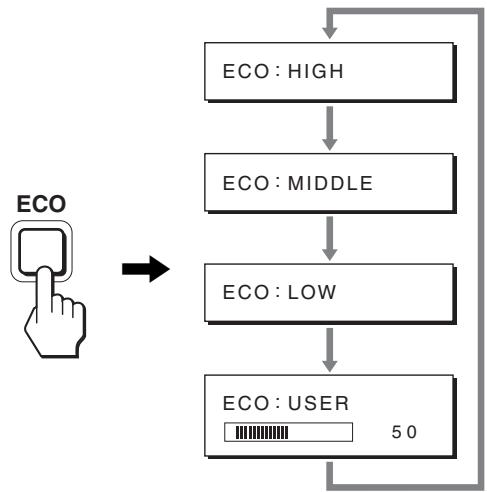
Vsechny rezimi se objevi na obrazovce a jas obrazovky se snizi podle konkrtehnio rezimu. Po peti sekundach nabidka automaticky zmizi.
Jas obrazovky a spotreba energia se snizi, kdyz se zmeni rezim z HIGH na MIDDLE nebo na LOW.
Vychoznastaveni jasu obrazovky je nastaveno na HIGH. Pokud zvolite USER, muzete nastavit uroven podsvicení stisknutim tlacitek / stejně jako když zvolite pouzitím nabidky BACKLIGHT.
Poznámka*
Pro displeje s analogovymi vstupy, pouze kdyz je ECO režim nastaven na USER, jsou položky nabídky BACKLIGHT, CONTRAST, a BRIGHTNESS dostupné (strana 14).
Funkce automatického nastavení kvality obrazu (pouze u analogového signálu RGB)
Když displejej prijmé vystupné signal, automatickynastaví polohu obrazu a jeho ostrost (fáze/rozteč)a zajisti, ze se na obrazovce objeví Čistý obraz.
Režim prédvolený od vyrobce
Když displej prijme vstupné signal, automaticky sládi signál na jedem z prednastavenych vychozich režimů uložených v paměti displeje k zajistěné vysokte kvality obrazu ve středu obrazovky. Pokud se vystupné signal shoduje s režinem predevoleným od výrobce, obraz se na obrazovce automaticaky zobráží s vhodné m vychozím nastavením.
Pokud se vstupné signály neshoduji sŽádným z režimů prědvolených od vyrobce
Pokud displeje prijme vystupní signal nevyhovujíci Žádnému z režimů predvolenych od vyrobce, je aktivována funkce automatického nastavení kvality obrazu, ktera zajistí, aby se na obrazovce vždy zobrazil zřetelný obraz (v následujícím rozsahu frekventa displeje):
Horizontalé frekvence: 28 - 80kHz
Vertikánlí frekvence: 48-75 Hz
V dusledku toho mûze zobrazení obrazu na obravce displeje trvat déle než obvykle,Pokud poprve prijímá vstrupí signal, který neodpovídá Žádnému z prédvolenych režimû. Tato informace o nastavení se automaticicky uloží do paměti, takě pristě bude displej reagovat stejně, jako kdyby prijímal signal, který opdovídá některému z režimû prédvolenych od vyrobce.
Pokud ručné nastavujete fázi, rozteč a umistěné obrazu
Pro určity druh vstupnich signalu nemusi funkce automatickeho nastavení kvality obazu dokonale nastavit umistěné obazu, fázi a rozteč. V toto pripadě lze provést tato nastavení ručné (strana 14). Pokud tato nastavení zmenité ručné, uloží se do paměti jaku uživatelské režimy automaticky se obnoví, prijme-li displej totozný vystupné signál.
Poznámka
Je-li aktivována funkce automatickeho nastavení kvality obrazu, bude funkčné pouze (vypínač (napájení). V tento okamžik může obrazblick,nejedná se však o poruchu. Stačí chvilku počkat, dokud se nedokonéi nastavení.
Odstrańovani problemû
Předtím, než se obrátě na technickou podporu, přečte ste tuto Čast.
Zpravy na obrazovce
Neni-li v pośrakdu vystupné signál, zobraź se na obrazovce jejna z nasledujćích zaprám. Pro vyřěsényi problému viz „Príznaky problému a jejich odstrěné“ na straně 18.
Pokud se na obrazovce objeví „OUT OF RANGE“
Znamená to,Že vstupní signal není podporován technickymi specifikacemi displeje. Oveřte nasledujíci položky. Pro dalsí informace o zapravch na obrazovce viz „Příznaky problěmů a jejich odstraněni“ na strane 18.
Pokud je zobrazeno „xxx.x kHz/xxx Hz“
Znamená to,Že bud horizontálné bo vertikálné frekvence není podporována technickými specifikacemi displeje.
Hodnoty vyjadruji horizontala vertikaln frekvence aktuinalno vystupnilho signalu.
Příklad
INFORMATION
OUT OF RANGE
INPUT1:DVI-D
xxxxxKHz/ xxxxHz
Pokud se zobrázi „RESOLUTION > 1280 × 1024“
Znamená to, ze rozlišeni není podporováno technickými specifikacemi displeje (1280 × 1024 nebo nižsí).
Přiklad
INFORMATION
OUT OF RANGE
INPUT1:DVL-D
RESOLUTION > 1280X1024
Pokud se na obrazovce objeví „NO INPUT SIGNAL“
Pokud je položka INPUT SENSING (strana 15) nastavena na hodnotu ON, displeje nalezne jiný vstupné signal a automaticky změné vstup.
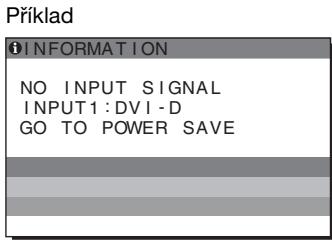
Když nemohou být nalezeny vstupní signály objévi se zpréva „GO TO POWER SAVE".
Po 5 sekundách se spustí úsporny režim.
Pokud se na obrazovce objeví „CABLE DISCONNECTED“:
Znamená to, Že kabel video signálu byl odpojen od aktuálné vybraného konektoru.
Pokud je položka INPUT SENSING (strana 15) nastavena na hodnotu ON, displeje nalezne jiný vstupné signal a automaticky změné vstup.
Přiklad
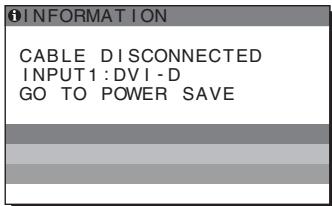
Když nemohou být nalezeny vstupní signály objéví se zpréva „GO TO POWER SAVE".
Po 45 sekundách se spustí úsporny režim.
Příznaky problemů a jejich odstraněné
Pokud se vysskytne problem v dusledku pripojeného počitače nebo jiného zařizení, prěctěte si instruktážné príručku počitače/ príslušného zařizení.
| Příznak | Zkontrolujte tyto položky |
| Žádný obraz | |
| Pokud ➀ indikátor (napájení) nésvítí nebo se ➁ indikátor (napájení) rozsvítí oranžově | Zkontrolujte, zda je ➂ vypínač (napájení) zapnutý. |
| Pokud se ➁ indikátor (napájení) nerozsvítí, když stiskete ➁ vypínač (napájení) | Zkontrolujte, zda je správně prípojen kabel napájení. |
| Pokud se na obrazovce objéví CABLE DISCONNECTED | Zkontrolujte, zda je kabel video signálu správně prípojen a zda jsou všechny zástrécky pevně usazeny v záuvkách (strana 7). Oveřte, zda kolíky konektorů vtupu video signálu nejsou ohnute nebo nebyly zatlačeny dovnitř. Zkontrolujte, zda je správně nastaven výběr vtupu (strana 11). Je prípojen nedodávaný kabel video signálu. Pokud prípojité nedodávaný kabel video signálu, muže se na obrazovce objevt CABLE DISCONNECTED. Nejedné se o poruchu. |
| Pokud se na obrazovce ukáze NO INPUT SIGNAL nebo se ➁ indikátor (napájení) rozsvítí oranžově | Zkontrolujte, zda je kabel video signálu správně prípojen a zda jsou všechny zástrécky pevně usazeny v záuvkách (strana 7). Oveřte, zda kolíky konektorů vtupu video signálu nejsou ohnute nebo nebyly zatlačeny dovnitr. Zkontrolujte, zda je správně nastaven výběr vtupu (strana 11). ■ Problemy zpúsobené počitačem nebo jiným prípojeným zařizením, ne displejem Počitač prešel do úsporného režimu. Zkuste stisknout libovolnou klávesu na klávesnici nebo pohnout myši. Zkontrolujte, zda je správně instalována grafická karta. Oveřte, zda je počitač zapnutý. Restartujte počitač. |
| Pokud se na obrazovce objéví OUT OF RANGE (strana 17) | ■ Problemy zpúsobené počitačem nebo jiným prípojeným zařizením, ne displejem Zkontrolujte, zda je rozsah video frekvencí v rozsahu specifikovaném pro dispiej. Pokud jeste vyměnili starý displeje za tento, znovu prípojte starý displeje a nestavte grafickou kartu počitače v uvedenych Rozmezieh: Horizontální: 28 - 80 kHz (analogový signál RGB), 28 - 64 kHz (digitální signál RGB) Vertíkalní: 48 - 75 Hz (analogový signál RGB), 60 Hz (digitální signál RGB) Rozlišení: 1280 × 1024 nebo nižné |
| Používáte-li Windows | Pokud jeste tímtó displejem nahradili starý displeje, znovu prípojte starý displeje a provedte následující kroky. Zvolte „SONY“ zeseznamu „Manufacturers“ a zvolte název požadovaného modelu zeseznamu „Models“ na Windows obrazovce volby zařizení. Pokud jestné název modelu dispieje naseznamu „Models“; zkuste „Plug & Play“. |
| Používáte-li systém Macintosh | Pří prípojování k počitači Macintosh použije v prípadě nutnosti adaptér (nedodávaný). Adaptér prípojte k počitači prěd prípojením kabelu video signálu. |
| Obraz bliká, skáče, chvěje se nebo je porušený | • Nastavte rozteč a fázi (pouze analogový signál RGB) (strana 14). • Zkuste displej zapojit do jiné zásuvky střidavého proudly,nejlépe v jiném okruhu. |
| ■ Problemy způsobené počitačem nebo jiním prípojeným zařizením, ne displejem • V priřůčce ke grafické kartě vyhledejte správné nastavení displeje. • Ujistěte se,že grafický režim (VESA, Macintosh 19" Color atd.) a frekvence vstupného signálu jsou tímtó displejem podporovány. I v pripadě,že je frekvence ve správném rozsahu, některé grafické karty mohou vyuzívat synchronizačné pulsy, které jsou pro synchronizaci displeje prílíš úzké. • Tento displej nezpracováva prokládané signály. Nastavte na progresivné signály. • Nastavte obnovovácí kmitočet (vertíákné frevenci) počitače, abyste získalinejlepší možné obraz. | |
| Obraz je Rozmazaný | • Nastavte jas a kontrast (strana 14). • Nastavte rozteč a fázi (pouze analogový signál RGB) (strana 14). |
| ■ Problemy způsobené počitačem nebo jiním prípojeným zařizením, ne displejem • Nastavte na vašem počitači rozliěné na 1280 × 1024. | |
| Obraz je rušen duchy | • Nepoužívejte prodlužovací kabel videa ani spinací skřínéty pro video. • Zkontrolujte, zda jsou věchney zástréčky pevně usazený v zásvukích. |
| Obraz není správně ycentrovánne boho nemá správné rozměry (pouze analogový signál RGB) | • Nastavte rozteč a fázi (strana 14). • Nastavte polohu obrazu (strana 14). Uvedomte si,že pri některych video režimech není obrazovka vyplnéna až do krajů. |
| Obraz je priříš malý | ■ Problemy způsobené počitačem nebo jiním prípojeným zařizením, ne displejem • Nastavte na vašem počitači rozliěné na 1280 × 1024. |
| Obraz je tmavý | • Nastavte podsvícení (strana 14). • Nastavte jas (strana 14). • Nastavte gamma použitím nabídky GAMMA (strana 14). • Po zapnutí displeje trvá obrazovce několik minut, než se Rozjasné. • Obrazovka se mužě ztmavit v závislosti na zvoleném ECO režimu. |
| Zobrazuje vlinitý nebo elipsovitév zvicek (moáré) | • Nastavte rozteč a fázi (pouze analogový signál RGB) (strana 14). |
| Barva není stejnoměrná | • Nastavte rozteč a fázi (pouze analogový signál RGB) (strana 14). |
| Bílá barva se nezobrazije jako bílá | • Nastavte teplotu barev (strana 14). |
| Tlačítka displeje nefungují (O'ni se ukáže na obrazovce) | • Pokud je MENU LOCK nastaven na ON, nastavte ho na OFF (strana 15). |
| Displej se po chvili vypne | ■ Problemy způsobené počitačem nebo jiním prípojeným zařizením • Nastavte USPORNÉ nastavení na off. |
| Rozlügení zobrazené v hlavní nabídce není správné | • V závislosti na nastavení grafické karty se nemusi rozliěné zobrazené v hlavní nabídce shodovat s rozliěné mnostaveným v počitači. |
Zatímco displejej prijíma videosignál, držte stiskné tlačítko MENU po dobu delsí než 5 sekund, dokud se neobjeví okno s informacemi o displejej.
Opětovným stisknutím tlačitka MENU okno zmizi.

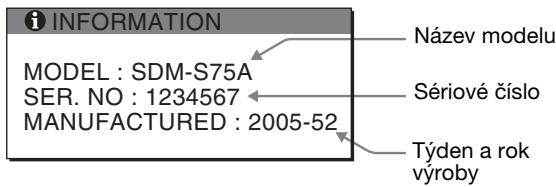
Příklad
Ačkoli je název modelu displeje, registrovaný podle bezpečnostnich standardù, SDM-S75/S95*, v prodeji se používa název SDM-S75A/S95AR/S75D/S95DR/S75E/ S95ER/S75F/S95FR/S75N/S95NR.
Přetrvala-li jakýkoli problem, obr'te se na autorizovaného prodejce vyrobkú Sony a predejte mu následujíci informace:
- Název modelu
- Sériové cislo
- Podrobný popis problému
- Datum zakoupení
- Název a technické parametry počitače a grafické karty
- Typ vstopniho signalu (analogovy RGB/digitaln RGB)
Technické udaje
| Název modelu | SDM-S75A | SDM-S95AR | SDM-S75E | SDM-S95ER |
| LCD panel | Typ panelu: a-Si TFT Active Matrix | |||
| Velikost obrazu: v palcích | 17,0 | 19,0 | 17,0 | 19,0 |
| Formát vystupného signálu | RGB operăční frekvence1)Horizontální: 28 - 80 kHzVertikální: 48 - 75 Hz | |||
| Rozlěšení | Horizontální: Max.1280 bodůVertikální: Max.1024 ráků | |||
| Typ vystupného signálu(Digital/Analog) | Analogový ×1 | |||
| Árovně vystupného signálu | Analogový video signál RGB 0,7 Vp-p, 75 Ω, positivnéSYNC signál TTL úroveř, 2,2 kΩ, positivnénebo negativné | |||
| Audio vstup | Minikonektor stereo, 0,5 Vrms | |||
| Audio vystup | Minikonektor stereo | |||
| Požadavky na napájení | 100 - 240 V, 50 - 60 Hz, Max. 1,0 A | |||
| Spotřeba energia | Max. 45 W | Max. 50 W | Max. 45 W | Max. 50 W |
| Provozní teplota | 5 - 35 °C | |||
| Typ podstavce | Pevný | Pevný | Výška nastavení | Výška nastavení |
| Rozměry (šifka/výška/hloubka) | Příblízně 369 × 423,5 × 225 mm(s podstavcem)Příblízně 369 × 315 × 66 mm(bez podstavce) | Příblízně 414 × 439,5 × 225 mm(s podstavcem)Příblízně 414 × 348 × 69 mm(bez podstavce) | Příblízně 369 × 393,5- 503,5 × 253 mm(s podstavcem)Příblízně 369 × 315 × 66 mm(bez podstavce) | Příblízně 414 × 409,5- 519,5 × 277,5 mm(s podstavcem)Příblízně 414 × 348 × 69 mm(bez podstavce) |
| Hmotnost | Příblízně 6,4 kg(s podstavcem)Příblízně 4,3 kg(bez podstavce) | Příblízně 7,3 kg(s podstavcem)Příblízně 5,2 kg(bez podstavce) | Příblízně 7,5 kg(s podstavcem)Příblízně 4,3 kg(bez podstavce) | Příblízně 8,7 kg(s podstavcem)Příblízně 5,2 kg(bez podstavce) |
| Plug & Play | DDC2B | |||
| Príslušenství | Viz strana 6. | |||
1) Doporučene nastavení horizontalno a vertikánlího Časováni
- Horizontálni synchronizačné sířka by měla být větůné 4,8% celkoveho horizontánlího chasování, nebo 0,8 μs, což je delsí.
- Širka horizontalínch zatemnovacích pulsů by měla býtůce než 2,5 usec.
- Vertikální zatemnováci sīrka by měla být než 450 μsec.
Vzhled a technické udaje se mohou měnit bez prědchozího upozorněné.
| Název modelu | SDM-S75D | SDM-S95DR | SDM-S75F | SDM-S95FR |
| LCD panel | Typ panelu: a-Si TFT Active Matrix | |||
| Velikost obrazu: v palcích | 17,0 | 19,0 | 17,0 | 19,0 |
| Formát vystupniho signálu | RGB operacné frekvence1)Horizontální: 28 - 80 kHz (analogový signál RGB)28 - 64 kHz (digitální signál RGB)Vertikální: 48 - 75 Hz (analogový signál RGB)60 Hz (digitální signál RGB) | |||
| Rozlišení | Horizontální: Max.1280 bodžVertikální: Max.1024 ráků | |||
| Typ vystupniho signálu(Digital/Analog) | Digitální × 1/Analogový × 1 | |||
| Árovně vystupniho signálu | Analogový video signál RGB 0,7 Vp-p, 75 Ω, positivnéSYNC signál TTL úroweř, 2,2 kΩ, positivné nebo negativnéDigitální signál RGB (DVI) TMDS (jedna linka) | |||
| Audio vtstup | Minikonektor stereo, 0,5 Vrms | |||
| Audio vystup | Minikonektor stereo | |||
| Požadavky na napájení | 100 - 240 V, 50 - 60 Hz, Max. 1,0 A | |||
| Spotřeba energia | Max. 45 W | Max. 50 W | Max. 45 W | Max. 50 W |
| Provozní teplota | 5 - 35 °C | |||
| Typ podstavce | Pevný | Pevný | Výška nastavení | Výška nastavení |
| Rozměry (sīrka/výška/hloubka) | Příblžné 369 × 423,5× 225 mm(s podstavcem)Příblžné 369 × 315 ×66 mm(bez podstavce) | Příblžné 414 × 439,5× 225 mm(s podstavcem)Příblžné 414 × 348 ×69 mm(bez podstavce) | Příblžné 369 × 393,5- 503,5 × 253 mm(s podstavcem)Příblžné 369 × 315 ×66 mm(bez podstavce) | Příblžné 414 × 409,5- 519,5 × 277,5 mm(s podstavcem)Příblžné 414 × 348 ×69 mm(bez podstavce) |
| Hmotnost | Příblžné 6,4 kg(s podstavcem)Příblžné 4,3 kg(bez podstavce) | Příblžné 7,3 kg(s podstavcem)Příblžné 5,2 kg(bez podstavce) | Příblžné 7,5 kg(s podstavcem)Příblžné 4,3 kg(bez podstavce) | Příblžné 8,7 kg(s podstavcem)Příblžné 5,2 kg(bez podstavce) |
| Plug & Play | DDC2B | |||
| Příslušenství | Viz strana 6. | |||
1) Doporučné nastavení horizontalno a vertikálniho Časováni
- Horizontálni synchronizačné sířka by měla být větůné 4,8% celkoveho horizontánlího chasování, nebo 0,8 μs, což je delí.
- Sírka horizontalínich zatemnovacích pulsù by měla být více než 2,5 μsec.
- Vertikánlí zatemnovací šířka by měla být vice než 450 μsec.
Vzhled a technické udaje se mohou měnit bez prědchozího upozorněné.
| Název modelu | SDM-S75N | SDM-S95NR |
| LCD panel | Typ panelu: a-Si TFT Active Matrix | |
| Velikost obrazu: v palcích | 17,0 | 19,0 |
| Formát vystupného signálu | RGB operacné frekvence1)Horizontálné: 28 - 80 kHz (analogový signál RGB)28 - 64 kHz (digitálné signál RGB)Vertikálné: 48 - 75 Hz (analogový signál RGB)60 Hz (digitálné signál RGB) | |
| Rozlìšení | Horizontálné: Max.1280 bodůVertikálné: Max.1024 rádků | |
| Typ vystupného signálu(Digital/Analog) | Digitálné × 1/Analogový × 1 | |
| Árovně vystupného signálu | Analogový video signál RGB0,7 Vp-p, 75 Ω, positivnéSYNC signálTTL úroven, 2,2 kΩ, positivné nebo negativnéDigitálné signál RGB (DVI) TMDS (jedna linka) | |
| Audio vtstup | Minikonektor stereo, 0,5 Vrms | |
| Audio vystup | Minikonektor stereo | |
| Požadavky na napájení | 100 - 240 V, 50 - 60 Hz, Max. 1,0 A | |
| Spotřeba energia | Max. 45 W | Max. 50 W |
| Provozní teplota | 5 - 35 °C | |
| Typ podstavce | - | - |
| Rozměry (šīrka/vyška/hloubka) | Příblízně 369 × 315 × 66 mm | Příblízně 414 × 348 × 69 mm |
| Hmotnost | Příblízně 4,3 kg | Příblízně 5,2 kg |
| Plug & Play | DDC2B | |
| Príslušenství | Viz strana 6. | |
1) Dopurčené nastavení horizontalního a vertíkánlího Časyováni
- Horizontálni synchronizačné sírka by měla být větůné 4,8% celkoveho horizontánlího chasování, nebo 0,8 μs, což je delsí.
- Širka horizontalnich zatemnovacích pulsů by měla býtůce než 2,5 usec.
- Vertíkánlí zatemnovací šířka by měla být více než 450 μsec.
Vzhled a technické udaje se mohou měnit bez prědchozího upozorněné.