SDM-S95AR - Monitor SONY - Ingyenes használati útmutató
Találja meg az eszköz kézikönyvét ingyenesen SDM-S95AR SONY PDF formátumban.



Felhasználói kérdések a következőről SDM-S95AR SONY
0 kérdés erről a készülékről. Válaszolj azokra, amiket ismersz, vagy tedd fel a sajátod.
Tegyél fel egy új kérdést erről a készülékről
Töltse le az útmutatót a következőhöz Monitor PDF formátumban ingyenesen! Találja meg kézikönyvét SDM-S95AR - SONY és vegye vissza elektronikus eszközét a kezébe. Ezen az oldalon közzé van téve az eszköze használatához szükséges összes dokumentum. SDM-S95AR márka SONY.
HASZNÁLATI ÚTMUTATÓ SDM-S95AR SONY
Ellenorizzee a csomagolodobozt, amelyben a kijelzot szallitottak. A kijelzomodell azonosito cimkeje a kijelzó hatuljan talalhato.
NOTICE
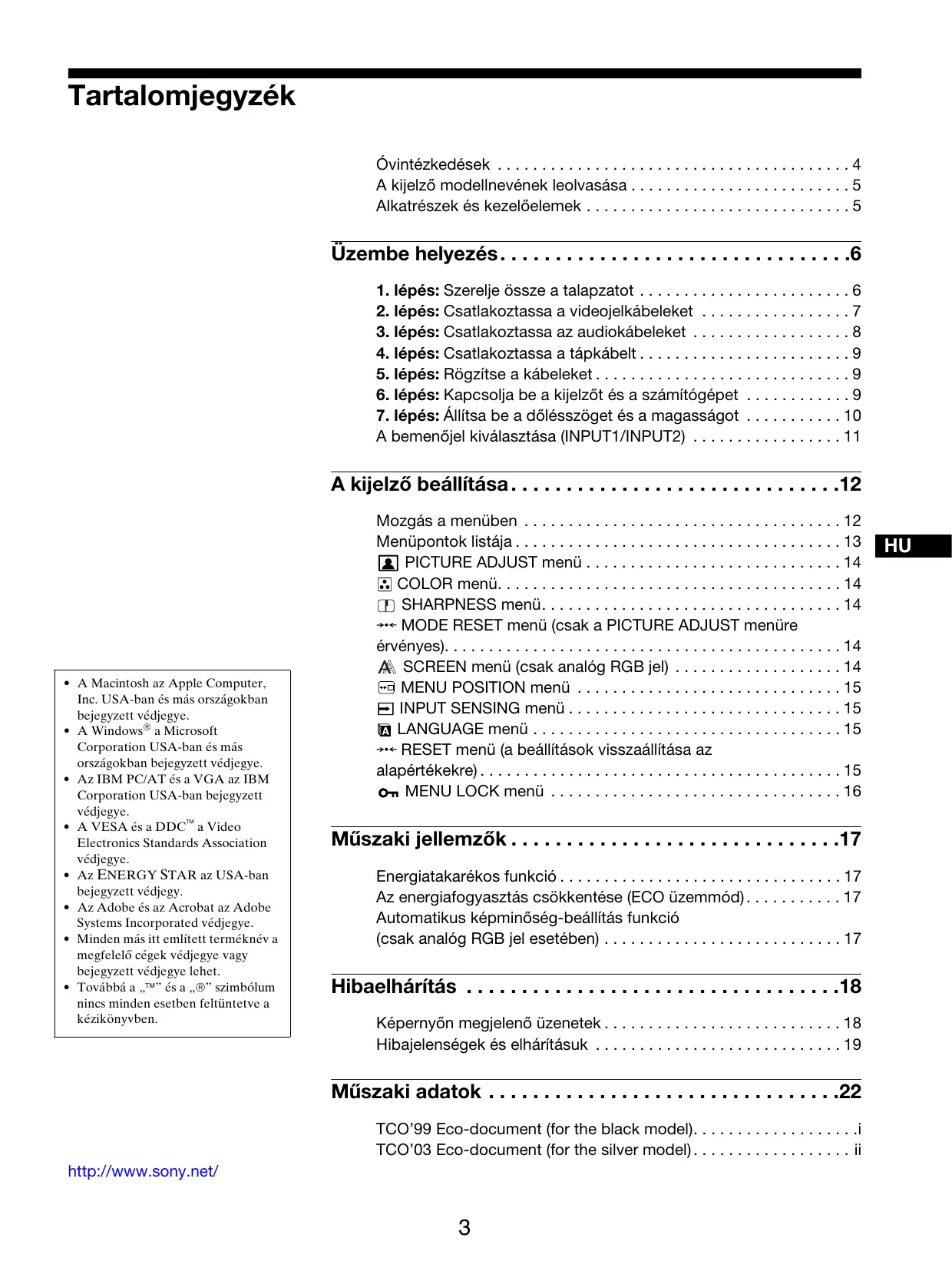
A kijelzó modellnevének leolvasása 5
Alkatreszek es kezeloelemek 5
Uzembe helyezés. .6
-
lépés: Szerelje össze a talapzatot 6
-
lépés: Csatlakoztassa a videojelkábeleket 7
-
lépés: Csatlakoztassa az audiokábeleket 8
-
lépés: Csatlakoztassa a tapkábelt 9
-
lépés: Rögzítse a kábeleket 9
-
lépés: Kapcsolja be a kijelzôt és a szamítógépet 9
-
lépés: Állitsa be a dólésszöget és a magasságot 10
A bemenőjel kivalasztása (INPUT1/INPUT2) 11
A kijelző beállításá. 12
Mozgás a menüben 12
Menüpontok listája 13
PICTUREADJUSTmenu. 14
COLOR menu. 14
SHARPNESS menu. 14
MODE RESET menu (csak a PICTURE ADJUST menure érvényes). 14
A SCREEN menu (csak analog RGB jel) 14
- MENU POSITION menu 15
INPUT SENSING menu 15
LANGUAGE menu 15
RESET menu (a beallitások visszaállitása az alapértékekre). 15
oMENULOCKmenu 16
Muszaki jellemzők 17
Energiatakékos fungcio 17
Az energiafogyasztásCsökkentése (ECO Üzemmód) 17
Automatikus képminóség-beállítás funkció (csak anág RGB jel esétében) 17
Hibaelhárítás 18
Képernyón megjelenő üzenetek 18
Hibajelensegek es elharitásuk 19
Muszaki adatok 22
- A Macintosh az Apple Computer, Inc. USA-ban és más országokban bejegyzett védjegye.
- A Windows® a Microsoft Corporation USA-ban és más országokban bejegyzett védjegeye.
- Az IBM PC/AT és a VGA az IBM Corporation USA-ban bejegyzett védjegey.
- A VESA és a DDC™ a Video Electronics Standards Association védjegeye.
- Az ENERGY STAR az USA-ban bejegyzett védjegy.
- Az Adobe és az Acrobat az Adobe Systems Incorporated védjegye.
- Minden más itt említett terméknév a megfelelo négek védjegeye vagy bejegyzett védjegeye lehet.
- Továbbá a „TM“ és a „®“ szimbólum nincs denen esben feltüntetve a kézikonyvben.
Övintézkedesek
Az elektromos csatlakoztatásra vonatkozó figyelmeztéték
- Használja a tartozékként kapott halózati pátkábelt. Ha masik pátkábelt használ, ellenorizze, hogy az megfele-l-a helyi elektrmos halózat kovetelményeinek.
Az EgesuIl'Allamokban elo vasarlok szamara:
Ha nem a megfelelo tapkábelt használja, akkor a kijelző nem fogja kielegiteni az elóirt FCC szabványokat.
Az Egyesult Kiralyssagban elo vasarlok szamara:
Ha a kijelzót az Egyesült Királyságban használja, akkor a helyi szabványnak megfelelo hlózati pákábelt kell használni.
Különbozó típus hálozati dugaszok
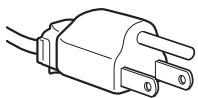
100-120Vvaltoaram
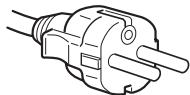
200-240Vvaltoaram
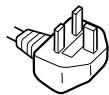
csak 240 V
vátóaram
A készüléket egy konnyen megközelithető elektramos aljzat közelében kell elhelyezni.
Elhelyezés
Ne használja vagy tárolja a kijelzót ott, ahol:
- Ahol a hómér sékleti érékek szélsösegesek lehetnek, pédául radiató, fütoventilator bözelében, vagy ahol kozvetlen napfény éri. Ha a kijelző szélsösegeseh hómér sékletnek van kiteve, pédául tuző napon allo autóban vagy fütoventilator bözelében, akkor deformálódhat a háza, vagy nem fog megfeleloen muködni.
- Ahol mechanikus rezgések vagy ütes érheti.
- Ahol erós magnes meztó keltő berendezés van a közelben, peldául tevizió vagy egyé háztartási gép.
- Ahol fustös, poros, homokos a környezet, peldául nyitott ablak vagy bejarati ajto mellett. Ha a kijelzőt átmenetileg a szabadban használaja, akkor tegye meg a szükséges ovintézkedeseket a levegóben szalló por és egyéb szennyezodés elleni védekezéshez. Ellenkező esetben javithatatlan meghibásodások következhetnek be.
Az LCD képernyő kezelése
- Ne hagyja a kijelzőt oyan poziúban, hogy az LCD képernyő a nappal szemben álljon, mert károsodhat. Legyen körültekintő, ha a kijelzőt ablak melle helyezi.
- Ne nyomja vagy karcolja meg az LCD képernyót. Ne tegyen nehéz tárgyat az LCD képernyóre. Ellenkező esetben a képernyó felülete egyenetlenné valhat, illetve meghibásodhat az LCD panel.
- Ha a kijelzót hideg helyen használa, akkor a képernyón visszamaradó képek jelenhetnek meg. Ez nem jalent hibás muködésst. Ha a hómer séklet visszaáll a szokásos üzemi értékre, a képernyo muködese is helyráll.
- Ha egy képréSZlet hosszú idón keresztül mozdulatlanul jelenik meg, akkor nyomot hagyhat maga után a képernyón. Ez a visszamaradó kép kis idó mulva eltünik.
- Mūkōdés kozben az LCD panel felmelegszik. Ez nem jelent hibás mūkōdésst.
Megjegyzés az LCD képernyővel kapcsolatban
Az LCD (folyadékristályos kijelző) képernyő gyárása
nagy pontosságú technologiával történik. Előfordulhat
azonban, hogy fekete vagy vilagos fenypontok (vörös,
kék vagy zöld) és furcsa színes csíkok vagy fények
lathatók tartósan az LCD képernyőn. Ez nem jalent
hibás működést.
(Effektiv képpontok: több, mint 99,99%)
Karbantartás
- A kijelzó tiszitísa elótt a pátkábelt húzza ki a konnektorból.
- Az LCD képernyǒt puha törlokendōvel tiszītsa meg. Ha üvegtisztító folyadékot használ, akkor ügyeljen arra, hogy a tisz tíószer ne tartalmazzon antisztatikus oldatot vagy adalekot, mert megkarcolhatja az LCD képernyǒ bevonatát.
- A hazat, a panelt és a kezelöelemeket hig, semleges hatású tisz tíószerrel enyhén megnedvesitet puha törlokendóvel tiszíttsa meg. Ne használjon semmíféle dörzsöl'o anyagot, surolóport vagy oldszert (pl. alkoholt, benzint).
- Ne dörzsölje, érintse vagy nyomja meg a képernyő felületét éles vagy dörzhatású tárgyakkal, pédául golyostollal vagy csavarhúzóval. Az ilyen tárgyak megkarcolhatják a képernyő felületét.
- Fontos megjegyezni, hogy anyagfáradas vagy az LCD képernyó vegöbevonatanak kopasa kovetkezhet be, ha a kijelzó illékony oldszerek, peldául rovarirtó szerek vagy gozeik érik, vagy ha a kijelzó tartósan gumit vagy vinilt tartalmazó anyagokkal érintkezik.
Szallitas
- Húzzon ki minded kábelt a kijelzóból. Ha allithato magasságú a talapzat, allítsa a legmagasabb állásba, és fogja meg jól kétoldalt az LCD kijelzót. Vigyázzon, nefogy a mozmgatas kózben a képernyǒ megkarcolódjon. Ha leejti a kijelzót, Öl és a kijelzó is megserülhet.
- Amikor a kijelzöt javitársa viszi vagy szallitja, használja azeredeti dobozt és csomagolóanyagokat.
- Tegye vissza az allitható magassagu talapzat rögzítócsapját a helyère, hogy szallitás kozben a talapzat rögzítve legyen.
A feleslegessé vát kijelzō elhelysezese
- Ne tegye a feleslegesse valt kijelzot a háztartásihulladék kižé.
- A kijelzōben lévo fénycsǒ higanyt tartalmaz. A feleslegessé valt kijelzǒt a helyi környezetvédelmi hatóság elóirásainak megfeleloen kel elhelyezni.
A kijelző modellnevények leolvasása
Kezdje a kijelzǒ modellnevének leolvasásalval.
A modellnév a kijelzó hátulján található (pělda: SDMS75A).
Nem minded kijelzómodell rendelkezik az összes leírt funkcióval és menüponttal.
Alkatrészek és kezelőelemek
További részletekér lásd a zárójelek között allo oldalszámokat.
Az abrán a kijelzócsalád tobb modellje bözül egy kivalasztott modell lathato.
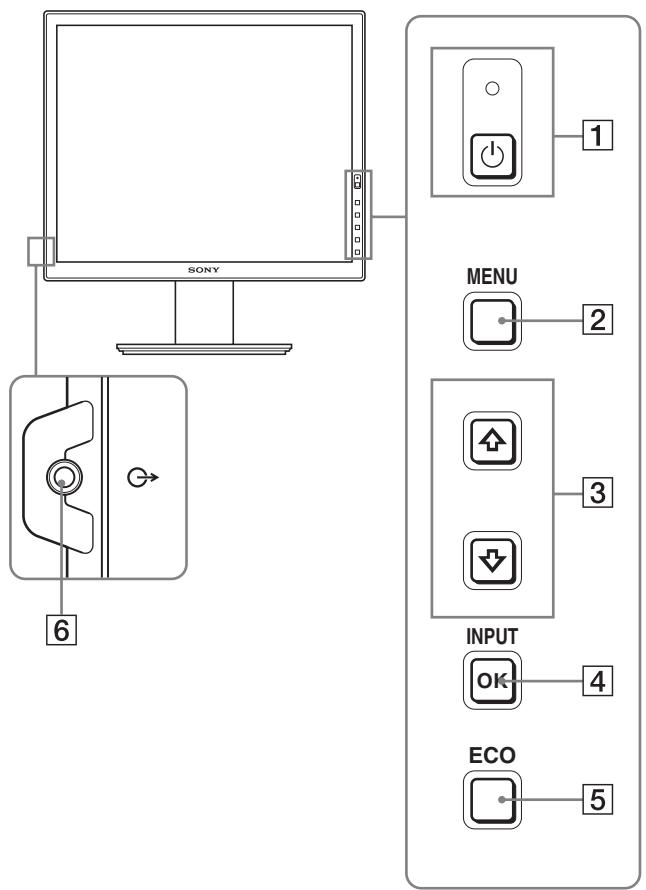
A monitor elóoldala
A * jel modellenként váltó műszaki adatokat tartalmazó részeket jal. A részleteket lásd: „Műszaki adatok" (22. oldal).
1 Tápkapcsoló és feszültsegjelző lámpa (9., 17. oldal)
Ezzel a kapcsolóval lehet a kijelzót bekapcsolni. A kikapcsoláshoz meg egyszer meg kell nyomni a kapcsolót.
2 MENU gomb (12. oldal)
Ezzel a gombbal lehet a menüképernyőt be-és kikapcsolni.
3 / gombok (12. oldal)
Ezekkel a gombokkal lehet a menüpontokat kivalasztani és megadni a beallitásokat.
4 OK gomb (12. oldal)
Ez a gomb aktivalja a kijelölt menüpontot vagy beallitást, amely a / gombbal lett kivalasztva (3).
INPUT (11. oldal)*
Ezek a gombok valtják a video bemenőjelet INPUT1 és INPUT2 mod között, amikor kettő szamítógepvez van csatlakoztatva a kijelő. (Csak akkor működik, ha a menu ki van kapcsolva.)
5 ECO gomb (17. oldal)
A gomb az energiafogyasztás csökkentésére használtó. Ha a menu « nem látható, a gomb legalább 3 masodpercig tartó nyomva tartásával elvegezheti az aktuális bemenőjel képminósegénk automatikus beallításat (egy gombnyomásos automatikus beallítás). (csak anlog RGB jel esetében)
6 Audiokimenet aljzat (9. oldal)
Ezen a csatlakozón keresztül jutnak el az audiojelek a hangszórkhoz vagy egyeb audiokészülékekhez.
A monitor hatoldala
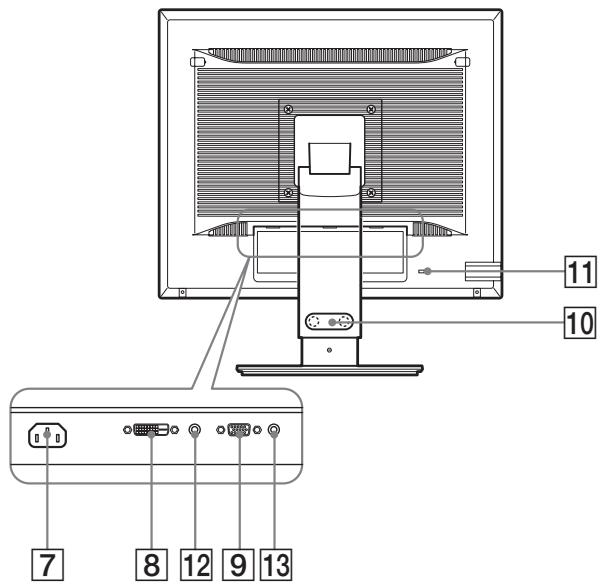
7 AC IN csatlakozó (9. oldal)
Ide kell a tapkábelc cstlakoztatni (tartozek).
DVI-D bemenet csatlakozó (digitális RGB)* (8. oldal)
Ezen a csatlakozón érkezhetnek a DVI Rev.1.0 szabványnak megfelelo RGB videojelek.
9 HD15 (analog RGB) bemenet csatlakozó (8. oldal)
Erre a csatlakozóra érkeznek az anlog RGB videojelek (0,700 Vp-p, positív) és a szinkronjelek.
10 Kábeltartó* (9. oldal)
Ez az alkatresz rögziti a kábeleket a kijelzöhöz.
11 Biztonságír-nyilás
ABiztonsagizar-nyilast aKensington Micro Saver Security System nev'rendszerrel kell hasznalni. A Micro Saver Security System aKensington védjegeye.
12 INPUT1 audio aljzat*
Ez a csatlakozó fogadja az audiojeleket, amikor egy szamítógp vagy más audiokészülék van az INPUT1 bemenetre csatlakoztatva.
13 INPUT2 audio aljzat*
Ez a csatlakozó fogadja az audiojeleket, amikor egy szamítógp vagy más audiokészülék van az INPUT2 bemenetre csatlakoztatva.
Uzembe helyezés
Mielótt használatba venné a kijelzót, Ellenőrizze, hogy benne vannak-e az alábbi tetelek a csomagoló dobozban:
LCD kijelzó
- Tápkábel
- Talapzat talpa
- HD15-HD15 (analog RGB) videojelkábel
- DVI-D videojelkábel (digital RGB)
- CD-ROM (Windows/Macintosh segédprogramok, kezelési utmutató és egyebek CD-n)
- Garanciakártya
- Gyors telepitési utmutató
A * jel modelenként változó muszaki adatokat tartalmazó részeket jeröl. A részleteket lásd: „Muszaki adatok" (22. oldal).
1. lépés: Szerelje össze a talapzatot
Ne nyomja meg az LCD kijelzót, amikor asztalra vagy
hasonlá fekteti, illetve onnan felemeli.
Ellenkező esetben nyomok maradhatnak a képernyón,
illetve megserültet alCD kijelzó.
A tartozékként kapott talapzat hasznalatakor*
1 Nyissa ki a csomagoló dobozt, és vegye ki a talapzat talpát.
2 Ellenőrizable, hogy megvannak-e a tartozékok.
- Talapzat talpa (a csavarral az aljan)
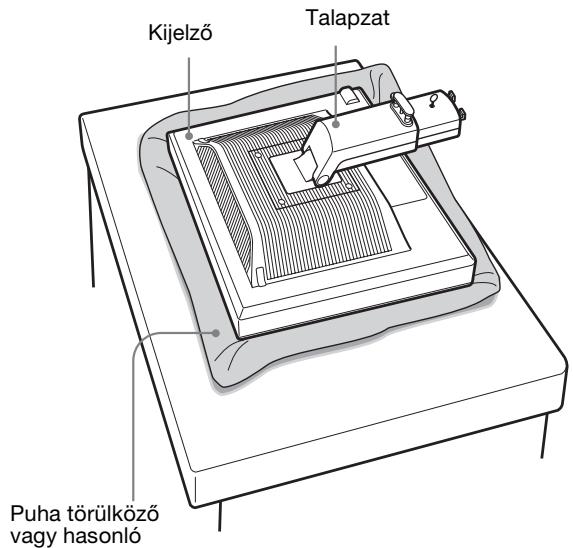
3 Helyezzen egy puha törulközőt vagy hasonló t ewe eygenes felületre, például asztalra.
Ha kózvetlen ü az asztalra helyezi, akkor megserülhet az LCD képernyő vagy maga a kijelzo.
4 Vegye ki a kijelzót a csomagoló dobozból, majd a széleit az asztal széleivel párhuzamosan igazítvafektesse a kijelzót az asztalra.
Az abran az allithato magassagú talapzat lathato. Ha rogztitet talapzatot hasznal, akkor az összeszerelés az 5. lépesselér vēget.
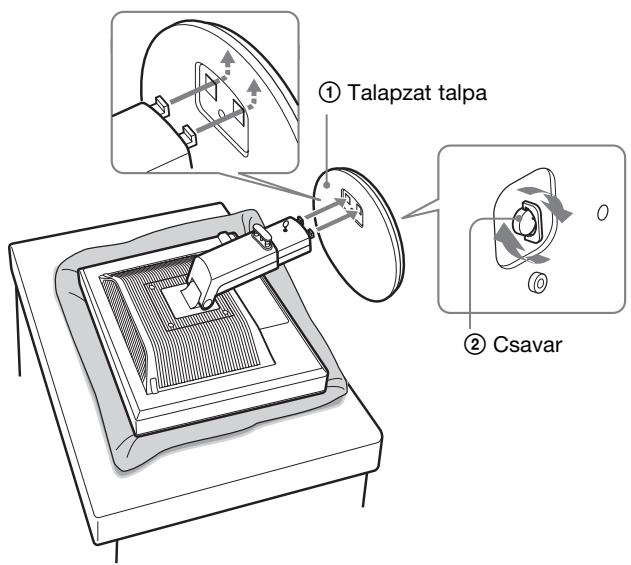
5 A talapzat talpán lévő lyukakat akassza a talapzat villáiba. ①
Emelje ki a csavar fogantyujat, es csavarozza fel jol a talapzat talpát. ②
Ellenorizze, hogy a csavar megvan-e jol huzva, majd fektesse el a csavar fogantuyját.
6 Alllthato magassagu talapzat hasznalatakor az allithato magassagu talapzat megemelse utan vegye ki a rogzitocsapot.
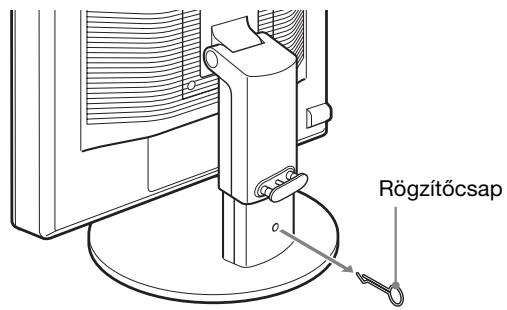
Megegyzes
Nem szabad fekvó talapzataból kivenni a rögztócsapot. Váratlanul szétvalhat és leeshet a talapzat talpa és a karja, és ez sérülést okozhat.
VESA talapzat hasznalatakor*
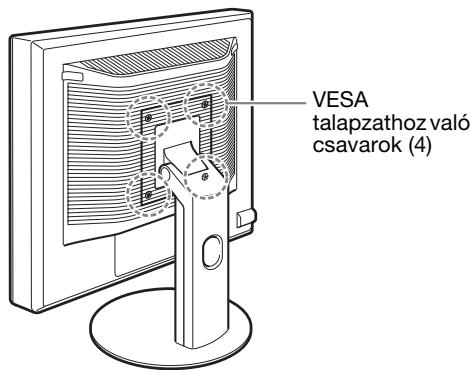
Más markájú VESA talapzatot is felszerelhet; ehhez szerelje le a kijelzhóz tartozékként kapott talapzatot.
2. lépés:Csatlakoztassa a videojelkábeleket
- A cisatlakoztatas elott kapcsolja ki a kijelzot es a szamitogepet.
Megegyzések
- Ne érjen hozzá a videojelkábel csatlakozójának tüihez, mert azok elferdülhetnek.
- A csatlakozó gondosan igazítsa a helyère, hogy ne hajoljanak el a videojelkábel csatlakozójának tüi.
1 Forditsa felfelé a kijelzót.
Ha allithato magassagú talapzat használ, emelje meg a kijelzót.*
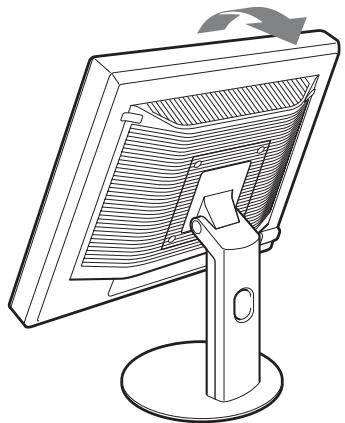
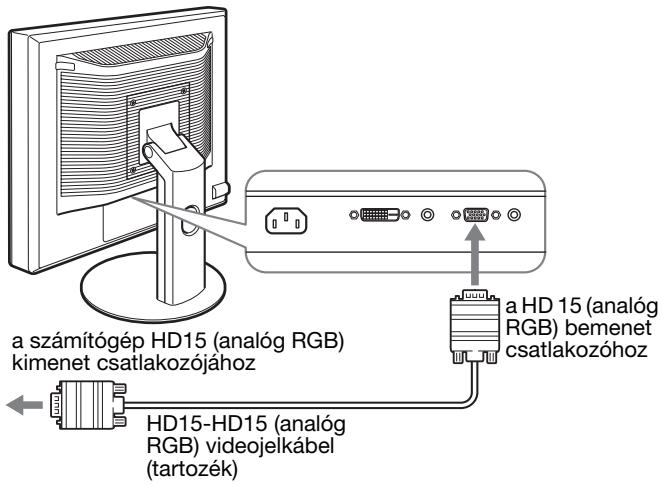
2 Csatlakoztassa a videojelkábeleket a kijelzöhöz. Ha rögzítét taliapzatot használ, vezesse á t a videojelkábeleket a talapzat lyukán, és úgy csatlakoztassa öket a kijelzöhöz. További részleteket lásd: „5. lépés: Rögzítse a kábeleket".
Csatlakoztasson egy HD15 (analog RGB) kimeneti csatlakozóval ellatott szamítógépet
A tartozékként kapott HD15-HD15 (analóg RGB) videojelkábelle cisatlakoztassa a számítógépet a kijelző HD 15 (analóg RGB) bemenet cisatlakozójához.
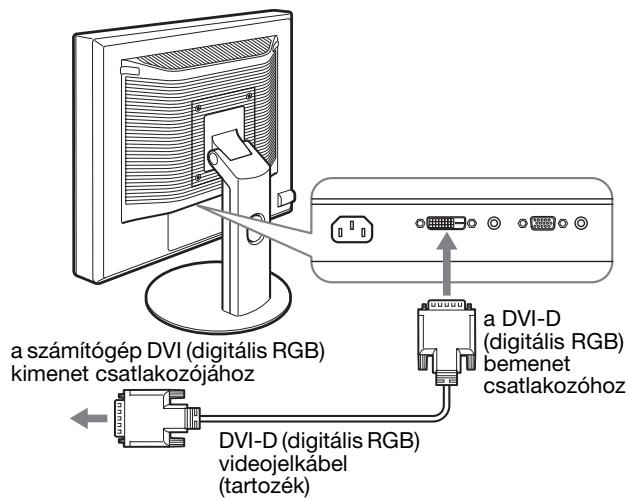
■ Csatlakoztasson egy DVI (digitalis RGB) kimenet csatlakozóval ellátott számítógépet A tartozékként kapott DVI-D (digitalis RGB) videojelkábelle csatlakoztassa a számítógépet a kijelző DVI-D (digitalis RGB) bemenet csatlakozójához.
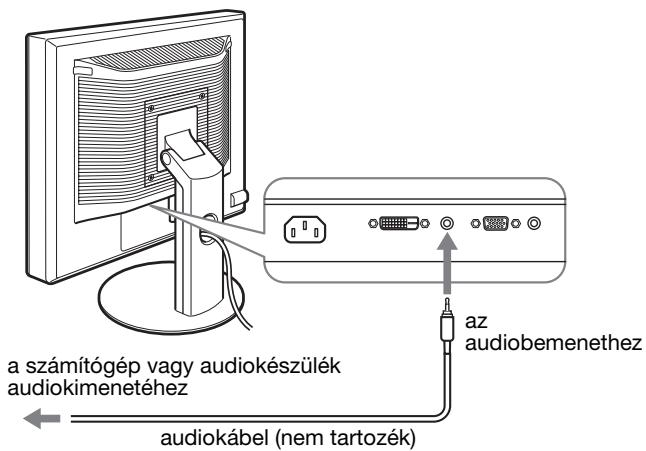
3. lépés: Csatlakoztassa az audiokábeleket
Ha nem akarja az audiokimenetet használni, akkor nem kell semmit csatlakoztatni.
Ha rögzítét talapzatot használ, vezesse át az audiokábeleket a talapzat lyukán, és ügy csatlakoztassa öket a kijelzöhöz. További részleteket lásd: „5. lépés: Rögzítse a kábeleket".
1 Az audiokábelle (nem tartozék) csatlakoztassa a kijelző audiobemenet aljzatát egy számítógp vagy egy audiokészülék audiokimenet aljzatahoz.
2 Csatlakoztassa az audiokábelt (nem tartozék) a kijelző audiokimenet aljatához.
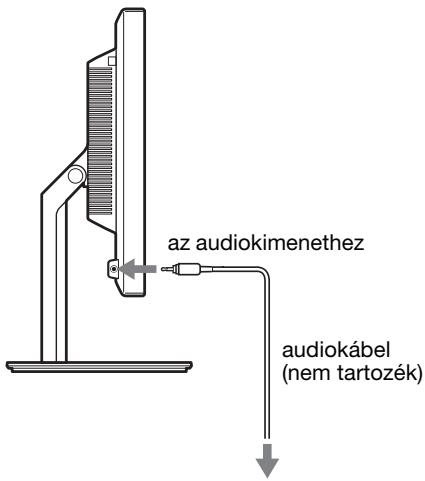
Az audiokimenet módosul, ha a kijelzo audiobemene és audiokimenete csatlakoztatvalett.*
Olyan hangberendezést csatlakoztasson, amely megfelel a kijelzo hangbemenétél meghatározott paramétereknek.
A tul magas bemeneti jelszint károsíthatja a kijelzót.*
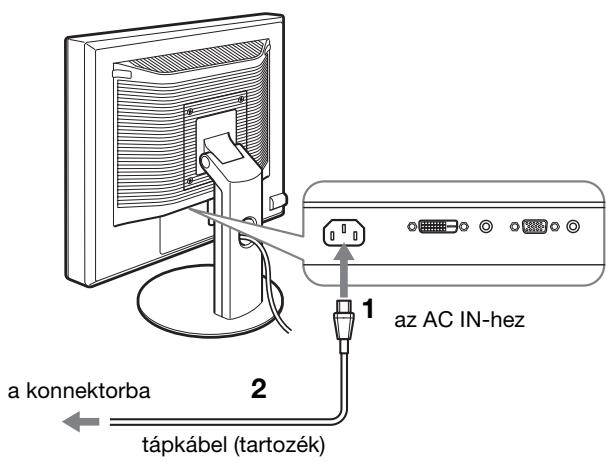
4. lépés: Csatlakoztassa a lápkábelt
Ha rögzítét talapzatot használ, gezesse át a pátkábelt a talapzat lyukán, és úgy csatlakoztassa a kijelzóhož. További részleteket lásd: „5. lépés: Rögzítse a kábeleket".
1 Csatlakoztassa a mellekelt tapkábelt a kijelző AC IN csatlakozójához.
2 A masik végét dugja egy fali aljatba.
5. lépés: Rögzítse a kábeleket
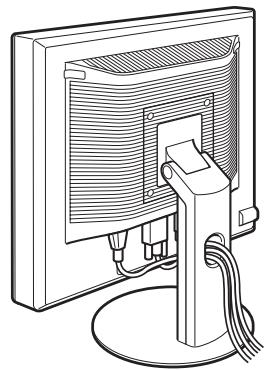
Rögzített talapzat*
Ellenorizze, hogy a gezetékek és kábelek úgy bujnak-e át a talapzat lyukán, ahogy az abrán látható.
■ Alilthato magassagutalapzat*
Vezesse át a gezétékeket és kábeleket a kábeltartón, ahogy az abrán látható.
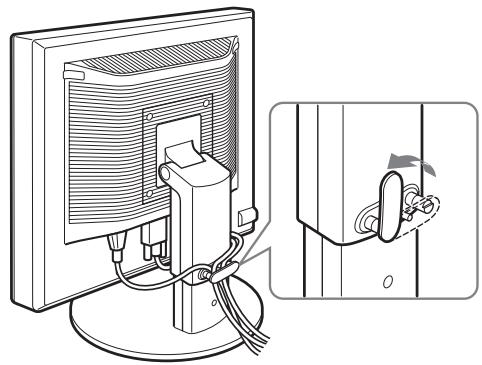
Megegyzés
Ugyelni kell, hogy leszoritásakor a gezetékek és kábelek ne feszüljenek. Ellenkező esetben a dólésszög allitásakor erős húzórö érheti öket, és a csatlakozások meglazulhatnak. Erós húzáskor a gezetékek és kábelek meg is serülhnetnek.
6. lépés: Kapcsolja be a kijelzôt és a számítógépet
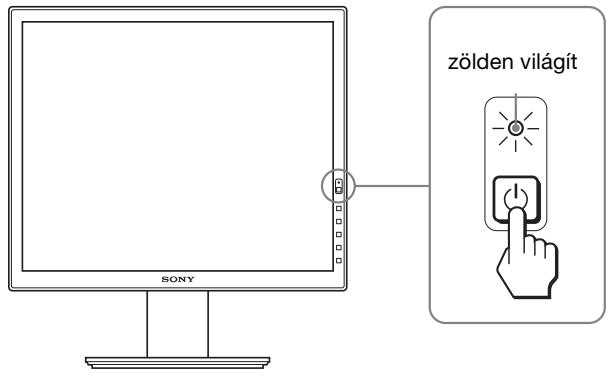
1 Nyomja meg a kijelző elején jobbra található típkapcsolét.
A bekapsolt allapotol jelző feszültsegjelző lámpa zölden világít.
2 Kapcsolja be a szamitogepet.
Ha nem jelenik meg kép a képernyón
- Ellenőrizable, hogy a tapkábel és a videojelkábelek megfeleloen vannak-e csatlakoztatva.
- Ha a „NO INPUT SIGNAL" üzenet jelenik meg a képernyón:
- A számítógep energiaatakárékos modban muködik. Nyomjon le egy billentyút a billentyüzeten, vagy mozgassa az egeret.
- Ellenórizze, hogy a bemenójel beallitása helyes-e: nyomja meg az OK gombot (11. oldal).
- Ha a „CABLE DISCONNECTED” üzenet jelenik meg a képernyón:
- Ellenőrizze, hogy a videojelkábelek jól vannak-ecsatlakoztatva.
- Ellenórizze, hogy a bemenójel beállítása helyes-e: nyomja meg az OK gombot (11. oldal).
- Ha az „OUT OF RANGE" üzenet jelenik meg a képernyón:
Csatlakoztassa ismét a régi kijelzôt. Ezután allítsa be a számítógép grafikus kártyaját az alábbi értekartományok koze.
| Analóg RGB | Digitális RGB | |
| Vízszentes frekvência | 28–80 kHz | 28–64 kHz |
| Függőleges frekvência | 48–75 Hz | 60 Hz |
| Felbontás | 1280 × 1024 vagy kisebb | |
A képernyón megjelenő üzenetekkel kapcsolatos további informaciókert lásd: „Hibajelensegek és elharításuk", 19. oldal.
Nincs szükség külön illesztőprogramokra
A kijelző eleget tesz a „DDC" Plug & Play (magától működő) szabványnak, igy a számítógép automatikusan kiolvassa a szükséges adatokat. A számítógépre nem kell külön illesztőprogramot telepiteni.
Amikor a kijelzo cisatlakoztatasktoveto eno kapcsolba be azamitogepet, a beallitas varazloja megelenhet a kepernyon. Ebben az esetben jarjon el a kepernyon megjeleno utmutatasok szerint. A varazlo automatikusan kijeloli a Plug & Play kijelzot, amelyet azonnal hasznalhat is.
A fuggoleges frekvencia 60Hz ertekre all.
Mivel a kijelzó villódzása nem feltúnó, elfogadhatja=ezt az ertéket.
Nincs szükseg arra, hovy nagyobb ertékre allitsa be a fuggoleges frekvenciát.
7. lépés: Állítsa be a dólésszöget és a magasságot
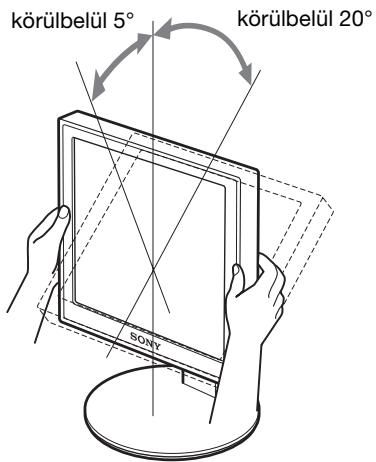
A kijelzó az alább láthato szögtartományban donthetó.
Fogja meg az LCD panel két szélet, és allytsa be a dólésszöget.
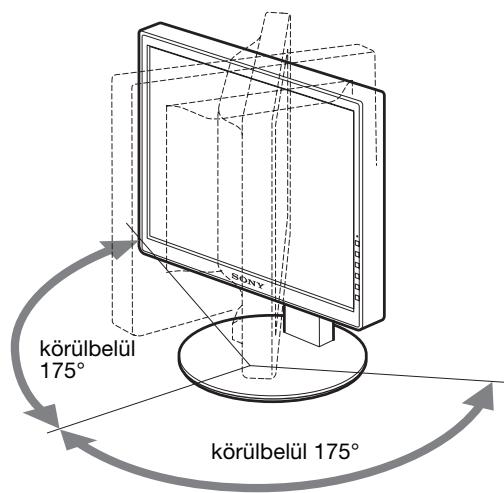
Az allithato magassagu talapzat hasznalatakor a magassagot is lehet allitani, a kovetkezóképpen.
Fogja meg az LCD panel két szélet, és allitsa be a képernyő magasságát.

A kijelzó kényelmes hasznalata
Igazitsa a kijelzó latószöget a székenek és asztalának magassagához úgy, hogy ne tükrözze vissza a szemebe a ráesó fényeket.
Megegyzések
- A képernyő dólesszögének állitásakor vigyázzon,nehogy valamilyen tárgynak utközzön a kijelzo környezetében.
- A talapzat magassagának állitásakor ne legyen semmilyen tárgy a kijelzo alatt. Ellenkező esetben véletlenül megserülhete.
A bemenőjel kivalasztása (INPUT1/ INPUT2)*
Nyomja meg az OK gombot.
A bemenőjel a gomb minded megnyomásakor valtozik.

| Képernyón megjelenő üzenet (Körülbelül 5@másodpercig latható a bal felső sarokban.) | A bemenőjel beállítása |
| INPUT1: DVI-D* | Az INPUT1 bemenet DVI-D (digitális RGB) bemenet csatlakozója |
| INPUT2: HD15 | Az INPUT2 bemenet HD15 (analóg RGB) bemenet csatlakozója |
A kijelző beállításá
Mielottmodositaná a beallitásokat
Csatlakoztassa a kijelzőt és a számítógépet, és kapcsoljabemindkettőt.
A legjobb eredmény érdekében, a kijelzo és számítogepecsatlakoztatása és bekapsolása után, varjon legalabbb 30 percig, mielótt barmit is megvaltoztatna.
A képernyón megjeleno menu segitésgével a kijelzo szamos jellemzójét beallithatja.
Mozgás a menüben
1 Jelenitse meg a fomenut.
Nyomja meg a MENU gombat, hogy megjelenjen a fómenu a képernyón.

2 Valassza ki azt a menüt, amelyben modositásokat szeretne végezni.
Nyomja meg a / gombat a kivant menu megjelenitéshez. Az OK gombbal lehet a kivant menüpontot kivalasztani.

3 Alitsa be a menupontot.
A beallitashoz nyomja meg a / gombot, majd nyomja meg az OK gombot.
Ha megnyomja az OK gombat, a beallitast a kijelzó rögziti, majd vissatér az eložo menübe.
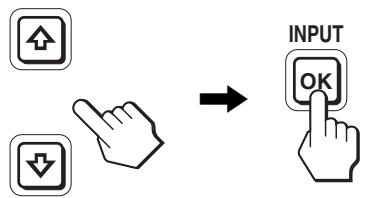
4 Lépjen ki a menüból.
A normal kijelzéshez valo visszateréshez nyomja meg egyszer a MENU gombat. Ha semmilyen gombat sem nyom meg, a menu kb. 45 masodperc mulva magatól eltúnik.

A beallitások visszaállitása az alapértékekre
A RESET menu segít ségevel visszaállithatja az alapétereket. Az alapéterekek visszaállitásával kapcsolatban lásd: (RESET), 15. oldal.
Menüpontok listája
A menürendszer modellenként eltero.
Olvassa le a kijelzó aljáról a modellnevet, és keresse meg az alábbi tabláztanba a megfelelo oszlopot.
| SDM-S75A/S95AR SDM-S75E/S95ER | |
| BACKLIGHT | ☑ |
| CONTRAST | ☑1) |
| BRIGHTNESS | ☑1) |
| γ GAMMA | ☑1) |
| COLOR | 9300K |
| 6500K | |
| sRGB1) | |
| USER (R és B erősítés) | |
| SHARPNESS | ☑ |
| MODE RESET* | - |
| SCREEN | AUTO |
| PHASE | |
| PITCH | |
| H CENTER | |
| V CENTER | |
| MENU POSITION | ☑ |
| INPUT SENSING* | - |
| LANGUAGE | ENGLISH |
| FRANÇAIS | |
| DEUTSCH | |
| ESPAÑOL | |
| ITALIANO | |
| NEDERLANDS | |
| SVENSKA | |
| ΥCÇΚΙΑ | |
| 日本語 | |
| 中文 | |
| RESET | OK |
| CANCEL | |
| ON MENU LOCK | ON |
| OFF |
| SDM-S75D/S95DR SDM-S75F/S95FR SDM-S75N/S95NR | |
| PICTURE ADJUST menu* | |
| MODE (ECO üzemód) | HIGH |
| MIDDLE | |
| LOW | |
| USER | |
| BACKLIGHT | ☑ |
| CONTRAST | ☑1) |
| BRIGHTNESS | ☑1) |
| γ GAMMA | ☑1) |
| COLOR | 9300K |
| 6500K | |
| sRGB1) | |
| USER (R és B erősítés) | |
| SHARPNESS | ☑ |
| MODE RESET* | ☑ |
| SCREEN | AUTO |
| PHASE | |
| PITCH | |
| H CENTER | |
| V CENTER | |
| MENU POSITION | ☑ |
| INPUT SENSING* | AUTO ON |
| INPUT1 | |
| INPUT2 | |
| AUTO OFF | |
| LANGUAGE | ENGLISH |
| FRANÇAIS | |
| DEUTSCH | |
| ESPAÑOL | |
| ITALIANO | |
| NEDERLANDS | |
| SVENSKA | |
| ΡΥСΚΗΙ | |
| 日本語 | |
| 中文 | |
| RESET | OK |
| CANCEL | |
| ON MENU LOCK | ON |
| OFF | |
1) A CONTRAST, a BRIGHTNESS és a GAMMA nem allíthato, ha „sRGB" értek van kivalasztva.
PICTURE ADJUST menu*
Analóg bemenettel mūködo kijelzók esetében a BACKLIGHT, a CONTRAST és a BRIGHTNESSCsak akkor allithato, ha az ECO üzemmod beallitásnál az USER értéklett kivalaszta.
| Menüpontok | Nyomja meg a ↑ gombot | Nyomja meg a ↓ gombot |
| MODE | Állítsa be az ECO üzemnédot. | |
| HIGH | Az energia°Fogyasztás csökkentése | |
| MIDDLE | céljából állítsa be a kijelző | |
| LOW | fényerősségét a „HIGH“, a | |
| USER | „MIDDLE“, a „LOW“ vagy a „USER“ örték kiválasztásával. | |
| „USER“ üzemnéban a kijelző | ||
| fényerősségénk finom árnyalatait is állithatja. | ||
| A bemenetek beállításával számos üzemnédot állithat be. | ||
| BACKLIGHT | Világosítja a képernyőt. | Sötétiti a képernyőt. |
| CONTRAST | Erősítia a kép kontrasztját. | Gyengítia a kép kontrasztját. |
| BRIGHTNESS | Világosítja a képet (feketeszint). | Sötétiti a képet (feketeszint). |
| γ GAMMA | Funkciók A képernyőn látható kép színeit élethúre állithatja. | |
Megegyzés
"sRGB" beallitas eseten a nem lehet a CONTRAST, BRIGHTNESS es GAMMA étekét allitani.
COLOR menu
| Menüpontok | Funkciók |
| 9300K | Kékes színárnyalat |
| 6500K | Vöröses színárnyalat |
| sRGB1) | „sRGB" beálításnál a színek az sRGB profilhoz igazodnak. (Az sRGB színbéällítás egy számítógépes termékekre tervezett színtéprotokoll, ipari szabvány.) „sRGB" beálítás esetén a számítógépszínbéällításait is az sRGB profilnik megfeleloen kell állitani. |
| USER2) | Finoman beálithatja a színhómér sékletet, és a színbéällítás a készülék memóriájába kerül. |
1) Ha egy kijelzöhöcz csatlakoztatott számítógép vagy egyéb berendeźes nem sRGB kompatibilis, akkor nem lehet sRGB szinprofilt valasztani. „sRGB" beāllītas esétén a nem lehet a CONTRAST, BRIGHTNESS és GAMMA értékét allitani. Az sRGB is beāllītas nem vázasztható, ha HIGH, MIDDLE vagy LOW értéklett az ECO üzemmod beāllītasakör kiválasztva. (Az „sRGB" érték szürkén jelenik meg)
2) Ez a muvelet a szinhómér sékletet ugy valtoztatja meg, hogy az R és a B összetevő értékét a G (zöld) összetevőhő viszonyítvá noveli vagy csökkenti. A G összetevő értéke rögzített.
SHARPNESS menu
| Menüpontok | Nyomja meg a ↓/↑ gombot |
| SHARPNESS | Itt allítható be, hogy a képen az élek jobban láthatók legyenek. |
· · · MODE RESET menu (csak a PICTURE ADJUST menüre érvényes)*
| Menüpontok | Funkciák |
| OK | Visszaállíthatja a BACKLIGHT, a CONTRAST, a BRIGHTNESS, a GAMMA, a COLOR és a SHARPNESS menüt az alapértékekre. |
| CANCEL | A visszaállítás megszakítása és visszatérés a menühöz. |
A SCREEN menu (csak analóg RGB jal)
Automatikus képminõség-beaillitás funkció Amikor a kijelzöre bemenöjel érkezik, a kijelző automatikusan ügy allitja be a kép helyét és elességét (fázisát és sorkozét), hogy tiszta kép jelenjen meg a képernyón (18. oldal).
Megegyzes
Amig engedelyezeve van az automatikus képminóseg-beallitasfunkció,csak a tapkapcsoló hasznalhato.
Ekkor előfordulhat a képernyő villódzás, de ez nem jalent hibás műkódBést. Egyszerüen varjonnéhéány pillanatot, amíg a beállítás befejezódik.
Ha a kijelző automatikus képminöség-beállítás funkciója nem állitotta be tökeletesen a képet
Az aktuális bemenőjel képminósegének további automatikus beallitására is lehetóség van. (Lásd alább az AUTO funkció leírasát.)
Ha még mindig nem kielégítő a képminőség, és be szeretné allitani
Kézzel is be leht allitani a kép élességét (fázis/sorköz) és helyét (vizszintes/fuggóleges hely).
Ezek a beallitások a kijelző memóriájában eltarolódnak, és a kijelző automatikusan alkalmazza azokat, amikor ugyanilyen bemenőjelet kap. Előfordulhat, hogy a beallitást meg kell ismetelni, ha a szamítogep újbóli csatlakoztatósa után módosítja a bemenőjelet.
| Menüpontok | Funkciós |
| AUTO | Állítsa be az aktuális bemenőjel képére vonatkozoan a fázist, a sorköz és a víszintes/fuggóleges helyet, majd tárolja el a beállításokat. |
■ Állitsa be kézzel a kép élességét és helyét (PHASE/PITCH/H CENTER/V CENTER)
A kép élességének és helyének kézi beallitásat az alábbiak szerint kell végezni.
1 A szamitógépen állītsa 1280 × 1024 értékre a felbontást.
2 Helyezze be a CD-ROM-ot.
3 Nyissa meg a CD-ROM-ot, és jelenítse meg a tesztmintá.
Windows rendszerben
Ha elindul az automatikus indítás funkcio:
1 Kattintson a „Monitorbealító segédprogram (UTILITY)” lehetósègre.
2 Kattintson az „Adjust“ lehtoségre, hagyja jóva a felbontást, majd kattintson a „Next“ gombra.
3 Sorban egymás után megjelenik a PITCH, a PHASE, a H CENTER és a V CENTER tesztminta.
Ha nem indul el az automatikus indítás funkcio:
1 Nyissa meg a „Sajatgep" mattat, és kattintson a jobb gombbal a CD-ROM ikonjára. Valassza az „Intéző” parancsot, és nyissa meg a CD-ROM ikonját.
2 Nyissa meg a [Utility], majd a [Windows] mappát.
3 Inditsa el a [Win_Utility.exe] programot.
Megjelenik a tesztminta.
Macintosh rendszerben
1 Nyissa meg a [Utility], majd a [Mac] mappát.
2 Inditsa el a [Mac_Utility.exe] programot.
Megjelenik a tesztminta.
| Menüpontok | Nyomja meg a ↓/↑ gombot |
| PHASE | Állítsa be a kijelzőt úgy, hogy a víszintes csíkok a legkevésbé látszódjanak. |
| PITCH | Állítsa be úgy a kijelzőt, hogy a fuggóleges csíkok eltünjenek. |
| H CENTER | Ha a kép nem a képernyő bözepénen jelenik meg, akkor állítsa be a kép bözephelyzetét. |
| V CENTER |
+ MENU POSITION menu
| Menüpontok | Nyomja meg a ↓/↑ gombot |
| MENU | A képernyón a menü megjelenési |
| POSITION | helyét módosítani lehet. 9 hely bözül lehet választani. |
INPUT SENSING menu*
A digitalis bemenet barmilyen bemenojelnek felismeresere képes modellekre vonatkozik. Automatikusan valthat odavissza a jelek kozott.
| Menüpontok | Funkciók |
| AUTO ON | Ha a kiválasztott bemenet nem kap jelet, illetve ha az OK gombbal oyan bemenetét választ, amely nem kap bemenőjelet, egy képernyǒūzenet jelenik meg. Ilyenkor a kijelző Ellenőrzi a bemenőjelet, és automatikusan másik bemenetre kapcsol. Ha a bemenetét módosul, a használatban levőbemenet megjelenik a képernyő bal felső sarkában. Ha nincs bemenőjel, a kijelző energiatakarékos üzemnéda kapcsol. |
| INPUT 1 | Amikor bekapsolja a kijelzőt, az INPUT1 vagy az INPUT2 jelenik meg |
| INPUT 2 | a kijelzón a prioritás beállításoknak megfeleloén (az INPUT SENSING nem fog működni). |
| AUTO OFF | A bemenet automatikus váltása nem engedélyezett. Az OK gombot megnyomva vázassza ki a kívánt bemenet. |
LANGUAGE menu
| Menüpontok | Nyomja meg a ↓/↑ gombot |
| ENGLISH | Angol |
| FRANÇAIS | Francia |
| DEUTSCH | Német |
| ESPÁÑOL | Spanyol |
| ITALIANO | Olasz |
| NEDERLANDS | Holland |
| SVENSKA | Svéd |
| РУСКИМ | Orosz |
| 日本語 | Japán |
| 中文 | Kínai |
RESET menu (a beállítások visszaállítása az alapértékekre)
| Menüpontok | Funkciós |
| OK | Az összes beállított érték visszaállítása az alapértelmezzéttre, kívee a RNA (LANGUAGE) beállítást. |
| CANCEL | A visszaállítás megszakítása és visszatérés a menühöz. |
O- MENU LOCK menu
| Menüpontok | Funkciák |
| ON | Csak a ⊕ pátkapsoló működik. Ha bármi más műveletet的概率 begezni, a On (MENU LOCK) ikon jelenik meg a képernyőn. |
| OFF | Kikapcsolja a On (MENU LOCK) funkciós. Ha a On (MENU LOCK) opció beálított érteke ON, akkor a MENU gomb megnyomásakor a On (MENU LOCK) menuj jelenik meg. |
Muszaki jellemzők
Energiatakarékos funkció
Ez a kijelzo megfelel a VESA, az ENERGY STAR és a NUTEK energiatakarékosságra vonatkozo irányelveinek. Ha a kijelzo oyan számítogéphez vagy grafikus kartyához van csatlakoztatva, amely analog bemenetre vonatkozoan megfelel a DPMS (Display Power Management Standard), illetve digitális bemenetre vonatkozoan a DMPM (DVI Digital Monitor Power Management) szabvány elóirásainak, akkor a kijelzo automatikusanCsökkenti at teljesitményfelvetelt, az alábbiak szerint.
| Energiagazdálkodási üzemmod | feszültsegjelző lámpa |
| normál működés | zöld |
| aktív kikapcsolt 1) (ménylen alvó) | narancssárga |
| kikapcsolva | nem ég |
1) Amikor a számítogep „aktiv kikapcsolt“ üzemmodba lép, megszünik a bemenőjel, és a NO INPUT SIGNAL üzenet jelenik meg a képernyón. 5 masodperc elteltével a kijelzo energiatakarékos üzemmodba lép. A „melyen alvo“ energiatakarékos üzemmodot az Environmental Protection Agency nevú szervezet definiálta.
Az energiafogyasztásCsökkentése (ECO üzemód)
A kijelzo elejen talalhato ECO gomb nyomogatasaval kivalaszthatja a képernyo fenyerósségét.
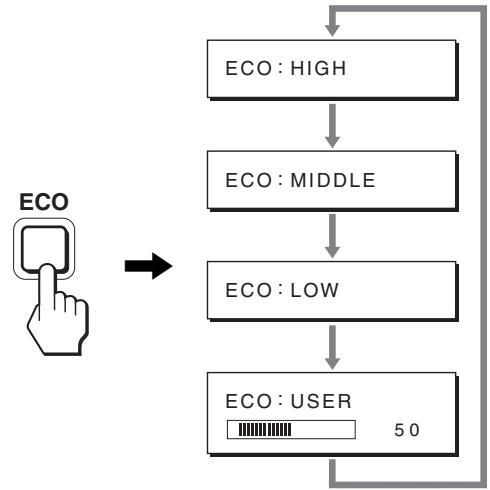
Az üzemmodok egymás után jelennek meg, és a képernyő fényeróssége is az aktuális üzemmodnak megfeleloen valtozik. A menu kb. 5 masodperc mulva magától eltünik. A képernyő fényeróssége és az energiafogyasztás a követkežósorrentden csökken: HIGH, MIDDLE, LOW.
A képernyő fényerósségének alapértelmezett beállítása HIGH.
USER beallitas eseten a / gombbal allithatja a hattervilagitas fokozatat, hasonloan ahhoz, ahogy a BACKLIGHT menüben történik.
Megiegyzés*
Analóg bemenettel működő kijelzók esétében a BACKLIGHT, a CONTRAST és a BRIGHTNESS menüpontCsak akkor választható,ha az ECO üzemmod beallitott értéke USER (14. oldal).
Automatikus képminóseg-beállítás funkció (csak anlog RGB jel esetében)
Amikor a kijelzőre bemenőjel érkezik, a kijelző automatikusan úgy állitja be a kép helyét és élességét (fázisát és sorközét), hogy tiszta kép jelenjen meg a képernyőn.
Gyári beállítás
Amikor bemenőjel érkezik a kijelzőre, a kijelző a jalapán automatikusan kivalasztja a memoríájaban gyárilag előre beallitott és tarolt modok valamelyikét, hogy jo minősegú képet jelenítzen meg, a képernyő bözepén. Amikor a bemenőjel megfelela gyárilag beallitott üzemmodnak, akkor a kép automatikusan megjelenik a képernyőn a megfelelo alapértelmezett beallitásokkal.
Ha a bemenojel nem feel meg a gyarilag beallitott üzemmodoknak
Ha a kijelzo olyan bemenojelet kap, amelyik nem feel meg a gyarilag beallitott üzemmodoknak, akkor aktivalodik a kijelzo automatikus képminoség-beallitás funkciója, és megprébalja biztosítani, hogy a képernyón jo kép jelenjen meg (az alábbi frekvciatartományiban):
Vízsintes frekvencia: 28-80 kHz
Fuggoles frekvencia: 48 - 75Hz
Ebból adódoan, amikor elóször érkezik a kijelzőre oyan bemenöjel, amely nem felel meg a gyárilag beallitott modok egyíkenek sem, a kijelzőnek a szokásoshoz képest hosszabb időre lehet szüksége a kép megjelenítéshez a képernyón. A kijelző az alkalmazkodáshoz szükséges adatokat automatikusan tárolja a memóriájaban, és amikor a következő alkalommal ilyen jeleket kap, ugyánúgy fog működni, mintha a gyárilag beallitott modok valamelyíkenek megfelelo jelet kapna.
Ha kézzel allitja be kép fázisát, sorközét és helyét
Bizonyos bemenőjelek eseten előfordulhat, hogy az automatikus képminóség-beallitás funkció nem allitja be tókeletesen a kép helyét, fázisat és sorközét. Ilyen esetben kézi uton végezhetok el ezek a beallitások (15. oldal). Ha kézzel adja meg ezeket a beallitásokat, akkor a beallitások a kijelzo memóriájaban felhasználói modkent elárólódnak, és a kijelzo automatikusan alkalmazza azokat, amikor ugyanilyen bemenőjelek érkeznek.
Megegyzés
Amig engedélyezve van az automatikus képminóseg-beallitasfunkció,csak a ① tapkapcsoló hasznalható.
Ekkor előfordulhat a képernyő villódzásá, de ez nim jalent hibás műkódest. Egyszerüen varjonnéhéány pillanatot, amíg a beálítás befejezódik.
Hibaelhárítás
Mielott muszaki segitséget kérne, olvassa el az alábbi részt.
Képernyón megjelenő üzenetek
Ha valamelyen problema van a bemenójellek, akkor az alábbi üzenetek valamelyike jelenik meg a képernyón. A problema megoldásához olvassa el a „Hibajelensegek és elharításuk" fejezet et a 19. oldalon.
Ha az „OUT OF RANGE" üzenet jelenik meg a képernyón
Ez azt jelzi, hogy a bemenojel nem feel meg a kijelzo parameteinek. Ellenorizze a kovetkezoket.
A képernyón megjelenő üzenetekkel kapcsolatos további informaciókér lásd: „Hibajelensegek és elhárításuk", 19. oldal.
Ha a „xxx.x kHz/xxx Hz" üzenet jelenik meg
Ez azt jerzi, hogy a vizszintes vagy a fuggoleges frekvencia nem feel meg a kijelzo parameteinek.
A számok az aktuális bemenőjel víszintes és fuggóleges frekvenciáját mutatják.
Példa
INFORMATION
OUT OF RANGE
INPUT1:DVI-D
xxxx.xkHz/ xxxHz
Ha a „RESOLUTION > 1280 × 1024" üzenet jelenik meg
Ez azt jelzi, hogy a felbontás nem feel meg a kijelzo paramétereinek (1280 × 1024 vagy kisebb).
Példa
INFORMATION
OUT OF RANGE
INPUT1:DVI-D
RESOLUTION > 1280X1024
Ha a „NO INPUT SIGNAL" üzenet jelenik meg a képernyón
Ez azt jelzi, hogy nem erkezik bemenojel a kivalasztottc satalakozobol.
Ha az INPUT SENSING beallitás (15. oldal) ON értékre van allítva, a kijelzo automatikusan megprébalja a bemenőjelet egy ésik bemeneti csatlakozóra áttlítani.
Példa
INFORMATION
NO INPUT SIGNAL
INPUT1:DVI-D
GO TO POWER SAVE
Ha a keszülék nem érçékel bemenõjeleket a „GO TO POWER SAVE" üzenet jelenik meg
5 masodperc mulva a keszülék energiaatakárékos üzemmodra valt.
Ha a „CABLE DISCONNECTED” üzenet jelenik meg a képernyón
Ez azt jelzi, hovy a videojelkábel ki lettuce huzva a kivalasztott csatlakozóbl.
Ha az INPUT SENSING beallitás (15. oldal) ON értékre van allitva, a kijelzo automatikusan megprébalja a bemenőjelet egy ésik bemeneti csatlakozóra áttalitani.
Példa
INFORMATION
CABLE DISCONNECTED
INPUT1:DVI-D
GO TO POWER SAVE
Ha a keszülék nem érzékel bemenőjeleket a „GO TO POWER SAVE" üzenet jelenik meg. 45íasodperc mulva a keszülék energiatakarékos üzemmodra valt.
Hibajelensegek és elhárításuk
Ha a problémat a csatlakoztatott számítógp vagy egyeb készülék okozza, akkornézze át a csatlakoztatott készülék használati utmutatóját.
| Jelenség | Ellenőrizable az alábbiakat |
| Nincs kép | |
| Ha nem ég, vagy narancssargánvilágít a ➀ feszültsegjelzó lámpa nemgyullad ki a ➁ tákkapcsoló megnyomására | Ellenőrizable, hogy a ➂ tákkapcsoló be van-e kapcsolva. |
| Ha a ➁ feszültsegjelzó lámpa nemgyullad ki a ➁ tákkapcsoló megnyomására | Ellenőrizable, hogy a tákábel jól van-e csatlakoztatva. |
| Ha a CABLE DISCONNECTED üzenet jelenik meg a képernyón | Ellenőrizable, hogy a videojelkábel jól van-e csatlakoztatva, és az összes csatlakozóstabilan van-e bedugva a foglalatába (7. oldal).Ellenőrizable, hogy a bemenő videojel csatlakozójának tüli nincsenek-e elhajolva vagbyenyomódva.Ellenőrizable, hogy a bemenőjel forrása jól van-e kiválasztv (11. oldal).A tartozékként kapott videojelkábel van csatlakoztatva. Ha nem a tartozékkéntkapott videojelkábelt csatlakoztatja, akkor a CABLE DISCONNECTED üzenenetjelenhet meg a képernyón. Ez nem jalent hibás működést. |
| Ha a NO INPUT SIGNAL üzenetjelenik meg a képernyón, vagy a ➁ feszültsegjelzó lámpanarancssargán kezd világítani | Ellenőrizable, hogy a videojelkábel jól van-e csatlakoztatva, és az összes csatlakozóstabilan van-e bedugva a foglalatába (7. oldal).Ellenőrizable, hogy a bemenő videojel csatlakozójának tüli nincsenek-e elhajolva vagbyenyomódvaEllenőrizable, hogy a bemenőjel forrása jól van-e kiválasztv (11. oldal).■ A csatlakoztatott számítogép vagy egyeb készülék, és nem a kijelző altalokozott problémák.A számítogép energiatakarékos modban működik. Nyomjon le egy billentyúzeten, vagy mozgassa az egeret.Ellenőrizable, hogy helyesen van-e beillesztve a grafikus kártya.Ellenőrizable, hogy a számítogép be van-e kapcsolva.Indítsa újra a számítogépet. |
| Ha az OUT OF RANGE üzenetjelenik meg a képernyón(18. oldal) | ■ A csatlakoztatott számítogép vagy egyeb készülék, és nem a kijelző altalokozott problémákEllenőrizable, hogy a videojel frevciatiartománya a kijelző megengedetttartományan belül van-e. Ha egy régi kijelzőt cserél le erre a kijelzőre, akkorcsatlakoztassa ismét a régi kijelzőt, és allítsa be számítogép grafikus kártyajának frekvenciáját az alábbiak szerint:Víszintes: 28 - 80 kHz (analóg RGB), 28 - 64 kHz (digitális RGB)Függőleges: 48 - 75 Hz (analóg RGB), 60 Hz (digitális RGB)Felbontás: 1280 × 1024 vagy kisebb |
| Windows rendszerben | Ha egy régi kijelzőt cserét let erre a kijelzőre, akkor csatlakoztassa ismét a régikijelzőt, és járjon el az alábbiak szerint. Vázassza a Windows illesztóprogram-választó képernyőjén a „SONY“ tételt a „Gyártók“ listában, és jelölje ki a megfelelő modellnevet a „Modellek“ listában. Ha a kijelző modellnevet nem latható a „Modellek“ listában, próbaljá meg a „Plug & Play“ tételt kijelölni. |
| Macintosh rendszerben | Ha a kijelzőt Macintosh számítogépvez csatlakoztatja, szükség esétén használjonadaptert (nem tartozék). Először csatlakoztassa az adaptert a számítogépvez, utánaa videojelkábelt kijelzőhöz. |
| Villódzó, ugráló, remegő vagy zavaros a kép | Állítsa be a sorközt és a fázist (csak anlog RGB jel esetében) (15. oldal). Próbalja;másik, lehetóség szerint más aramköhöz tartozó váltakózó feszültsegú hálózati aljzathoz csatlakoztatni a kijelzőt. |
| A csatlakoztatott számítógp vagy egyeb készülék, és nem a kijelző altal okozott problémák A grafikus kártya készönyvébennézzen utána a helyes kijelzőbeällitásnak. Ellenőrizable, hogy a grafikus módot (VESA, Macintosh 19" Color stb.) és a bemenőjel frekvenciáját támogatja-e a kijelző. Még abban az esetben is, ha a frekvencia i kívant tartományon belül van, egyes grafikus kártyáknak olyan szinkronizáló impulzusuk lehet, amely túságosan rövid a kijelző megfelelő szinkronizálásához. A kijelző nem tud valtott soros jelekkel dolgozni. Progresszív jelekre kell allitani a forróseszközt. Állítsa be a számítógp frissítési gyakorságát (fuggólegs frekvenciáját) úgy, hogy a lehető legjobb képet kapja. | |
| Homályos a kép | Állítsa be a fenyerősseget és a kontrasztot (14. oldal). Állítsa be a sorközt és a fázist (csak anlog RGB jel esetében) (15. oldal). |
| A csatlakoztatott számítógp vagy egyeb készülék, és nem a kijelző altal okozott problémák A számítógpelen allítsa 1280 × 1024 értékre a felbontást. | |
| Szellemépes a kép | Iktassa ki a videokábel meghoszzabitsásat és/vagy a videojel-elszto dobozt. Ellenőrizable, hogy mindegyik csatlakozó stabilan van-e a fogalatába dugva. |
| Nincs kózépen a kép, vagy nem megfelelő méretű (csak anlog RGB jel esetében) | Állítsa be a sorközt és a fázist (15. oldal). Állítsa be a kép helyét (15. oldal). Ne feledje, hogy egyes videomódokban a kép nem tölti ki a képernyő teljes felületét. |
| Túkici sámpa kép | A csatlakoztatott számítógp vagy egyeb készülék, és nem a kijelző altal okozott problémák A számítógpelen allítsa 1280 × 1024 értékre a felbontást. |
| Sötét a kép | Állítsa be a háttérvilágítást (14. oldal). Állítsa be a fenyerősseget (14. oldal). Állítsa be a gammát a GAMMA menüben (14. oldal). A kijelző bekapcsolásat követően tõbb perc is eltelik, amíg világos lesz a kijelző. A kivalasztott ECO üzemódtól fügően a képernyő sötebbre válthat. |
| Hullámos vagy elliptikus minta (moaré) latható | Állítsa be a sorközt és a fázist (csak anlog RGB jel esetében) (15. oldal). |
| Nem homogénék a színek | Állítsa be a sorközt és a fázist (csak anlog RGB jel esetében) (15. oldal). |
| A fehér nem fehénék latszik | Állítsa be a szinhómérskletet (14. oldal). |
| A kijelző gombjai nem működnek (A O-ikon jelenik meg a képernyőn) | Ha a MENU LOCK opció ON (bekapcsolva) allásban van, allítsa át OFF allásba (16. oldal). |
| A kijelző bizonyos idő elteltével magától kikapcsol | A csatlakoztatott számítógp vagy egyeb készülék altal okozott problémák Kapcsolja ki a számítógpelen az energiatakarékos energiaigazdalkodási funkciókat. |
| A menüképernyón latható felbontás helytelen. | A grafikus kártya beallításatól fügően előfordulhat, hogy a menüképernyón megjelenő felbontás és a számítógpelen beallított felbontás nem egyzik. |
A kijelző adatainak megjelenítésé
Miközben videojel érkezik a kijelzöre, nyomja meg, és 5 masodperçnél hosszabb ideig tartsa lenyomva a MENU gombot, hogy megjelenjen a kijelző tajékoztató ablaka.
Nyomja meg meg egyszer a MENU gombat, és az ablak eltúnik.

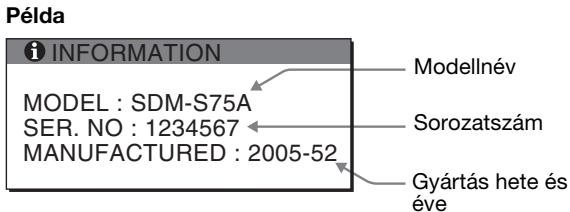
A kijelzőbiztonsági szabvány szerinti bejegyzett modellne SDM-S75/S95*, de SDM-S75A/S95AR/S75D/S95DR/ S75E/S95ER/S75F/S95FR/S75N/S95NR néven kerül kereskedelmi forgalomba.
Ha valamilyen hibát nem sikerül megszüntetni, hvja fel a Sony margakereskedót, és adja meg szárára a következő adatokat:
Modellnév
- Sorozatszám
- A problema pontos leirasa
A vásárlás idópontja
- A szamítógep és a grafikus kártya neve és paraméterei
- A bemenójelek típusa (analog RGB/digitalis RGB)
Muszaki adatok
| Modellnév | SDM-S75A | SDM-S95AR | SDM-S75E | SDM-S95ER |
| LCD panel | Paneltípus: a-Si TFT Active Matrix | |||
| Képméret:*hüvelyk | 17,0 | 19,0 | 17,0 | 19,0 |
| A bemenõesel formátuma | RGB üzemi frekvência1)Víszintes: 28 - 80 kHzFüggóleges: 48 - 75 Hz | |||
| Felbontás | Víszintes: max. 1280 képpontFüggóleges: max. 1024 sor | |||
| A bemenõesel típusa(digital/análóg) | Analóg × 1 | |||
| Bemeneti jelszintek | Analóg RGB videojel 0,7 Vp-p, 75 Ω, positívSzinkronjel TTL-szint, 2,2 kΩ, positív vagy negativ | |||
| Audiobemet | Sztereó minialjzat, 0,5 Vrms | |||
| Audiokimenet | Sztereó minialjzat | |||
| Tápfeszült ség | 100 - 240 V, 50 - 60 Hz, Max, 1,0 A | |||
| Teljesítíményfelvétel | Max. 45 W | Max. 50 W | Max. 45 W | Max. 50 W |
| Üzemi hómséklet | 5 - 35 °C | |||
| Talapzat típusa | Rögzített | Rögzített | Állitható magasságú | Állítható magasságú |
| Méretek (szélesség/magasság/mélység) | Körülbelül 369 × 423,5 × 225 mm(talapzattal)Körülbelül 369 × 315 × 66 mm(talapzat nélkül) | Körülbelül 414 × 439,5 × 225 mm(talapzattal)Körülbelül 414 × 348 × 69 mm(talapzat nélkül) | Körülbelül 369 × 393,5- 503,5 × 253 mm(talapzattal)Körülbelül 369 × 315 × 66 mm(talapzat nélkül) | Körülbelül 414 × 409,5- 519,5 × 277,5 mm(talapzattal)Körülbelül 414 × 348 × 69 mm(talapzat nélkül) |
| Súly | Körülbelül 6,4 kg(talapzattal)Körülbelül 4,3 kg(talapzat nélkül) | Körülbelül 7,3 kg(talapzattal)Körülbelül 5,2 kg(talapzat nélkül) | Körülbelül 7,5 kg(talapzattal)Körülbelül 4,3 kg(talapzat nélkül) | Körülbelül 8,7 kg(talapzattal)Körülbelül 5,2 kg(talapzat nélkül) |
| Plug & Play | DDC2B | |||
| Tartozékok | Lásd: 6. oldal | |||
1) Javasolt fuggoleges es vizszintes szinkronizalasi mod
- A vizszintes szinkronjel szélességének nagyobbnak kell lennie a teljes vizszintes idő 4,8 %-ánál vagy 0,8 μs-nál (a kettő bözül a nagyobb érvényes).
A vizszintes kioltas szelessegenek meg kell haladnia a 2,5 s -ot.
- A fuggoleges kioltás szélességének meg kell haladnia a 450~ s -ot.
A kialakītās Ḍ a mūszaki adatok kūlōn ɪertesītes nélkūl valtozhatnak.
| Modellnév | SDM-S75D | SDM-S95DR | SDM-S75F | SDM-S95FR |
| LCD panel | Paneltípus: a-Si TFT Active Matrix | |||
| Képméret: húvelyk | 17,0 | 19,0 | 17,0 | 19,0 |
| A bemenõesel formátuma | RGB üzemi frekvência1)Víszintes: 28 - 80 kHz (analóg RGB)28 - 64 kHz (digitális RGB)Függóleges: 48 - 75 Hz (analóg RGB)60 Hz (digitális RGB) | |||
| Felbontás | Víszintes: max. 1280 képpontFüggóleges: max. 1024 sor | |||
| A bemenõesel típusa(digitális/analog) | Digitális × 1/Analóg × 1 | |||
| Bemeneti jelszintek | Analóg RGB videojel 0,7 Vp-p, 75 Ω, positívSzinkronjel TTL-szint, 2,2 kΩ, positív vagy negativDigitális RGB (DVI) jel: TMDS (single link) | |||
| Audiobemenet | Sztereó minialjzat, 0,5 Vrms | |||
| Audiokimenet | Sztereó minialjzat | |||
| Tápfeszültség | 100 - 240 V, 50 - 60 Hz, Max, 1,0 A | |||
| Teljesítíményfelvétel | Max. 45 W | Max. 50 W | Max. 45 W | Max. 50 W |
| Üzemi hómsérklet | 5 - 35 °C | |||
| Talapzat típusa | Rögzített | Rögzített | Állitható magasságú | Állítható magasságú |
| Mérétek (szélesség/magasság/mélység) | Körülbelül 369 × 423,5 × 225 mm(talapzattal)Körülbelül 369 × 315 × 66 mm(talapzat nélkül) | Körülbelül 414 × 439,5 × 225 mm(talapzattal)Körülbelül 414 × 348 × 69 mm(talapzat nélkül) | Körülbelül 369 × 393,5- 503,5 × 253 mm(talapzattal)Körülbelül 369 × 315 × 66 mm(talapzat nélkül) | Körülbelül 414 × 409,5- 519,5 × 277,5 mm(talapzattal)Körülbelül 414 × 348 × 69 mm(talapzat nélkül) |
| Súly | Körülbelül 6,4 kg(talapzattal)Körülbelül 4,3 kg(talapzat nélkül) | Körülbelül 7,3 kg(talapzattal)Körülbelül 5,2 kg(talapzat nélkül) | Körülbelül 7,5 kg(talapzattal)Körülbelül 4,3 kg(talapzat nélkül) | Körülbelül 8,7 kg(talapzattal)Körülbelül 5,2 kg(talapzat nélkül) |
| Plug & Play | DDC2B | |||
| Tartozékok | Lásd: 6. oldal | |||
1) Javasolt fuggoleges es vizsintes szinkronizalasi mod
- A vizszintes szinkronjel szélességének nagyobbnak kell lennie a teljes vizszintes idó 4,8 %-ánál vagy 0,8 μs-nál (a kettő böül a nagyobb érvényes).
A vizszintes kioltas szelessegenek meg kell haladnia a 2,5 s-ot.
- A fuggoleges kioltás szélességének meg kell haladnia a 450~ s -ot.
A kialakítás és aúszaki adatok külön értesités nélkül valtozhatnak.
| Modellnév | SDM-S75N | SDM-S95NR |
| LCD panel | Paneltípus: a-Si TFT Active Matrix | |
| Képméret:*hüvelyk | 17,0 | 19,0 |
| A bemenõesel formátuma | RGB üzemi frekvência1)Víszintes: 28 - 80 kHz (analóg RGB)28 - 64 kHz (digitális RGB)Függőleges: 48 - 75 Hz (analóg RGB)60 Hz (digitális RGB) | |
| Felbontás | Víszintes: max. 1280 képpontFüggőleges: max. 1024 sor | |
| A bemenõesel típusa(digitális/analogog) | Digitális × 1/Analóg × 1 | |
| Bemeneti jelszintek | Analóg RGB videojel0,7 Vp-p, 75 Ω, positívSzinkronjelTTL-szint, 2,2 kΩ, positív vagy negativDigitalis RGB (DVI) jel: TMDS (single link) | |
| Audiobemenet | Sztereó minialjzat, 0,5 Vrms | |
| Audiokimenet | Sztereó minialjzat | |
| Tápfeszültség | 100 - 240 V, 50 - 60 Hz, Max, 1,0 A | |
| Teljesítményfelvétel | Max. 45 W | Max. 50 W |
| Üzemi hómsésklet | 5 - 35 °C | |
| Talapzat típusa | - | - |
| Méretek (szelesség/magasság/mélység) | Körülbelül 369 ×315 × 66 mm | Körülbelül 414 ×348 × 69 mm |
| Súly | Körülbelül 4,3 kg | Körülbelül 5.2 kg |
| Plug & Play | DDC2B | |
| Tartozékok | Lásd: 6. oldal | |
1) Javasolt fuggoleges es vizszintes szinkronizalasi mod
- A vizszintes szinkronjel szelességének nagyobbnak kell lennie a teljes vizszintes idó 4,8% -anál vagy 0,8 μs-nál (a kettő bözül a nagyobb érvényes).
A vizszintes kioltas szélességének meg kell haladnia a 2,5 μs-ot.
- A fuggoleges kioltás szélességének meg kell haladnia a 450~ s -ot.
A kialakías és a múszaki adatok kūlón ertesités nélkūl valtozhatnak.