SDM-S95AR - Monitör SONY - Ücretsiz kullanım kılavuzu
Cihazın kılavuzunu ücretsiz bulun SDM-S95AR SONY PDF formatında.



Kullanıcıların soruları hakkında SDM-S95AR SONY
0 soru bu cihaz hakkında. Bildiklerinizi cevaplayın veya kendinizinki sorun.
Bu cihaz hakkında yeni bir soru sor
Cihazınız için talimatları indirin Monitör PDF formatında ücretsiz! Kılavuzunuzu bulun SDM-S95AR - SONY ve elektronik cihazınızı yeniden ele alın. Bu sayfada cihazınızın kullanımı için gerekli tüm belgeler yayınlanmaktadır. SDM-S95AR markasının SONY.
KULLANIM KILAVUZU SDM-S95AR SONY
Ekraninizla birlikte gelenkartonu kontrl etmeyi unutmayin. Ekran modelinizin ID etiketi ekranin arkasindadir.
NOTICE
Ekranin model adinin kontrol edilmesi 5
Bolümlerin ve kontrolduğmelerin tanımlanması. 5
Kurulum 6
Kurulum 1: Dsteigin takilmasi 6
Kurulum 2: Video sinyal kabolarini takilmasi 7
Kurulum 3: Ses kabolarinin baglanmasi 8
Kurulum 4: Güç kablosunun böglanması 9
Kurulum 5: Kabolarin sabitlenmesi 9
Kurulum 6: Ekranin ve bilgisayarin açilmasi 9
Kurulum 7: Yüksekkığin ve eğimin ayarlanması. 10
Giriş sinyali.Since (INPUT1/INPUT2) 11
Ekraninizin Kullaniciya Barang Ayari. 12
Menüyü kullanma 12
Menu secenekleri listesi 13
Teknik Ozellikler 16
Enerji tasarrufu fonksiyonu 16
Güç tüketimini azaltma (ECO mod) 16
Otomatik resim kalitesi ayarlama fonksiyonu (sadece analog RGB sinyali) 16
Sorun giderme. 17
Görüntülu mesajlar 17
Hata belirtileri ve olasi giderme yontemleri 18
Özellikler 20
TCO'99 Eco-document (for the black model) .i
Guc baiglantilar ile ilgili uyari
- Verilen güç kablosunu kullanin. Eger farkl bir güç kablosu kullaniyorsaniz, güç kaynagınizla uyumlu oldugundan emin olun.
A.B.D. deki mächtler icin
Eger uygun kablo kullanmazsaniz, bu ekran zorunlu FCC standartlarina uygun olmayacaktir.
Ingiltere'dekimusteriler icin
Eger bu ekrani Ingiltere'de kullaniyorsaniz, Ingiltere'ye uygun guc kablosu kullanin.
Fiş tiplerinin örnekleri
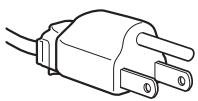
100 iHa 120 V AC iCn
Cihaz, kolaylikla erisilebilen bir prize)yakin olarak yerleşirilmelidir.
Kurulum
Ekrani asagidaki yerderde kurmayin veya birakmayin:
- Asiri sicut yerler, ornegin radyator yan, isitici yan veya匐ran gune isigi alan yerler. Ekrani, mesela gune altinda park edilmis araba icinde veya isitici yaninda, asiri sica ga maruz birakmak, kasada deformasyona ve anizalarara sebep olabilir.
- Mekanik vibrasyon veya soka aqik yerderde.
- TV veya diger ev aletleri gibi gülü manyetak alan yaratanan cihazlarin)yakininda.
- Asiri derecede toz, kir veya kum olan yerderde, ørneigin aqik pencere kenari veya qikis kapisi gibi. Eger geçici olarak dis ortamda kullanilmasi gerekiyorsa, havadaki toza ve kire karqi gerekli onlemleri almalisiniz. Aksi takdirde tamiri mumkün olmayan anizaral olusabilir.
LCD ekrani kullanma
- LCD ekrani güneşe bakar seksilde birakmayın, bu LCD ekrana zarar verebilir. Ekranı pencinge yanı yerleşirken dikkatli olun.
- LCD ekrana bastirmayin ve ekrani Çizmeyin. LCD ekran üzerine agrınneseler koymayın. Bu ekrani dizgünlıgün kaybetmesine ve LCD panel arizasina sebep olabilir.
- Eger monitor soguk bir yerde kullanlursa, ekranda hayalet görtunjü olusabilir. Bu bir aniza degildir. Sıçakkı normal calisma seviyesine)dondugunde, ekran normale doner.
- Eger sabit bir resim uzun sure gosterilse, bir sure icin hayalet görtunj olusabilir. Hayalet görtunj daha sonra yok olur.
- LCD panel calisma sirasinda isinir. Bu bir ariza degildir.
LCD ile ilgili not (Sivi Kristal Ekran)
Lütfen LCD ekranın yüksek hassasiyet teknoljisi ile yapildırım unutmayın. Bununla birlikte, LCD ekran üzerinde sabit siyah noktalar veya parlak ilen kontaları (kirmuzı, mavi veyayle) ve dizensiz renkli seritler ya da parlakkı belirebilir. Bu bir ariza degildir.
(Etkili noktalar: %99,99 dan fazla)
Bakim
- Monitorūnüzū temizlemeden once guç kablosunu elektrik przyzinden Çekin.
- LCD ekrani yumusak bir bez ile temizleyin. Eger cam temizleyici bir sivı kullanacaksanı, anti statik gezelti vya benzeri katkı iceren bir temizleyici kullanmayın, bu LCD ekran'in kaplaması;cizebilir.
- Kasayı, paneli ve kontrllerı hafif deterjanlı solusyonla istatilmış yumuşak bir bez ile temizleyin. Aşindırkıped, temizleme tozu veya alkol ya da benzin gibi;cüzüçüler kullanmayın.
- Ekran yüzeyini tukenmez kalem veya tornavida gibi keskin veya asindirici maddelerle, silmeyin, dokunmayin ve temas etmeyin. Bu Tür bir temas resim tupunde Çizilmeye yol acabilir.
- Eger ekran bocek ilaclari gibi guclu solventlere maruz kalir veya kauçuk yada vinil malzemelerle sert temasta bulunursa malzeme de bozulma veya LCD ekran kaplamasinda bozulma meydana gelebilir.
Taşima
- Ekrandaki tum kabolariçıkartın. Eger yukseklik ayarlı destek kullaniyorsaniz, yuksekligi en yuksek konuma ayarlayin ve LCD ekranı iki yanindan sikca tutun. Taşırken ekranı cizmemeye ozen gocterin. Eger ekranı Dennisirseniz yaralanabilirsiniz vya ekran hasar görebilir.
- Bu ekrani tamir veya gonderiicenstarsken original kutusunu ve ambalaj malzemelerini kullanin.
- Taşima sirasinda destegi sabitlemek icin yüksekkı ayarlanabilir destegin durdurucu pinini kullanın.
Ekranin atilmasi
- Bu ekrani genel ev atiklari ile birlikte atmayin.
- Bu ekranda kullananan fluoresan tupte civa bulunmaktadir. Bu ekranin atilmasinda yerel temizlik idarenizinyonetmeliklerine uyulması gereklidir.
Ekranin model adinin kontrol edilmesi
Bazı fonksiyonları veya��çeneklerini belirli ekran modellerinde kullanamazsiniz.
Bölimlerin ve kontrol Düğmelerinin tanımlanması
Daha fazla detay icin parantez icindeki sayfalaraba bakiniz.
Cizim bu ekran icin mevcut tum modellerden sadece birini gosterir.
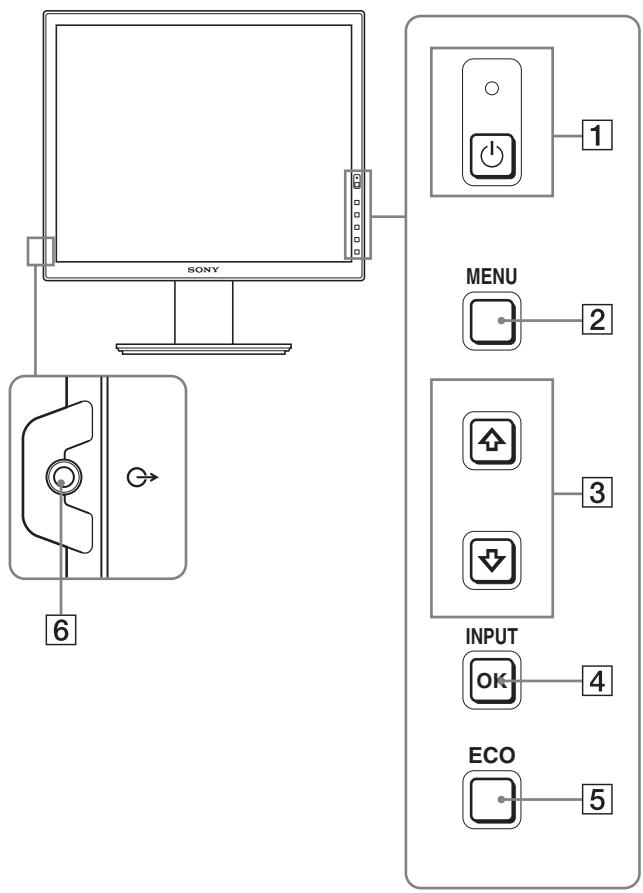
Monitörün on yüz
Özellikler icin * istaretli icerikler modellere güdeşifiklik österebilir. Detaylar icin, bkz "Özellikler" (sayfa 20).
1 (Güç) Düğmesi ve (güç) işi (sayfalar 9, 16) Bu Düğme ekranı acar. Ekranı kapatmak icin, bu Düğmeye tekrar basın.
2 MENUDMIgmeleri (sayfa 12) Bu dugme menu ekranini acar ve kapatir.
3 ↓/↑ Düğmeleri (sayfa 12) Bu Düğmeler�� ügelerini seçmek ve ayarlamalar yapmak icindir.
OKDMI (sayfa 12) Bu digi me, / digi meleri ile secilen menu maddelerini ve yapilan ayarleri aktive eder (3). INPUT (sayfa 11)* Bu digi me, monitori iki bilgisayar baglandiginda video giris sinyalinin INPUT1 ve INPUT2arasindaGPCi yapmasini saglar. (Sadece menu kapalıken kullanlabilir.)
ECO duğmesi (sayfa 16) Bu duğme yüzükimini azaltmak icin kullanı. Menu ekranı gürüntülenmediğinde, bu duğmeye 3 saniyeden uzun basarak, geleçleri giriş sinyali icin resim kalitesini otomatik olarak ayarlayabilirsiniz (Tek dokunş Otomatik ayar). (sadece analog RGB sinyali)
6 Ses cikis fişi (sayfa 8) Bu fiş hoparlörlere veya diger ses cihazlarina ses sinyallerini,gonderir.
Monitörün arka kismi
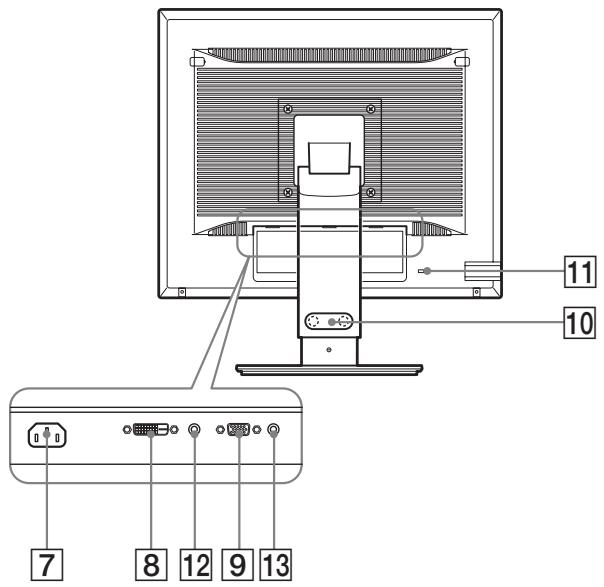
7 AC IN soketi (sayfa 9)
Bu soket guc kablosunu baglar (saglanmistr).
8 DVI-D giris soketi (dijital RGB)* (sayfa 8)
Bu sokit DVI Rev. 1.0 ile uyumlu ijital RGB video sinyallerini verir.
9 HD15 girisoketi (analog RGB) (sayfa 8)
Bu soket RGB video (0,700 Vp-p, pozitif) ve sync sinyallerini verir.
10 Kablo tutucu* (sayfa 9)
Bu parca, kabolari ve ağ kaboları nı ekrana sabitler.
11 Güvenlik kilidi boşluğu
Güvenlik kilidi boşluğu Kensington Micro Saver Security System ile birlikte kullanilmaldir.
Micro Saver Security System, Kensington'un tescilli markasidir.
12 INPUT1增長 ses fiqi*
Bu fiş, bir bilgisayarin ses Çiş Şişne baglandında vya INPUT1'e digerbir ses cihazı baglandında sesinyallerini verir.
13 INPUT2 écin ses fişi *
Bu fiş, bir bilgisayarin sesçikş fişine baglandirinda veya INPUT2'ye diger bir ses cihazı baglandirinda ses sinyallerini verir.
Kurulum
Ekraninizi kullanmaya baslamadan once, asaigidakilerin kutuda bulundugundan emin olun.
LCDekran
- Güç kablosu
- Destek Tabani
- HD15-HD15 video sinyal kablosu (analog RGB)
- DVI-D video sinyal kablosu (dijital RGB)
- CD-ROM (Windows/Macintosh icin program yazilimi, İsletim Talimatlari, vs.)
- Garanti kartı
- Kolay Kurulum Kilavuzu
Özellikler icin * isaretli icerikler modellere goredehyisiklik gõsterebilir. Detaylar icin, "Özellikler" (sayfa 20).
Kurulum 1:Dsteğin takilması
Ekrani masa veya benzeri bir yere yerleştinirken LCD ekran üzerine bastirmayın.
Ekrannü)düzgünlıgünü etkileyebilir vya LCD ekrana zarar verebilir.
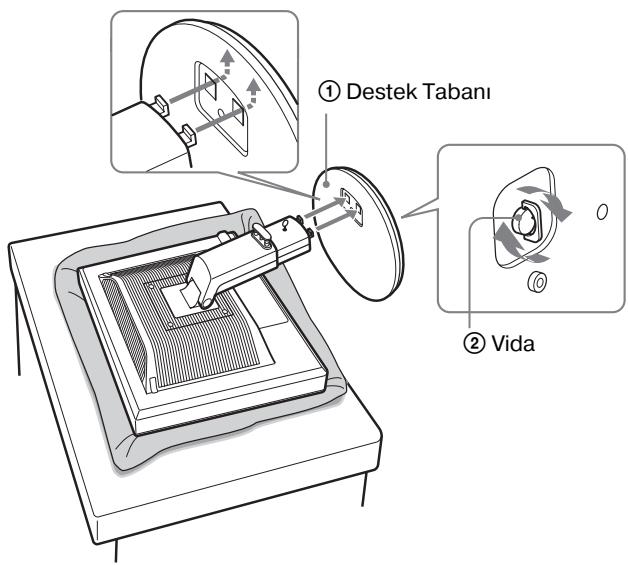
Saglanand desteigi kullanirken*
1 Kartonu açın ve destek tabanini çikartin.
2 Sağlanan öğeleri kontrol edin.
- Destek Tabani (alt tarafinda vidalarla birlikte)
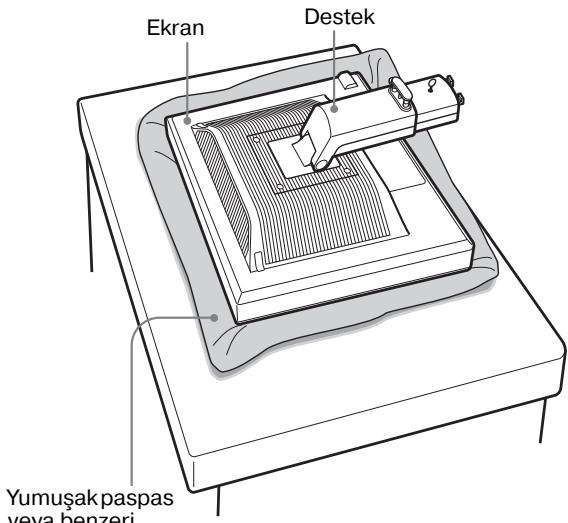
3 Masa gibi diz bir yüzey üzerine yumusak bir paspas veya benzeri birsey yerleşirin.
Eger ekrani dokrudan masa üzerine koyarsaniz, LCD ekrana veya ekrani kendisine zarar verebilirsiniz.
4 Ekrani kartondan*cikartin veyatirdiginiz ekranin cerevesini masanin kenarina yerleştin.
Şekil:yüksekligi ayarlanabilir destegtigöstermektedir. Eger sabit destek kullanırsaniz, montaj,isleminizin son adimi Adim 5 olacaktır.
5 Destek tabanindaki delikleri destek uzerindeki yerlerine takin. ①
Destek tabanini güvenli bir sekilde vidalamak,—in vidalaria.—
Vidanin sikildigindan emin olun ve vida tutucuyu geri cevirin.
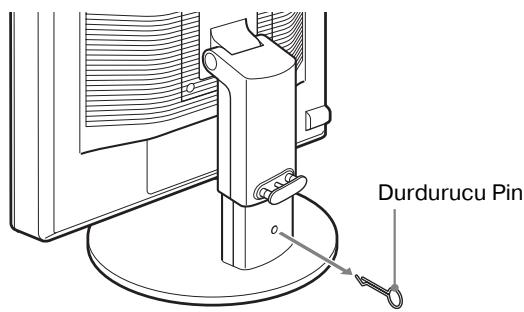
6 Eger yukseklik ayarlı destek kullanıyoransüz, yukseklik ayarlı desteşi yüz olarak yukselttiktensonra durdurucu pini).(i)
Not
Destekyatar haldeyken durdurucu pini cikartmayin. Destek boynunund destek tabanindan aniden cikmasi ile duşebilir veya sizi yaralayabilir.
Diger markalara VESA destegini ekrana baglı-SAglanmı destegi sokerek takabilirsiniz.
Kurulum 2: Video sinyal kabolarıntakilması
- Baglamadan once monitori ve bilgisayarimizi kapatin.
Notlar
Video sinyal kablosu baglayicisin pinlerine dokunmayin, dokunmak pinlerin egilmesine yol acabilir.
Video sinyal kablo soketinin pinlerinin egilmesini onlemek icin soketlerin hizalanmasini kontral edin.
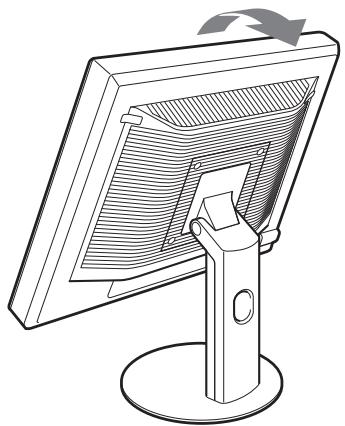
1 Ekrani yukari egin.
Yükbeklik ayarlı destek kullanırken, ekranı yükseltin.*
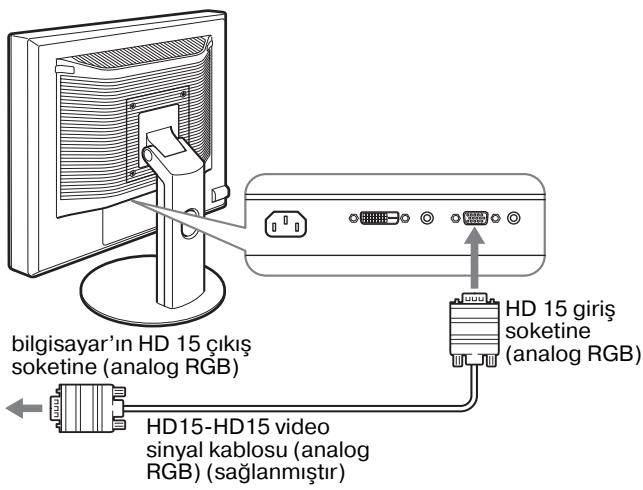
2 Video sinyal kabolarini ekrana takin.
Eger sabit destegi kullanırsanız, video sinyal kablosunu.Once destekteki delikten Çekin sonra bunlari ekrana baglayın. Daha fazla detay icin bkz "Kurulum 5: Kablolarin sabitlenmesi".
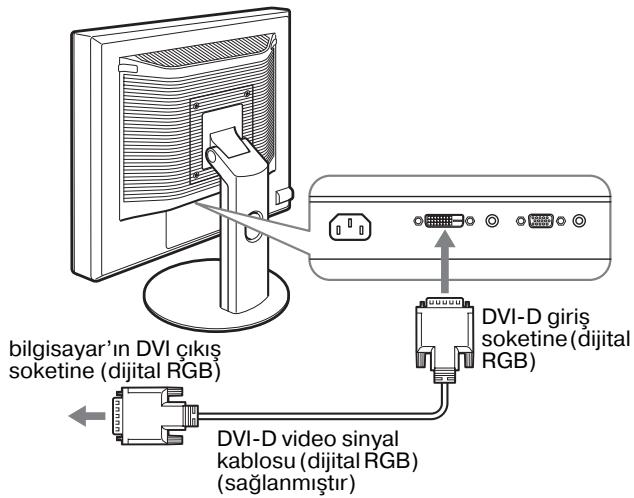
■ HD15*cikis sosketi alan bir bilgisayarin,—baglanması (analog RGB)
Saglianan HD15-HD15 video sinyal kablosunu (analog RGB) kullanarak, bilgisayari monitori HD 15 giris soketine (analog RGB) baglayin.
DVIsciousoketi olan bir bilgisayarin).. baglanmasi (dijital RGB)
Saglianan DVI-D video sinyal kablosunu (dijital RGB) kullanarak, bilgisayari monitor DVI-D giris soketine (dijital RGB) baglayin.
Kurulum 3: Ses kabolarin本领lağlanması
Eger ses cikisi istemiyorsaniz, bu baglantiyi yapmaniz gerekli degildir.
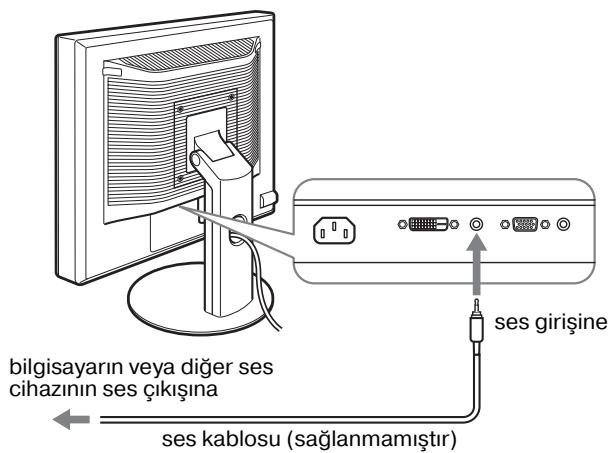
Eger sabit destegi kullanısaniz, ses kabolari nı once destekteki delikten Çekin sonra bunlar ekrana baglayin. Daha fazla detay icin bkZ "Kurulum 5: Kabolari sabitleyin".
1 Ekran'in ses giris fişini, bilgisayarın veya diger ses cihazınin ses*cikis fişini, bir ses kablosu kullanarak baglayin (saglanmamistr).
2 Ses kablosunu (saglianmamistir) ekran'in ses cikis fisine dizgün sekilde takin.
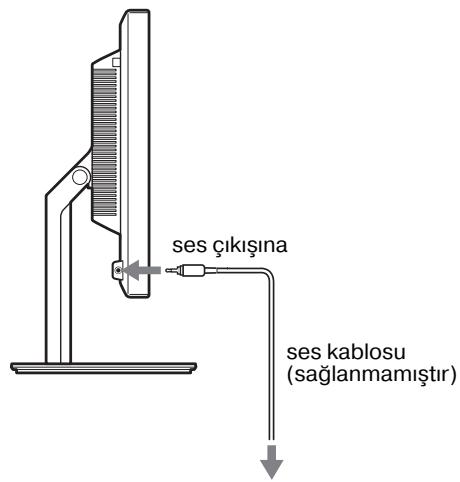
Ekran'in ses giris ve ses cikis böglantilari tamamlandiginda ses cikisi degisecektir.*
Ekranin ses giris Özelliklerinde gosterilen giris araligi dahilinde olan ses cihazini baglayin. Bir girisin cok yuksek olmasi ekrana zarar verebilir.*
Kurulum 4: Güç kablosunun** bağlanması
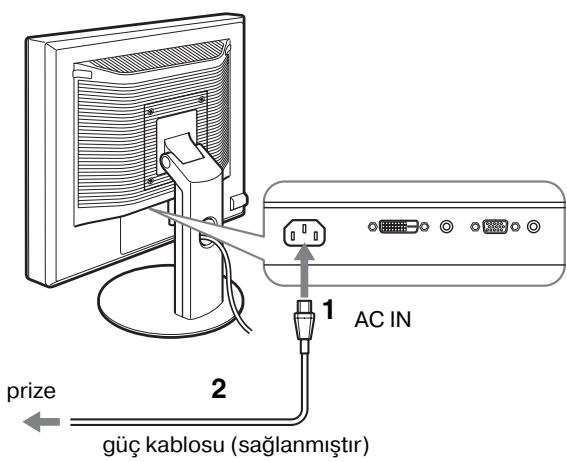
Eger sabit destegi kullanirsaniz, guc kablosunu once destekteki delikten cekin sonra bunları ekrana baglayin. Daha fazla detay icin bkz "Kurulum 5: Kabloları sabitleyin".
1 Sağlanan Güç kablosunu ekranın AC IN soketine-SAğlambir sekilde baglıyın.
2 Digerucubirprizesagliambirsekilde takin.
Kurulum 5: Kabolarin sabitlenmesi
Sabit Destek*
Kordon ve kabolarin sekilde gosterilen sekilde destek deligine seksildiginden emin olun.
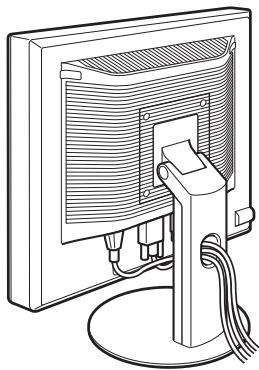
Yukseklik ayarli destek*
Kordonlari ve kablolari sekilde gosterilen sekilde kablo tutucudanGPCirin.
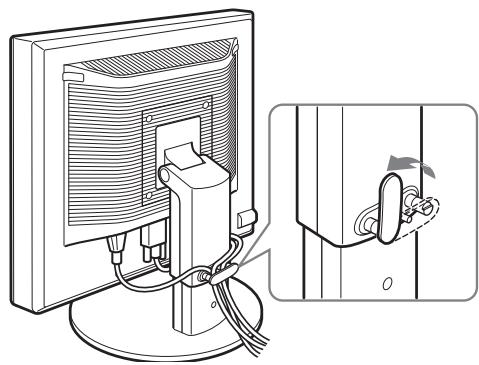
Not
Kordon ve kabloları sararken bir parca gezek biraktıınizdan emin olun. Eşer sert sekilde çekilirlerse, ekran açını ayarlarken seks yetaforcesden Çıkabilirler. Eşer kondonlari ve kabloları yüzlaçekerseniz zarar gorebilirler.
Kurulum 6: Ekranınde bilgisayın açilması
1 Ekranin on sag tarafindaki (guc) duğmesine basin.
(Guc) isigt yesil yanacaktir.

2 Bilgisayari胆固醇
Eger ekraninizda görtü yoksa
- Güç kablosunun ve video sinyal kablosunun dizgün baglandından emin olun.
- Ekranda "NO INPUT SIGNAL" görtülenirse:
- Bilgisayar enerji tasarrufu modunda. Klavyede herhangi bir tuça basmayi veya fareyi hareket ettirmeyi deneyin.
- OK Düğmesine (sayfa 11) basarak giriş sinyal ayarinın.Doğru olup olmadışınt kontrl edin.
- Ekranda "CABLE DISCONNECTED" görtüntenirse:
Video sinyal kabolarinin dizgün sekilde bagl olup olmadigi n kontrl edin. - OK Düğmesine (sayfa 11) basarakGIS sinyal ayarınin.Doğru olup olmadışınt kontrl edin.
- Ekranda "OUT OF RANGE" görtülenirse:
Eski ekrani takin. Ardindan bilgisayar'in ekran kartini, asagidaki aralijklara ayarlayin.
| Analog RGB | Dijital RGB | |
| Yatay frekans | 28-80 kHz | 28-64 kHz |
| Dikey frekans | 48-75 Hz | 60 Hz |
| Çüzünü thereof | 1280 × 1024 veya/DDaDa dUşuk | |
Ekran mesajlari ile ilgili daha fazla bilgi icin, bkz "Hata belirtileri ve olasi giderme yontemleri" sayfa 18.
Özel sürüçülere gerek yokitur
Bu ekran "DDC" Tak ve Çalıstür (Plug & Play) standartlarina uygundur ve ekranın bilgilerini otomatik olarak algınar. Bilgisayarıniza özelbir sürücu yüklenmesine gerek duyulmaz. Ekranı PC'nize bagladiktan sonra PC'yi ilk kez calıstirdüzınzda Kurulum Sihirbazı ekranda belirebilir. Bu durumda, ekranda beliren talimatlanı takip edin. Tak ve Kullan ekran otomatik olarak seçilir, böylece ekranı kullanabilirsiniz.
Dikey frekans 60Hz e ayarlidir.
Titremeler ortadan kalktuğnda ekranı bu halyle kullanabilirsiniz. Ayrı bir yüksekdehyin dikey frekansi ayarlamaniza gerek yoktur.
Kurulum 7: Yüksekkıngin ve eğimin ayarlanması
Monitor asagida belirtilen aiclarda ayarlanabilir.
LCD panelin kenarlarindan kavrayin ve ekran açilarini ayarlayin.
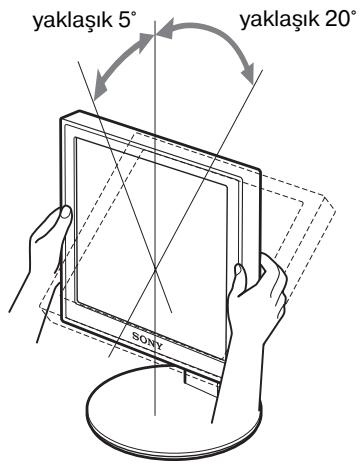
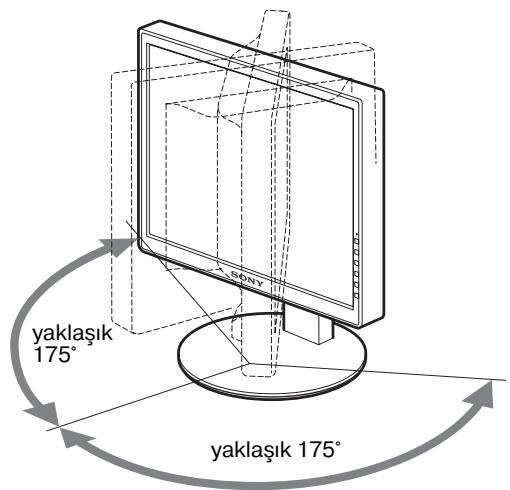
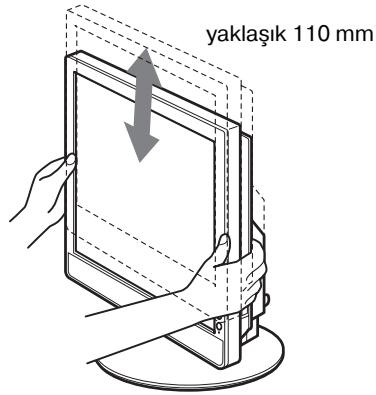
Yüksekligi ayarlanabilir destek kullandiginzda, yükseklik ayarlama asagida gosterilen sekilde mumkündür.
LCD panelin kenarlarindan kavrayin ve ekran yüksekligini ayarlayin.
Monitori rahat bir sekilde kullanmak icin
Ekraninizin gorus acisin, uzerinde bulundugu masa ve kullandiginz sandalyenin yuksekligine gore ve isik ekrandan gozunüze yansimayacak sekilde ayarlayin.
Notlar
- Ekranin açisimi ayarlarken, ekran Çevresindeki nesnelere carpmamaya özen gosterin.
- Destegin yüksekligini ayarlarken, ekranın-altına herhangi bir nesne koymayın. Kaza sonucu hasar görebilar.
Giriş sinyali.Since (INPUT1/ INPUT2)*
OK Düğmesine basin.
Bu dugmeye her bastiginzda giris sinyali degisir.

INPUT
| Ekran mesaji(Sol üstkışede)yaklaşık5saniyeGPCüzür.) | Giriş sinyali yapil兰花rmia |
| INPUT1: DVI-D* | DVI-D giriş sekseti(dijital RGB) INPUT1 icin |
| INPUT2: HD15 | HD15 giriş sekseti(analog RGB) INPUT2 icin |
TR
Ekranınüzın Kullanıciya Bağlı Ayarı
Ayarli yapmadan once
Ekrani bilgisayara baglayin ve ikisini de calistirin. En iyi sonuclar icin, ekran bilgisayara baglanip acildiktan sonra herhangi bir ayar yapmadan once en az 30 dakika bekleyin.
Ekranda beliren menuyu kullanarak ekraninizdaki pek cok ayardehyigiikligini yapabilirsiniz.
Menüyü kullanma
1 Ana menüyü görüntüleyin.
Ekrandaki ana menüyu östermek icin MENU Düğmesine basin.

2 Ayarlamak istediginiz menuyu setzen.
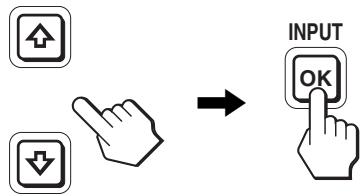
Istenilen menuyü görtülemek icin ↓↑ Düɡmelerine basin. Menu maddesini seçmek icin OK Düɡmesine basin.
3 Maddeyi ayarlayin.
Ayarlari yapmak icin ↓/↑ duğmelerine, sonra da OK duğmesine basın.
OK Düɡmesine bastɪɡɪnɪzda ayarlar saklanir ve ekran bir,— onceki menüye[doner.
4 Menuyu kapatin.
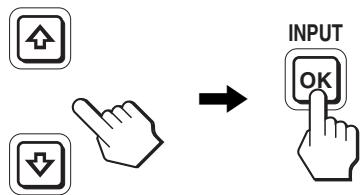
Normal görtüye DONMek icin MENU Düğmesine bir kez basin. Eger herhangi bir Düğmeye basilmazsa menu 45 saniye icinde otomatik olarak kapanir.

■ Ayarlari fabrika ayarlarina geri döndürme
Ayarları, RESET seksin;, kullanarak sifirlayabilirsiniz.
Ayarli sifirlama ile ilgili daha fazla bilgi icin, bkz (RESET) sayfa 15.
Menu seçenekleri listedi
Menu secenekleri modellere gore degisebilir.
Modelinizin adini ekranin altindan kontrol edin ve asagidaki tabloya bakin.
| SDM-S75A/S95AR SDM-S75E/S95ER | |
| BACKLIGHT | ☑ |
| CONTRAST | ☑1) |
| BRIGHTNESS | ☑1) |
| γ GAMMA | ☑1) |
| COLOR | 9300K |
| 6500K | |
| sRGB1) | |
| USER (R ve B kazancı) | |
| SHARPNESS | ☑ |
| MODE RESET* | - |
| SCREEN | AUTO |
| PHASE | |
| PITCH | |
| H CENTER | |
| VCENTER | |
| MENU POSITION | ☑ |
| INPUT SENSING* | - |
| LANGUAGE | ENGLISH |
| FRANÇAIS | |
| DEUTSCH | |
| ESPAÑOL | |
| ITALIANO | |
| NEDERLANDS | |
| SVENSKA | |
| ΥCCKNI | |
| 日本語 | |
| 中文 | |
| RESET | OK |
| CANCEL | |
| MENU LOCK | ON |
| OFF |
| SDM-S75D/S95DR SDM-S75F/S95FR SDM-S75N/S95NR | |
| PICTURE ADJUSTinentusü:* | |
| MODE (ECO mod) | HIGH |
| MIDDLE | |
| LOW | |
| USER | |
| BACKLIGHT | ☑ |
| CONTRAST | ☑1) |
| BRIGHTNESS | ☑1) |
| γGAMMA | ☑1) |
| COLOR | 9300K |
| 6500K | |
| sRGB1) | |
| USER (R ve B kazancı) | |
| SHARPNESS | ☑ |
| →← MODE RESET* | ☑ |
| SCREEN | AUTO |
| PHASE | |
| PITCH | |
| H CENTER | |
| VCENTER | |
| MENU POSITION | ☑ |
| INPUT SENSING* | AUTO ON |
| INPUT1 | |
| INPUT2 | |
| AUTO OFF | |
| LANGUAGE | ENGLISH |
| FRANÇAIS | |
| DEUTSCH | |
| ESPAÑOL | |
| ITALIANO | |
| NEDERLANDS | |
| SVENSKA | |
| ΥCÇΚΙΜ | |
| 日本語 | |
| 中文 | |
| RESET | OK |
| CANCEL | |
| On MENU LOCK | ON |
| OFF | |
1) CONTRAST, BRIGHTNESS, ve GAMMA “sRGB” seçildügen de ayarlanamaz.
Analog girisi ekranlar icin, BACKLIGHT, CONTRAST ve BRIGHTNESS, ECO mod sadece USER icin seçildigiinde ayarlanabilir.
| Maddeler | üdüzmesine basıldiğindad | üdüzmesine basıldiğindad |
| MODE | ECO mod ayarla. | |
| HIGH | Güç tasarrufu icin ekranın;zın | |
| MIDDLE | parlakikıngın“HIGH”, “MIDDLE”, | |
| LOW | “LOW”, veya “USER” olarak seksin. | |
| USER | “USER” mod/seçkıngınizde ekran parlakikıngınizn alt tonları ayarlayabilirsiniz. | |
| Giriş ayarlayalarık çeşitli modlar ayarlayabilirsiniz. | ||
| BACKLIGHT | Ekranı aydinlatır. | Ekranı karartır. |
| ○ CONTRAST | Resim kontrastın kesenleşirir. | Resim kontrastın matlaşırir. |
| ○ BRIGHTNESS | Resmi aydinlatır (Siyah etiket). | Resmi karartır (Siyah etiket). |
| γ GAMMA | Özellikler Ekran resmi orjinal renklendirmeyeGPCE ayarlayabilirsiniz. | |
Not
Eger "sRGB" scçerseniz, CONTRAST, BRIGHTNESS ve GAMMA ayari yapamazsiniz.
COLOR menüsu
| Maddeler | Özellikler |
| 9300K | Mavimsi ton |
| 6500K | Kırkımsı ton |
| sRGB1) | "sRGB" seks Ticinizde, renk sRGB profilineGXre ayarlanı.(sRGB renk ayarı, bilgisayar ürünleri icin dizayn edilmş endüstri standardı renk alan protokolüdür.) Eşer "sRGB" seçerseniz bilgisayarınuzn renk ayarlanı sRGB profiline ayarlı olmalıdr. |
| USER2) | Renk,isınlhassasşekilde ayarlayabilirsiniz ve bu renk ayarı hafizada saklanır. |
1) Eger ekrana bögli olan bilgisayar ya da basicsa bir ekipman sRGB özelligine sahip degilse, renkler sRGB profiline gore ayarlanamaz. Eger "sRGB" seçerseniz, CONTRAST, BRIGHTNESS ve GAMMA ayari yapamazsuniz. sRGB, ECO mod icin HIGH veya MIDDLE veya LOW mod secildigiinde kullanilamaz. ("sRGB" seçilemez)
2) Bu ayar renk issini R ve B böllumerini G (yeşil) böllumüneGRE artirarak veya azaltarak degistirdiginden, G böllumu sabittir.
SHARPNESS menusu
| Maddeler | ↓/↑DMIgmeline basin |
| SHARPNESS | Görüntülerin kenarkıncskenleistirmek vs. yüz公认的. |
MODE RESET menüsu (sadece PICTURE ADJUST menüsu)*
| Maddeler | Özellikler |
| OK | BACKLIGHT, CONTRAST, BRIGHTNESS, GAMMA, COLOR, ve SHARPNESS ayarlyingι varsayilan ayarlara sifirlayabilirsiniz. |
| CANCEL | Sifirlamayaiptal etmek ve menüye)dönmek icin. |
A SCREEN menüsu (sadece analog RGB sinyal)
■ Otomatik görtü kalitesi ayarlama fonksiyonu
Ekran birGISinyali aldginda, otomatik olarak resmin pozisyonunu ve keskinligini (faz/arylk) ayarlar ve ekranda net bir resmin görtüntenmesini saglar (sayfa 17).
Not
Otomatik görtü kalitesi fonksiyonu aktif durumda oldugunda sadece
(ugu) Düɡmesi kullanɪlabilir.
Resim bu asamada kırpişa yapabilir, ançak bu bir ariza degildir.
Sadece ayarlama tamamlanana dek bir sure bekleyin.
Eger bu ekranin otomatik görtü kalitesi fonksiyonu, görtütu tam olarak ayarlayamazsa
Geçerli giriş sinyali,—çın, daha ileri otomatik进展情况 kalitesi,—ayarlı)—yapabilirsiniz. (Bkz AUTO—asàğnda.)
Eger görtü kalitesiyle ilgili daha fazla ayar yapmak isterseniz
Görüntünün keskinligini (faz/arylk) ve konumunu (yatay/ dikey konumunu) manuel olarak ayarlayabilirsiniz.
Bu ayarlar, bellekke saklanir ve ekran aynir giris sinyalini aldiginda, otomatik olarak geri cagrilir. Bilgisayariniz tekrar bagladiktan sonra giris sinyalini degistirireniz bu ayarlarin tekrarlanması gerekebilir.
| Maddeler | Özilikler |
| AUTO | Ekranın, geleçtri,giris,sinyali icin faz,arylık ve yatay/dikey konumu ile ilgili gerekliyorlamaları yapın ve bunlari saklayın. |
Görüntü keskinligi ve pozisyonunun manuel olarak ayarlanması (PHASE/PITCH/H CENTER/V CENTER)
Resmin keskinligini ve pozisyonunu aşaqtdaki sekilde ayarlayabilirsiniz.
1 Bilgisayardaoczūnūrǚgū 1280 × 1024 olarak ayarlayin.
2 CD-ROM'u yerleistirin.
3 CD-ROM'u baslatin, testi görtüntüleyin.
Windows Kullanicişi ilen
Otomatik baslatma calistigianda:
1 "Monitor azarlama aracı (UTILITY)" tiklayın.
2 "Adjust" tiklayin ve gezünūrlügu onaylayin sonra "Next" tiklayin.
3 PITCH, PHASE, H CENTER ve VCENTER icin test sirayla ekrana gelir.
Otomatik baslatma calismadiginda:
1 "Bilgisayarimi"inceton ve CD-ROM simgesine sag seksıklayın. "Araşkı" seçın ve CD-ROM simgesiniinceton.
2 [Utility] açın ve [Windows] seksin.
3 [Win_Untity.exe] baslatin.
Test görtuntilenir.
Macintosh kullanicişi yüz
1 [Utility] açın ve [Mac] seksin.
2 [Mac_Untility.exe] baglatin.
Test görtuntilenir.
| Maddeler | ↓/↑ Düğmelerine basildalıkinda |
| PHASE | Ekrandaki yatay erfolteri minimize eder. |
| PITCH | Dikey çüzILER kaybolor. |
| H CENTER | Görüntü ekranın ortasında belirmediğinde,:görüntü pozisyonunu ayarlar. |
| VCENTER |
MENU POSITION menüssü
| Maddeler | ↓/↑ Düğmelerine basildalıkda |
| MENU | Menünün ekranda:görtntlendüncü yi ri |
| POSITION | değistirebilirsiniz. 9 noktadan birini seçebilirsiniz. |
INPUT SENSING menüsu*
Dijital girisci modeller giris sinyallerini arar. Sinyali ileri ve geri otomatik olarak degistirebilirisiniz.
| Maddeler | Özellikler |
| AUTO ON | Seçügen,giriste,sinyal,yoksa vya OKduğmesi ilebir,giristseçkıginizdeegrige,işte,sinyal,yoksa,ekranda bir mesajbelir. Daha sonra ekran,giristsinyalinikontrol eder ve dio:girise otomatikolarak geleçER.Giristdeğistirildigiinde,seçügen,girisekranin sol üst kõsesinde,görüntülinir.Hala,giristsinyali,yoksa,ekranenerjitasarruf moduna geleçER. |
| INPUT 1 | Ekraniçarken,INPUT1vyaINPUT2öncelikliayar olarak |
| INPUT 2 | görüntülenecekbir(INPUT SENSINGçalısmayacaktır). |
| Maddeler | Özellikler |
| AUTO OFF | Giriş otomatik olarak/Internalmez. Girişi/Internalmek icin OK Düğmesine basın. |
LANGUAGE menüsu
| Maddeler | ↓/↑ Düğmelerine basild真假 |
| ENGLISH | Ingilizce |
| FRANÇAIS | Fransizca |
| DEUTSCH | Almanca |
| ESPÁÑOL | Íspanyolca |
| ITALIANO | Italyanca |
| NEDERLANDS | Felemenkıge |
| SVENSKA | İsveççë |
| ΡУСКИ | Rusça |
| 日本語 | Japonca |
| 中文 | Çince |
RESET menu (varsayilan ayarlara geri dondürme)
| Maddeler | Özellikler |
| OK | A (LANGUAGE) ayarientries tün ayarları varsaylandehyegrinerine sifirlamakentries. |
| CANCEL | Sifirlamayiptal etmek ve menuü ekranındağmekentries. |
O- MENU LOCK menüsu
| Maddeler | Özellikler |
| ON | sadece ➀ (güc)DMIgmesi Çalısrı. Eşer herhangi bir ilellem yapmaya Çalırsanız, ekranda OM (MENU LOCK) simgesi belirir. |
| OFF | OM (MENU LOCK) kapalı olarak ayarlar. Eşer OM (MENU LOCK) ON olarak ayarlandıya, MENUDMIgmesine bastıgünizda, OM (MENU LOCK) otomatik olarak/seçilir. |
Teknik Özellikler
Enerji tasarrufu fonksiyonu
Bu ekran VESA, ENERGY STAR, ve NUTEK.enerji tasarrufu standartlarina uygundur. Eger ekran Analog giris icin DPMS (Ekran Güç Yönetim Standarti) / Dijital giris uyumluluğu icin DMPM (DVI Dijital Monitor Güç Yönetimi), uyumlu bir bilgisayara veya ekran kartı baglanırsa, ekran Güç tuketiminı asagida gosterilen sekilde otomatik olarak azaltır.
| Güç modu | ☉ (güç) güstergesi |
| normal seks如有侵权 | yeşil |
| aktif kapalı 1) (derin uyku) | turuncu |
| güç kapalı | kapalı |
1) Eger bilgisayariniz "aktif kapali" moduna geleçse, giriş sinyali kesilir ve ekranda NO INPUT SIGNAL bördüntenir. 5 saniye sonra ekran ereri tasarrufu moduna geleçer. "derin uyku" Environmental Protection Agency tarafindan tanımlanan ereri tasarrufu modudur.
Güç:tüketimini azaltma (ECO mod)
Ekranin onündeki ECO Düğmesine arka arkaya basarsaniz, ekran parlakligını seçibilirsiniz.
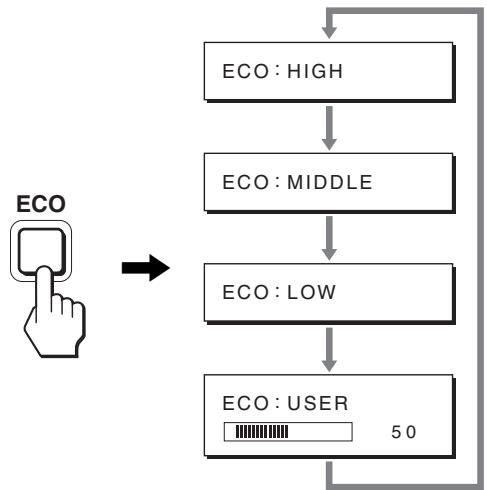
Her mod ekranda belirir ve ekran parlakligi moda gore azaltilr.
Yaklaşık 5 saniye sonra menu otomatik olarak kaybolur.
Ekran parlakligi ve gütcüketimi mod HIGH MIDDLE ve LOWarasinda degistikçce azalir.
Parlakligin varsayilan ayari HIGH olarak ayarlanmistr.
Eger USER seçenersiz, aydnlatma seviyesini / duğmelerine basarak aynen��ü kullanarak BACKLIGHT
seçtiğiniz gibi ayarlayabilirsiniz.
Not* Analog girişi ekranlar icin menüün BACKLIGHT, CONTRAST, ve BRIGHTNESS maddeleri, sadece ECO mod USER olarak ayarlandigianda kuallanilabilir (sayfa 14).
Otomatik resim kalitesi ayarlama fonksiyonu (sadece analog RGB sinyali)
Ekran bir giriş sinyali aldirğında, otomatik olarak resmin pozisyonunu ve keskinligini (faz/aralık) ayarlar ve ekranda net bir resminGPCrintülenmesini-SAglar.
Temel (fabrika ayarli) mod
Monitor birGISinyali aldiginda, ekranin ortsinda yuksek kaliteli bir görtuntü elde edebilmek icin, bu sinyali monitorun belieinde sakli alan temel modlardan biri ile eşleşirir. Giri sinyali temel mod ile uyusursa, resim otomatik olarak uygun varsaylan ayarlarla ekranda görtuntülenir.
Giriş sinyalleri temel modlardan biri ile uyusmazsa
Monitor temel modlardan birine uymayan bir giri sinyali alirsa, ekranda daima net bir goruntu saglamak uzere, otomatik goruntu kalitesi ayar fonksiyonu aktive edilir (asagidaki monitor frekans araliklar dihilarne):
Yatay frekans: 28 - 80kHz
Dikey frekans: 48 - 75Hz
Sonuc olarak, monitor ilk defa, temel ayarlarina (fabrika ayari) uymayan bir giris sinyali aldiginda monitorun ekranda görtuntüyu gostermesi normalden daha uzun surebilir. Bu ayar verisi otomatik olarak hafizada saklanir ve daha sonra tekrar alglandignda sanki monitor temel ayarlarina uyan bir giris sinyali almis gibi islemGOR.
Faz,arylkve görtü konumunu manuel olarak ayarlarsaniz
Otomatik görtü kalitesi ayar fonksiyonu, bazı giriş sinyallerinde görtü konumunu, fazı ve aralıtm olarak ayarlayamayibilir. Bu durumda, bu ayarlınamel olarak yapabilirsiniz (sayfa 14). Yaptıgünuz manuel ayarlar hafizada saklanır ve monitoraineni giriş sinalini algladiğnda yeniden kullanınlir.
Not
Otomatik görtü kalitesi fonksiyonu aktif durumda oldugunda sadece (guc) Düɡmesi calisir.
Resim bu asamada kiriispma yapabilir, ancak bu bir ariza degildir. Sadece ayarlama tamamlana dek bir sure bekleyin.
Sorun giderme
Teknik destege basvurmadan once bu bolüme bakin.
Göründülü mesajlar
EgerGISinyalinde sorun yaşaniyorsa,asağidaki mesajlardan bir tanesi ekranda güruntülenir.Problemiçozmek icin,bkz "Hata belirtileri ve olasi giderme yontemleri" sayfa 18.
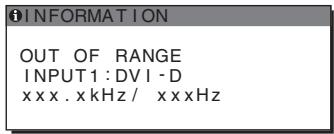
Ekranda "OUT OF RANGE" mesaju görtülenirse
Bu, giris sinyalinin monitor özellikleri tarafindan desteklenmedigi Güsterir. Aşaqidaki öğeleri kontrl edin. Ekran mesajlar ile ilgili daha fazla bilgi icin, bkz "Hata belirileri ve olasi giderme yontemleri" sayfa 18.
Eger "xxx.x kHz/xxx Hz" mesaji görtüntenirse
Bu, yatay ve dikey frekanslarin ikisinin de monitor tarafindan desteklenmedigi anlamina gelir. Rakamlar, gecerli giris sinyalinin yatay ve dikey frekanslarin gosterir.
Ornek
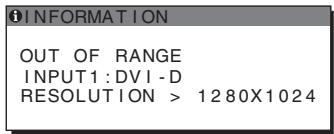
Eger "RESOLUTION >1280× 1024 mesajgörüntülenirse
Bu, Çozünurlügün monitor özellikleri tarafindan desteklenmedigi Güsterir (1280 × 1024 vya daha)dusuk).
Ornek
Eger "NO INPUT SIGNAL" mesaju görtülenirse
Bu, seçili soketten sinyal gelmediğini belirtir.
INPUT SENSING (sayfa 15) ON olarak ayarlandigiunda, ekranbara bir giris sinyali bulur ve girisi otomatik olarak degistirir.
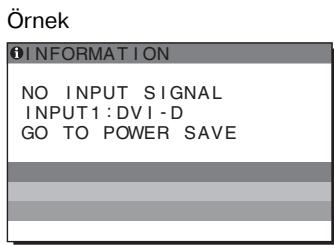
Girisinyalleri bulunamadiginda
"GO TO POWER SAVE" mesaji görtüntenir.
5 saniye sonra, guç tasarruf modu böllar.
Eger "CABLE DISCONNECTED" mesaju görtülenirse
Bu, video sinyal kablosunun geleerli Soketten*cikarildigi (sokete takil olmadigi) anlamina gelir.
INPUT SENSING (sayfa 15) ON olarak ayarlandigiunda, ekranbara bir giri sinyali bulur ve giri otomatik olarak degistirir.
Ornek
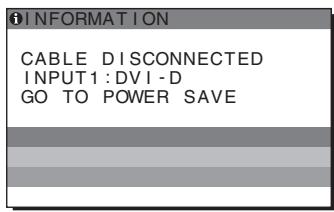
Girisinyalleri bulunamadiginda
"GO TO POWER SAVE" mesaji görtülenir.
45 saniye sonra, guc tasarruf modu baslar.
Bagl bir bilgisayar veya diger cihazlarla ilgili bir sorun ortaya cikarsa, bagl bilgisayarin/cihazin kullanim kilavuzuna bakin.
Hata belirtileri ve olası giderme)yontemleri
| Belirti | Bu öğeleri kontrol edin |
| No picture (görüntü yok) | |
| Eşer Ü(güç) gõstergesi yanmiyorsa, veya Ü(güç) gõstergesi turuncu olduysa, | Ü(güç) Düğmesinin,açık olduguundan emin olun. |
| Eşer Ü(güç) gõstergesi Ü(güç) duğmesine basildınde yanmiyorsa, | Ügç kablosunun takılı olup olmadıyın kontrol edin. |
| Eşer CABLE DISCONNECTED mesaju görüntülenirse, | Video sinal yoblosunun ve;diger donanilmarin ilgili soketlerde takılı durumda olup olmadıyın kontrol edin (sayfa 7).Video giris sokit pinerinin bülümemiş veya,isine kaçmamşolduguundan emin olun.Giris seçim ayarin dinogrulu olup olmadıyın kontrol edin (sayfa 11).Sağlanmamşbir video sinal kablosu takılı.Saqlanmamşbir video sinal kablosunubagliarsiz, ekranda CABLE DISCONNECTED mesaju belirebilir. Bu bir arizadehyildir. |
| Eşer ekranınzda NO INPUT SIGNAL belirirse, veya Ü(güç) gõstergesi turuncu olduysa, | Video sinal yoblosunun ve;diger donanilmarin ilgili soketlerde takılı durumda olup olmadıyın kontrol edin (sayfa 7).Video giris sokit pinerinin bülümemiş veya,isine kaçmamşolduguundan emin olun.Giris seçim ayarin dinogrulu olup olmadıyın kontrol edin(sayfa 11).■Monitör nedeniyile değil, bir bilgisayar veya boglanan farklbir cihaz nedeniyle olşanan problemlerBilgisayar enerji tasarrufu modunda. Klavyede herhangi bir tuşabasmayı veyafareyi hareket etirmeyi deneyin.Ekran kartinizn dizgün sekilde takildından emin olun.Bilgisayar,isik konumda olup olmadıyın kontrol edin.Bilgisayar,yeniden basilitn. |
| Ekranda OUT OF RANGE mesajgörüntülenirse (sayfa 17), | ■Monitör nedeniyile değil, bir bilgisayar veya boglanan farklbir cihaz nedeniyle olşanan problemlerVideo (görüntü) frekansın monitorün destekledigi,iszellikler,isinde olup olmadıyın kontrol edin. Eşer eski bir monitorün yerine, bu monitorün taktysaniz, iski monitorüyeniden takın ve bilgisayarin ekran Kartı belirtilen aralklarda ayarlayın:Yatay:28-80kHz(analog RGB),28-64kHz(dijital RGB)Dikey:48-75Hz(analog RGB),60Hz(dijital RGB)Çüzünurlük:1280×1024 veya daha,islik |
| Eşer Windows kullanyorsanz, | Eşer eski bir monitorün yerine, bu monitorün taktysaniz,iski monitorüyeniden takın ve,isgüdaki talimatlari uygulayın." Üretiler"listsinden "SONY"sezin ve Windows aygün/seçim ekranindaki "Modeller"listsinden istediginiz modelisezin.Eşer bu ekranın model adi "Modeller"listsinde yoksa,“Tak ve Çalıtr”deneyin. |
| Eşer Macintosh system kullanyorsanz, | Bir Macintosh bilgisayar baglarken,gerekirse bir adaptör (saglamamıtur) kullanin. Video sinal kablosunu bulgamadan once adaptör ü bilgisayara baglaysia. |
| Görüntü titresemi, oynaması,sallanması ya da kırşması | Araligi(pitch)ve fazı(phase)ayarlayın(sadece analog RGB sinyl) (sayfa 14).Eşrani,tercihen farklbir elektrik devresi üzerindeki,farklbir AC prizine takmayi demeyin.Monitör nedeniyle değil, bir bilgisayar veya boglanan farklbir cihaz nedeniyle olşanan problemler Grafikkartın monitöruygun,iside ayarlanmşolduguundan emin olun.Grafikmodunun,(VESA,Macintosh 19"Color,vs.)ve,isigisinyali frekansınbu monitor TARafindan desteklendigi dentemellemolun.Frekansuygun aralika ols bil,başıkrankartlarbu monitorün.Doğru senkronizasyon yapabilmesi,isçok dar senkronizasyon darbesine sahip olabilir.Bu monitor;capraz sinyalleri,islemez.Progresif sinyaller,isin ayarlıdr.Mümkünolan en iyi kalitedeki,isintik kalitesisinbetilgisayarin tazeleme oranini(dikey frekans)ayarlayin. |
| Görüntü bulanık | • Parlalık ve kontrastı ayarlayın (sayfa 14). • Aralı).(pitch) ve fazı (phase) ayarlayın (sadece analog RGB sinyal) (sayfa 14). |
| ■ Monitor nedeniyledehyil, bir bilgisayar veya böglanan farklıbir cihaz nedeniyle olşan problelmer • Bilgisayarınkında;cüzünurlugu 1280×1024 olarak ayarlayın. | |
| HayaletGPCTÜntü | • Video kablosunun ya da video yönlendiricinin uzatma kablosunuiptal edin. • Tüm parçaların (donanımları) ilgili sokitlerde.Doğrubir seksilde takkı olduğundan emin olun. |
| Resim ortalanmamış veya boyutları)düzgündehyil(sadece analog RGB sinyalleri) | • Aralık ve fazı ayarlayın (sayfa 14). • Görüntü konumunu ayarlayın (sayfa 14). Bazı video modlartin ekrani tam olarak doldurmadıyın unutmayın. |
| Görüntüçok ufak | ■ Monitor nedeniyledehyil, bir bilgisayar veya böglanan farklıbir cihaz nedeniyle olşan problelmer • Bilgisayarınkında;cüzünurlugu 1280×1024 olarak ayarlayın. |
| Görüntüçok karanlık | • Arka;cüzı ayarlayın (sayfa 14). • Aydinlatmayı ayarlayın (sayfa 14). • GAMMA menüsunu kullanarak gamma ayarlayın (sayfa 14). • Monitor ac;zldiktan sonra parlakiğın gelmesi birkıç dokika sürebilar. • Ekran koyulaşibilir, bu seç;tiginiz ECO moduna建議ir. |
| Dalgalı veya oval (moire)birGPCTÜntüvar | • Aralı(pitch) ve fazı (phase) ayarlayın (sadece analog RGB sinyal) (sayfa 14). |
| Renk)düzenlidehyil | • Arali.(pitch) ve fazı (phase) ayarlayın (sadece analog RGB sinyal) (sayfa 14). |
| Beyaz renk tam olarak beyazGPCTÜntülenmiyor | • Renk lisi sinı ayarlayın (sayfa 14) |
| Monitor)düymeleri calismiyor(Ön ekrandaGPCTÜntülenir) | • Eşer MENU LOCK ON olarak ayarlandıya, OFF olarak ayarlayın (sayfa 15). |
| Bir sure sonra ekran kapanıyor | ■Başa bilgisayar veya cihazdan kaynaklanan sorunlar • Bilgisayarın Güncasarruf modunu kapal olarak ayarlayın. |
| Menüekranindagörüntülenen;cüzünurlük yanlış. | • Ekran kartı ayarına违法行为,menüekranindagörüntülenen;cüzünurlük, bilgisayarda ayarlı olanlaayo Olmayabilir. |
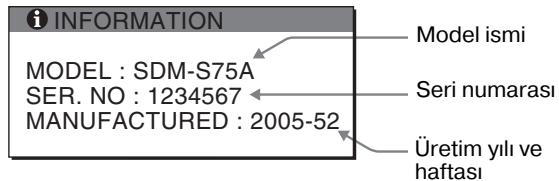
Bu ekranin bilgileri görtünteniyor
Monitor bir giris sinyali algilarken, MENU duğmesini, bilgi kutusu belirene kadar, 5 saniyeden fazla basili tutunuz.
Bilgi kutusunu kaldirmak icin MENU duğmesine tekrar basin.

Örnek
Bu ekranin güvenlik standartı tescilli model adı SDM-S75/ S95* olmasına ragmen, satılında SDM-S75A/S95AR/ S75D/S95DR/S75E/S95ER/S75F/S95FR/S75N/S95NR isimleri kullanilmaktadır.
Eger sorun devam ederse yetkili Sony saticisina basvurun ve asagidaki bilgileri verin:
- Model ismi
- Seri numarasi
- Problemin detayl污染防治
- Satin alma tarihi
- Bilgisayarinizin ve ekran kartinizin ismi ve özellikleri
Giri sinyali tipi (analog RGB/dijital RGB)
Özellikler
| Model ismi | SDM-S75A | SDM-S95AR | SDM-S75E | SDM-S95ER |
| LCD panel | Panel tipi: a-Si TFT Aktif Matris | |||
| Resim boyutu: inc | 17,0 | 19,0 | 17,0 | 19,0 |
| Giriş sinyali formatu | RGBentriesma frekansı1)Yatay: 28 - 80 kHzDikey: 48 - 75 Hz | |||
| Çüzünürlük | Yatay: Maks.1280 noktaDikey: Maks.1024 satır | |||
| Giriş sinyal tipleri(Dijital/Analog) | Analog ×1 | |||
| Giriş sinyal seviyleleri | Analog RGB video sinyali 0,7 Vp-p, 75 Ω, pozitifSYNC sinyal TTL seviyesi, 2,2 kΩ, pozitif veya negatif | |||
| Ses girisi | Stereo minijack, 0,5 Vrms | |||
| Ses Çıkkısi | Stereo minijack | |||
| Güç gereksinimleri | 100 - 240 V, 50 - 60 Hz, Maks. 1,0 A | |||
| Enerji:tüketimi | Maks. 45 W | Maks. 50 W | Maks. 45 W | Maks. 50 W |
| Çalıkma sıcalıriage | 5 - 35 °C | |||
| Destek tipi | Sabit | Sabit | Yükbseklik ayarlı | Yükbseklik ayarlı |
| Boyutlar (genişlik/yükbseklik/derinlik) | Yaklaşık 369 × 423,5 × 225 mm(destekle)Yaklaşık 369 × 315 × 66 mm(destek olmadan) | Yaklaşık 414 × 439,5 × 225 mm(destekle)Yaklaşık 414 × 348 × 69 mm(destek olmadan) | Yaklaşık 369 × 393,5 - 503,5 × 253 mm(destekle)Yaklaşık 369 × 315 × 66 mm(destek olmadan) | Yaklaşık 414 × 409,5 - 519,5 × 277,5 mm(destekle)Yaklaşık 414 × 348 × 69 mm(destek olmadan) |
| Kütle | Yaklaşık 6,4 kg(destekle)Yaklaşık 4,3 kg(destek olmadan) | Yaklaşık 7,3 kg(destekle)Yaklaşık 5,2 kg(destek olmadan) | Yaklaşık 7,5 kg(destekle)Yaklaşık 4,3 kg(destek olmadan) | Yaklaşık 8,7 kg(destekle)Yaklaşık 5,2 kg(destek olmadan) |
| Tak ve Çalıkın | DDC2B | |||
| Aksesuarlar | Bkz sayfa 6. | |||
1) Tavsiye edilen yatay ve dikey zamanlama kosulu
- Yatay sync genisligi toplam yatay zamanin % 4,8 sinden veya 0,8 s , den fazla olmalidir, hangisi daha buyuk ise.
- Yatay boşluk genisişi 2,5 μs an den fazla olmaldir.
- Dikey boşluk genişligi 450 μsün den fazla olmaldir.
Tasarim ve özellikler haber verilmeksizindehyegristirilebilir.
| Model ismi | SDM-S75D | SDM-S95DR | SDM-S75F | SDM-S95FR |
| LCD panel | Panel tipi: a-Si TFT Aktif Matris | |||
| Resim boyut: inc | 17,0 | 19,0 | 17,0 | 19,0 |
| Giriş sinyali formatu | RGB calılsa frekansı1)Yatay: 28 - 80 kHz (analog RGB)28 - 64 kHz (dijital RGB)Dikey: 48 - 75 Hz (analog RGB)60 Hz (dijital RGB) | |||
| Çüzünürlük | Yatay: Maks.1280 noktaDikey: Maks.1024 satır | |||
| Giriş sinyal tipleri(Dijital/Analog) | Dijital × 1/Analog × 1 | |||
| Giriş sinyal sevieleri | Analog RGB video sinyali 0,7 Vp-p, 75 Ω, pozitifSYNC sinyal TTL seviyesi, 2,2 kΩ, pozitif veya negatifDijital RGB (DVI) sinyal TMDS (tek link) | |||
| Ses girisi | Stereo minijack, 0,5 Vrms | |||
| Ses Çıkışı | Stereo minijack | |||
| Güç gereksinimleri | 100 - 240 V, 50 - 60 Hz, Maks. 1,0 A | |||
| Enerji:tüketimi | Maks. 45 W | Maks. 50 W | Maks. 45 W | Maks. 50 W |
| Çalıkma sıcalıriage | 5 - 35 °C | |||
| Destek tipi | Sabit | Sabit | Yükbseklik ayarlı | Yükbseklik ayarlı |
| Boyutlar (genişlik/yükbseklik/derinlik) | Yaklaşık 369 × 423,5 ×225 mm(destekle)Yaklaşık 369 × 315 ×66 mm(destek olmadan) | Yaklaşık 414 × 439,5 ×225 mm(destekle)Yaklaşık 414 × 348 ×69 mm(destek olmadan) | Yaklaşık 369 × 393,5 -503,5 × 253 mm(destekle)Yaklaşık 369 × 315 ×66 mm(destek olmadan) | Yaklaşık 414 × 409,5 -519,5 × 277,5 mm(destekle)Yaklaşık 414 × 348 ×69 mm(destek olmadan) |
| Kütle | Yaklaşık 6,4 kg(destekle)Yaklaşık 4,3 kg(destek olmadan) | Yaklaşık 7,3 kg(destekle)Yaklaşık 5,2 kg(destek olmadan) | Yaklaşık 7,5 kg(destekle)Yaklaşık 4,3 kg(destek olmadan) | Yaklaşık 8,7 kg(destekle)Yaklaşık 5,2 kg(destek olmadan) |
| Tak ve Çalıkır | DDC2B | |||
| Aksesuarlar | Bkz sayfa 6. | |||
1) Tavsiye edilen yatay ve dikey zamanlama kosulu
- Yatay sync genişi toplam yatay zamanin 4,8 sinden veya 0,8 s , den fazla olmaldir, hangisi daha buyuk ise.
- Yatay boşluk genişligi 2,5 μsan den fazla olmaldir.
- Dikey boşluk genişiği 450 μsan den fazla olmalıdir.
Tasarim ve ozellikler haber verilmeksizindehyigistirilebilir.
| Model ismi | SDM-S75N | SDM-S95NR |
| LCD panel | Panel tipi: a-Si TFT Aktif Matris | |
| Resim boyutu: inç | 17,0 | 19,0 |
| Giriş sinyali=formatı | RGB calisma frekansı1)Yatay: 28 - 80 kHz (analog RGB)28 - 64 kHz (dijital RGB)Dikey: 48 - 75 Hz (analog RGB)60 Hz (dijital RGB) | |
| Çüzünürlük | Yatay: Maks.1280 noktaDikey: Maks.1024 satır | |
| Giriş sinyal tipleri(Dijital/Analog) | Dijital × 1/Analog × 1 | |
| Giriş sinyal seviyeleri | Analog RGB video sinyali0,7 Vp-p, 75 Ω, pozitifSYNC sinyaliTTL seviye, 2,2 kΩ, pozitif veya negatifDijital RGB (DVI) sinyal TMDS (tek link) | |
| Ses girisi | Stereo minijack, 0,5 Vrms | |
| Ses Çıkışı | Stereo minijack | |
| Güç gereksinimleri | 100 - 240 V, 50 - 60 Hz, Maks. 1,0 A | |
| Enerji:tüketimi | Maks. 45 W | Maks. 50 W |
| Çalıkına sıcalıriage | 5 - 35 °C | |
| Destek tipi | - | - |
| Boylutar (genislik/yükbseklik/derinlik) | Yak;lşık 369 × 315 ×66 mm | Yak;lşık 414 × 348 ×69 mm |
| Kütle | Yak;lşık 4,3 kg | Yak;lşık 5,2 kg |
| Tak ve Çalıkın | DDC2B | |
| Aksesuarlar | Bkz sayfa 6. | |
1) Tavsiye edilen yatay ve dikey zamanlama kosulu
- Yatay sync genisligi toplam yatay zamanin 4,8 sinden veya 0,8 s , den fazla olmalidir, hangisi daha buyuk ise.
- Yatay boşluk genisişi 2,5 μs an den fazla olmaldir.
- Dikey boşluk genişligi 450 μsün den fazla olmaldir.
Tasarim ve özellikler haber verilmeksizindehyşirilebilir.