
FW-43EZ20L - Monitör SONY - Ücretsiz kullanım kılavuzu
Cihazın kılavuzunu ücretsiz bulun FW-43EZ20L SONY PDF formatında.



| Ürün Türü | 4K LCD Monitör |
| Marka | Sony |
| Model | FW-43EZ20L |
| Ekran Boyutu | 43 inç (108 cm) |
| Çözünürlük | 3840 x 2160 piksel (4K) |
| Arka Aydınlatma | LED |
| Boyutlar (G x Y x D) | 97,2 x 56,7 x 7,0 cm |
| Ağırlık | 9,3 kg |
| Güç Kaynağı | 220-240 V AC, 50 Hz |
| Bekleme Güç Tüketimi | 0,5 W |
| Ses Gücü | 10 W + 10 W |
| Bağlantı | 3x HDMI (HDCP 2.3), 2x USB 2.0, LAN, RS-232C, optik çıkış, kulaklık girişi |
| Profesyonel Özellikler | Pro Ayarları, BRAVIA Signage Free, güç planlaması, periyodik yeniden başlatma |
| Duvar Montajı | VESA uyumluluğu (M6 vidalar), isteğe bağlı SU-WL850/SU-WL450 braketler |
| Güvenlik | Güvenlik talimatları dahildir, devrilme önleyici cihaz |
| Bakım ve Temizlik | Yumuşak ve kuru bez, kimyasallardan kaçının |
| Yedek Parçalar ve Tamir Edilebilirlik | Parçalar için Sony desteği ile iletişime geçin; profesyonel onarım önerilir |
| Genel Bilgiler | Birden çok dilde kullanım kılavuzu, kurulum ve referans kılavuzu dahildir |
Sık sorulan sorular - FW-43EZ20L SONY
Kullanıcıların soruları hakkında FW-43EZ20L SONY
0 soru bu cihaz hakkında. Bildiklerinizi cevaplayın veya kendinizinki sorun.
Bu cihaz hakkında yeni bir soru sor
Cihazınız için talimatları indirin Monitör PDF formatında ücretsiz! Kılavuzunuzu bulun FW-43EZ20L - SONY ve elektronik cihazınızı yeniden ele alın. Bu sayfada cihazınızın kullanımı için gerekli tüm belgeler yayınlanmaktadır. FW-43EZ20L markasının SONY.
KULLANIM KILAVUZU FW-43EZ20L SONY
Güvenlik Bilgileri....2
Bağlantı Şeması....4
Uzaktan Kumanda ve LCD Monitör. . .6
Pro ayarları ....7
BRAVIA Signage Free .....8
Kontrol işlevleri....10
RS-232C....10
IP kontrolü. 11
LCD Monitörü duvara monte etme....12
Sorun Giderme 13
Spesifikasyonlar .....14
Kılavuzlar Hakkında
Bu LCD Monitör aşağıdaki kılavuzlarla birlikte gelir. Lütfen kılavuzları ileride başvurmak üzere saklayın.
Kurulum Kılavuzu
• LCD Monitör montajı ve kurulumu.
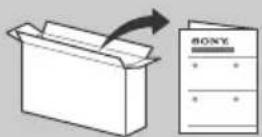
Başvuru Kılavuzu (bu kılavuz) / Güvenlik Bilgileri
- Güvenlik bilgileri, uzaktan kumanda, sorun giderme, duvara askı montajı, spesifikasyon vb.
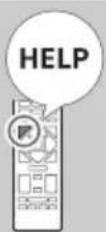
Yardım
Doğrudan LCD Monitörünüzden daha fazla sorun giderme bilgisi ve diğer yararlı bilgileri bulabilirsiniz. Konu listesini görüntülemek için uzaktan kumanda üzerinde HELP düğmesine basın.
Ayar menülerinde bilgi verilmeksizin değişiklik yapılabilir.
ÖNEMLİ - Sony ürününüzü kullanmadan önce Son Kullanıcı Yazılım Lisans Sözleşmesini okuyunuz. Ürününüzü kullanmak, Son Kullanıcı Yazılım Lisans Sözleşmesini kabul ettiğinizi gösterir. Sony ile aranızdaki yazılım lisans sözleşmesi çevrimiçi olarak Sony web sitesinde (https://www.sony.net/tv-software-licenses/) veya ürün ekranınızda mevcuttur. [Ayarlar] → [Sistem] → [Hakkında] → [Yasal bilgiler] → [Bildirimler ve lisanslar] seçeneğine gidin.
Not
- LCD Monitörü çalıştırmadan önce lütfen okuyun: "Güvenlik Bilgileri".
- Ek güvenlik bilgileri için birlikte verilen güvenlik belgelerini okuyunuz.
- Kurulum Kılavuzu'nda ve kılavuzda kullanılan resimler ve çizimler yalnızca başvuru amaçlıdır ve gerçek üründen farklı olabilir.
Tanım etiketinin konumu
LCD Monitör Model No, Üretim Tarihi (yıl/ay) ve Güç Beslemesi nominal değerleri için etiketler LCD Monitörün veya ambalajın arkasında bulunur.
ÖNEMLİ NOT
Radyo Ekipmanı Beyanı
İşbu belge; Sony Corporation telsiz ekipmanı tipinin FW-75EZ20L, FW-65EZ20L, FW-55EZ20L, FW-50EZ20L, FW-43EZ20L 2014/53/AB sayılı Direktif'e uygun olduğunu beyan eder. AB uygunluk beyanının tam metni aşağıdaki internet adresinde mevcuttur: https://compliance.sony.eu
Bu radyo ekipmanı için kullanıma alma hususunda aşağıdaki kısıtlamalar veya kullanım yetkisi gereksinimleri şunlar için geçerlidir: AT, BE, HR, CY, CZ, DK, EE, FI, FR, DE, EL, HU, IE, IT, LV, LT, LU, MT, NL, PL, PT, SK, SI, ES, SE, UK, UK (NI), IS, LI, NO, CH, BG, RO, TR, AL, BA, MK, MD, RS, ME, Kosova:
5150 - 5350 MHz bandı yalnızca iç mekan kullanımıyla sınırlandırılmıştır.
Güvenlik Bilgileri
Montaj/Kurulum
Herhangi bir yangın, elektrik çarpması veya hasar ve/veya yaralanma riskini önlemek amacıyla LCD Monitörü aşağıdaki talimatlara uygun olarak monte ediniz ve kullanınız.
Montaj
- LCD Monitör, erişimi kolay bir prizin yakınına monte edilmelidir.
- LCD Monitörün düşüp yaralanma veya maddi hasara yol açmasını önlemek için LCD Monitörü sabit, düz bir yüzeye yerleştirin.
- LCD Monitörü çekilemeyeceği, itilemeyeceği veya devrilemeyeceği bir yere kurun.
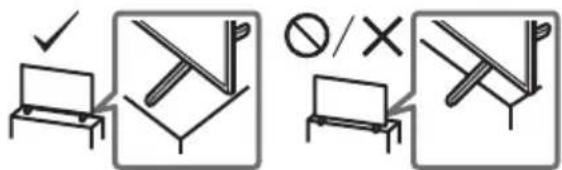
- LCD Monitörü, LCD Monitörünün Masa Üstü Sehpası LCD Monitör standından (ürünle verilmez) dışarı çıkmayacak şekilde kurun. Masa Üstü Sehpası LCD Monitör sehpasından dışarı çıkarsa, LCD Monitör standından devrilmesine, düşmesine ve ciddi yaralanmalara veya LCD Monitörün hasar görmesine neden olabilir. (Yalnızca Masa Üstü Sehpalı Modeller için)
- LCD Monitörü taşımadan önce, tüm kablolarını sökünüz.
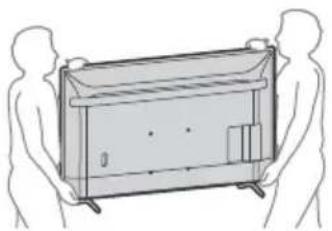
- Büyük bir LCD Monitörü taşımak için iki veya daha fazla kişi gereklidir.
- LCD Monitör elle taşınırken aşağıda gösterildiği şekilde tutun. LCD panele ve ekranın etrafındaki muhafaza kasasına baskı uygulamayınız.
- LCD Monitörü kaldırırken veya taşırken, alt kısmından sıkıca tutun.
- LCD Monitör setini kaldırırken veya monte ederken, LCD Monitörü yatırmayın (yalnızca geçerli LCD Monitör modeli için).
- LCD Monitörü taşırken, sarsıntılar ve aşırı titreşimlere maruz bırakmayınız.
- LCD Monitörünü tamir için taşırken veya yerini değiştirirken, orijinal karton ve ambalaj malzemelerini kullanarak paketleyiniz.
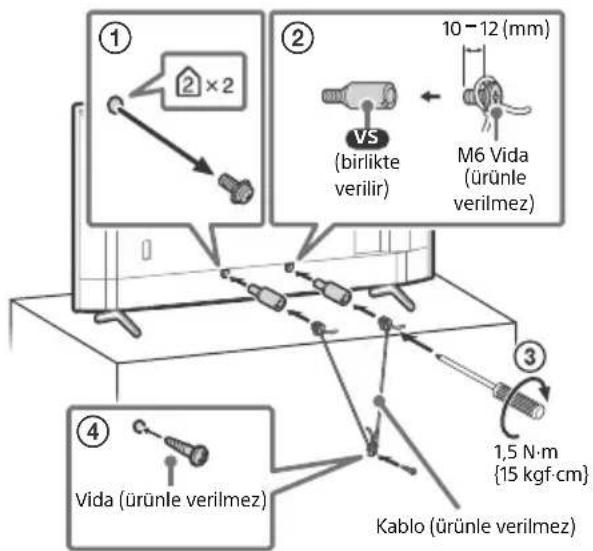
Devrilmenin önlenmesi (yalnızca Masa Üstü Sehpalı modeller için)
FW-65EZ20L / 55EZ20L / 50EZ20L / 43EZ20L
Bağlantı Şeması
Not
- Terminaler ve etiketler bölge/ülke/LCD Monitor modeline bağlı olarak farklılık gösterebilir.
![graph TD A["Interior Display"] --> B["USB depolama ortami vb."] A --> C["Optik Ses Girişli Ses Sistemi"] A --> D["Kulaklık"] A --> E["VCR/Video oyun geliştirme/DVD oynaticı/Kamkorder"] A --> F["HDMI Cihazı/Bilgisayar"] A --> G["HDMI Cihazı/Bilgisayar"] A --> H["eARC/ARC/HDMI Cihazlı Ses Sistemi"] A…](/content/2026/04/678964/images/0df983e18af477239ff75020b30c907324ba0f29e55f94b7189fc9f2f7225130.jpg)
1 USB

USB
2
- Büyük bir USB cihazının bağlanması, yanındaki cihazlarla etkileşmesine yol açabilir.
2 Ⓞ (Kulaklık)
- Yalnızca 3 kutuplu stereo mini jaki destekler.
- Sesi aynı anda hem kulaklıktan hem de LCD Monitor hoparlörlerinden alamazsınız.
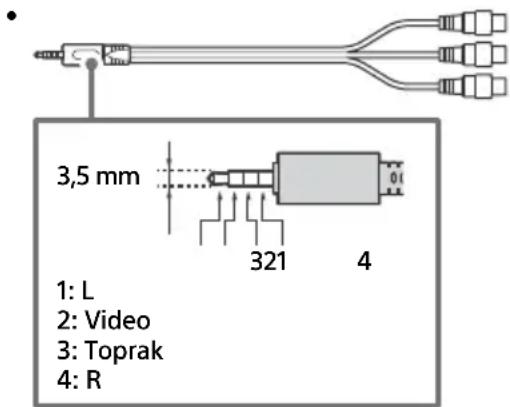
3 -∅ V I D E O I N
- Kompozit bir bağlantı için, bir Analog Uzatma Kablosu kullanın (ürünle verilmez).
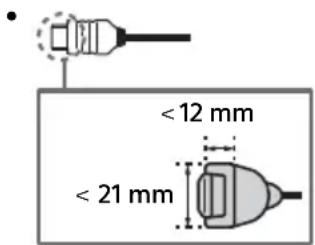
4 HDMI IN 1/2/3
- HDMI arabirimi dijital video ve sesi tek bir kablo üzerinden aktarabilir.
Ses sisteminize LCD Monitörün sesini bağlamak için ses sisteminizi HDMI IN 3'e bağlayın. HDMI eARC/ARC'yi destekleyen bir ses sistemi, LCD Monitöre video gönderebilir ve aynı HDMI kablosuyla LCD Monitörden ses alabilir. Ses sisteminiz HDMI eARC/ARC'yi desteklemiyorsa, DIGITAL AUDIO OUT (OPTICAL) ile ek bir bağlantı gereklidir.
- Ses sistemini eARC'ye bağlamak için HDMI kablosunu Ethernet'e bağlayın.
5 REMOTE RS-232C
- Seri haberleşme terminali. Detaylar için bkz. "Kontrol işlevleri".
Uzaktan Kumanda ve LCD Monitör
Uzaktan kumandanın şekli, düzeni, bulunabilirliği ve uzaktan kumanda düğmesinin çalışma şekli bölgeye/ülkeye/LCD Monitör modeline/LCD Monitörün ayarlarına göre değişir.
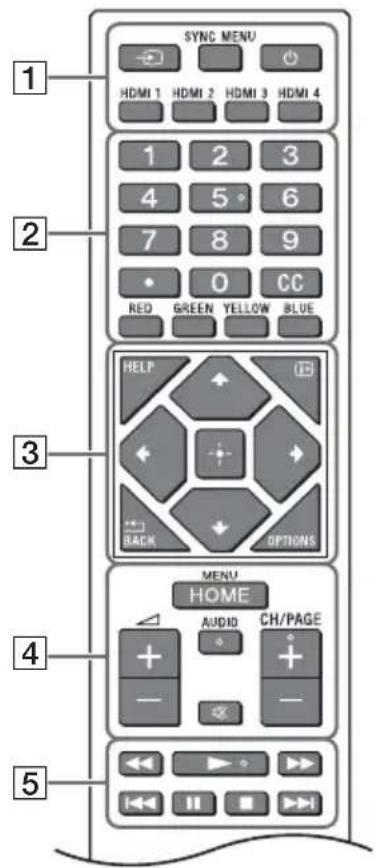
1 (Giriş seçimi): Giriş kaynağını vb. görüntüleyin ve seçin.
SYNC MENU: BRAVIA Sync Menüsünü görüntüler.
(Güç)
HDMI 1/2/3/4
2 Rakam düğmeleri
(nokta)
CC
Renkli tuşlar
3 HELP: Yardım menüsünü gösterir.
i+ (Ekran görüntüleme): Bilgi gösterir.
/BACK
OPTIONS: İstediğiniz zaman kullanabileceğiniz işlevlerin bir listesini görüntüler.
+/↓/←/→/ (Navigasyon D-Pedi): Ekran üzeri menü navigasyonu ve seçimi.
4 HOME/MENU
△ +/- (Ses)
AUDIO*: Çok dilli kaynağın sesini veya çift ses seçin (program kaynağına bağlı olarak).
呂 (Sessiz)
CH/PAGE +/-
5
![graph TD A["6"] --> B(( )) B --> C[" "] C --> D["7"]](/content/2026/04/678964/images/9bf0e0d13589af8ed567772bb8aad3f590b803b2db140b5faf95e5cd0047e0d3.jpg)
6 ⏻ (Güç)
7 Uzaktan kumanda sensörü / LED
* Erişilebilirlik kısayolu, AUDIO düğmesine basılı tutularak kullanılabilir.
Pro ayarları
[Pro ayarları] bölümünde, profesyonel kullanım için çeşitli kullanışlı işlevlerden yararlanabilirsiniz.
Pro ayarları nasıl kullanılır?
1 Uzaktan kumandanın üzerindeki HOME/MENU düğmesine basın. 2 [Ayarlar] → [Pro ayarları] seçeneklerine gidin, ardından istediğiniz ayarları seçin.
Her bir ayar için aşağıdakilere bakın.
Pro ayarlarını başlat
Tüm değişiklikler atılacak ve varsayılan ayarlar yeniden yüklenecek.
APK'yi Yükle
Android TV uygulaması için bir USB depolama ortamı kullanarak APK dosyasını ekrana yükleyin.
1 [Pro ayarları] → [APK'yi Yükle] öğesini seçin.
2 Bir APK seçin.
Not
- Bu menü yalnızca .apk dosyası USB depolama ortamında mevcut olduğunda görüntülenir.
PC girişi iyileştirmesi
En boy oranını koruyarak tipik bilgisayar formatını tam ekranda gösterin.
1 [Pro ayarları] → [PC girişi iyileştirmesi] ögesini seçin. 2 Ayarları değiştirin. Varsayılan ayarlar Kapalıdır.
Uyandırma açık sinyali
a) HDMI girişi bağlandığında otomatik olarak LCD Monitörü açar ve girişe geçer. b) HDMI girişinin bağlantısı kesildiğinde LCD Monitör otomatik olarak kapanır.
1 [Pro ayarları] → [Uyandırma açık sinyali] ögesini seçin.
2 Seçeneği seçin. [Devre Dışı Bırak] (Varsayılan): İşlev devre dışı bırakıldı. [Her zaman etkin]: Her iki a) ve b) işlevleri etkinleştirildi. [Sadece giriş değişimi]: Yalnızca a) işlevi etkinleştirildi. [Belirtilen saatler]: İşlevin etkinleştirildiği başlangıç/bitiş zamanını belirleyebilirsiniz.
Kilit ayarları
Bir PIN kullanarak [Pro ayarları] ayarlarını koruyabilirsiniz.
1 [Pro ayarları] → [Kilit ayarları] ögesini seçin. 2 Ekrandaki talimatları izleyerek PIN'i ayarlayın.
İlk giriş kaynağı
LCD Monitör açıldığında görüntülenen girişi ayarlayın.
1 [Pro ayarları] → [İlk giriş kaynağı] ögesini seçin. 2 Bir ana giriş kaynağı seçin.
Güç Zamanlaması
Periyodik olarak çalışacak bir program (günlük veya haftalık) dahil olmak üzere, LCD Monitörün otomatik olarak açılıp kapanması için zamanları ayarlayın.
1 [Pro ayarları] → [Güç Zamanlaması] ögesini seçin. 2 Açmak ve kapatmak için zamanı / haftanın gününü seçin.
Periyodik yeniden başlatma
Ayarlanmış zamanda LCD Monitörü yeniden başlatın. Bu, periyodik yeniden başlatmaları (günlük veya haftalık) planlayabilir. Ekran açıkken yeniden başlatmanın yürütülüp yürütülmeyeceğini seçebilirsiniz. Sistem kararlılığını korumak için LCD Monitörün periyodik olarak yeniden başlatılmasının programlanması tavsiye edilir.
1 [Pro ayarları] → [Periyodik yeniden başlatma] ögesini seçin. 2 [Periyodik yeniden başlatma] işlevini açın. 3 LCD Monitörü yeniden başlatmak için zamanı, haftanın gününü ayarlayın. 4 LCD Monitör açıkken yeniden başlatmanın yürütülüp yürütülmeyeceğini seçin.
Ekran/Uzaktan kumanda kontrolleri
LCD Monitör veya uzaktan kumandadaki düğmeleri etkinleştirin veya devre dışı bırakın.
1 [Pro ayarları] → [Ekran/Uzaktan kumanda kontrolleri] ögesini seçin. 2 Bir seçenek seçin. [Ekran kontrolü]: Ekrandaki düğmeleri etkinleştirin veya devre dışı bırakın. [IR uzaktan kumanda]: IR uzaktan kumandadaki düğmeleri etkinleştirin veya devre dışı bırakın.
Harici girişler
Hangi giriş kaynaklarının kullanılabilir olduğunu tanımlayın.
1 [Pro ayarları] → [Harici girişler] ögesini seçin. 2 Bir giriş seçin. 3 Bir seçenek seçin.
[Etiketlerle kullan]: Ekranda giriş bilgi etiketi görünür.
[Etiketsiz kullan]: Ekranda giriş bilgi etiketi görünmez.
[Kullanma]: Giriş Pro modunda devre dışı bırakıldı.
BRAVIA Signage Free
Bir USB depolama ortamında saklanan filmleri ve hareketsiz görüntüleri oynatmanıza olanak tanır; USB cihazını LCD Monitördeki bir USB bağlantı noktasına takın.
Desteklenen dosyalar ve formatlar
Video formatı*1*2
MP4 AVC, MP4 AVC/HEVC (.mp4)
MPEG TS AVC/MPEG2 (.m2ts)
*1 Maksimum desteklenen çözünürlük, 4K modeli için 3840 × 2160 ve 2K modeli için 1920 × 1080'dir. *2 Kare hızı 30 fps'dir.
Fotoğraf formatı
JPEG *1 (.jpg, .jpeg)
BMP*2(.bmp)
PNG *2 (.png)
GIF *2 (.gif)
*1 4K modeli için maksimum desteklenen çözünürlük 3840 × 2160'tır. *2 2K modeli için maksimum desteklenen çözünürlük 1920 × 1080'dir.
Ses formatı
MP3 (.mp3) (44,1 kHz, 48 kHz) (2 kanal)
AAC (.m4a) (44,1 kHz, 48 kHz) (2 kanal)
Hazırlık
USB depolama ortamı dosya sistemini NTFS veya FAT32 seçeneğini kullanarak biçimlendirin.
BRAVIA Signage Free'yi başlatın
LCD Monitörün [Home] ekranında [BRAVIA Signage Free]'yi seçin.
[BRAVIA Signage Free]'yi ilk kez açtığınızda [Temel ayarlar] ekranı görüntülenir.
Sonra, tescilli içerik görüntülenir.
Uzaktan kumandadaki 1 düğmesini 3 saniyeden uzun süre basılı tuttuğunuzda [Temel ayarlar] ekranını görüntüleyebilirsiniz.
[Kilit ayarları]'ni etkinleştirirseniz, [BRAVIA Signage Free]'yi görüntülemek için PIN kodunu girin.
Temel ayarlar ekran ayarları
[Manzara/Portre], [Geçiş efekti] ve [Metin].
[Sunum modu]'nu etkinleştirirseniz, uzaktan kumanda üzerindeki sol/sağ düğmesiyle önceki veya sonraki içeriği manuel olarak seçebilirsiniz.
Slayt gösterisi oynatma
Slayt gösterisi oynatma, USB depolama ortamında depolanan içeriği alfabetik sırayla oynatır.
1 USB depolama ortamının kök klasöründe bir "media" klasörü oluşturun ve içeriğini kopyalayın. 2 USB depolama ortamını LCD Monitörün USB bağlantı noktasına takın. 3 [Temel ayarlar] ekranını görüntülemek için [Home] → [BRAVIA Signage Free]'ye gidin. [Temel ayarlar] ekranını görüntülemek için uzaktan kumandadaki 1 düğmesini 3 saniyeden uzun süre basılı tutun. 4 [Oynatma modu]'nu [Slayt gösterisi] olarak ayarlayın. 5 [Başlat] ögesini seçin.
Oynatma listesi oluşturun ve oynatın
USB depolama ortamında saklanan içerikler için oynatma sırasını belirten bir oynatma listesi oluşturulabilir.
1 USB depolama ortamının kök klasöründe bir "media" klasörü oluşturun ve içeriğini kopyalayın. 2 USB depolama ortamını LCD Monitörün USB bağlantı noktasına takın. 3 [Temel ayarlar] ekranını görüntülemek için [Home] → [BRAVIA Signage Free]'ye gidin. [Temel ayarlar] ekranını görüntülemek için uzaktan kumandadaki 1 düğmesini 3 saniyeden uzun süre basılı tutun. 4 Oynatma listesi oluşturmak ve [Çalma listesi ayarları] ekranını görüntülemek için uzaktan kumandadaki RED düğmeye basın. Ekranın altında renkli düğme işlevini işaretleyebilirsiniz. 5 Ekran üzeri klavye aracılığıyla oynatma listesi adını girin. 6 İçeriği seçin. [+] ile seçerek içerik ekleyebilirsiniz.
7 [Tamam] ögesini seçin. Oynatma listesi kaydedilir ve [Temel ayarlar] ekranı görüntülenir. 8 [Temel ayarlar] ekranında [Oynatma modu]'nu [Oynatma listesi] olarak ayarlayın, oynatılacak oynatma listesi adını seçin ve ardından [Başlat]'ı seçin.
Oynatma listesi zamanlı oynatma
Oynatma listesi için oynatma zamanlamasını ayarlayabilirsiniz.
1 [Temel ayarlar] ekranını görüntülemek için [Home] → [BRAVIA Signage Free]'ye gidin. [Temel ayarlar] ekranını görüntülemek için uzaktan kumandadaki 1 düğmesini 3 saniyeden uzun süre basılı tutun. 2 [Temel ayarlar] ekranında, uzaktan kumandada GREEN düğmeye basın. [Zamanlama ayarları] ekranı görüntülenir. 3 [Zamanlama ayarları]'nda, uzaktan kumandadaki RED düğmeye basın ve yeni programı oluşturun. 4 [Tamam] ögesini seçin. Zamanlama kaydedilir ve [Temel ayarlar] ekranı görüntülenir. 5 [Temel ayarlar] ekranında [Oynatma modu]'nu [Zamanlandı] olarak ayarlayın ve ardından [Başlat]'ı seçin.
Not
- LCD Monitörün saat/tarih ayarları doğru olmalıdır.
İçeriği LCD Monitörün dahili depolamasına kopyalayın
USB depolama ortamındaki içeriği LCD Monitörün dahili depolamasına kopyalayabilirsiniz.
[Temel ayarlar] ekranındaki [Depolama] ayarını [Dahili depolama] olarak değiştirerek LCD Monitörün dahili depolamasındaki içeriği oynatabilirsiniz.
1 [Temel ayarlar] ekranında, uzaktan kumandada YELLOW düğmeye basın. [İçerik yönetimi] ekranı görüntülenir. 2 İçeriği içe aktarmak için uzaktan kumandadaki GREEN düğmeye basın. İçeriği silmek için uzaktan kumandadaki RED düğmeye basın. Çoklu seçim için uzaktan kumandadaki YELLOW düğmeye basın.
Toplu alma / Toplu verme
Bir LCD Monitördeki içeriği bir diğerine, [BRAVIA Signage Free] yazılımını kullanarak kopyalayabilirsiniz.
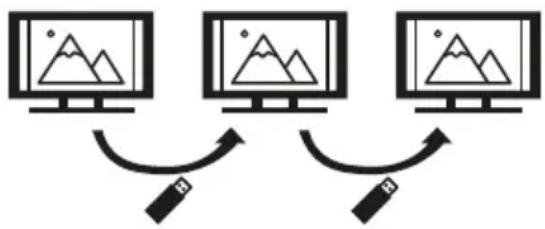
1 USB depolama ortamını LCD Monitöre bağlayın. 2 [Temel ayarlar] ekranına gidin, [Toplu alma] veya [Toplu verme]'yi seçin. [Toplu alma]: USB depolama ortamından ayarları ve içeriği aktarın [Toplu verme]: Ayarları ve içeriği USB depolama ortamına aktarın 3 Toplu alma / Toplu verme için [Tamam]'ı seçin.
Oynatmayı otomatik başlat
1 "autorun.txt" dosyasını "sony" klasörüne ve içeriği USB depolama ortamının "media" klasörüne kopyalayın. 2 Açıldıktan sonra USB depolama ortamını LCD Monitöre bağlayın. 3 Ana elektrik kablosu tekrar takıldığında tabela oynatma başlar.
Kontrol işlevleri
RS-232C
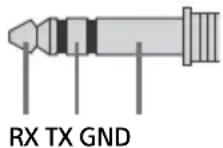
LCD Monitörünü RS-232C aracılığıyla harici bir servisten de kontrol edebilirsiniz. RS-232C bağlantısı bu sayfada kısaca açıklanmıştır.
Arayüz
3,5 mm stereo mini fiş kullanarak RS-232C ile LCD Monitörün bağlantısını kurun.
RS-232C bağlantısını oluştururken, bağlantı ayarlarını aşağıda gösterildiği şekilde yapın.
| Baud hızı 9600 bps |
| Veri 8 bit |
| Parite Hiçbiri |
| Başlangıç biti 1 bit |
| Durdurma biti 1 bit |
| Akış kontrolü Hiçbiri |
Veri formatı
RS-232C haberleşmesi için veri formatı aşağıda açıklanmıştır.
(a) Kontrolörden LCD Monitöre talepler
| No. Öğe Değer | |||
| 1 Başlık 0x8C : Kontrol | |||
| 2 | Kategori | 0x00 | (sabit) |
| 3 | İşlev | 0xXX | |
| 4 | Uzunluk | 0xXX | (=Veri X+1 bayt) |
| 5 | Veri 1 | 0xXX | |
| : | : | 0xXX | |
| : | : | 0xXX | |
| X+4 | Veri X | 0xXX | |
| X+5 | Sağlama | 0xXX | |
(b) LCD Monitörden kontrolöre yanıtlar
| No. Öğe Değer | |||||||
| 1 Başlık 0x70 Yanıt | |||||||
| 2 Yanıt 0x00 Tamamlandı (Normal Bitiş) | |||||||
| 0x01 : Limit Aşma(Anormal Bitiş Aşma maksimum değeri) | |||||||
| 0x02 : Limit Aşma(Anormal Bitiş Aşma minimum değeri) | |||||||
| 0x03 : Komut İptal Edildi (Anormal bitiş) | |||||||
| 0x04 : Çözümleme Hatası (Veri Formatı Hatası) | |||||||
| 3 | S | a | ğ | l | a | m | a |
Komut örneği
RS-232C haberleşme komutunun örnekleri aşağıda açıklanmıştır.
| Kontrol | Başlık | Kategori | İşlev | Uzunluk | Veri 1 | Veri X | Sağlama |
| Güç açma/ kapatma | 0x8C | 0x00 | 0x00 | 0x02 | 0X00 (kapalı) | - | 0x8E |
| 0x01 (açık) | - | 0x8F | |||||
| HDMI giriş seçimi | 0x8C | 0x00 | 0x02 | 0x03 | 0x04 (HDMI) | 0x01 (#1) | 0x96 |
| 0x02 (#2) | 0x97 | ||||||
| 0x03 (#3) | 0x98 | ||||||
| 0x04 (#4) | 0x99 |
RS-232C ile ilgili daha ayrıntılı bilgi edinmek için lütfen satış temsilcinizle görüşün.
IP kontrolü
LCD Monitörü, harici cihazdaki bir HTML5/Android uygulamasından IP aracılığıyla kontrol edebilirsiniz. Giriş/güç bilgilerini yönetebilir ve izleyebilir, giriş kaynağı ve ses seviyesini değiştirerek LCD Monitörü kontrol edebilirsiniz.
Desteklenen IP protokolü
| Protokol adı | Katman | Format | Kimlik doğrulama | Açıklama |
| Basit IP kontrolü | TCP | Byte stream | Yok | Sadece tipik işlevler desteklenir. |
LCD Monitör ayarları
[IP kontrolü] kullanırken, öncelikle LCD Monitörü aşağıda gösterildiği şekilde ayarlayın.
[Ayarlar] → [Ağ ve İnternet] → [IP kontrolü] seçeneğine gidin.
Basit IP kontrolü için,
- [Basit IP kontrolü] ögesini etkinleştirin.
[IP kontrolü] ile ilgili daha ayrıntılı bilgi edinmek için lütfen satış temsilcinizle görüşün.
LCD Monitörü duvara monte etme
Opsiyonel Duvara Askı aparatını kullanma (SU-WL850 veya SU-WL450)* (ürünle verilmez)
Müşterilere:
Ürün koruması ve güvenlik nedenleriyle, Sony LCD Monitörünüzün montajının kesinlikle Sony bayileri veya lisanslı yüklenicileri tarafından yapılmasını önerir. Cihazı kendiniz monte etmeye çalışmayın.
Sony Bayilerine ve Yüklenicilerine:
Bu ürünün montajı, periyodik bakımı ve muayenesi sırasında emniyete çok dikkat edin.
Duvar Askı Aparatı Montaj Bilgileri
Duvar Askı Aparatı takma talimatları için LCD Monitör modelinizin ürün sayfasındaki Kurulum Bilgilerine (Duvar Askı Aparatı) bakın. https://www.sony.eu/support
- Sizin modelinize ait Duvar Askı Aparatı ile birlikte verilen talimat kılavuzuna uyun. Özellikle duvarın LCD Monitörün ağırlığına dayanacak kadar güçlü olup olmadığını belirlemek açısından bu LCD Monitörün montajı, yeterli derecede uzmanlık gerektirir.
- Yanlış taşımanın veya hatalı montajın neden olduğu hasar veya yaralanmalardan Sony sorumlu değildir.
- Duvara monte etme işlemlerini sadece kalifiye servis personeli gerçekleştirmelidir.
- Emniyet nedenlerinden ötürü, Sony aksesuarlarını kullanmanızı önemle tavsiye ederiz, buna aşağıdaki bileşen de dahildir:
- Duvar Askı Aparatı SU-WL850
- Duvar Askı Aparatı SU-WL450
- Duvar Askı Aparatını LCD Monitöre takarken, Duvar Askı Aparatı ile verilen vidaları kullandığınızdan emin olun. Ürünle verilen vidalar, şekilde gösterildiği gibi Duvar Askı Aparatının bağlantı yüzeyinden itibaren ölçülerek tasarlanmıştır. Vidaların çapı ve uzunluğu, Duvar Askı Aparatının modeline bağlı olarak değişiklik gösterir. Temin edilmiş vidaların haricinde başka vidaların kullanılması, LCD Monitörün iç kısmının zarar görmesine veya düşmesine vs. neden olabilir.
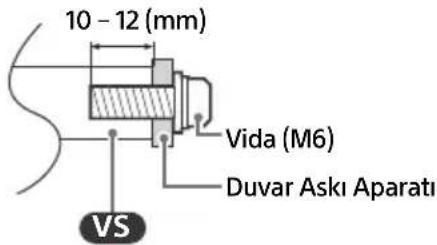
- Masa Üstü Sehpasını (yalnızca Masa Üstü Sehpalı modeller için) takmaya hazır olana kadar, kullanılmayan vidaları ve Masa Üstü Sehpasını güvenli bir yerde tutun. Vidaları küçük çocuklardan uzak tutun. * Sadece kısıtlı bölgede/ülkede/modelde.
Opsiyonel Duvara Askı aparatını kullanma (SU-WL850 veya SU-WL450 hariç) (ürünle verilmez)
Bu LCD Monitörün kullanım kılavuzunda, LCD Monitörü duvara monte etmeden önce duvar montajına hazırlama adımları gösterilmiştir.
LCD Monitörünüz bir Duvar Askı Aparatı (ürünle verilmez) kullanılarak duvara monte edilebilir. Masa Üstü Sehpası LCD Monitöre takılıysa, LCD Monitörün Masa Üstü Sehpasından (yalnızca Masa Üstü Sehpalı modeller için) sökülmesi gerekebilir.
Kabloları bağlamadan önce LCD Monitörü Duvar Askı Aparatı için hazırlayın.
Ürün koruması ve güvenlik nedenleriyle Sony, LCD Monitörünüzün duvara montajının kesinlikle uzman profesyoneller tarafından yapılmasını önerir. Cihazı kendiniz monte etmeye çalışmayın.
- Sizin modelinize ait Duvar Askı Aparatı ile birlikte verilen talimat kılavuzuna uyun. Özellikle duvarın LCD Monitörün ağırlığına dayanacak kadar güçlü olup olmadığını belirlemek açısından bu LCD Monitörün montajı, yeterli derecede uzmanlık gerektirir.
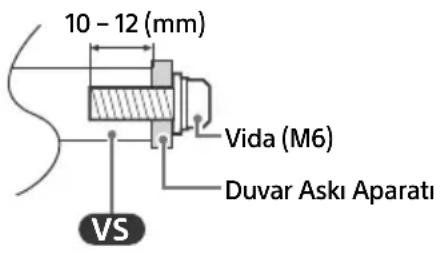
- Duvar Askı Aparatını LCD Monitöre takmak için gereken vidalar ürünle birlikte verilmez.
- Duvar Askı Aparatı vidalarının uzunluğu, Duvar Askı Aparatının kalınlığına bağlı olarak değişiklik gösterebilir. Lütfen aşağıdaki çizime bakın.
Sorun Giderme
Siyah ekran, ses yok, donmuş görüntü, LCD Monitör yanıt vermiyor ya da ağ kaybedildi gibi sorunlar için genel sorun giderme amacıyla aşağıdaki adımları izleyin.
1. Uzaktan kumandanın güç düğmesine yaklaşık beş saniye basıp [Yeniden Başlat] öğesini seçerek LCD Monitörü yeniden başlatın. LCD Monitör yeniden başlar. LCD Monitör düzelmezse, elektrik kablosunu prizden çıkarın ve ardından LCD Monitörün güç düğmesine basın ve bırakın. İki dakika bekleyin ve güç kablosunu prize takın. Veya LCD Monitörün güç düğmesine, LCD Monitör kapanana kadar yaklaşık 40 saniye basın. 2. Uzaktan kumandada HELP tuşuna basarak Yardım menüsüne başvurun. 3. LCD Monitörünüzü İnternete bağlayın ve bir yazılım güncellemesi gerçekleştirin. Sony, LCD Monitörünüzün yazılımını her zaman güncel tutmanızı tavsiye eder. Yazılım güncellemeleri, LCD Monitör performansınızı geliştirir ve yeni özellikler ekler.
LCD Monitörün fişini takıp tekrar çıkarttığınızda, uzaktan kumandadaki veya LCD Monitördeki güç düğmesine bassanız bile LCD Monitör bir süre açılmayabilir.
Sistemin başlatılması zaman alır. Yaklaşık bir dakika bekleyip tekrar çalıştırın.
Uzaktan kumanda çalışmıyor.
- Pilleri değiştirin.
Spesifikasyonlar
Sistem
Panel Sistemi
LCD (Sıvı Kristal Ekran) Panel, LED'li arkadan aydınlatma
Ses çıkışı (W)
10 + 10
Kablosuz teknolojisi
IEEE 802.11a/b/g/n/ac protokolü
Bluetooth® Sürümü 5.0
Frekans aralığı (MHz) (Çıkış Gücü (dBm))
Kablosuz LAN (LCD Monitör)
2400-2483,5 (<20,0), 5150-5250 (<23,0),
5250-5350 (<20,0), 5470-5725 (<20,0),
5725-5850 (<13,9)
Bluetooth® (LCD Monitör)
2400-2483,5 (<10,0)
Giriş/Çıkış jakları
→/→ VIDEO IN
Video/Ses girişi (mini jak)
HDMI IN 1/2/3 (HDCP 2.3-uyumlu)
Video:
4096 × 2160p (50, 60 Hz)*1, 4096 × 2160p
(24 Hz), 3840 × 2160p (50, 60 Hz) *1, 3840 ×
7,1 kanal doğrusal PCM: 32/44,1/48 kHz
16 bit, Dolby Digital, Dolby Digital Plus,
Dolby TrueHD, Dolby Atmos
eARC modu hariç
İki kanal doğrusal PCM: 32/44,1/48 kHz 16/
20/24 bit, Dolby Audio
7,1 kanal doğrusal PCM: 32/44,1/48 kHz
16 bit, Dolby Digital, Dolby Digital Plus, Dolby
TrueHD, Dolby Atmos
ARC modunda
İki kanal doğrusal PCM: 48 kHz 16 bit, Dolby
Audio, Dolby Atmos
Dijital optik jak (İki kanal doğrusal PCM: 48 kHz
16 bit, Dolby Audio)
● (Stereo Mini Jak)
Kulaklık
1, 2
1 ve 2 USB portu High Speed USB'yi (USB 2.0) destekler
LAN
10BASE-T/100BASE-TX konektörü (Ağın çalışma ortamına bağlı olarak bağlantı hızı değişebilir. İletişim hızı ve iletişim kalitesi garanti edilmez.)
REMOTE
RS-232C, mini jak
Bu jak harici kontrol sinyali içindir.
Güç, Ürün Fişi ve diğerleri
Güç gereksinimleri
220 V - 240 V AC, 50 Hz
Ekran boyutu (çapraz ölçü) (yakl.) (cm/inç)
FW-75EZ20L: 189,3 / 75
FW-65EZ20L: 163,9 / 65
FW-55EZ20L: 138,8 / 55
FW-50EZ20L: 125,7 / 50
Bekleme modunda güç tüketimi (W) 0,50
Görüntü çözünürlüğü (yatay × dikey) (piksel)
3840×2160
Nominal çıkış
500 mA (USB 1/2 için)
Boyutlar (yakl.) (g × y × d) (cm)
Ağırlık (yakl.) (kg)
FW-75EZ20L: 30,4
FW-65EZ20L: 20,4
FW-55EZ20L: 15,3
FW-50EZ20L: 12,1
FW-43EZ20L: 9,3
Diğer
Opsiyonel aksesuarlar
Duvar Askı Aparatı: SU-WL850 (FW-50EZ20L /
43EZ20L hariç), SU-WL450
Masa Üstü Sehpası: FWA-ST1L (sadece
FW-43EZ20L), FWA-ST2L (sadece
FW-50EZ20L), FWA-ST3L (sadece
FW-65EZ20L / 55EZ20L)
Çalışma sıcaklığı: 0 °C ila 40 °C
Çalışma nemi: %10 ila %80 bağlı nem (yoğuşmasız)
*1 [HDMI sinyal formatı]'ni ayarlamak için ekran üzeri menüye bakın. *2 Ses sisteminize LCD Monitörün sesini bağlamak için ses sisteminizi HDMI IN 3'ye bağlayın. *3 Belirtilen bekleme durumundaki güce, sadece LCD Monitör gerekli dahili işlemleri tamamladıktan sonra ulaşılır. *4 LCD Monitor ağa bağlandığında bekleme modundaki güç tüketimi artar.
Not
- Opsiyonel aksesuarlar ülkeye/bölgeye/LCD Monitör modeline/stok durumuna göre bulunur.
- Tasarım ve spesifikasyonlarda bilgi vermeksizin değişiklik yapılabilir.
- Ekrandaki talimatların bazıları LCD Monitör modelinize uygulanamayabilir.
- Bu kılavuzdaki ürün tanıtımı 1062/2010 numaralı YETKİ DEVRİNE DAYANAN KOMİSYON TÜZÜĞÜ (AB) içindir. (AB) 2019/2013 ile ilgili bilgi almak için ilgili web sitesine bakın.
Ticari markaya ilişkin bilgi
- HDMI, HDMI Yüksek Çözünürlüklü Multimedya Ara Yüzü terimleri, HDMI Ticari takdim şekli ve HDMI Logoları HDMI Licensing Administrator, Inc.'nin ticari markaları veya tescilli ticari markalarıdır.
- Dolby Laboratories lisansı altında üretilmiştir. Dolby, Dolby Audio ve çift D sembolü, Dolby Laboratories Licensing Corporation'ın ticari markalarıdır.
- Vewd® Core. Copyright 1995-2023 Vewd Software AS. Tüm hakları saklıdır.
- Google, YouTube ve Android TV, Google LLC'nin ticari markalarıdır.
- Wi-Fi®, Wi-Fi Alliance® ve Wi-Fi Direct®, Wi-Fi Alliance'ın tescilli ticari markalarıdır.
- Wi-Fi CERTIFIED™ ve Wi-Fi CERTIFIED 6™ logoları, Wi-Fi Alliance'ın onay işaretleridir.
- Bluetooth® kelime markası ve logoları Bluetooth SIG, Inc. şirketinin tescilli ticari markalarıdır ve bu tip markalar Sony Group Corporation ve iştirakleri tarafından lisansla kullanılmaktadır.
- Apple, Apple Home, AirPlay ve HomeKit, Apple Inc.'in ABD ve diğer ülkeler ve bölgelerdeki tescilli ticari markalarıdır. Bu TV ile AirPlay ve Apple HomeKit'i kullanmak için en son iOS, iPadOS veya macOS sürümü tavsiye edilmektedir.
- patentlist.accessadvance.com adresinde listelenen HEVC patent istemlerinden biri veya daha fazlası tarafından kapsanır.
- Diğer bütün ticari markalar ilgili sahiplerinin mülkiyetindedir.
Ürün kayıt numarası (YETKİ DEVRİNE DAYANAN KOMİSYON TÜZÜĞÜ (AB) 2019/2013)
FW-75EZ20L (1589637), FW-65EZ20L (1589636), FW-55EZ20L (1589635), FW-50EZ20L (1589634), FW-43EZ20L (1589633).
Android TV-1 YouTube, Google •
.Google LLC
® , Wi-Fi Alliance ® , Wi-Fi ® • ☐☐ Wi-Fi



- KILAVUZLAR HAKKINDA
- KURULUM KILAVUZU
- BAŞVURU KILAVUZU (BU KILAVUZ) / GÜVENLIK BILGILERI
- YARDIM
- NOT
- TANIM ETIKETININ KONUMU
- ÖNEMLİ NOT
- RADYO EKIPMANI BEYANI
- GÜVENLIK BILGILERI
- MONTAJ/KURULUM
- MONTAJ
- DEVRILMENIN ÖNLENMESI (YALNIZCA MASA ÜSTÜ SEHPALI MODELLER IÇIN)
- BAĞLANTI ŞEMASI
- USB
- Ⓞ (KULAKLIK)
- ∅ V I D E O I N
- HDMI IN
- REMOTE RS-232C
- UZAKTAN KUMANDA VE LCD MONITÖR
- PRO AYARLARI
- PRO AYARLARI NASIL KULLANILIR
- PRO AYARLARINI BAŞLAT
- APK'YI YÜKLE
- PC GIRIŞI IYILEŞTIRMESI
- UYANDIRMA AÇIK SINYALI
- KILIT AYARLARI
- İLK GIRIŞ KAYNAĞI
- GÜÇ ZAMANLAMASI
- PERIYODIK YENIDEN BAŞLATMA
- EKRAN/UZAKTAN KUMANDA KONTROLLERI
- HARICI GIRIŞLER
- BRAVIA SIGNAGE FREE
- DESTEKLENEN DOSYALAR VE FORMATLAR
- HAZIRLIK
- BRAVIA SIGNAGE FREE'YI BAŞLATIN
- TEMEL AYARLAR EKRAN AYARLARI
- SLAYT GÖSTERISI OYNATMA
- OYNATMA LISTESI OLUŞTURUN VE OYNATIN
- OYNATMA LISTESI ZAMANLI OYNATMA
- İÇERIĞI LCD MONITÖRÜN DAHILI DEPOLAMASINA KOPYALAYIN
- TOPLU ALMA / TOPLU VERME
- OYNATMAYI OTOMATIK BAŞLAT
- KONTROL IŞLEVLERI
- RS-232C
- ARAYÜZ
- VERI FORMATI
- KOMUT ÖRNEĞI
- IP KONTROLÜ
- LCD MONITÖR AYARLARI
- LCD MONITÖRÜ DUVARA MONTE ETME
- OPSIYONEL DUVARA ASKI APARATINI KULLANMA (SU-WL850 VEYA SU-WL450)* (ÜRÜNLE VERILMEZ)
- MÜŞTERILERE
- SONY BAYILERINE VE YÜKLENICILERINE
- DUVAR ASKI APARATI MONTAJ BILGILERI
- OPSIYONEL DUVARA ASKI APARATINI KULLANMA (SU-WL850 VEYA SU-WL450 HARIÇ) (ÜRÜNLE VERILMEZ)
- ÜRÜN KORUMASI VE GÜVENLIK NEDENLERIYLE SONY, LCD MONITÖRÜNÜZÜN DUVARA MONTAJININ KESINLIKLE UZMAN PROFESYONELLER TARAFINDAN YAPILMASINI ÖNERIR. CIHAZI KENDINIZ MONTE ETMEYE ÇALIŞMAYIN
- SORUN GIDERME
- SPESIFIKASYONLAR
- SISTEM
- GIRIŞ/ÇIKIŞ JAKLARI
- GÜÇ, ÜRÜN FIŞI VE DIĞERLERI
- AĞIRLIK (YAKL.) (KG)
- DIĞER
- TICARI MARKAYA ILIŞKIN BILGI
- ÜRÜN KAYIT NUMARASI (YETKİ DEVRİNE DAYANAN KOMİSYON TÜZÜĞÜ (AB) 2019/2013)
Marka : SONY
Model : FW-43EZ20L
Kategori : Monitör