
FW-43EZ20L - Monitor SONY - Manual de uso y guía de instrucciones gratis
Encuentra gratis el manual del aparato FW-43EZ20L SONY en formato PDF.



| Tipo de producto | Monitor LCD 4K |
| Marca | Sony |
| Modelo | FW-43EZ20L |
| Tamaño de pantalla | 43 pulgadas (108 cm) |
| Resolución | 3840 x 2160 píxeles (4K) |
| Retroiluminación | LED |
| Dimensiones (An x Al x Pr) | 97,2 x 56,7 x 7,0 cm |
| Peso | 9,3 kg |
| Alimentación | 220-240 V CA, 50 Hz |
| Consumo en espera | 0,5 W |
| Potencia de audio | 10 W + 10 W |
| Conectividad | 3x HDMI (HDCP 2.3), 2x USB 2.0, LAN, RS-232C, salida óptica, conector para auriculares |
| Funciones profesionales | Ajustes Pro, BRAVIA Signage Free, programación de alimentación, reinicio periódico |
| Montaje en pared | Compatibilidad VESA (tornillos M6), soportes opcionales SU-WL850/SU-WL450 |
| Seguridad | Instrucciones de seguridad incluidas, dispositivo antivuelco |
| Mantenimiento y limpieza | Paño suave y seco, evitar productos químicos |
| Piezas de repuesto y reparabilidad | Contactar al soporte de Sony para piezas; se recomienda reparación por profesional |
| Información general | Manual en varios idiomas, guía de instalación y de referencia incluida |
Preguntas frecuentes - FW-43EZ20L SONY
Preguntas de los usuarios sobre FW-43EZ20L SONY
0 pregunta sobre este aparato. Responde a las que conoces o haz la tuya.
Hacer una nueva pregunta sobre este aparato
Descarga las instrucciones para tu Monitor en formato PDF gratis! Encuentra tus instrucciones FW-43EZ20L - SONY y toma tu dispositivo electrónico nuevamente en la mano. En esta página están publicados todos los documentos necesarios para el uso de su dispositivo. FW-43EZ20L de la marca SONY.
MANUAL DE USUARIO FW-43EZ20L SONY
Información de seguridad ..... 2
Diagrama de conexiones.....4
Mando a distancia y Monitor LCD. . . .6
Ajustes de Pro ....7
BRAVIA Signage Free ....8
Funciones de control .....10
RS-232C....10
Control IP.... 11
Instalación del Monitor LCD en una pared ....12
Solución de problemas ..... 13
Especificaciones....14
Acerca de los manuales
Este Monitor LCD se entrega con los siguientes manuales. Conserve los manuales para poder consultarlos en el futuro.
Guía de configuración
- Instalación y configuración del Monitor LCD.
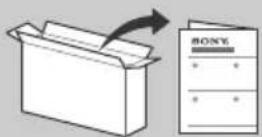
Guía de referencia (este manual) / Información de seguridad
- Información de seguridad, mando a distancia, solución de problemas, instalación en la pared, especificaciones, etc.
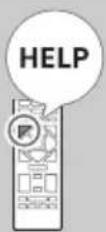
Ayuda
Encontrará más soluciones de problemas y otra información importante directamente en su Monitor LCD. Pulse HELP en el mando a distancia para mostrar una lista de temas.
Los menús de ajustes están sujetos a cambios sin previo aviso.
IMPORTANTE – Lea el Acuerdo de licencia de software para el usuario final antes de utilizar su producto Sony. El uso del producto indica su aceptación de este Acuerdo de licencia de software para el usuario final. El acuerdo de licencia de software entre usted y Sony se encuentra disponible en línea en el sitio web de Sony (https://www.sony.net/tv-software-licenses/) o en la pantalla de su producto. Vaya a [Ajustes] → [Sistema] → [Acerca de] → [Información legal] → [Avisos y licencias].
Nota
- Antes de utilizar el Monitor LCD, lea el apartado "Información de seguridad".
- Lea la documentación de seguridad suministrada para obtener información adicional sobre seguridad.
- Las imágenes y las ilustraciones utilizadas en la Guía de configuración y este manual son solo ejemplos y pueden no coincidir con el producto real.
Ubicación de la etiqueta identificativa
Las etiquetas correspondientes al Número de modelo, a la Fecha de producción (año/mes) y al voltaje de la Fuente de alimentación se encuentran situadas en la parte posterior del Monitor LCD o el embalaje.
AVISO IMPORTANTE
Nota sobre equipos inalámbricos
Por la presente, Sony Corporation declara que los tipos de equipo radioeléctrico FW-75EZ20L, FW-65EZ20L, FW-55EZ20L, FW-50EZ20L, FW-43EZ20L son conformes con la Directiva 2014/53/UE. El texto completo de la declaración UE de conformidad está disponible en la dirección Internet siguiente: https://compliance.sony.eu
Para este equipo de radio, aplican las siguientes restricciones de puesta en servicio o requisitos de autorización de uso en AT, BE, HR, CY, CZ, DK, EE, FI, FR, DE, EL, HU, IE, IT, LV, LT, LU, MT, NL, PL, PT, SK, SI, ES, SE, UK, UK (NI), IS, LI, NO, CH, BG, RO, TR, AL, BA, MK, MD, RS, ME, Kosovo:
La banda de 5150 - 5350 MHz solo está permitida para operaciones en interiores.
Información de seguridad
Instalación/configuración
Instale y utilice el Monitor LCD siguiendo las instrucciones que se indican a continuación para evitar el riesgo de incendios, descargas eléctricas u otros daños y/o lesiones.
Instalación
- Debe instalar el Monitor LCD cerca de una toma de corriente de fácil acceso.
- Coloque el Monitor LCD sobre una superficie nivelada y estable para evitar que pueda caerse y provocar daños personales o materiales.
- Instale el Monitor LCD en lugares donde no pueda caerse ni sufrir golpes.
- Instale el Monitor LCD de modo que el soporte de sobremesa del Monitor LCD no sobresalga del soporte para monitor (no suministrado). Si el soporte de sobremesa sobresale del soporte para Monitor LCD, el Monitor LCD podría desequilibrarse, caerse y provocar daños personales o estropearse. (Solo modelos con soporte de sobremesa)
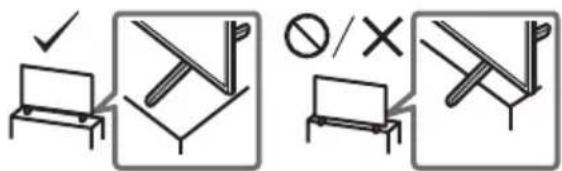
- Desconecte todos los cables antes de transportar el Monitor LCD.
- Se necesitan dos o más personas para transportar un Monitor LCD grande.
- Al transportar el Monitor LCD manualmente, sujételo de la forma descrita a continuación. No ejerza presión sobre la pantalla LCD ni el marco que la rodea.
- Al levantar o mover el Monitor LCD, sujételo con firmeza por su parte inferior.
- Cuando manipule o monte el Monitor LCD, no lo tumbe boca abajo (solamente para los modelos de Monitor LCD aplicables).

- Durante el transporte, no someta el Monitor LCD a sacudidas o vibraciones excesivas.
- Cuando transporte el Monitor LCD para repararlo o cuando lo cambie de sitio, embálelo con la caja y el material de embalaje originales.
Prevención de volcado (solo modelos con soporte de sobremesa)
FW-65EZ20L / 55EZ20L / 50EZ20L / 43EZ20L
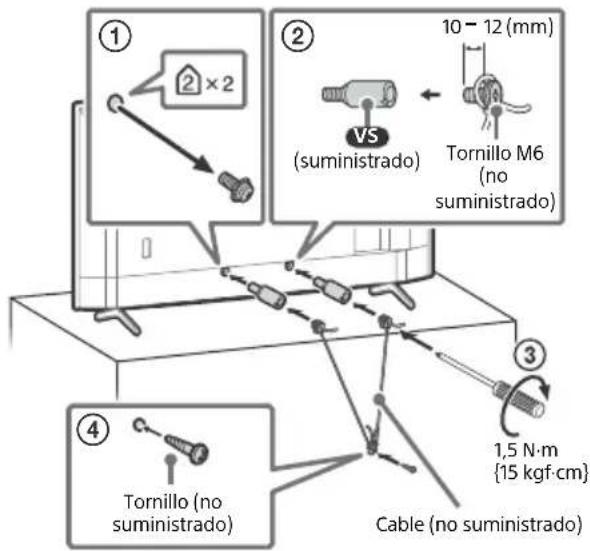
Diagrama de conexiones
Nota
- Las terminales y las etiquetas pueden variar en función de la región, el país o el modelo del Monitor LCD.
![graph TD A["Home Device"] --> B["1 USB 5V 500 mA MAX"] B --> C["2 USB 5V 500 mA MAX"] C --> D["3 DIGITAL AUDIO OUT (OPTICAL)"] D --> E["4 VIDEO IN / VIDEO/AUDIO L-R"] E --> F["5 Remote RS-232C"] F --> G["6 LAN"] G --> H["7 Router"] H --> I["8 Controlador doméstico"] style A fill:#f9f,stroke:#333 sty…](/content/2026/04/678964/images/0d3cd7b634d56a40b1ce62fdb0e03beb9bc106a540de94891b248d026f304803.jpg)

USB

USB
2
- La conexión de un dispositivo USB grande puede interferir con otros dispositivos conectados que tenga al lado.

Ω (Auricular)
- Soporta solo minitoma estéreo de 3 polos.
- No es posible emitir sonido desde el auricular y los altavoces del Monitor LCD al mismo tiempo.


I D
- Para una conexión compuesta, use un cable de extensión analógico (no suministrado).

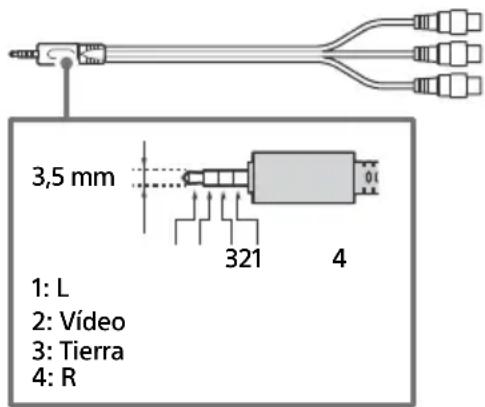

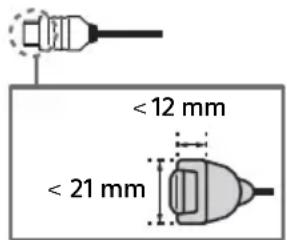
HDMI IN 1/2/3
- La interfaz HDMI es capaz de transmitir el vídeo y el audio digital por un solo cable.

Conecte su sistema de audio a la HDMI IN 3 para enviar el audio del Monitor LCD a su sistema de audio. Un sistema de audio compatible con HDMI eARC/ARC puede enviar video al Monitor LCD y recibir audio del Monitor LCD a través del mismo cable HDMI. Si su sistema de audio no admite HDMI eARC/ARC, necesitará una conexión adicional con DIGITAL AUDIO OUT (OPTICAL).
- Use el cable HDMI con Ethernet para conectar el sistema de audio con eARC.

REMOTE RS-232C
- Terminal para comunicación serie. Para obtener más detalles, consulte las "Funciones de control".
RX TX GND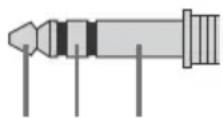
Mando a distancia y Monitor LCD
La forma del mando a distancia, el diseño, la disponibilidad y la función de los botones del mando a distancia pueden variar en función de su región/país/modelo de Monitor LCD/ configuración del Monitor LCD.
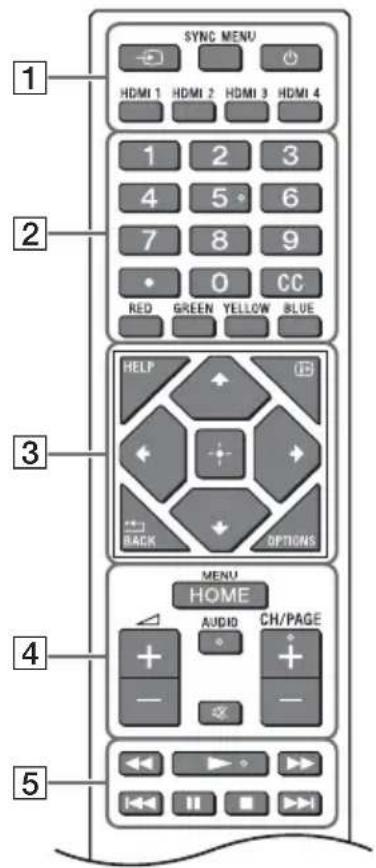
1 (Selección de la entrada): Permite ver y seleccionar la fuente de entrada u otras. SYNC MENU: Permite acceder al menú de BRAVIA Sync. (Apagado) HDMI 1/2/3/4
2 Botones numéricos (punto) CC Botones de colores
3 HELP: Permite acceder al menú de ayuda.
i+ (Visualización en pantalla): Permite acceder a información.
/BACK
OPTIONS: Muestra una lista de funciones que se pueden utilizar en cualquier momento.
//←/→/+ (D-Pad direccional):
Navegación y selección de menús en pantalla.
4 HOME/MENU
△ +/- (Volumen)
AUDIO*: Seleccione el sonido de la fuente multilingüe o el sonido dual (según la fuente del programa).
☒ (Silenciamiento)
CH/PAGE +/-
5
![graph TD A["6"] --> B["Process Box"] C["7"] --> B B --> D["Output"]](/content/2026/04/678964/images/b24573a25ac630596f925001713ef264e3bf12828c17f7b2d5702ddd6deb90cd.jpg)
6 ⏻ (Apagado)
7 Sensor del mando a distancia / LED
* El atajo de accesibilidad estará disponible pulsando y manteniendo pulsado AUDIO.
Ajustes de Pro
En los [Ajustes de Pro], puede usar diversas funciones prácticas para uso profesional.
Cómo utilizar los Ajustes de Pro
1 Pulse el botón HOME/MENU en el mando a distancia. 2 Vaya a [Ajustes] → [Ajustes de Pro] y seleccione los ajustes deseados.
Para cada ajuste, consulte lo siguiente.
Iniciar ajustes de Pro
Se descartarán todos los cambios y se restaurarán los ajustes predeterminados.
Instalar APK
Instalar el archivo APK para la aplicación Android TV en la pantalla utilizando una unidad de almacenamiento USB.
1 Seleccione [Ajustes de Pro] → [Instalar APK]. 2 Seleccionar un APK.
Nota
- Este menú solo se muestra cuando el archivo .apk existe en una unidad de almacenamiento USB.
Optimización de la entrada de PC
Muestra el formato de PC típico a pantalla completa manteniendo la relación de aspecto.
1 Seleccione [Ajustes de Pro] → [Optimización de la entrada de PC]. 2 Cambiar los ajustes. El ajuste predeterminado es apagado.
Señal de activación
a) Encendido automático del Monitor LCD y cambio de entrada si la entrada HDMI está conectada. b) Apagado automático del Monitor LCD si la entrada HDMI está desconectada.
1 Seleccione [Ajustes de Pro] → [Señal de activación].
2 Seleccione la opción. [Desactivar] (Predeterminado): La función se ha desactivado. [Siempre activada]: Tanto la función a) como la b) están habilitadas. [Solo cambiar entrada]: Solo se ha habilitado la función a). [Horas determinadas]: Puede especificar la hora de inicio/final durante la cual la función está habilitada.
Bloquear ajustes
Puede proteger los ajustes del [Ajustes de Pro] con un PIN.
1 Seleccione [Ajustes de Pro] → [Bloquear ajustes]. 2 Ajuste el PIN siguiendo las instrucciones en la pantalla.
Fuente de entrada inicial
Ajustar la entrada que se muestra si el Monitor LCD está encendido.
1 Seleccione [Ajustes de Pro] → [Fuente de entrada inicial]. 2 Seleccionar una fuente de entrada principal.
Programación de encendido o apagado
Establezca las horas para que el Monitor LCD se encienda y apague automáticamente, incluyendo una programación para ejecutarse periódicamente (diario o semanalmente).
1 Seleccione [Ajustes de Pro] → [Programación de encendido o apagado]. 2 Seleccione la hora/el día de la semana para encender y apagar.
Reinicio periódico
Reinicie el Monitor LCD a la hora establecida. Permite programar reinicios periódicos (diarios o semanales). Puede seleccionar si un reinicio debería ejecutarse o no mientras la pantalla está encendida. Se recomienda programar un reinicio periódico del Monitor LCD para mantener la estabilidad del sistema.
1 Seleccione [Ajustes de Pro] → [Reinicio periódico]. 2 Habilite la función [Reinicio periódico]. 3 Establezca la hora y el día de la semana para reiniciar el Monitor LCD. 4 Seleccione si un reinicio debería ejecutarse o no mientras el Monitor LCD está encendido.
Mandos a distancia/monitor
Habilite o deshabilite los botones en el Monitor LCD o el mando a distancia.
1 Seleccione [Ajustes de Pro] → [Mandos a distancia/monitor]. 2 Seleccione una opción. [Control de monitor]: Habilite o deshabilite los botones en la pantalla. [Mandos a distancia IR]: Habilite o deshabilite los botones en el mando a distancia IR.
Entradas externas
Defina qué fuentes de entrada están disponibles.
1 Seleccione [Ajustes de Pro] → [Entradas externas]. 2 Seleccione una entrada. 3 Seleccione una opción.
[Usar con etiquetas]: La etiqueta de información de la entrada aparece en la pantalla.
[Usar sin etiquetas]: La etiqueta de información de la entrada no aparece en la pantalla.
[No usar]: La entrada está deshabilitada en el modo Pro.
BRAVIA Signage Free
Le permite reproducir películas e imágenes fijas almacenadas en una unidad de almacenamiento USB; inserte el dispositivo USB en un puerto USB del Monitor LCD.
Archivos y formatos admitidos
Formato de vídeo 1 2
MP4 AVC, MP4 AVC/HEVC (.mp4)
MPEG TS AVC/MPEG2 (.m2ts)
*1 La resolución máxima admitida es de 3840 × 2160 para un modelo 4K y de 1920 × 1080 para un modelo 2K. *2 La frecuencia de fotogramas es de 30 fps.
Formato de fotografía
JPEG *1 (.jpg, .jpeg)
BMP *2 (.bmp)
PNG *2 (.png)
GIF *2 (.gif)
*1 La resolución máxima admitida es de 3840 × 2160 para un modelo 4K. *2 La resolución máxima admitida es de 1920 × 1080 para un modelo 2K.
Formato de audio
MP3 (.mp3) (44,1 kHz, 48 kHz) (2 canales)
AAC (.m4a) (44,1 kHz, 48 kHz) (2 canales)
Preparación
Formatee el sistema de archivos de la unidad de almacenamiento USB utilizando la opción NTFS o FAT32.
Inicie BRAVIA Signage Free
Seleccione [BRAVIA Signage Free] en la pantalla [Inicio] del Monitor LCD.
La primera vez que abre [BRAVIA Signage Free], se muestra la pantalla [Ajustes básicos].
La siguiente vez, se muestran los contenidos registrados.
Puede ver la pantalla [Ajustes básicos] si mantiene pulsado el botón 1 en el mando a distancia durante más de 3 segundos.
Signage Free], introduzca el código PIN.
Ajustes de la pantalla Ajustes básicos
[Paisaje/Retrato], [Efecto de transición] y [Texto].
Si activa el [Modo de presentación], puede seleccionar manualmente el contenido anterior o siguiente con el botón izquierdo/derecho del mando a distancia.
Reproducción Presentación de diapositivas
La reproducción Presentación de diapositivas reproducirá alfabéticamente el contenido almacenado en la unidad de almacenamiento USB.
1 Cree una carpeta "media" en la carpeta raíz de la unidad de almacenamiento USB y copie el contenido. 2 Inserte la unidad de almacenamiento USB en un puerto USB del Monitor LCD. 3 Vaya a [Inicio] → [BRAVIA Signage Free] para mostrar la pantalla [Ajustes básicos].
Para mostrar la pantalla [Ajustes básicos], mantenga pulsado el botón 1 del mando a distancia durante más de 3 segundos.
4 Ajuste el [Modo de reproducción] a [Presentación de diapositivas]. 5 Seleccione [Inicio].
Crear lista de reproducción y reproducirla
Se puede crear una lista de reproducción que especifique el orden de reproducción de los contenidos almacenados en la unidad de almacenamiento USB.
1 Cree una carpeta "media" en la carpeta raíz de la unidad de almacenamiento USB y copie el contenido. 2 Inserte la unidad de almacenamiento USB en un puerto USB del Monitor LCD. 3 Vaya a [Inicio] → [BRAVIA Signage Free] para mostrar la pantalla [Ajustes básicos].
Para mostrar la pantalla [Ajustes básicos], mantenga pulsado el botón 1 del mando a distancia durante más de 3 segundos.
4 Pulse el botón RED del mando a distancia para crear la lista de reproducción y mostrar la pantalla [Ajustes de lista de reproducción]. Puede comprobar la función del botón de color en la parte inferior de la pantalla. 5 Introduzca el nombre de la lista de reproducción mediante el teclado en pantalla. 6 Seleccione el contenido. Puede añadir el contenido seleccionando [+]. 7 Seleccione [Aceptar]. La lista de reproducción se guarda y aparece la pantalla [Ajustes básicos]. 8 En la pantalla [Ajustes básicos], ajuste el [Modo de reproducción] a [Lista de reproducción] y seleccione el nombre de la lista de reproducción que desea reproducir y, a continuación, seleccione [Inicio].
Reproducción programada de listas de reproducción
Puede establecer el programa de reproducción de la lista de reproducción.
1 Vaya a [Inicio] → [BRAVIA Signage Free] para mostrar la pantalla [Ajustes básicos]. Para mostrar la pantalla [Ajustes básicos], mantenga pulsado el botón 1 del mando a distancia durante más de 3 segundos. 2 En la pantalla [Ajustes básicos], pulse el botón GREEN del mando a distancia. Aparecerá la pantalla [Ajustes de programación]. 3 En [Ajustes de programación], pulse el botón RED del mando a distancia y cree la nueva programación. 4 Seleccione [Aceptar]. La programación se guarda y aparece la pantalla [Ajustes básicos]. 5 En la pantalla [Ajustes básicos], ajuste el [Modo de reproducción] a [Programados] y, a continuación, seleccione [Inicio].
Nota
- Los ajustes de hora/fecha del Monitor LCD deben ser correctos.
Copiar el contenido al almacenamiento interno del Monitor LCD
Puede copiar el contenido de la unidad de almacenamiento USB al almacenamiento interno del Monitor LCD.
Puede reproducir el contenido del almacenamiento interno del Monitor LCD cambiando el ajuste [Almacenamiento] a [Almacenamiento interno] en la pantalla [Ajustes básicos].
1 En la pantalla [Ajustes básicos], pulse el botón YELLOW del mando a distancia. Aparece la pantalla [Administración de contenido]. 2 Pulse el botón GREEN del mando a distancia para importar contenido. Pulse el botón RED del mando a distancia para borrar contenido. Pulse el botón YELLOW del mando a distancia para realizar selecciones múltiples.
Importar en bloque / Exportar en bloque
Puede copiar los ajustes y el contenido de un Monitor LCD a otro utilizando el software [BRAVIA Signage Free].
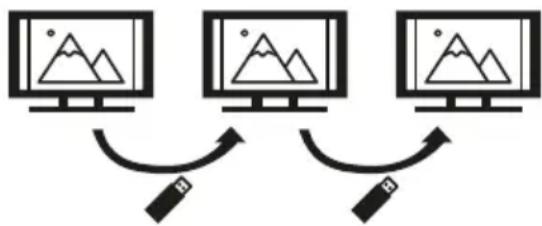
1 Conecte la unidad de almacenamiento USB al Monitor LCD. 2 Vaya a la pantalla [Ajustes básicos], seleccione [Importar en bloque] o [Exportar en bloque]. [Importar en bloque]: Importa los ajustes y el contenido desde la unidad de almacenamiento USB [Exportar en bloque]: Exporta los ajustes y el contenido a la unidad de almacenamiento USB 3 Seleccione [Aceptar] para Importar en bloque / Exportar en bloque.
Iniciar reproducción automáticamente
1 Copie el archivo "autorun.txt" en la carpeta "sony" y su contenido en la carpeta "media" de la unidad de almacenamiento USB. 2 Conecte la unidad de almacenamiento USB al Monitor LCD después de encenderlo. 3 La reproducción de señalización se inicia al volver a enchufar el cable de alimentación.
Funciones de control
RS-232C
Puede controlar el Monitor LCD desde un servicio externo a través de RS-232C. La conexión RS-232C se explica brevemente en esta página.
Interfaz
Establezca la conexión RS-232C al Monitor LCD mediante un minijack estéreo de 3,5 mm.
Minijack estéreo de 3,5 mm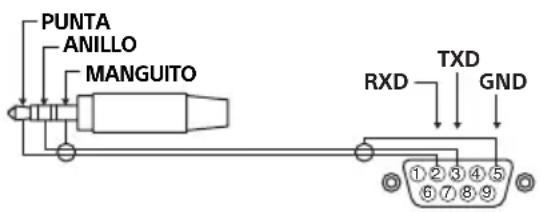
PUNTA: Monitor LCD→ Controlador
ANILLO: Controlador→ Monitor LCD
Ajustes de conexión
Al establecer la conexión RS-232C, realice los ajustes de conexión como se indica a continuación.
| Velocidad en baudios 9600 bps |
| Datos 8 bits |
| Paridad Ninguno |
| Bit de inicio 1 bit |
| Bit de parada 1 bit |
| Control de flujo Ninguno |
Formato de datos
A continuación se indica el formato de datos para la comunicación RS-232C.
(a) Solicitudes del controlador al Monitor LCD
| N.° Elemento Valor | |||||||||
| 1 Encabezado 0x8C : Control | |||||||||
| 2 | C | a | t | e | g | o | r | í | |
| 3 | Función | 0xXX | |||||||
| 4 | Longitud | 0xXX (=Data X+1 byte) | |||||||
| 5 | D | a | ta | 1 | 0 | xX | X | ||
| : | : | 0xXX | |||||||
| : | : | 0xXX | |||||||
| X+4 | Data X | 0xXX | |||||||
| X+5 | Suma de comprobación | 0xXX | |||||||
(b) Respuestas del Monitor LCD al controlador
| N.° Elemento Valor | |||||
| 1 Encabezado 0x70 Respuesta | |||||
| 2 Respuesta 0x00 Completado (finalización normal) | |||||
| 0x01 : Límite superado(Finalización anormal: valor máximo superado) | |||||
| 0x02 : Límite superado(Finalización anormal: valor mínimo superado) | |||||
| 0x03 : Comando cancelado (fin anormal) | |||||
| 0x04 : Error de análisis (error de formato de datos) | |||||
| 3 | S | u | 0xXXn | a | d e |
| comprobación | |||||
Ejemplo de comando
A continuación se exponen algunos ejemplos de comando de comunicación RS-232C.
| Control Encabe-zado | Categoría Función Longitud Data 1 Data X Suma de comprobación | ||||||
| Alimentación encendida/apagada | 0x8C | 0x00 | 0x00 | 0x02 | 0x00(apagada) | - | 0x8E |
| 0x01(encendida) | - | 0x8F | |||||
| Selección de entrada HDMI | 0x8C | 0x00 | 0x02 | 0x03 | 0x04(HDMI) | 0x01 (#1) | 0x96 |
| 0x02 (#2) | 0x97 | ||||||
| 0x03 (#3) | 0x98 | ||||||
| 0x04 (#4) | 0x99 | ||||||
Para obtener más detalles sobre RS-232C, contacte con su representante comercial.
Control IP
Puede controlar el Monitor LCD mediante IP desde una aplicación HTML5/Android en el dispositivo externo. Puede administrar y monitorizar información de entrada/alimentación y controlar el Monitor LCD, por ejemplo, la fuente de entrada y el volumen.
Protocolo IP admitido
| Nombre de protocolo | Capa | Formato | Autenticación | Explicación |
| Control IP simple | TCP | Byte stream | N/A | Solo se admiten las funciones típicas. |
Ajustes del Monitor LCD
Cuando utilice el [Control IP], ajuste en primer lugar el Monitor LCD como se indica.
Vaya a [Ajustes] → [Redes e Internet] → [Control IP].
Para Control IP simple:
- Habilite [Control IP simple].
Para obtener más detalles sobre el [Control IP], contacte con su representante comercial.
Instalación del Monitor LCD en una pared
Utilización del Soporte de pared opcional (SU-WL850 o SU-WL450)* (no suministrado)
Para los clientes:
Por motivos de protección del producto y de seguridad, Sony recomienda dejar la instalación del Monitor LCD en manos de distribuidores Sony o proveedores autorizados. Nunca intente realizar la instalación sin ayuda.
Para distribuidores y contratistas de Sony:
Preste especial atención a la seguridad durante la instalación, el mantenimiento periódico y las revisiones de este producto.
Información para la instalación del Soporte de pared
Para obtener instrucciones acerca de la instalación del Soporte de pared, consulte la información de instalación (Soporte de pared) en la página del producto de su modelo de Monitor LCD.
- Siga la guía de instrucciones suministrada con el Soporte de pared correspondiente a su modelo. La instalación de este Monitor LCD requiere disponer de suficiente experiencia, especialmente para determinar la solidez de la pared para soportar el peso del Monitor LCD.
- Sony no se hace responsable de daños o lesiones provocados por una manipulación o una instalación incorrectas.
- La instalación en pared solo puede ser realizada por personal cualificado.
- Por razones de seguridad, se recomienda utilizar accesorios Sony como:
- Soporte de pared SU-WL850
- Soporte de pared SU-WL450
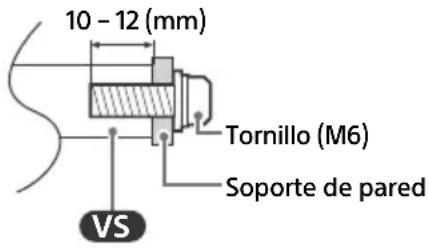
- Asegúrese de utilizar los tornillos suministrados con el Soporte de pared al fijar el Soporte de pared al Monitor LCD. Los tornillos suministrados han sido diseñados tal y como indica la ilustración si se miden desde la superficie de colocación del Soporte de pared.
El diámetro y longitud de los tornillos varía en función del modelo de Soporte de pared. Si utiliza tornillos distintos de los suministrados, puede provocar un daño interno en el Monitor LCD o éste puede caerse, etc.
- Guarde los tornillos que no utilice y el soporte de sobremesa en un lugar seguro hasta que esté a punto para montar el soporte de sobremesa (solo modelos con soporte de sobremesa). Mantenga los tornillos lejos del alcance de los niños. * Solo para algunas regiones/países/modelos.
Utilización del Soporte de pared opcional (excepto el modelo SU-WL850 o SU-WL450) (no suministrado)
El manual de instrucciones de este monitor LCD solo proporciona los pasos para preparar el monitor LCD para su instalación en la pared antes de su montaje en la pared.
El monitor LCD puede montarse en un soporte de pared adecuado (no suministrado). Si se montó el monitor LCD sobre el soporte de sobremesa, es posible que deba desmontar el soporte de sobremesa (solo modelos con soporte de sobremesa).
Prepare el monitor LCD para el soporte de pared antes de conectar los cables.
Por motivos de protección del producto y de seguridad, Sony recomienda dejar la instalación del monitor LCD en la pared en manos de profesionales cualificados. Nunca intente realizar la instalación sin ayuda.
- Siga la guía de instrucciones suministrada con el soporte de pared correspondiente a su modelo. La instalación de este monitor LCD requiere disponer de suficiente experiencia, especialmente para determinar la solidez de la pared para soportar el peso del monitor LCD.
- Los tornillos para la instalación del soporte de pared del monitor LCD no se suministran.
- La longitud de los tornillos para el soporte de pared varía según el grosor de este. Consulte la siguiente ilustración.
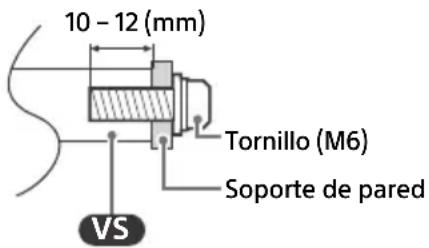
Solución de problemas
Para la solución de problemas generales en situaciones como, por ejemplo, pantalla negra, no hay sonido, imagen congelada, el monitor LCD no responde o la conexión de red se ha perdido, realice los pasos siguientes.
1. Reinicie el monitor LCD pulsando el botón de encendido en el mando a distancia durante aproximadamente cinco segundos y seleccione [Reiniciar]. El monitor LCD se reiniciará. Si el monitor LCD no recupera su estado, pruebe a desenchufarlo de la corriente y, a continuación, presione y suelte el botón de encendido del monitor LCD. Espere durante dos minutos y conecte el cable de alimentación. También puede intentar pulsar el botón de encendido en el monitor LCD durante unos 40 segundos hasta que este se apague. 2. Para consultar el menú Ayuda, pulse HELP en el mando a distancia. 3. Conecte el monitor LCD a Internet y realice una actualización de software. Sony recomienda actualizar siempre el software del monitor LCD. Las actualizaciones de software mejoran el rendimiento del monitor LCD y añaden nuevas funciones.
Al conectar el monitor LCD, es posible que no se encienda aunque pulse el botón de encendido del mando a distancia o del monitor LCD.
El sistema tarda un tiempo en inicializarse. Espere aproximadamente un minuto y vuelva a intentarlo.
El mando a distancia no funciona.
- Cambie las pilas.
Especificaciones
Sistema
Sistema de panel
Panel LCD (pantalla de cristal líquido),
Retroiluminación LED
Salida de sonido (W)
10 + 10
Tecnología inalámbrica
Protocolo IEEE 802.11a/b/g/n/ac
Bluetooth® versión 5.0
Intervalo de frecuencias (MHz) (Potencia de salida (dBm))
LAN inalámbrica (Monitor LCD)
2400-2483,5 (<20,0), 5150-5250 (<23,0),
5250-5350 (<20,0), 5470-5725 (<20,0),
5725-5850 (<13,9)
Bluetooth® (Monitor LCD)
2400-2483,5 (<10,0)
Conectores de entrada/salida
→/→ VIDEO IN
Entrada de vídeo/audio (miniconector)
HDMI IN 1/2/3 (Compatible con HDCP 2.3)
Vídeo:
4096 × 2160p (50, 60 Hz)*1, 4096 × 2160p
(24 Hz), 3840 × 2160p (50, 60 Hz)*1, 3840 ×
Excepto en el modo eARC
PCM lineal de dos canales: 32/44,1/48 kHz
Ω (minitoma estéreo)
Auricular
1, 2
Los puertos USB 1 y 2 son compatibles con USB de alta velocidad (USB 2.0)
LAN
Conector 10BASE-T/100BASE-TX (La velocidad de conexión puede variar según el entorno operativo de la red. No se garantizan la frecuencia y la calidad de comunicación.)
REMOTO
Miniconector estéreo RS-232C
Este conector es para recibir señal de control externa.
Alimentación, ficha de producto y otros
Requisitos de alimentación
220 V - 240 V CA, 50 Hz
Tamaño de la pantalla (medida diagonalmente)
(Aprox.) (cm/pulgadas)
FW-75EZ20L: 189,3 / 75
FW-65EZ20L: 163,9 / 65
FW-55EZ20L: 138,8 / 55
FW-50EZ20L: 125,7 / 50
Consumo de energía en modo de espera 3*4 (W) 0,50
Resolución de la pantalla (horizontal × vertical) (píxeles)
3840 × 2160
Potencia de salida
500 mA (para USB 1/2)
Dimensiones (Aprox.) (ancho × alto × fondo) (cm)
Accesorios opcionales
Soporte de pared: SU-WL850 (excepto el modelo FW-50EZ20L / 43EZ20L), SU-WL450
Temperatura de funcionamiento: De 0 °C a 40 °C
Humedad de funcionamiento: 10 % - 80 % RH (sin condensación)
*1 Consulte el menú en pantalla para configurar [Formato de señal HDMI]. *2 Conecte su sistema de audio a la HDMI IN 3 para enviar el audio del Monitor LCD a su sistema de audio. *3 El consumo de energía en modo de espera especificado se alcanza cuando el Monitor LCD termina los procesos internos necesarios. *4 El consumo de energía en modo de espera aumenta si el Monitor LCD está conectado a la red.
Nota
- La disponibilidad de los accesorios opcionales depende del país, la región, el modelo de Monitor LCD y las existencias.
- El diseño y las especificaciones están sujetos a cambios sin previo aviso.
- Es posible que algunas de las instrucciones en pantalla no se apliquen a su modelo de Monitor LCD.
- La ficha de producto en este manual es para el REGLAMENTO DELEGADO (UE) DE LA COMISIÓN 1062/2010. Consulte su sitio web para obtener información sobre (UE) 2019/2013.
Información sobre las marcas comerciales
- Los términos HDMI, HDMI High-Definition Multimedia Interface (Interfaz multimedia de alta definición), HDMI Trade Dress (diseño e imagen comercial HDMI) y los logotipos HDMI son marcas comerciales o marcas registradas de HDMI Licensing Administrator, Inc.
- Fabricado con la licencia de Dolby Laboratories. Dolby, Dolby Audio y el símbolo de la doble D son marcas comerciales de Dolby Laboratories Licensing Corporation.
- Vewd® Core. Copyright 1995-2023 Vewd Software AS. Todos los derechos reservados.
- Google, YouTube y Android TV son marcas comerciales de Google LLC.
- Wi-Fi®, Wi-Fi Alliance® y Wi-Fi Direct® son marcas registradas de Wi-Fi Alliance.
- Los logotipos Wi-Fi CERTIFIED™ y Wi-Fi CERTIFIED 6™ son marcas de certificación de Wi-Fi Alliance.
- Los logotipos y el nombre de la marca Bluetooth® son marcas registradas propiedad de Bluetooth SIG, Inc. y el uso de dichas marcas por parte de Sony Group Corporation y sus filiales es siempre con la licencia correspondiente.
- Apple, Apple Home, AirPlay y HomeKit son marcas comerciales de Apple Inc., registradas en Estados Unidos y otros países y regiones. Para utilizar AirPlay y Apple HomeKit con este televisor, se recomienda la última versión de iOS, iPadOS o macOS.
- Cubierto por una o más de las reivindicaciones de las patentes de HEVC enumeradas en patentlist.accessadvance.com.
- Todas las demás marcas comerciales son propiedad de sus respectivos propietarios.
Número de registro de producto (REGLAMENTO DELEGADO (UE) DE LA COMISIÓN 2019/2013)
FW-75EZ20L (1589637), FW-65EZ20L (1589636), FW-55EZ20L (1589635), FW-50EZ20L (1589634), FW-43EZ20L (1589633).
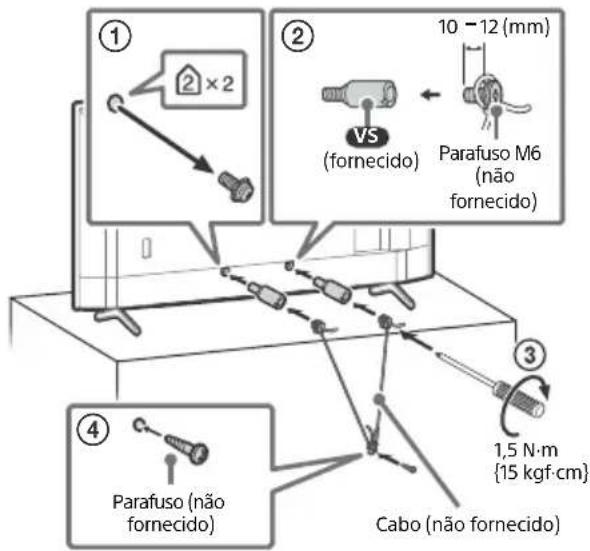
Prevenir caídas (solo modelos con Soporte de Mesa)
FW-65EZ20L / 55EZ20L / 50EZ20L / 43EZ20L
Fuente de entrada inicial
Protocolo de IP soportado
Características técnicas
Sistema
Sistema de pantalla
Tomas de Entrada/Salida
→/→ VIDEO IN
○ (Mini-toma estéreo)
Auriculares
1, 2
Los puertos USB 1 y 2 soportan High Speed USB (USB 2.0)
LAN
Requisitos de energía
220 V - 240 V CA, 50 Hz
Consumo de energía en modo de espera
(standby)*3*4(W)
0,50
REGLAMENTO (UE) 2019/2013)
,(1589636) FW-65EZ20L ,(1589637) FW-75EZ20L
,(1589634) FW-50EZ20L,(1589635) FW-55EZ20L
.(1589633) FW-43EZ20L
,(γπ 24) 2160p × 4096,¹*(γπ 60,50) 2160p × 4096
,25 ,24) 2160p × 3840 , 1* (γπ 60 ,50) 2160p × 3840
,50) 1080i ,24p/1080 ,(הַרְׁ 60 ,50 ,30) 1080p ,(הַרְׁ 30
576i, 576p, 24p/720, (הַרְה 60, 50, 30) 720p, (הַרְה 60
בַרְהָרִי, 480i, 480p
: כְרָה



- ACERCA DE LOS MANUALES
- GUÍA DE CONFIGURACIÓN
- GUÍA DE REFERENCIA (ESTE MANUAL) / INFORMACIÓN DE SEGURIDAD
- AYUDA
- NOTA
- UBICACIÓN DE LA ETIQUETA IDENTIFICATIVA
- AVISO IMPORTANTE
- NOTA SOBRE EQUIPOS INALÁMBRICOS
- INFORMACIÓN DE SEGURIDAD
- INSTALACIÓN/CONFIGURACIÓN
- INSTALACIÓN
- PREVENCIÓN DE VOLCADO (SOLO MODELOS CON SOPORTE DE SOBREMESA)
- DIAGRAMA DE CONEXIONES
- USB
- Ω (AURICULAR)
- I D
- HDMI IN
- REMOTE RS-232C
- MANDO A DISTANCIA Y MONITOR LCD
- AJUSTES DE PRO
- CÓMO UTILIZAR LOS AJUSTES DE PRO
- INICIAR AJUSTES DE PRO
- INSTALAR APK
- OPTIMIZACIÓN DE LA ENTRADA DE PC
- SEÑAL DE ACTIVACIÓN
- BLOQUEAR AJUSTES
- FUENTE DE ENTRADA INICIAL
- PROGRAMACIÓN DE ENCENDIDO O APAGADO
- REINICIO PERIÓDICO
- MANDOS A DISTANCIA/MONITOR
- ENTRADAS EXTERNAS
- BRAVIA SIGNAGE FREE
- ARCHIVOS Y FORMATOS ADMITIDOS
- PREPARACIÓN
- INICIE BRAVIA SIGNAGE FREE
- AJUSTES DE LA PANTALLA AJUSTES BÁSICOS
- REPRODUCCIÓN PRESENTACIÓN DE DIAPOSITIVAS
- CREAR LISTA DE REPRODUCCIÓN Y REPRODUCIRLA
- REPRODUCCIÓN PROGRAMADA DE LISTAS DE REPRODUCCIÓN
- COPIAR EL CONTENIDO AL ALMACENAMIENTO INTERNO DEL MONITOR LCD
- IMPORTAR EN BLOQUE / EXPORTAR EN BLOQUE
- INICIAR REPRODUCCIÓN AUTOMÁTICAMENTE
- FUNCIONES DE CONTROL
- RS-232C
- INTERFAZ
- AJUSTES DE CONEXIÓN
- FORMATO DE DATOS
- EJEMPLO DE COMANDO
- CONTROL IP
- PROTOCOLO IP ADMITIDO
- AJUSTES DEL MONITOR LCD
- INSTALACIÓN DEL MONITOR LCD EN UNA PARED
- UTILIZACIÓN DEL SOPORTE DE PARED OPCIONAL (SU-WL850 O SU-WL450)* (NO SUMINISTRADO)
- PARA LOS CLIENTES
- PARA DISTRIBUIDORES Y CONTRATISTAS DE SONY
- INFORMACIÓN PARA LA INSTALACIÓN DEL SOPORTE DE PARED
- UTILIZACIÓN DEL SOPORTE DE PARED OPCIONAL (EXCEPTO EL MODELO SU-WL850 O SU-WL450) (NO SUMINISTRADO)
- POR MOTIVOS DE PROTECCIÓN DEL PRODUCTO Y DE SEGURIDAD, SONY RECOMIENDA DEJAR LA INSTALACIÓN DEL MONITOR LCD EN LA PARED EN MANOS DE PROFESIONALES CUALIFICADOS. NUNCA INTENTE REALIZAR LA INSTALACIÓN SIN AYUDA
- SOLUCIÓN DE PROBLEMAS
- AL CONECTAR EL MONITOR LCD, ES POSIBLE QUE NO SE ENCIENDA AUNQUE PULSE EL BOTÓN DE ENCENDIDO DEL MANDO A DISTANCIA O DEL MONITOR LCD
- EL MANDO A DISTANCIA NO FUNCIONA
- ESPECIFICACIONES
- SISTEMA
- CONECTORES DE ENTRADA/SALIDA
- ALIMENTACIÓN, FICHA DE PRODUCTO Y OTROS
- DIMENSIONES (APROX.) (ANCHO × ALTO × FONDO) (CM)
- INFORMACIÓN SOBRE LAS MARCAS COMERCIALES
- NÚMERO DE REGISTRO DE PRODUCTO (REGLAMENTO DELEGADO (UE) DE LA COMISIÓN 2019/2013)
- PREVENIR CAÍDAS (SOLO MODELOS CON SOPORTE DE MESA)
- CARACTERÍSTICAS TÉCNICAS
- TOMAS DE ENTRADA/SALIDA
- REGLAMENTO (UE) 2019/2013)
Marca : SONY
Modelo : FW-43EZ20L
Categoría : Monitor