
FW-43EZ20L - Οθόνη SONY - Δωρεάν εγχειρίδιο χρήσης
Βρείτε δωρεάν το εγχειρίδιο της συσκευής FW-43EZ20L SONY σε μορφή PDF.



| Τύπος προϊόντος | Οθόνη LCD 4K |
| Μάρκα | Sony |
| Μοντέλο | FW-43EZ20L |
| Μέγεθος οθόνης | 43 ίντσες (108 εκ.) |
| Ανάλυση | 3840 x 2160 pixel (4K) |
| Οπίσθιος φωτισμός | LED |
| Διαστάσεις (Π x Υ x Β) | 97,2 x 56,7 x 7,0 εκ. |
| Βάρος | 9,3 kg |
| Τροφοδοσία | 220-240 V AC, 50 Hz |
| Κατανάλωση σε αναμονή | 0,5 W |
| Ισχύς ήχου | 10 W + 10 W |
| Συνδεσιμότητα | 3x HDMI (HDCP 2.3), 2x USB 2.0, LAN, RS-232C, οπτική έξοδος, υποδοχή ακουστικών |
| Επαγγελματικές λειτουργίες | Ρυθμίσεις Pro, BRAVIA Signage Free, προγραμματισμός τροφοδοσίας, περιοδική επανεκκίνηση |
| Τοποθέτηση σε τοίχο | Συμβατότητα VESA (βίδες M6), προαιρετικές βάσεις SU-WL850/SU-WL450 |
| Ασφάλεια | Οδηγίες ασφαλείας που περιλαμβάνονται, διάταξη κατά της ανατροπής |
| Συντήρηση και καθαρισμός | Μαλακό και στεγνό πανί, αποφύγετε χημικά προϊόντα |
| Ανταλλακτικά και δυνατότητα επισκευής | Επικοινωνήστε με την υποστήριξη της Sony για ανταλλακτικά· συνιστάται επισκευή από επαγγελματία |
| Γενικές πληροφορίες | Εγχειρίδιο σε πολλές γλώσσες, οδηγός εγκατάστασης και αναφοράς περιλαμβάνεται |
Συχνές ερωτήσεις - FW-43EZ20L SONY
Ερωτήσεις χρηστών για FW-43EZ20L SONY
0 ερώτηση για αυτή τη συσκευή. Απαντήστε σε αυτές που γνωρίζετε ή κάντε τη δική σας.
Κάντε μια νέα ερώτηση σχετικά με αυτή τη συσκευή
Κατεβάστε τις οδηγίες για το Οθόνη σε μορφή PDF δωρεάν! Βρείτε το εγχειρίδιό σας FW-43EZ20L - SONY και πάρτε ξανά την ηλεκτρονική σας συσκευή στα χέρια σας. Σε αυτή τη σελίδα δημοσιεύονται όλα τα έγγραφα που απαιτούνται για τη χρήση της συσκευής σας. FW-43EZ20L της μάρκας SONY.
ΕΓΧΕΙΡΊΔΙΟ ΧΡΉΣΗΣ FW-43EZ20L SONY
ΣΗΜΑΝΤΙΚΗ ΣΗΜΕΙΩΣΗ....2
Πληροφορίες σχετικά με την ασφάλεια....3
Διάγραμμα συνδέσεων .....4
Τηλεχειριστήριο και Οθόνη LCD . . . .6
Ρυθμίσεις Ρρο....7
BRAVIA Signage Free ....8
Λειτουργίες ελέγχου....11
RS-232C 11
'Ελεγχος IP.... 12
Εγκατάσταση της Οθόνης LCD στον τοίχο ....14
Αντιμετώπιση προβλημάτων .....15
Τεχνικά χαρακτηριστικά .....16
Σχετικά με τα εγχειρίδια οδηγιών
Αυτή η Οθόνη LCD παρέχεται μαζί με τα παρακάτω εγχειρίδια οδηγιών. Παρακαλούμε φυλάξτε τα εγχειρίδια οδηγιών για μελλοντική χρήση.
Οδηγός εγκατάστασης
- Εγκατάσταση και ρύθμιση της Οθόνης LCD.
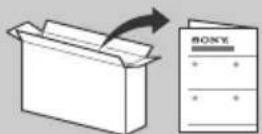
Οδηγός αναφοράς (το παρόν εγχειρίδιο) / Πληροφορίες σχετικά με την ασφάλεια
- Πληροφορίες σχετικά με την ασφάλεια, τηλεχειριστήριο, αντιμετώπιση προβλημάτων, επιτοίχια εγκατάσταση, τεχνικά χαρακτηριστικά κ.λπ.
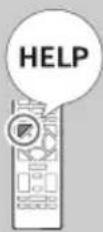
Βοήθεια
Βρείτε περισσότερες οδηγίες για την αντιμετώπιση προβλημάτων και άλλες χρήσιμες πληροφορίες απευθείας στην Οθόνη LCD σας. Πιέστε HELP στο τηλεχειριστήριο για να εμφανιστεί μια λίστα με θέματα.
Τα μενού ρυθμίσεων υπόκεινται σε αλλαγή χωρίς προειδοποίηση.
ΣΗΜΑΝΤΙΚΟ - Διαβάστε τη Συμφωνία άδειας χρήσης λογισμικού τελικού χρήστη προτού χρησιμοποιήσετε το προϊόν Sony. Η χρήση του προϊόντος υποδηλώνει την αποδοχή της Συμφωνίας άδειας χρήσης λογισμικού τελικού χρήστη. Η συμφωνία άδειας χρήσης λογισμικού ανάμεσα σε εσάς και τη Sony διατίθεται ηλεκτρονικά στην τοποθεσία web της Sony (https://www.sony.net/tv-software-licenses/) ή στην οθόνη του προϊόντος. Μεταβείτε στο στοιχείο [Ρυθμίσεις] → [Σύστημα] → [Πληροφορίες] → [Νομικές πληροφορίες] → [Σημειώσεις και άδειες χρήσης].
Σημείωση
- Προτού θέσετε σε λειτουργία την Οθόνη LCD, διαβάστε την ενότητα "Πληροφορίες σχετικά με την ασφάλεια".
- Για περισσότερες πληροφορίες σχετικά με την ασφάλεια, ανατρέξτε στην ενότητα "Εγγραφη τεκμηρίωση σχετικά με την ασφάλεια".
- Οι εικόνες και τα γραφικά που χρησιμοποιούνται στον Οδηγό εγκατάστασης και σε αυτό το εγχειρίδιο παρέχονται μόνο για λόγους αναφοράς και ενδέχεται να διαφέρουν από το πραγματικό προϊόν.
Θέση της αναγνωριστικής ετικέτας
Οι ετικέτες με τον Αριθμό μοντέλου, την Ημερομηνία παραγωγής (έτος/μήνας) και την Ονομαστική τιμή ισχύος της Οθόνης LCD βρίσκονται στο πίσω μέρος της Οθόνης LCD ή του πακέτου.
ΣΗΜΑΝΤΙΚΗ ΣΗΜΕΙΩΣΗ
Σημείωση για τον ραδιοεξοπλισμό
Με την παρούσα η Sony Corporation δηλώνει ότι οι τύποι ραδιοεξοπλισμού FW-75EZ20L, FW-65EZ20L, FW-55EZ20L, FW-50EZ20L, FW-43EZ20L πληρούν τους όρους της οδηγίας 2014/53/ΕΕ. Το πλήρες κείμενο της δήλωσης συμμόρφωσης ΕΕ διατίθεται στην ακόλουθη ιστοσελίδα στο διαδίκτυο: https://compliance.sony.eu
Για τον συγκεκριμένο ραδιοεξοπλισμό, ισχύουν οι παρακάτω περιορισμοί λειτουργίας ή περιορισμοί άδειας χρήσης στις χώρες AT, BE, HR, CY, CZ, DK, EE, FI, FR, DE, EL, HU, IE, IT, LV, LT, LU, MT, NL, PL, PT, SK, SI, ES, SE, UK, UK (NI), IS, LI, NO, CH, BG, RO, TR, AL, BA, MK, MD, RS, ME, Κόσοβο: η ζώνη 5150 - 5350 MHz περιορίζεται αποκλειστικά σε χρήση εσωτερικού χώρου.
Πληροφορίες σχετικά με την ασφάλεια
Εγκατάσταση/Ρύθμιση
Προκειμένου να αποφύγετε τυχόν κινδύνους πυρκαγιάς, ηλεκτροπληξίας ή ζημιάς ή/και τραυματισμών, εγκαταστήστε και χρησιμοποιήστε την Οθόνη LCD σύμφωνα με τις παρακάτω οδηγίες.
Εγκατάσταση
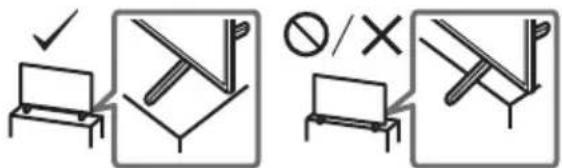
• Η Οθόνη LCD πρέπει να εγκατασταθεί κοντά σε παροχή ρεύματος εύκολα προσβάσιμη. - Τοποθετήστε την Οθόνη LCD σε μια σταθερή, επίπεδη επιφάνεια, ώστε να αποφευχθεί η πτώση της και η πρόκληση ανθρώπινου τραυματισμού ή ζημιάς. - Εγκαταστήστε την Οθόνη LCD σε ένα σημείο στο οποίο δεν θα κινδυνεύει να τραβηχτεί, να σπρωχθεί ή να ανατραπεί. - Εγκαταστήστε την Οθόνη LCD έτσι ώστε η Βάση επιτραπέζιας τοποθέτησης να μην προεξέχει από τη βάση της Οθόνης LCD (δεν παρέχεται). Εάν η Βάση επιτραπέζιας τοποθέτησης προεξέχει από τη βάση της Οθόνης LCD, η Οθόνη LCD ενδέχεται να αναποδογυρίσει, να πέσει και να προκληθεί ανθρώπινος τραυματισμός ή βλάβη στην Οθόνη LCD. (Μόνο για μοντέλα με Βάση Επιτραπέζιας Τοποθέτησης)
- Προτού μεταφέρετε την Οθόνη LCD, αποσυνδέστε όλα τα καλώδια.
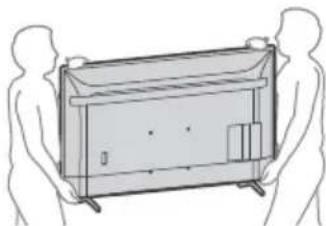
- Για τη μεταφορά μιας μεγάλης οθόνης LCD απαιτούνται δύο ή περισσότερα άτομα.
- Όταν μεταφέρετε την Οθόνη LCD με τα χέρια, να την κρατάτε όπως υποδεικνύεται παρακάτω. Μην ασκείτε πίεση στην οθόνη LCD και στο πλαίσιο που περιβάλλει την οθόνη.
- Όταν σηκώνετε ή μετακινείτε την Οθόνη LCD, κρατάτε την γερά από το κάτω μέρος.
- Όταν κρατάτε ή τοποθετείτε την Οθόνη LCD στη βάση, μην ακουμπάτε κάτω την Οθόνη LCD (μόνο για το αντίστοιχο μοντέλο Οθόνης LCD).
- Κατά τη μεταφορά, μην υποβάλλετε την Οθόνη LCD σε χτυπήματα ή υπερβολικούς κραδασμούς.
- Όταν μεταφέρετε την Οθόνη LCD για επισκευή ή όταν την μεταφέρετε σε άλλο χώρο, συσκευάστε την χρησιμοποιώντας το αρχικό χαρτόκουτο και τα υλικά συσκευασίας.
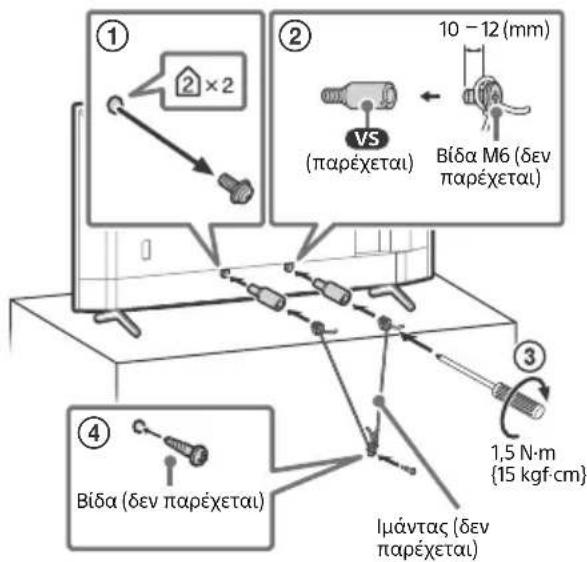
Αποτροπή πτώσης (μόνο για μοντέλα με Βάση Επιτραπέζιας Τοποθέτησης)
FW-65EZ20L / 55EZ20L / 50EZ20L / 43EZ20L
Διάγραμμα συνδέσεων
Σημείωση
- Οι ακροδέκτες και οι σημάνσεις ενδέχεται να διαφέρουν ανάλογα με την περιοχή/τη χώρα/το μοντέλο Οθόνης LCD.
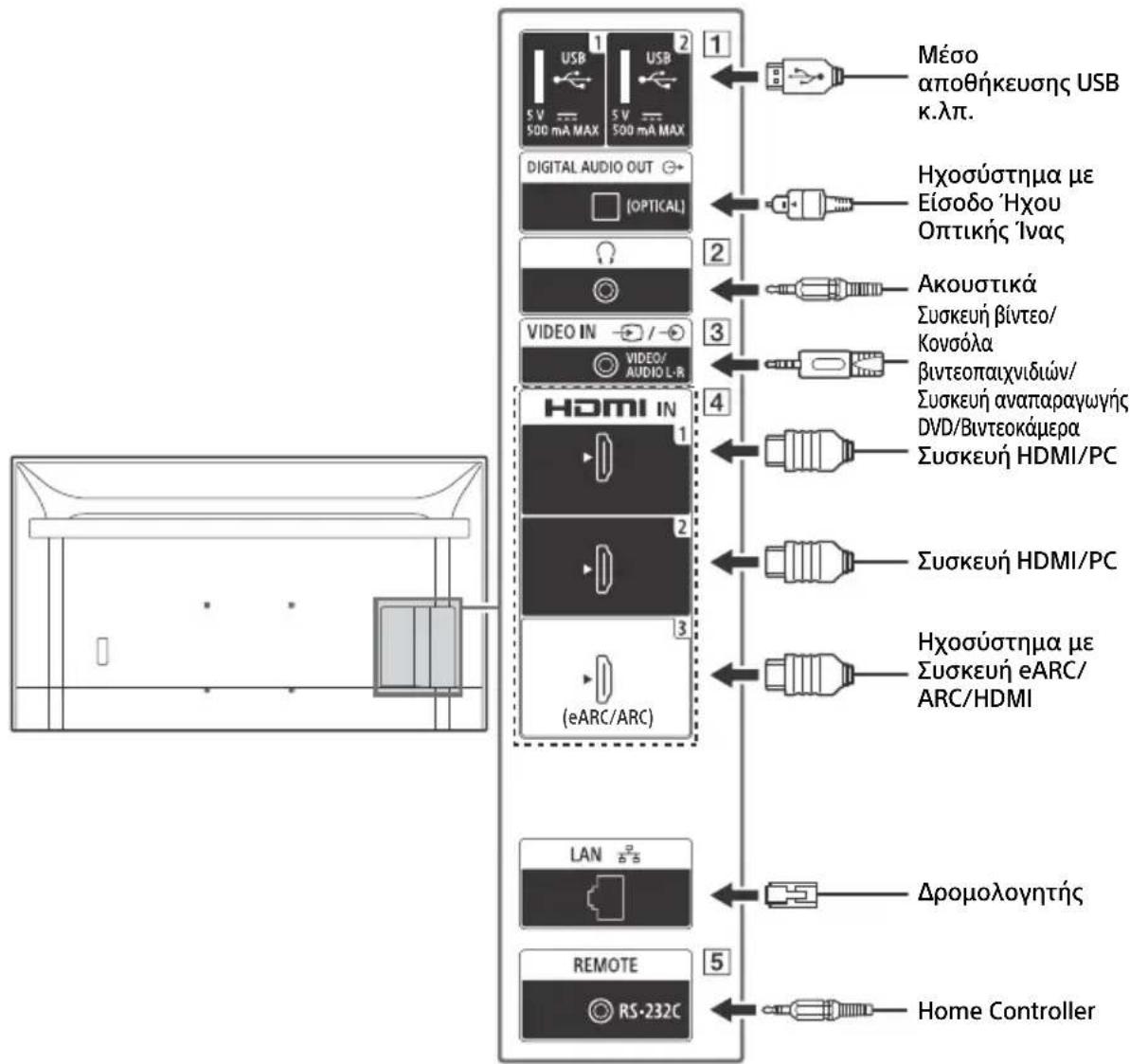
1 USB

USB
2
- Η σύνδεση μιας μεγάλης συσκευής USB μπορεί να δημιουργήσει παρεμβολές σε άλλες κοντινές συνδεδεμένες συσκευές.
2 Ω (Ακουστικά)
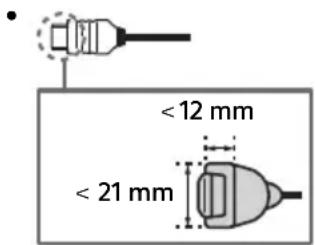
- Υποστηρίζει μόνο μίνι στερεοφωνικό τριπολικό βύσμα.
- Δεν μπορείτε να έχετε έξοδο ήχου ταυτόχρονα από τα ακουστικά και από τα ηχεία της Οθόνης LCD.
3


I D
B
o
I N
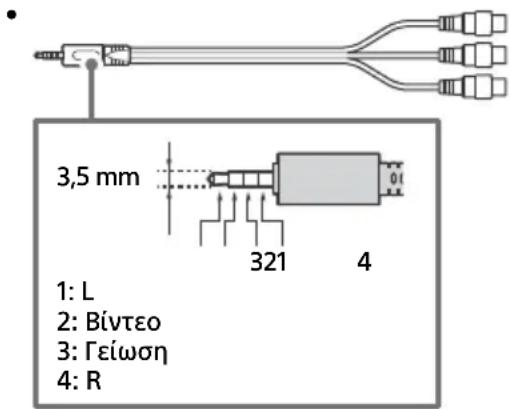
- Για σύνδεση composite, χρησιμοποιήστε ένα Καλώδιο Αναλογικής Επέκτασης (δεν παρέχεται).
4 HDMI IN 1/2/3
- Η διασύνδεση HDMI μπορεί να μεταφέρει ψηφιακό βίντεο και ήχο με ένα μόνο καλώδιο.
Συνδέστε το ηχοσύστημά σας στο HDMI IN 3 για να δρομολογήσετε τον ήχο της Οθόνης LCD στο ηχοσύστημά σας. Τα ηχοσυστήματα που υποστηρίζουν HDMI eARC/ARC μπορούν να στέλνουν βίντεο στην Οθόνη LCD και να λαμβάνουν ήχο από την Οθόνη LCD μέσω του ίδιου καλωδίου HDMI. Αν το ηχοσύστημά σας δεν υποστηρίζει HDMI eARC/ARC, απαιτείται πρόσθετη σύνδεση με DIGITAL AUDIO OUT (OPTICAL).
- Χρησιμοποιήστε το καλώδιο HDMI με Ethernet για να συνδέσετε το ηχοσύστημα με eARC.
5 REMOTE RS-232C
- Ακροδέκτης για σειριακή επικοινωνία. Για λεπτομέρειες, ανατρέξτε στην ενότητα "Λειτουργίες ελέγχου".
Τηλεχειριστήριο και Οθόνη LCD
Το σχήμα, η διάταξη, η διαθεσιμότητα και η λειτουργία των κουμπιών του τηλεχειριστηρίου μπορεί να διαφέρουν ανάλογα με την περιοχή/τη χώρα/το μοντέλο της Οθόνης LCD/τις ρυθμίσεις της Οθόνης LCD.
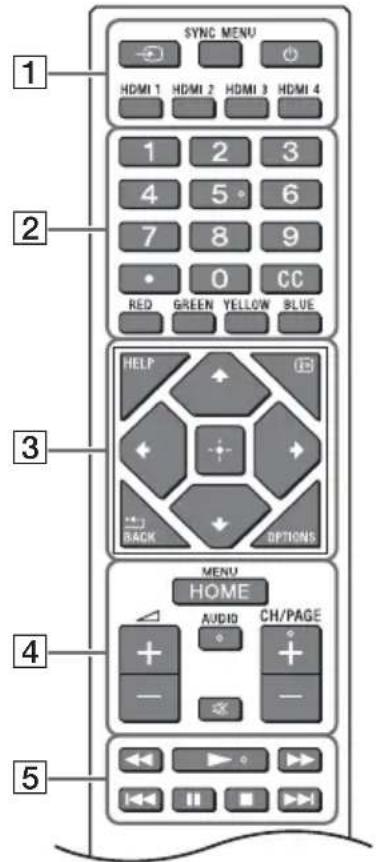
1 (Επιλογή εισόδου): Εμφανίστε και επιλέξτε την πηγή εισόδου κ.λπ.
SYNC MENU: Εμφανίστε το Μενού του BRAVIA Sync.
(Ισχύς)
HDMI 1/2/3/4
2 Αριθμητικά κουμπιά
(κουκκίδα)
CC
Χρωματιστά κουμπιά
③ HELP: Εμφανίστε το Μενού βοήθειας. ④ (Προβολή στην οθόνη): Εμφανίστε πληροφορίες.
/BACK
OPTIONS: Εμφανίζει μια λίστα λειτουργιών που μπορούν να χρησιμοποιηθούν εκείνη τη στιγμή.
+/↓/◆/◆/□ (Πλήκτρα κατεύθυνσης για πλοήγηση): Πλοήγηση και επιλογή μενού στην οθόνη.
4 HOME/MENU
Δ +/- ('Evταση)
AUDIO*: Επιλέξτε ήχο από πηγή για πολλές γλώσσες ή διπλό ήχο (ανάλογα με την πηγή προγράμματος).
CH/PAGE +/-
5
![graph TD A["6"] --> B["Process Box"] C["7"] --> B B --> D["Output"]](/content/2026/04/678964/images/cae5e3ccfc3adcd9a508fa7a3f0825c5b0a660e136769e2a66f75b575f807161.jpg)
6 ⏻ (Ισχύς)
7 Αισθητήρας Τηλεχειρισμού / LED
* Η συντόμευση προσβασιμότητας είναι διαθέσιμη με παρατεταμένο πάτημα του κουμπιού AUDIO.
Ρυθμίσεις Pro
Στη [Ρυθμίσεις Pro], μπορείτε να χρησιμοποιήσετε διάφορες εύχρηστες επιλογές για επαγγελματική χρήση.
Τρόπος χρήσης των ρυθμίσεων Pro
1 Πατήστε το κουμπί HOME/MENU στο τηλεχειριστήριο. 2 Μεταβείτε στο στοιχείο [Ρυθμίσεις] → [Ρυθμίσεις Pro] και κατόπιν επιλέξτε τις επιθυμητές ρυθμίσεις.
Για την κάθε ρύθμιση, ανατρέξτε στα ακόλουθα.
Προετοιμασία ρυθμίσεων Pro
Όλες οι αλλαγές θα απορριφθούν και θα γίνει επαναφορά των προεπιλεγμένων ρυθμίσεων.
Εγκατάσταση APK
Εγκαταστήστε το αρχείο APK για την εφαρμογή Android TV στην οθόνη χρησιμοποιώντας ένα μέσο αποθήκευσης USB.
1 Επιλέξτε [Ρυθμίσεις Pro] → [Εγκατάσταση APK]. 2 Επιλέξτε ένα APK.
Σημείωση
- Αυτό το μενού εμφανίζεται μόνο όταν υπάρχει το αρχείο .apk μέσα στο μέσο αποθήκευσης USB.
Βελτιστοποίηση εισόδου PC
Εμφανίζει την τυπική μορφή PC σε πλήρη οθόνη διατηρώντας την αναλογία εικόνας.
1 Επιλέξτε [Ρυθμίσεις Pro] → [Βελτιστοποίηση εισόδου PC]. 2 Αλλάξτε τις ρυθμίσεις. Η προεπιλεγμένη ρύθμιση είναι στη θέση απενεργοποίησης.
Σήμα ενεργοποίησης
a) Ενεργοποιεί αυτόματα την Οθόνη LCD και αλλάζει είσοδο όταν συνδέεται είσοδος HDMI. b) Απενεργοποιεί αυτόματα την Οθόνη LCD όταν αποσυνδεθεί η είσοδος HDMI.
1 Επιλέξτε [Ρυθμίσεις Pro] → [Σήμα ενεργοποίησης]. 2 Ορίστε την επιλογή. [Απενεργοποίηση] (Προεπιλογή): Η λειτουργία είναι απενεργοποιημένη. [Πάντα ενεργοποιημένο]: Και οι δύο λειτουργίες a) και b) είναι ενεργοποιημένες. [Μόνο αλλαγή εισόδου]: Μόνο η λειτουργία a) είναι ενεργοποιημένη. [Καθορισμένες ώρες]: Μπορείτε να προσδιορίσετε την ώρα έναρξης/τέλους κατά την οποία η λειτουργία είναι ενεργοποιημένη.
Κλείδωμα ρυθμίσεων
Μπορείτε να προστατέψετε τις ρυθμίσεις του στοιχείου [Ρυθμίσεις Pro] χρησιμοποιώντας ένα PIN.
1 Επιλέξτε [Ρυθμίσεις Pro] → [Κλείδωμα ρυθμίσεων]. 2 Ορίστε ένα PIN ακολουθώντας τις οδηγίες στην οθόνη.
Πηγή εισόδου κατά την έναρξη
Ορίστε την είσοδο που θα εμφανίζεται όταν η Οθόνη LCD ενεργοποιείται.
1 Επιλέξτε [Ρυθμίσεις Pro] → [Πηγή εισόδου κατά την έναρξη]. 2 Επιλέξτε μια κύρια πηγή εισόδου.
Προγραμματισμός λειτουργίας
Ορίστε τις ώρες που η Οθόνη LCD θα ενεργοποιείται και θα απενεργοποιείται αυτόματα, συμπεριλαμβανομένου ενός προγράμματος για την περιοδική λειτουργία (ημερήσια ή εβδομαδιαία).
1 Επιλέξτε [Ρυθμίσεις Pro] → [Προγραμματισμός λειτουργίας]. 2 Επιλέξτε την ώρα / την ημέρα της εβδομάδας για την ενεργοποίηση και την απενεργοποίηση.
Περιοδική επανεκκίνηση
Επανεκκινήστε την Οθόνη LCD σε μια καθορισμένη ώρα. Μπορούν να προγραμματιστούν περιοδικές επανεκκινήσεις (ημερήσια ή εβδομαδιαία). Μπορείτε να επιλέξετε αν μια επανεκκίνηση θα πρέπει να εκτελεστεί ενώ η οθόνη είναι ενεργοποιημένη. Συνιστάται ο προγραμματισμός περιοδικής επανεκκίνησης της Οθόνης LCD για τη διατήρηση της σταθερότητας του συστήματος.
1 Επιλέξτε [Ρυθμίσεις Pro] → [Περιοδική επανεκκίνηση]. 2 Ενεργοποιήστε τη λειτουργία [Περιοδική επανεκκίνηση]. 3 Ορίστε την ώρα και την ημέρα της εβδομάδας για την επανεκκίνηση της Οθόνης LCD. 4 Επιλέξτε αν θα εκτελείται επανεκκίνηση ενώ η Οθόνη LCD είναι ενεργοποιημένη.
Οθόνη/Τηλεχειριστήρια
Ενεργοποιήστε ή απενεργοποιήστε τα κουμπιά στην Οθόνη LCD ή το τηλεχειριστήριο.
1 Επιλέξτε [Ρυθμίσεις Pro] → [Οθόνη/Τηλεχειριστήρια]. 2 Ορίστε μια επιλογή. [Έλεγχος οθόνης]: Ενεργοποιήστε ή απενεργοποιήστε τα κουμπιά στην οθόνη. [Τηλεχειριστήριο IR]: Ενεργοποιήστε ή απενεργοποιήστε τα κουμπιά στο τηλεχειριστήριο IR.
Εξωτερικές είσοδοι
Προσδιορίστε ποιες πηγές εισόδου είναι διαθέσιμες.
1 Επιλέξτε [Ρυθμίσεις Pro] → [Εξωτερικές είσοδοι]. 2 Επιλέξτε μια είσοδο. 3 Ορίστε μια επιλογή. [Χρήση με ετικέτες]: Στην οθόνη εμφανίζεται η ετικέτα πληροφοριών εισόδου. [Χρήση χωρίς ετικέτες]: Η ετικέτα πληροφοριών εισόδου δεν εμφανίζεται στην οθόνη. [Χωρίς χρήση]: Η είσοδος είναι απενεργοποιημένη στη λειτουργία Pro.
BRAVIA Signage Free
Επιτρέπει την αναπαραγωγή ταινιών και στατικών εικόνων που είναι αποθηκευμένες σε μέσο αποθήκευσης USB. Εισαγάγετε τη συσκευή USB σε μια θύρα USB στην Οθόνη LCD.
Υποστηριζόμενα αρχεία και μορφές
Μορφή βίντεο*1*2 MP4 AVC, MP4 AVC/HEVC (.mp4) MPEG TS AVC/MPEG2 (.m2ts)
*1 Η μέγιστη υποστηριζόμενη ανάλυση είναι 3840 × 2160 για μοντέλο 4K και 1920 × 1080 για μοντέλο 2K. *2 Ο ρυθμός καρέ είναι 30 fps.
Μορφή φωτογραφίας JPEG*1 (.jpg, .jpeg) BMP*2 (.bmp) PNG*2 (.png) GIF*2 (.gif)
*1 Η μέγιστη υποστηριζόμενη ανάλυση είναι 3840 × 2160 για μοντέλο 4K. *2 Η μέγιστη υποστηριζόμενη ανάλυση είναι 1920 × 1080 για μοντέλο 2K.
Μορφή ήχου MP3 (.mp3) (44,1 kHz, 48 kHz) (2 κανάλια) AAC (.m4a) (44,1 kHz, 48 kHz) (2 κανάλια)
Προετοιμασία
Μορφοποιήστε το σύστημα αρχείων του μέσου αποθήκευσης USB χρησιμοποιώντας την επιλογή NTFS ή FAT32.
Έναρξη του BRAVIA Signage Free
Επιλέξτε το στοιχείο [BRAVIA Signage Free] στην οθόνη [Home] της Οθόνης LCD. Την πρώτη φορά που ανοίγετε την επιλογή [BRAVIA Signage Free], εμφανίζεται η οθόνη [Βασικές ρυθμίσεις]. Την επόμενη φορά, εμφανίζεται το καταχωρημένο περιεχόμενο. Μπορείτε να εμφανίσετε την οθόνη [Βασικές ρυθμίσεις] πατώντας παρατεταμένα το κουμπί 1 στο τηλεχειριστήριο, για περισσότερα από 3 δευτερόλεπτα. Αν ενεργοποιήσετε τις [Κλείδωμα ρυθμίσεων], για να δείτε την επιλογή [BRAVIA Signage Free] εισαγάγετε τον κωδικό PIN.
Ρυθμίσεις οθόνης Βασικές ρυθμίσεις
[Οριζόντιος/Κάθετος προσανατολισμός], [Εφέ μετάβασης] και [Κείμενο].
Αν ενεργοποιήσετε τη [Λειτουργία παρουσίασης], μπορείτε να επιλέξετε χειροκίνητα το προηγούμενο ή το επόμενο περιεχόμενο με το κουμπί αριστερά/δεξιά στο τηλεχειριστήριο.
Αναπαραγωγή Slideshow
Η αναπαραγωγή Slideshow αναπαράγει περιεχόμενο που είναι αποθηκευμένο στο μέσο αποθήκευσης USB με αλφαβητική σειρά.
1 Δημιουργήστε έναν φάκελο "media" στον ριζικό φάκελο του μέσου αποθήκευσης USB και αντιγράψτε το περιεχόμενο. 2 Εισαγάγετε το μέσο αποθήκευσης USB στη θύρα USB της Οθόνης LCD. 3 Μεταβείτε στην επιλογή [Home] → [BRAVIA Signage Free] για να εμφανίσετε την οθόνη [Βασικές ρυθμίσεις]. Για να εμφανίσετε την οθόνη [Βασικές ρυθμίσεις], πατήστε παρατεταμένα το κουμπί 1 στο τηλεχειριστήριο για περισσότερα από 3 δευτερόλεπτα. 4 Ορίστε τη [Λειτουργία αναπαραγωγής] σε [Slideshow]. 5 Επιλέξτε [Έναρξη].
Δημιουργία λίστας αναπαραγωγής και αναπαραγωγή
Μπορεί να δημιουργηθεί μια λίστα αναπαραγωγής που ορίζει τη σειρά αναπαραγωγής για το αποθηκευμένο περιεχόμενο στο μέσο αποθήκευσης USB.
1 Δημιουργήστε έναν φάκελο "media" στον ριζικό φάκελο του μέσου αποθήκευσης USB και αντιγράψτε το περιεχόμενο. 2 Εισαγάγετε το μέσο αποθήκευσης USB στη θύρα USB της Οθόνης LCD. 3 Μεταβείτε στην επιλογή [Home] → [BRAVIA Signage Free] για να εμφανίσετε την οθόνη [Βασικές ρυθμίσεις]. Για να εμφανίσετε την οθόνη [Βασικές ρυθμίσεις], πατήστε παρατεταμένα το κουμπί 1 στο τηλεχειριστήριο για περισσότερα από 3 δευτερόλεπτα.
4 Πατήστε το κόκκινο κουμπί στο τηλεχειριστήριο για να δημιουργήσετε τη λίστα αναπαραγωγής και να εμφανίσετε την οθόνη [Ρυθμίσεις λίστας αναπαραγωγής]. Μπορείτε να ελέγξετε τη λειτουργία του έγχρωμου κουμπιού στο κάτω μέρος της οθόνης.
5 Εισαγάγετε το όνομα της λίστας αναπαραγωγής μέσω του πληκτρολογίου οθόνης.
6 Επιλέξτε το περιεχόμενο. Μπορείτε να προσθέσετε περιεχόμενο επιλέγοντας το [+].
7 Επιλέξτε [ΟΚ]. Η λίστα αναπαραγωγής αποθηκεύεται και εμφανίζεται η οθόνη [Βασικές ρυθμίσεις].
8 Στην οθόνη [Βασικές ρυθμίσεις], ορίστε την επιλογή [Λειτουργία αναπαραγωγής] σε [Λίστα αναπαραγωγής], επιλέξτε το όνομα της λίστας αναπαραγωγής που θέλετε να αναπαραχθεί και, στη συνέχεια, επιλέξτε [Έναρξη].
Πρόγραμμα αναπαραγωγής λίστας αναπαραγωγής
Μπορείτε να ορίσετε το πρόγραμμα αναπαραγωγής για τη λίστα αναπαραγωγής.
1 Μεταβείτε στην επιλογή [Home] → [BRAVIA Signage Free] για να εμφανίσετε την οθόνη [Βασικές ρυθμίσεις]. Για να εμφανίσετε την οθόνη [Βασικές ρυθμίσεις], πατήστε παρατεταμένα το κουμπί 1 στο τηλεχειριστήριο για περισσότερα από 3 δευτερόλεπτα. 2 Στην οθόνη [Βασικές ρυθμίσεις], πατήστε το πράσινο κουμπί στο τηλεχειριστήριο. Εμφανίζεται η οθόνη [Ρυθμίσεις χρονοδιαγράμματος]. 3 Στο στοιχείο [Ρυθμίσεις χρονοδιαγράμματος], πατήστε το κόκκινο κουμπί στο τηλεχειριστήριο και δημιουργήστε ένα νέο πρόγραμμα. 4 Επιλέξτε [OK]. Το πρόγραμμα αποθηκεύεται και εμφανίζεται η οθόνη [Βασικές ρυθμίσεις]. 5 Στην οθόνη [Βασικές ρυθμίσεις], ορίστε την επιλογή [Λειτουργία αναπαραγωγής] σε [Προγραμματισμένα] και, στη συνέχεια, επιλέξτε [Έναρξη].
Σημείωση
- Οι ρυθμίσεις ώρας/ημερομηνίας της οθόνης LCD πρέπει να είναι σωστές.
Αντιγραφή του περιεχομένου της οθόνης LCD στην εσωτερική αποθήκευση
Μπορείτε να αντιγράψετε το περιεχόμενο από το μέσο αποθήκευσης USB στην εσωτερική αποθήκευση της οθόνης LCD. Μπορείτε να αναπαράγετε το περιεχόμενο από την εσωτερική αποθήκευση της οθόνης LCD αλλάζοντας τη ρύθμιση [Αποθήκευση] σε [Εσωτερική αποθήκευση] στην οθόνη [Βασικές ρυθμίσεις].
1 Στην οθόνη [Βασικές ρυθμίσεις], πατήστε το κίτρινο κουμπί στο τηλεχειριστήριο.
Εμφανίζεται η οθόνη [Διαχείριση περιεχομένου].
2 Πατήστε το πράσινο κουμπί στο τηλεχειριστήριο για την εισαγωγή περιεχομένου.
Πατήστε το κόκκινο κουμπί στο τηλεχειριστήριο για τη διαγραφή περιεχομένου.
Πατήστε το κίτρινο κουμπί στο τηλεχειριστήριο για επιλογή πολλαπλών στοιχείων.
Μαζική εισαγωγή / Μαζική εξαγωγή
Μπορείτε να αντιγράψετε τις ρυθμίσεις και το περιεχόμενο από μια Οθόνη LCD σε μια άλλη χρησιμοποιώντας το λογισμικό [BRAVIA Signage Free].
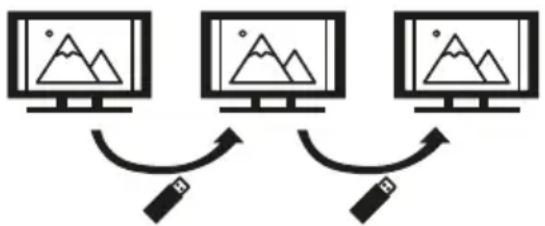
1 Συνδέστε το μέσο αποθήκευσης USB στην Οθόνη LCD. 2 Μεταβείτε στην οθόνη [Βασικές ρυθμίσεις], επιλέξτε [Μαζική εισαγωγή] ή [Μαζική εξαγωγή]. [Μαζική εισαγωγή]: Εισαγάγετε τις ρυθμίσεις και το περιεχόμενο από το μέσο αποθήκευσης USB [Μαζική εξαγωγή]: Εξαγάγετε τις ρυθμίσεις και το περιεχόμενο στο μέσο αποθήκευσης USB 3 Επιλέξτε [ΟΚ] για την εκτέλεση Μαζικής εισαγωγής / Μαζικής εξαγωγής.
Αυτόματη έναρξη αναπαραγωγής
1 Αντιγράψτε το αρχείο "autorun.txt" στον φάκελο "sony" και το περιεχόμενο στον φάκελο "media" του μέσου αποθήκευσης USB. 2 Συνδέστε το μέσο αποθήκευσης USB στην Οθόνη LCD αφού την ενεργοποιήσετε. 3 Η αναπαραγωγή Signage ξεκινά όταν συνδεθεί ξανά το καλώδιο τροφοδοσίας.
Λειτουργίες ελέγχου
RS-232C
Μπορείτε να ελέγχετε την οθόνη LCD από μια εξωτερική υπηρεσία μέσω του RS-232C. Η σύνδεση RS-232C εξηγείται επιγραμματικά σε αυτή τη σελίδα.
Διασύνδεση
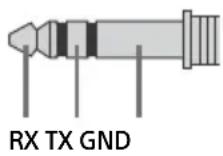
Πραγματοποιήστε τη σύνδεση RS-232C στην οθόνη LCD χρησιμοποιώντας ένα μίνι στερεοφωνικό βύσμα 3,5 mm.
Μίνι στερεοφωνικό βύσμα 3,5 mm
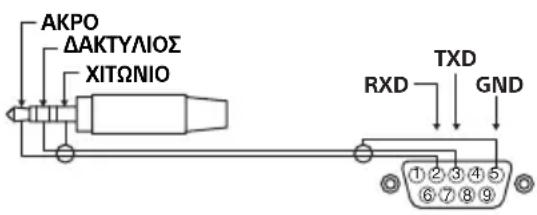
ΑΚΡΟ: Οθόνη LCD → Ελεγκτής ΔΑΚΤΥΛΙΟΣ: Ελεγκτής → Οθόνη LCD
Ρυθμίσεις σύνδεσης
Όταν πραγματοποιείτε τη σύνδεση RS-232C, κάντε τις παρακάτω ρυθμίσεις σύνδεσης.
| Ταχύτητα baud 9600 bps |
| Δεδομένα 8 bit |
| Ισοτιμία Καμία |
| Bit έναρξης 1 bit |
| Bit διακοπής 1 bit |
| Έλεγχος ροής Καμία |
Μορφή δεδομένων
Παρακάτω παρατίθεται η μορφή δεδομένων για την επικοινωνία RS-232C.
(α) Αιτήσεις από τον ελεγκτή προς την οθόνη LCD
| Αρ. Στοιχείο Τιμή | |||
| 1 Επικεφαλίδα 0x8C : Έλεγχος | |||
| 2 | Κατηγορία | 0x00 | (σταθερή) |
| 3 Λειτουργία | 0xXX | ||
| 4 | Μήκος | 0xXX | (=Δεδομένα X+1 byte) |
| 5 | Δεδομένα 1 | 0xXX | |
| : | : | 0xXX | |
| : | : | 0xXX | |
| X+4 | Δεδομένα X | 0xXX | |
| X+5 | Άθροισμα ελέγχου | 0xXX | |
(β) Αποκρίσεις από την οθόνη LCD προς τον ελεγκτή
| Αρ. Στοιχείο Τιμή | |||
| 1 Επικεφαλίδα 0x70 Απόκριση | |||
| 2 | Απόκριση | 0x00 | Ολοκληρωμένη (Κανονικό Τέλος) |
| 0x01 : Υπέρβαση Ορίου(Mη Κανονικό Τέλος-Υπέρβαση της μέγιστης τιμής) | |||
| 0x02 : Υπέρβαση Ορίου(Mη Κανονικό Τέλος-Υπέρβαση της ελάχιστης τιμής) | |||
| 0x03 | : Ακύρωση Εντολής (Μη κανονικό τέλος) | ||
| 0x04 | : Σφάλμα Ανάλυσης (Σφάλμα Μορφής Δεδομένων) | ||
| 3 Άθροισμα ελέγχου 0xXX | |||
Παράδειγμα εντολής
Τα παραδείγματα των εντολών επικοινωνίας RS-232C επεξηγούνται παρακάτω.
| 'Ελεγχος | Κεφαλίδα | Κατηγορία | Λειτουργία | Μήκος | Δεδομένα 1 | Δεδομένα χ | 'Αθροισμα ελέγχου |
| Ενεργοποίηση/ Απενεργοποίηση | 0x8C | 0x00 | 0x00 | 0x02 | 0x00 (απενεργοποίηση) | - | 0x8E |
| 0x01 (ενεργοποίηση) | - | 0x8F | |||||
| Επιλογή εισόδου HDMI | 0x8C | 0x00 | 0x02 | 0x03 | 0x04 (HDMI) | 0x01 (#1) | 0x96 |
| 0x02 (#2) | 0x97 | ||||||
| 0x03 (#3) | 0x98 | ||||||
| 0x04 (#4) | 0x99 |
Για περισσότερες λεπτομέρειες σχετικά με το RS-232C, επικοινωνήστε με τον αντιπρόσωπο πωλήσεων.
Έλεγχος IP
Μπορείτε να ελέγξετε την Οθόνη LCD μέσω IP από μια εφαρμογή HTML5/Android στην εξωτερική συσκευή. Μπορείτε να διαχειριστείτε και να παρακολουθήσετε πληροφορίες εισόδου/ισχύος, να ελέγξετε την Οθόνη LCD όπως την πηγή εισόδου και την ένταση του ήχου.
Υποστηριζόμενο πρωτόκολλο IP
| Όνομα πρωτοκόλλου | Επίπεδο | Μορφή | Έλεγχος ταυτότητας | Επεξήγηση |
| Απλός Έλεγχος της IP | TCP | Byte stream | Δ/Ι | Υποστηρίζονται μόνο οι τυπικές λειτουργίες. |
Ρυθμίσεις οθόνης LCD
Όταν χρησιμοποιείτε το στοιχείο [Έλεγχος IP], πρώτα ρυθμίστε την οθόνη LCD σύμφωνα με τα παρακάτω.
Μεταβείτε στο στοιχείο [Ρυθμίσεις] → [Δίκτυο και διαδίκτυο] → [Έλεγχος IP].
Για Απλό Έλεγχο της IP,
- Ενεργοποιήστε το [Απλός Έλεγχος της IP].
Για περισσότερες λεπτομέρειες σχετικά με το στοιχείο [Έλεγχος IP], επικοινωνήστε με τον αντιπρόσωπο πωλήσεων.
Εγκατάσταση της Οθόνης LCD στον τοίχο
Χρήση της προαιρετικής Επιτοίχιας Βάσης (SU-WL850 ή SU-WL450)* (δεν παρέχεται)
Προς τους πελάτες:
Για λόγους προστασίας και ασφάλειας του προϊόντος, η Sony συνιστά ένθερμα η εγκατάσταση της Οθόνης LCD σας να πραγματοποιείται από αντιπροσώπους της Sony ή εξουσιοδοτημένους τεχνικούς. Μην επιχειρήσετε να την εγκαταστήσετε μόνοι σας.
Προς τους αντιπροσώπους της Sony και τους τεχνικούς:
Δώστε μεγάλη προσοχή στην ασφάλεια κατά την εγκατάσταση, την περιοδική συντήρηση και τον έλεγχο του προϊόντος αυτού.
Πληροφορίες εγκατάστασης επιτοίχιας βάσης
Για οδηγίες σχετικά με την εγκατάσταση της Επιτοίχιας Βάσης, ανατρέξτε στις Πληροφορίες Εγκατάστασης (Επιτοίχια Βάση) στη σελίδα προϊόντος για το μοντέλο της Οθόνης LCD σας.
- Ακολουθήστε το εγχειρίδιο οδηγιών που παρέχεται με την Επιτοίχια Βάση για το μοντέλο σας. Απαιτείται επαρκής εμπειρία για την εγκατάσταση αυτής της Οθόνης LCD και ειδικότερα για να προσδιοριστεί η αντοχή του τοίχου που θα συγκρατεί το βάρος της Οθόνης LCD.
- Η Sony δεν αναλαμβάνει καμία ευθύνη για τυχόν ζημιά ή τραυματισμό που ενδέχεται να προκληθεί από λανθασμένους χειρισμούς ή ακατάλληλη εγκατάσταση.
- Η εγκατάσταση στον τοίχο πρέπει να πραγματοποιείται μόνο από εξειδικευμένο προσωπικό.
- Για λόγους ασφαλείας, συστήνεται η χρήση των εξαρτημάτων της Sony, μεταξύ των οποίων περιλαμβάνονται:
—Επιτοίχια Βάση SU-WL850
—Επιτοίχια Βάση SU-WL450
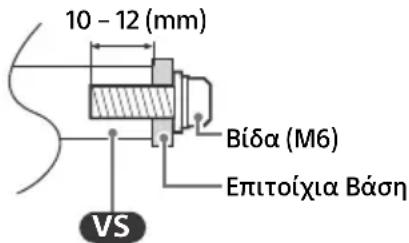
- Βεβαιωθείτε ότι χρησιμοποιείτε τις βίδες που παρέχονται με την Επιτοίχια βάση όταν τοποθετείτε την Επιτοίχια βάση στην Οθόνη LCD. Οι βίδες που παρέχονται έχουν σχεδιαστεί, έτσι ώστε να έχουν τις διαστάσεις που υποδεικνύονται στην εικόνα, όταν τις μετρήσουμε από την επιφάνεια στερέωσης της Επιτοίχιας βάσης. Η διάμετρος και το μήκος των βιδών διαφέρουν ανάλογα με το μοντέλο της Επιτοίχιας βάσης. Η χρήση διαφορετικών βιδών από αυτές που παρέχονται μπορεί να προκαλέσει εσωτερική ζημιά στην Οθόνη LCD ή μπορεί να πέσει, κ.λπ.
• Φροντίστε να φυλάξετε τις βίδες που δεν χρησιμοποιήσατε και τη Βάση Επιτραπέζιας Τοποθέτησης σε ασφαλές μέρος έως ότου είστε έτοιμοι να συνδέσετε τη Βάση Επιτραπέζιας Τοποθέτησης (μόνο για μοντέλα με Βάση Επιτραπέζιας Τοποθέτησης). Κρατήστε τις βίδες μακριά από μικρά παιδιά. * Μόνο για περιορισμένες περιοχές/χώρες/μοντέλα.
Χρήση της προαιρετικής Επιτοίχιας Βάσης (εκτός των SU-WL850 ή SU-WL450) (δεν παρέχεται)
Το εγχειρίδιο οδηγιών αυτής της Οθόνης LCD παρουσιάζει μόνο τα βήματα για την προετοιμασία της Οθόνης LCD για Επιτοίχια εγκατάσταση πριν από την εγκατάστασή της στον τοίχο.
Η Οθόνη LCD μπορεί να στηριχθεί σε κατάλληλη Επιτοίχια βάση (δεν παρέχεται). Αν η Βάση Επιτραπέζιας Τοποθέτησης είναι συνδεδεμένη στην Οθόνη LCD, ενδέχεται να πρέπει να αποσυνδέσετε την Οθόνη LCD από τη Βάση Επιτραπέζιας Τοποθέτησης (μόνο για μοντέλα με Βάση Επιτραπέζιας Τοποθέτησης). Προετοιμάστε την Οθόνη LCD για την Επιτοίχια Βάση πριν πραγματοποιήσετε τις συνδέσεις καλωδίων.
Για λόγους προστασίας και ασφάλειας του προϊόντος, η Sony συνιστά ένθερμα η εγκατάσταση της Οθόνης LCD σας στον τοίχο να πραγματοποιηθεί από εξουσιοδοτημένους επαγγελματίες. Μην επιχειρήσετε να την εγκαταστήσετε μόνοι σας.
- Ακολουθήστε το εγχειρίδιο οδηγιών που παρέχεται με την Επιτοίχια Βάση για το μοντέλο σας. Απαιτείται επαρκής εμπειρία για την εγκατάσταση αυτής της Οθόνης LCD και ειδικότερα για να προσδιοριστεί η αντοχή του τοίχου που θα συγκρατεί το βάρος της Οθόνης LCD.
- Οι βίδες για την εγκατάσταση της Επιτοίχιας Βάσης στην Οθόνη LCD δεν παρέχονται.
- Το μήκος της βίδας για την Επιτοίχια Βάση διαφέρει ανάλογα με το πάχος της Επιτοίχιας Βάσης. Ανατρέξτε στην παρακάτω εικόνα.

Αντιμετώπιση προβλημάτων
Για τη γενική αντιμετώπιση προβλημάτων για θέματα όπως: μαύρη οθόνη, δεν υπάρχει ήχος, παγωμένη εικόνα, η Οθόνη LCD δεν ανταποκρίνεται, ή δεν υπάρχει δίκτυο, ακολουθήστε τα παρακάτω βήματα.
1 Επανεκκινήστε την Οθόνη LCD σας πιέζοντας το κουμπί λειτουργίας στο τηλεχειριστήριο για περίπου πέντε δευτερόλεπτα και επιλέξτε [Επανεκκίνηση]. Η Οθόνη LCD θα κάνει επανεκκίνηση. Αν δεν επανέλθει η Οθόνη LCD σε κανονική λειτουργία, δοκιμάστε να αποσυνδέσετε το καλώδιο ρεύματος και, στη συνέχεια, πιέστε το κουμπί λειτουργίας στην Οθόνη LCD και αφήστε το. Περιμένετε για δύο λεπτά, και συνδέστε το καλώδιο τροφοδοσίας. Εναλλακτικά πιέστε το κουμπί λειτουργίας στην Οθόνη LCD για περίπου 40 δευτερόλεπτα μέχρι να απενεργοποιηθεί η Οθόνη LCD.
2 Ανατρέξτε στο μενού Βοήθειας πιέζοντας το HELP στο τηλεχειριστήριο.
3 Συνδέστε την Οθόνη LCD σας στο Internet και εκτελέστε αναβάθμιση λογισμικού. Η Sony συνιστά να διατηρείτε το λογισμικό της Οθόνης LCD σας ενημερωμένο. Οι ενημερώσεις λογισμικού παρέχουν νέα χαρακτηριστικά και βελτιώσεις στην απόδοση.
Όταν συνδέσετε την Οθόνη LCD, η Οθόνη LCD ενδεχομένως να μην ανοίγει αμέσως, ακόμα κι αν πατήσετε το κουμπί λειτουργίας στο τηλεχειριστήριο ή στην Οθόνη LCD.
Χρειάζεται κάποιος χρόνος για την προετοιμασία του συστήματος. Περιμένετε ένα λεπτό περίπου και, κατόπιν θέστε τη ξανά σε λειτουργία.
Το τηλεχειριστήριο δεν λειτουργεί.
- Αλλάξτε τις μπαταρίες.
Τεχνικά χαρακτηριστικά
Σύστημα
Σύστημα οθόνης
Οθόνη LCD (Οθόνη υγρών κρυστάλλων),
Οπίσθιος φωτισμός LED
Έξοδος ήχου (W)
10 + 10
Ασύρματη τεχνολογία
Πρωτόκολλο IEEE 802.11a/b/g/n/ac
Bluetooth® έκδοση 5.0
Περιοχή συχνοτήτων (MHz) (Ισχύς εξόδου (dBm))
Ασύρματο LAN (Οθόνη LCD)
2400-2483,5 (<20,0), 5150-5250 (<23,0),
5250-5350 (<20,0), 5470-5725 (<20,0),
5725-5850 (<13,9)
Bluetooth® (Οθόνη LCD)
2400-2483,5 (<10,0)
Υποδοχές εισόδου/εξόδου
→/→ VIDEO IN
είσοδος εικόνας/είσοδος ήχου (μίνι υποδοχή)
HDMI IN 1/2/3 (συμβατό με HDCP 2.3)
Βίντεο:
4096 × 2160p (50, 60 Hz)*1, 4096 × 2160p
(24 Hz), 3840 × 2160p (50, 60 Hz)*1, 3840 ×
Στη λειτουργία eARC (Enhanced Audio
Return Channel)
Γραμμικό PCM 7,1 καναλιών: 32/44,1/
48 kHz 16 bit, Dolby Digital, Dolby Digital
Plus, Dolby TrueHD, Dolby Atmos
Εξαιρείται η λειτουργία eARC
Γραμμικό PCM δύο καναλιών: 32/44,1/
48 kHz 16/20/24 bit, Dolby Audio
Audio Return Channel) (μόνο για HDMI IN 3)*2
Εξαιρείται η λειτουργία eARC
Γραμμικό PCM 7,1 καναλιών: 32/44,1/48 kHz
16 bit, Dolby Digital, Dolby Digital Plus, Dolby
TrueHD, Dolby Atmos
Εξαιρείται η λειτουργία ARC
Γραμμικό PCM δύο καναλιών: 48 kHz 16 bit,
Dolby Audio, Dolby Atmos
Οπτική ψηφιακή υποδοχή (Γραμμικό PCM
δύο καναλιών: 48 kHz 16 bit, Dolby Audio)
Ω (Μίνι στερεοφωνική υποδοχή)
Ακουστικά
1, 2
Οι θύρες USB 1 και 2 υποστηρίζουν High Speed USB (USB 2.0)
LAN
Σύνδεσμος 10BASE-T/100BASE-TX (Η
ταχύτητα σύνδεσης ενδέχεται να διαφέρει, ανάλογα με το περιβάλλον λειτουργίας του δικτύου. Η ταχύτητα και η ποιότητα επικοινωνίας δεν είναι εγγυημένες.)
REMOTE
RS-232C, μίνι υποδοχή
Αυτή η υποδοχή προορίζεται για τη λήψη
εξωτερικών σημάτων ελέγχου.
Ισχύς, Δελτίο Προϊόντος και άλλα
Απαιτήσεις τροφοδοσίας
220 V - 240 V AC, 50 Hz
Μέγεθος οθόνης (διαγωνίως) (Περίπου)
(cm/ίντσες)
FW-75EZ20L: 189,3 / 75
FW-65EZ20L: 163,9 / 65
FW-55EZ20L: 138,8 / 55
FW-50EZ20L: 125,7 / 50
Κατανάλωση ενέργειας σε κατάσταση
αναμονής*3*4 (W)
0,50
Ανάλυση οθόνης (οριζόντια × κατακόρυφη)
(pixel)
3840 × 2160
Ονομαστική έξοδος
500 mA (για USB 1/2)
Διαστάσεις (Περίπου) (π × υ × β) (cm)
Βάρος (Περίπου) (kg)
FW-75EZ20L: 30,4
FW-65EZ20L: 20,4
FW-55EZ20L: 15,3
FW-50EZ20L: 12,1
FW-43EZ20L: 9,3
Άλλα
Προαιρετικά εξαρτήματα Επιτοίχια βάση: SU-WL850 (εκτός των FW-50EZ20L / 43EZ20L), SU-WL450 Βάση επιτραπέζιας τοποθέτησης: FWA-ST1L (μόνο για το μοντέλο FW-43EZ20L), FWA-ST2L (μόνο για το μοντέλο FW-50EZ20L), FWA-ST3L (μόνο για τα μοντέλα FW-65EZ20L / 55EZ20L)
Θερμοκρασία λειτουργίας: 0 °C – 40 °C
Υγρασία λειτουργίας: 10 % – 80 % σχετική υγρασία (χωρίς συμπύκνωση)
*1 Ανατρέξτε στο μενού στην οθόνη για να ρυθμίσετε το στοιχείο [Μορφή σήματος HDMI]. *2 Συνδέστε το ηχοσύστημά σας στο HDMI IN 3 για να δρομολογήσετε τον ήχο της Οθόνης LCD στο ηχοσύστημά σας. *3 Η συγκεκριμένη κατανάλωση ενέργειας σε αναμονή επιτυγχάνεται αφού η Οθόνη LCD ολοκληρώσει τις απαραίτητες εσωτερικές διαδικασίες. *4 Η κατανάλωση ενέργειας σε κατάσταση αναμονής αυξάνεται, όταν η Οθόνη LCD είναι συνδεδεμένη στο δίκτυο.
Σημείωση
- Η διαθεσιμότητα των προαιρετικών εξαρτημάτων εξαρτάται από τη χώρα/την περιοχή/το μοντέλο της Οθόνης LCD/το απόθεμα.
- Ο σχεδιασμός και τα τεχνικά χαρακτηριστικά υπόκεινται σε αλλαγή χωρίς προειδοποίηση.
- Ορισμένες από τις οδηγίες που εμφανίζονται στην οθόνη μπορεί να μην ισχύουν για το μοντέλο της Οθόνης LCD σας. • Το δελτίο προϊόντος σε αυτό το εγχειρίδιο είναι σύμφωνα με τον ΚΑΤ' ΕΞΟΥΣΙΟΔΟΤΗΣΗ ΚΑΝΟΝΙΣΜΟ (ΕΕ) 1062/2010. Ανατρέξτε στην ιστοσελίδα για τον κανονισμό (ΕΕ) 2019/2013 για σχετικές πληροφορίες.
Πληροφορίες για το εμπορικό σήμα
- Οι όροι HDMI, Διεπαφή Πολυμέσων Υψηλής Ευκρίνειας HDMI, Εμπορική διαμόρφωση (trade dress) HDMI και τα λογότυπα HDMI, είναι εμπορικά σήματα ή εμπορικά σήματα κατατεθέντα της εταιρείας HDMI Licensing Administrator, Inc.
- Δημιουργήθηκε με άδεια από την Dolby Laboratories. Το Dolby, το Dolby Audio και το σύμβολο διπλού D αποτελούν εμπορικά σήματα της Dolby Laboratories Licensing Corporation.
- Οι ονομασίες Google, YouTube και Android TV είναι εμπορικά σήματα της Google LLC.
- Οι ονομασίες Wi-Fi®, Wi-Fi Alliance® και Wi-Fi Direct® είναι σήματα κατατεθέντα της Wi-Fi Alliance.
- Τα λογότυπα Wi-Fi CERTIFIED™ και Wi-Fi CERTIFIED 6™ είναι σήματα πιστοποίησης της Wi-Fi Alliance.
- Το λεκτικό σήμα και τα λογότυπα Bluetooth® είναι σήματα κατατεθέντα και ανήκουν στην Bluetooth SIG, Inc. και οποιαδήποτε χρήση αυτών των σημάτων από την Sony Group Corporation και τις θυγατρικές της εταιρείες γίνεται κατόπιν παραχώρησης άδειας χρήσης.
- Οι ονομασίες Apple, Apple Home, AirPlay και HomeKit είναι εμπορικά σήματα της Apple Inc., κατατεθέντα στις ΗΠΑ και σε άλλες χώρες και περιοχές. Για τη χρήση των AirPlay και Apple HomeKit με αυτή την τηλεόραση, συνιστάται η τελευταία έκδοση των iOS, iPadOS ή macOS.
- Καλύπτεται από μία ή περισσότερες αξιώσεις των διπλωμάτων ευρεσιτεχνίας HEVC που αναφέρονται στο patentlist.accessadvance.com.
- Όλα τα υπόλοιπα εμπορικά σήματα είναι ιδιοκτησία των αντίστοιχων κατόχων τους.
Αριθμός καταχώρισης προϊόντος (ΚΑΤ' ΕΞΟΥΣΙΟΔΟΤΗΣΗ ΚΑΝΟΝΙΣΜΟΣ (ΕΕ) 2019/2013)
FW-75EZ20L (1589637), FW-65EZ20L (1589636), FW-55EZ20L (1589635), FW-50EZ20L (1589634), FW-43EZ20L (1589633).
Περιεχόμενα
ΣΗΜΑΝΤΙΚΗ ΣΗΜΕΙΩΣΗ 2


- ΣΧΕΤΙΚΆ ΜΕ ΤΑ ΕΓΧΕΙΡΊΔΙΑ ΟΔΗΓΙΏΝ
- ΟΔΗΓΌΣ ΕΓΚΑΤΆΣΤΑΣΗΣ
- ΟΔΗΓΌΣ ΑΝΑΦΟΡΆΣ (ΤΟ ΠΑΡΌΝ ΕΓΧΕΙΡΊΔΙΟ) / ΠΛΗΡΟΦΟΡΊΕΣ ΣΧΕΤΙΚΆ ΜΕ ΤΗΝ ΑΣΦΆΛΕΙΑ
- ΒΟΉΘΕΙΑ
- ΣΗΜΕΊΩΣΗ
- ΘΈΣΗ ΤΗΣ ΑΝΑΓΝΩΡΙΣΤΙΚΉΣ ΕΤΙΚΈΤΑΣ
- ΣΗΜΑΝΤΙΚΗ ΣΗΜΕΙΩΣΗ
- ΣΗΜΕΊΩΣΗ ΓΙΑ ΤΟΝ ΡΑΔΙΟΕΞΟΠΛΙΣΜΌ
- ΠΛΗΡΟΦΟΡΊΕΣ ΣΧΕΤΙΚΆ ΜΕ ΤΗΝ ΑΣΦΆΛΕΙΑ
- ΕΓΚΑΤΆΣΤΑΣΗ/ΡΎΘΜΙΣΗ
- ΕΓΚΑΤΆΣΤΑΣΗ
- ΑΠΟΤΡΟΠΉ ΠΤΏΣΗΣ (ΜΌΝΟ ΓΙΑ ΜΟΝΤΈΛΑ ΜΕ ΒΆΣΗ ΕΠΙΤΡΑΠΈΖΙΑΣ ΤΟΠΟΘΈΤΗΣΗΣ)
- ΔΙΆΓΡΑΜΜΑ ΣΥΝΔΈΣΕΩΝ
- USB
- Ω (ΑΚΟΥΣΤΙΚΆ)
- HDMI IN
- REMOTE RS-232C
- ΤΗΛΕΧΕΙΡΙΣΤΉΡΙΟ ΚΑΙ ΟΘΌΝΗ LCD
- ΡΥΘΜΊΣΕΙΣ PRO
- ΤΡΌΠΟΣ ΧΡΉΣΗΣ ΤΩΝ ΡΥΘΜΊΣΕΩΝ PRO
- ΠΡΟΕΤΟΙΜΑΣΊΑ ΡΥΘΜΊΣΕΩΝ PRO
- ΕΓΚΑΤΆΣΤΑΣΗ APK
- ΒΕΛΤΙΣΤΟΠΟΊΗΣΗ ΕΙΣΌΔΟΥ PC
- ΣΉΜΑ ΕΝΕΡΓΟΠΟΊΗΣΗΣ
- ΚΛΕΊΔΩΜΑ ΡΥΘΜΊΣΕΩΝ
- ΠΗΓΉ ΕΙΣΌΔΟΥ ΚΑΤΆ ΤΗΝ ΈΝΑΡΞΗ
- ΠΡΟΓΡΑΜΜΑΤΙΣΜΌΣ ΛΕΙΤΟΥΡΓΊΑΣ
- ΠΕΡΙΟΔΙΚΉ ΕΠΑΝΕΚΚΊΝΗΣΗ
- ΟΘΌΝΗ/ΤΗΛΕΧΕΙΡΙΣΤΉΡΙΑ
- ΕΞΩΤΕΡΙΚΈΣ ΕΊΣΟΔΟΙ
- BRAVIA SIGNAGE FREE
- ΥΠΟΣΤΗΡΙΖΌΜΕΝΑ ΑΡΧΕΊΑ ΚΑΙ ΜΟΡΦΈΣ
- ΠΡΟΕΤΟΙΜΑΣΊΑ
- ΈΝΑΡΞΗ ΤΟΥ BRAVIA SIGNAGE FREE
- ΡΥΘΜΊΣΕΙΣ ΟΘΌΝΗΣ ΒΑΣΙΚΈΣ ΡΥΘΜΊΣΕΙΣ
- ΑΝΑΠΑΡΑΓΩΓΉ SLIDESHOW
- ΔΗΜΙΟΥΡΓΊΑ ΛΊΣΤΑΣ ΑΝΑΠΑΡΑΓΩΓΉΣ ΚΑΙ ΑΝΑΠΑΡΑΓΩΓΉ
- ΠΡΌΓΡΑΜΜΑ ΑΝΑΠΑΡΑΓΩΓΉΣ ΛΊΣΤΑΣ ΑΝΑΠΑΡΑΓΩΓΉΣ
- ΑΝΤΙΓΡΑΦΉ ΤΟΥ ΠΕΡΙΕΧΟΜΈΝΟΥ ΤΗΣ ΟΘΌΝΗΣ LCD ΣΤΗΝ ΕΣΩΤΕΡΙΚΉ ΑΠΟΘΉΚΕΥΣΗ
- ΜΑΖΙΚΉ ΕΙΣΑΓΩΓΉ / ΜΑΖΙΚΉ ΕΞΑΓΩΓΉ
- ΑΥΤΌΜΑΤΗ ΈΝΑΡΞΗ ΑΝΑΠΑΡΑΓΩΓΉΣ
- ΛΕΙΤΟΥΡΓΊΕΣ ΕΛΈΓΧΟΥ
- RS-232C
- ΔΙΑΣΎΝΔΕΣΗ
- ΜΊΝΙ ΣΤΕΡΕΟΦΩΝΙΚΌ ΒΎΣΜΑ 3,5 MM
- ΡΥΘΜΊΣΕΙΣ ΣΎΝΔΕΣΗΣ
- ΜΟΡΦΉ ΔΕΔΟΜΈΝΩΝ
- ΠΑΡΆΔΕΙΓΜΑ ΕΝΤΟΛΉΣ
- ΈΛΕΓΧΟΣ IP
- ΡΥΘΜΊΣΕΙΣ ΟΘΌΝΗΣ LCD
- ΕΓΚΑΤΆΣΤΑΣΗ ΤΗΣ ΟΘΌΝΗΣ LCD ΣΤΟΝ ΤΟΊΧΟ
- ΧΡΉΣΗ ΤΗΣ ΠΡΟΑΙΡΕΤΙΚΉΣ ΕΠΙΤΟΊΧΙΑΣ ΒΆΣΗΣ (SU-WL850 Ή SU-WL450)* (ΔΕΝ ΠΑΡΈΧΕΤΑΙ)
- ΠΡΟΣ ΤΟΥΣ ΠΕΛΆΤΕΣ
- ΠΡΟΣ ΤΟΥΣ ΑΝΤΙΠΡΟΣΏΠΟΥΣ ΤΗΣ SONY ΚΑΙ ΤΟΥΣ ΤΕΧΝΙΚΟΎΣ
- ΠΛΗΡΟΦΟΡΊΕΣ ΕΓΚΑΤΆΣΤΑΣΗΣ ΕΠΙΤΟΊΧΙΑΣ ΒΆΣΗΣ
- ΧΡΉΣΗ ΤΗΣ ΠΡΟΑΙΡΕΤΙΚΉΣ ΕΠΙΤΟΊΧΙΑΣ ΒΆΣΗΣ (ΕΚΤΌΣ ΤΩΝ SU-WL850 Ή SU-WL450) (ΔΕΝ ΠΑΡΈΧΕΤΑΙ)
- ΑΝΤΙΜΕΤΏΠΙΣΗ ΠΡΟΒΛΗΜΆΤΩΝ
- ΤΕΧΝΙΚΆ ΧΑΡΑΚΤΗΡΙΣΤΙΚΆ
- ΣΎΣΤΗΜΑ
- ΥΠΟΔΟΧΈΣ ΕΙΣΌΔΟΥ/ΕΞΌΔΟΥ
- ΙΣΧΎΣ, ΔΕΛΤΊΟ ΠΡΟΪΌΝΤΟΣ ΚΑΙ ΆΛΛΑ
- ΔΙΑΣΤΆΣΕΙΣ (ΠΕΡΊΠΟΥ) (Π × Υ × Β) (CM)
- ΒΆΡΟΣ (ΠΕΡΊΠΟΥ) (KG)
- ΆΛΛΑ
- ΠΛΗΡΟΦΟΡΊΕΣ ΓΙΑ ΤΟ ΕΜΠΟΡΙΚΌ ΣΉΜΑ
- ΑΡΙΘΜΌΣ ΚΑΤΑΧΏΡΙΣΗΣ ΠΡΟΪΌΝΤΟΣ (ΚΑΤ' ΕΞΟΥΣΙΟΔΟΤΗΣΗ ΚΑΝΟΝΙΣΜΟΣ (ΕΕ) 2019/2013)
- ΠΕΡΙΕΧΌΜΕΝΑ
Μάρκα : SONY
Μοντέλο : FW-43EZ20L
Κατηγορία : Οθόνη