
FW-43EZ20L - Monitor SONY - Manuale utente e istruzioni gratuiti
Trova gratuitamente il manuale del dispositivo FW-43EZ20L SONY in formato PDF.



| Tipo di prodotto | Monitor LCD 4K |
| Marca | Sony |
| Modello | FW-43EZ20L |
| Dimensioni dello schermo | 43 pollici (108 cm) |
| Risoluzione | 3840 x 2160 pixel (4K) |
| Retroilluminazione | LED |
| Dimensioni (L x A x P) | 97,2 x 56,7 x 7,0 cm |
| Peso | 9,3 kg |
| Alimentazione | 220-240 V CA, 50 Hz |
| Consumo in standby | 0,5 W |
| Potenza audio | 10 W + 10 W |
| Connettività | 3x HDMI (HDCP 2.3), 2x USB 2.0, LAN, RS-232C, uscita ottica, jack cuffie |
| Funzioni professionali | Impostazioni Pro, BRAVIA Signage Free, pianificazione alimentazione, riavvio periodico |
| Montaggio a parete | Compatibilità VESA (viti M6), supporti opzionali SU-WL850/SU-WL450 |
| Sicurezza | Istruzioni di sicurezza incluse, dispositivo anti-ribaltamento |
| Manutenzione e pulizia | Panno morbido e asciutto, evitare prodotti chimici |
| Ricambi e riparabilità | Contattare il supporto Sony per i pezzi; riparazione da professionista consigliata |
| Informazioni generali | Manuale in più lingue, guida all'installazione e di riferimento inclusa |
Domande frequenti - FW-43EZ20L SONY
Domande degli utenti su FW-43EZ20L SONY
0 domanda su questo apparecchio. Rispondi a quelle che conosci o fai la tua.
Fai una nuova domanda su questo apparecchio
Scarica le istruzioni per il tuo Monitor in formato PDF gratuitamente! Trova il tuo manuale FW-43EZ20L - SONY e riprendi in mano il tuo dispositivo elettronico. In questa pagina sono pubblicati tutti i documenti necessari per l'utilizzo del tuo dispositivo. FW-43EZ20L del marchio SONY.
MANUALE UTENTE FW-43EZ20L SONY
Avvertenze sulla sicurezza. 2
Schema di collegamento....4
Telecomando e Monitor LCD.....6
Impostazioni Pro ....7
BRAVIA Signage Free .....8
Funzioni di controllo ..... 11
RS-232C 11
Controllo IP 12
Installazione del Monitor LCD a
parete 13
Risoluzione dei problemi.....14
Caratteristiche tecniche....15
Informazioni sui manuali
Questo Monitor LCD è fornito con i seguenti manuali. Conservare i manuali per riferimenti futuri.
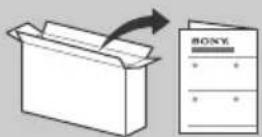
Guida di installazione
• Installazione e configurazione del Monitor LCD.
Guida di riferimento (questo manuale) / Avvertenze sulla sicurezza
- Avvertenze sulla sicurezza, telecomando, risoluzione dei problemi, installazione su parete, caratteristiche tecniche, ecc.
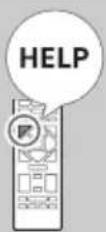
Guida
Consultare ulteriori informazioni sulla risoluzione dei problemi e altre informazioni utili direttamente dal Monitor LCD. Premere HELP sul telecomando per visualizzare un elenco di argomenti.
I menu di impostazione sono soggetti a modifiche senza preavviso.
IMPORTANTE - Leggere il Contratto di licenza software con l'utente finale prima di utilizzare il proprio prodotto Sony. L'utilizzo del prodotto indica la propria accettazione del Contratto di licenza software con l'utente finale. Il contratto di licenza software tra l'utente e Sony è disponibile online sul sito web Sony (https://www.sony.net/tv-software-licenses/) o sulla schermata del prodotto. Andare a [Impostazioni] → [Sistema] → [Informazioni] → [Informazioni legali] → [Note e licenze].
Nota
- Prima di mettere in funzione il Monitor LCD, leggere le "Avvertenze sulla sicurezza".
- Leggere la documentazione di sicurezza in dotazione per ulteriori informazioni sulla sicurezza.
- Le immagini e le illustrazioni utilizzate nella Guida di installazione e nel presente manuale servono esclusivamente come riferimento e possono differire dal prodotto effettivo.
Ubicazione della targhetta di identificazione
Le etichette indicanti il modello, la data di produzione (anno/mese) e la tensione di alimentazione sono ubicate sul retro del Monitor LCD o sull'imballo.
NOTA IMPORTANTE
Nota per le apparecchiature radio
Il fabbricante, Sony Corporation, dichiara che i tipi di apparecchiatura radio FW-75EZ20L, FW-65EZ20L, FW-55EZ20L, FW-50EZ20L, FW-43EZ20L sono conformi alla direttiva 2014/53/UE. Il testo completo della dichiarazione di conformità UE è disponibile al seguente indirizzo Internet: https://compliance.sony.eu
Per la presente apparecchiatura radio, si applicano le seguenti restrizioni relative alla messa in servizio o relative ai requisiti per l'autorizzazione all'uso in AT, BE, HR, CY, CZ, DK, EE, FI, FR, DE, EL, HU, IE, IT, LV, LT, LU, MT, NL, PL, PT, SK, SI, ES, SE, UK, UK (NI), IS, LI, NO, CH, BG, RO, TR, AL, BA, MK, MD, RS, ME, Kosovo : la restrizione della banda 5150 - 5350 MHz si limita esclusivamente al funzionamento in interni.
Avvertenze sulla sicurezza
Installazione/Impostazione
Installare e utilizzare il Monitor LCD attenendosi alle istruzioni di seguito al fine di evitare il rischio di incendi, scosse elettriche o danni e/o lesioni.
Installazione
- Il Monitor LCD deve essere installato in prossimità di una presa di corrente facilmente accessibile.
- Posizionare il Monitor LCD su una superficie stabile e piana per evitare che possa cadere e causare lesioni personali o danni materiali.
- Installare il Monitor LCD in una posizione che non permette di tirarlo, spingerlo o rovesciarlo.
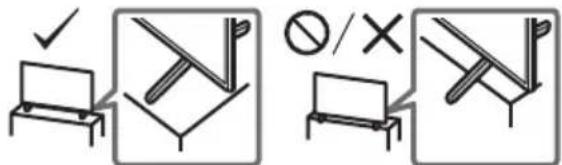
- Installare il Monitor LCD in modo che il relativo supporto da tavolo non sporga dal supporto del Monitor LCD (non in dotazione). Se il supporto da tavolo sporge dal supporto del Monitor LCD, il Monitor LCD potrebbe rovesciarsi o cadere e causare danni alle persone o al Monitor LCD stesso. (Solo modelli con supporto da tavolo)
- Prima di trasportare il Monitor LCD, scollegare tutti i cavi.
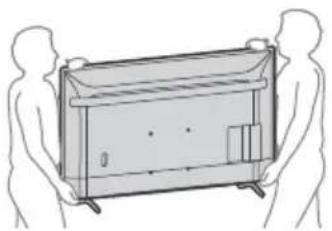
- Per trasportare un Monitor LCD di grandi dimensioni sono necessarie due o più persone.
- Quando si trasporta il Monitor LCD manualmente, sostenerlo come mostrato sotto. Non praticare pressione sul pannello LCD e sulla cornice intorno allo schermo.
- Quando si solleva o si sposta il Monitor LCD, tenerlo saldamente dal lato inferiore.
- Durante l'uso o il montaggio del Monitor LCD, non appoggiare il Monitor LCD (solo per il modello di Monitor LCD applicabile).
- Durante il trasporto, non sottoporre il Monitor LCD a urti o vibrazioni eccessive.
- Nel caso in cui si renda necessario trasportare il Monitor LCD per farlo riparare o per un trasloco, richiuderlo sempre nell'imballaggio originale.
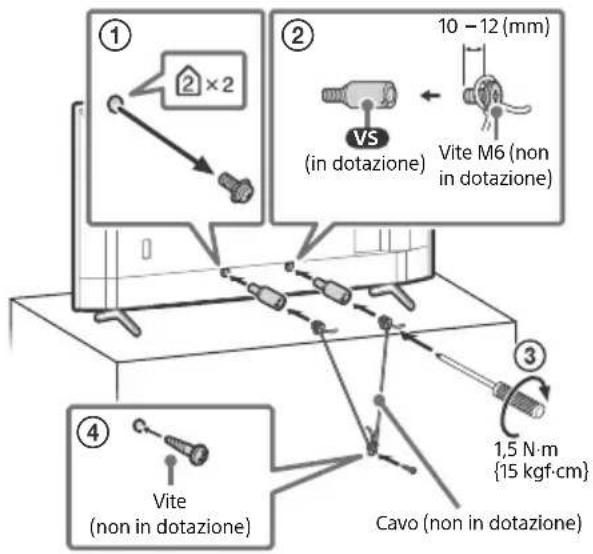
Prevenzione delle cadute (solo modelli con supporto da tavolo)
FW-65EZ20L / 55EZ20L / 50EZ20L / 43EZ20L
Schema di collegamento
Nota
- Terminali ed etichette possono variare a seconda della regione/Paese/modello del Monitor LCD.
![graph TD A["Home Device"] --> B["USB 1: 5V/500 mA MAX"] B --> C["Digital Audio Out (OPTICAL)"] C --> D["VIDEO IN / VIDEO/AUDIO L-R"] D --> E["HDMI IN (eARC/ARC)"] E --> F["LAN"] E --> G["REMOTE RS-232C"] F --> H["Router"] G --> I["Controller domestico"] style A fill:#f9f,stroke:#333 style B fill:#cc…](/content/2026/04/678964/images/f7677e803ed063bfff25b0693859e0e6fd888ef962f6d9b228114c4de266f1d6.jpg)
1 USB
1 USB 2
- Collegare un dispositivo USB di grande capacità potrebbe interferire con altri dispositivi collegati.
2 (Cuffie)
- Supporta solo il mini jack stereo tripolare.
- Non è possibile trasmettere il suono contemporaneamente dalle cuffie e dagli altoparlanti del Monitor LCD.
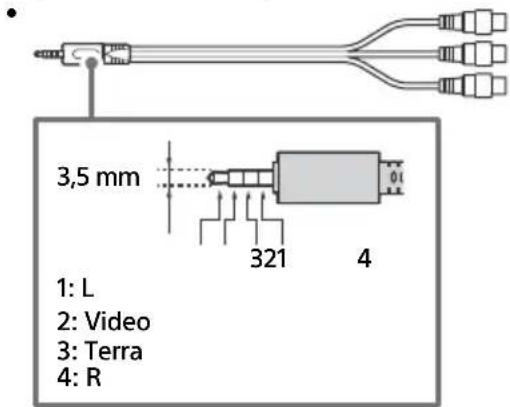
3 -∅ V I D E O I N
- Per un collegamento composito, utilizzare un cavo di prolunga ingresso analogico (non in dotazione).
4 HDMI IN 1/2/3
• L'interfaccia HDMI è in grado di trasferire il video e l'audio digitale su un singolo cavo.
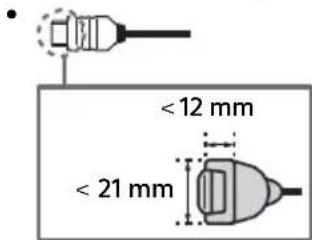
Collegare il sistema audio a HDMI IN 3 per dirigere l'audio del Monitor LCD verso il sistema audio. Un sistema audio con supporto HDMI eARC/ARC è in grado di inviare il video al Monitor LCD e di ricevere l'audio dal Monitor LCD tramite lo stesso cavo HDMI. Se il sistema audio non supporta HDMI eARC/ARC, è necessario un ulteriore collegamento a DIGITAL AUDIO OUT (OPTICAL).
- Utilizzare il cavo HDMI con Ethernet per collegare il sistema audio a eARC.
5 REMOTE RS-232C
- Terminale per la comunicazione seriale. Per i dettagli, vedere "Funzioni di controllo".
RX TX GND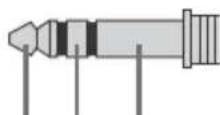
Telecomando e Monitor LCD
La forma del telecomando, il layout, la disponibilità e le funzioni dei tasti del telecomando possono variare a seconda della regione/del paese/del modello del Monitor LCD/delle impostazioni del Monitor LCD.
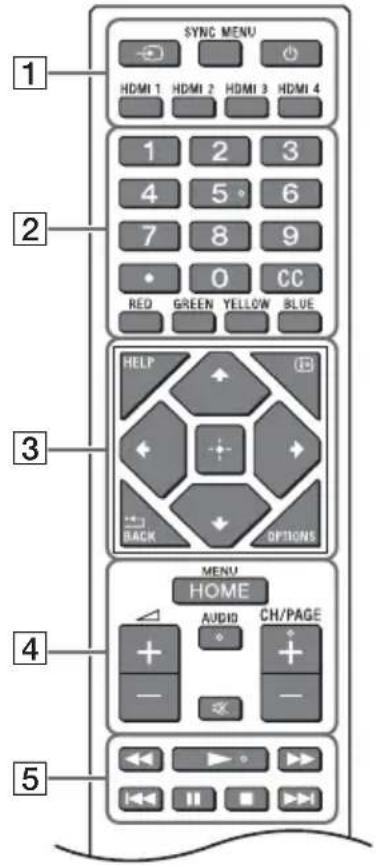
1 (Selezione ingresso): Consente di visualizzare e selezionare la sorgente di ingresso, ecc.
SYNC MENU: Consente di visualizzare il menu BRAVIA Sync.
(Alimentazione)
HDMI 1/2/3/4
2 Tasti numerici
(punto)
CC
Tasti colorati
3 HELP: Consente di visualizzare il menu Guida.
i+ (Visualizzazione su schermo):
Consente di visualizzare le informazioni sul programma in onda, oppure la soluzione dei quesiti nel Televideo.
/BACK
OPTIONS: Consente di visualizzare un elenco di funzioni che possono essere utilizzate in quel momento.
//←/→/ (D-Pad di navigazione):
Navigazione e selezione nel menu su schermo.
4 HOME/MENU
△ +/- (Volume)
AUDIO*: Consente di selezionare l'audio di una sorgente multilingue o dual (a seconda della sorgente del programma).
☒ (Disattivazione audio)
CH/PAGE +/-
5
![graph TD A["6"] --> B(( )) B --> C[" "] C --> D["7"]](/content/2026/04/678964/images/547883c416446d9c5bc8bfc325f9441f9ce74e9aeeeecb46fa581151a2ecbeb1.jpg)
6 ⏻ (Alimentazione)
7 Sensore del telecomando / LED
* Il collegamento rapido alla funzione di Accessibilità è disponibile premendo e tenendo premuto AUDIO.
Impostazioni Pro
In [Impostazioni Pro], è possibile utilizzare varie comode funzioni per l'uso professionale.
Come usare le impostazioni Pro
1 Premere il pulsante HOME/MENU sul telecomando. 2 Andare a [Impostazioni] → [Impostazioni Pro], quindi selezionare le impostazioni desiderate.
Per ogni impostazione, fare riferimento a quanto segue.
Inizializza impostazioni Pro
Tutte le modifiche vengono eliminate e le impostazioni predefinite vengono ripristinate.
Installa APK
Installare il file APK per l'app Android TV sul display utilizzando un supporto di memorizzazione USB.
1 Selezionare [Impostazioni Pro] → [Installa APK].
2 Selezionare un APK.
Nota
- Questo menu viene visualizzato solo quando il file .apk esiste nel supporto di memorizzazione USB.
Ottimizzazione ingresso PC
Mostrare il tipico formato PC a schermo intero mantenendo le proporzioni.
1 Selezionare [Impostazioni Pro] → [Ottimizzazione ingresso PC].
2 Modificare le impostazioni. L'impostazione predefinita è Off.
Attivazione a ricezione segnale
a) Accendere automaticamente il Monitor LCD e cambiare ingresso quando l'ingresso HDMI è collegato. b) Spegnere automaticamente il Monitor LCD quando l'ingresso HDMI è scollegato.
1 Selezionare [Impostazioni Pro] → [Attivazione a ricezione segnale]. 2 Selezionare l'opzione. [Disattiva] (impostazione predefinita): La funzione è disabilitata. [Sempre attivata]: Entrambe le funzioni a) e b) sono abilitate. [Solo cambio ingresso]: Solo la funzione a) è abilitata. [Ore specifiche]: È possibile specificare l'ora di inizio/fine durante la quale la funzione è abilitata.
Blocco impostazioni
È possibile proteggere le impostazioni di [Impostazioni Pro] utilizzando un PIN.
1 Selezionare [Impostazioni Pro] → [Blocco impostazioni]. 2 Impostare il PIN attenendosi alle istruzioni sullo schermo.
Sorgente di ingresso iniziale
Impostare l'ingresso visualizzato quando il Monitor LCD è acceso.
1 Selezionare [Impostazioni Pro] → [Sorgente di ingresso iniziale].
2 Selezionare una sorgente di ingresso principale.
Pianificazione accensione
Impostare gli orari di accensione e spegnimento automatici del Monitor LCD, incluso un programma da eseguire periodicamente (giornalieri o settimanali).
1 Selezionare [Impostazioni Pro] → [Pianificazione accensione].
2 Selezionare l'ora/il giorno della settimana per l'accensione e lo spegnimento.
Riavvio periodico
Riavviare il Monitor LCD a un'ora prestabilita. Può pianificare riavvii periodici (giornalieri o settimanali). È possibile selezionare se eseguire o meno un riavvio mentre il display è acceso. Si consiglia di programmare un riavvio periodico del Monitor LCD per mantenere la stabilità del sistema.
1 Selezionare [Impostazioni Pro] → [Riavvio periodico].
2 Attivare la funzione [Riavvio periodico].
3 Impostare l'ora, il giorno della settimana per riavviare il Monitor LCD.
4 Selezionare se eseguire o meno un riavvio mentre il Monitor LCD è acceso.
Comandi display/telecomando
Abilitare o disabilitare i pulsanti sul Monitor LCD o sul telecomando.
1 Selezionare [Impostazioni Pro] → [Comandi display/telecomando]. 2 Selezionare un'opzione. [Controllo del display]: Abilitare o disabilitare i pulsanti sul display. [Telecomando IR]: Abilitare o disabilitare i pulsanti sul telecomando IR.
Ingressi esterni
Definire le sorgenti di ingresso disponibili.
1 Selezionare [Impostazioni Pro] → [Ingressi esterni]. 2 Selezionare un ingresso. 3 Selezionare un'opzione. [Usa con etichette]: Sullo schermo viene visualizzata l'etichetta delle informazioni di ingresso. [Usa senza etichette]: Sullo schermo non viene visualizzata l'etichetta delle informazioni di ingresso. [Non usare]: L'ingresso è disabilitato in modalità Pro.
BRAVIA Signage Free
Consente di riprodurre filmati e immagini fisse archiviati su un supporto di memorizzazione USB, inserire il dispositivo USB in una porta USB sul Monitor LCD.
File e formati supportati
Formato video 1 2 MP4 AVC, MP4 AVC/HEVC (.mp4) MPEG TS AVC/MPEG2 (.m2ts)
*1 La risoluzione massima supportata è 3840 × 2160 per un modello 4K e 1920 × 1080 per un modello 2K. *2 Il frame rate è di 30 fps.
Formato foto JPEG 1 (.jpg, .jpeg) BMP 2 (.bmp) PNG 2 (.png) GIF 2 (.gif)
*1 La risoluzione massima supportata è 3840 × 2160 per un modello 4K. *2 La risoluzione massima supportata è 1920 × 1080 per un modello 2K.
Formato audio MP3 (.mp3) (44,1 kHz, 48 kHz) (2 canali) AAC (.m4a) (44,1 kHz, 48 kHz) (2 canali)
Cosa preparare
Formattare il file system del supporto di memorizzazione USB utilizzando l'opzione NTFS o FAT32.
Avvia BRAVIA Signage Free
Selezionare [BRAVIA Signage Free] nella schermata [Home] del Monitor LCD. La prima volta che si apre [BRAVIA Signage Free], viene visualizzata la schermata [Impostazioni di base]. La volta successiva, vengono visualizzati i contenuti registrati. È possibile visualizzare la schermata [Impostazioni di base] tenendo premuto il pulsante 1 sul telecomando per più di 3 secondi. Se si abilita [Blocco impostazioni], per visualizzare [BRAVIA Signage Free], immettere il codice PIN.
Impostazioni della schermata Impostazioni di base
[Orizzontale/Verticale], [Effetto di transizione] e [Testo].
Se si abilita [Modalità di presentazione], è possibile selezionare manualmente il contenuto precedente o successivo con il pulsante sinistro/destro sul telecomando.
Riproduzione di Presentazione
La riproduzione di Presentazione riproduce i contenuti in ordine alfabetico memorizzati sul supporto di memorizzazione USB.
1 Creare una cartella "media" nella cartella principale del supporto di memorizzazione USB e copiare il contenuto. 2 Inserire il supporto di memorizzazione USB in una porta USB del Monitor LCD. 3 Andare a [Home] → [BRAVIA Signage Free], per visualizzare la schermata [Impostazioni di base]. Per visualizzare la schermata [Impostazioni di base], tenere premuto il pulsante 1 sul telecomando per più di 3 secondi. 4 Impostare la [Modalità di riproduzione] su [Presentazione]. 5 Selezionare [Avvio].
Creare playlist e riprodurre
È possibile creare una playlist che specifica l'ordine di riproduzione dei contenuti memorizzati sul supporto di memorizzazione USB.
1 Creare una cartella "media" nella cartella principale del supporto di memorizzazione USB e copiare il contenuto. 2 Inserire il supporto di memorizzazione USB in una porta USB del Monitor LCD. 3 Andare a [Home] → [BRAVIA Signage Free], per visualizzare la schermata [Impostazioni di base]. Per visualizzare la schermata [Impostazioni di base], tenere premuto il pulsante 1 sul telecomando per più di 3 secondi. 4 Premere il pulsante RED sul telecomando per creare la playlist e visualizzare la schermata [Impostazioni playlist]. È possibile controllare la funzione del pulsante colorato nella parte inferiore dello schermo. 5 Immettere il nome della playlist tramite la tastiera su schermo. 6 Selezionare il contenuto. È possibile aggiungere il contenuto scegliendo [+]. 7 Selezionare [OK]. La playlist viene salvata e viene visualizzata la schermata [Impostazioni di base]. 8 Nella schermata [Impostazioni di base], impostare [Modalità di riproduzione] su [Playlist] e selezionare il nome della playlist da riprodurre, quindi selezionare [Avvio].
Riproduzione programmata della playlist
È possibile impostare la programmazione della riproduzione per la playlist.
1 Andare a [Home] → [BRAVIA Signage Free], per visualizzare la schermata [Impostazioni di base]. Per visualizzare la schermata [Impostazioni di base], tenere premuto il pulsante 1 sul telecomando per più di 3 secondi.
2 Nella schermata [Impostazioni di base], premere il pulsante GREEN sul telecomando. Viene visualizzata la schermata [Impostazioni di pianificazione].
3 Nella schermata [Impostazioni di pianificazione], premere il pulsante RED sul telecomando e creare la nuova programmazione.
4 Selezionare [OK]. La programmazione viene salvata e viene visualizzata la schermata [Impostazioni di base]. 5 Nella schermata [Impostazioni di base], impostare [Modalità di riproduzione] su [Programmati], quindi selezionare [Avvio].
Nota
- Le impostazioni di ora/data del Monitor LCD devono essere corrette.
Copiare i contenuti nella Memoria interna del Monitor LCD
È possibile copiare i contenuti dal supporto di memorizzazione USB alla Memoria interna del Monitor LCD.
È possibile riprodurre i contenuti dalla Memoria interna del Monitor LCD cambiando l'impostazione [Archivio] su [Memoria interna] nella schermata [Impostazioni di base].
1 Nella schermata [Impostazioni di base], premere il pulsante YELLOW sul telecomando. Viene visualizzata la schermata [Gestione dei contenuti]. 2 Premere il pulsante GREEN sul telecomando per importare il contenuto. Premere il pulsante RED sul telecomando per eliminare il contenuto. Premere il pulsante YELLOW sul telecomando per selezioni multiple.
Importazione in blocco / Esportazione in blocco
È possibile copiare le impostazioni e il contenuto da un Monitor LCD ad un altro utilizzando il software [BRAVIA Signage Free].
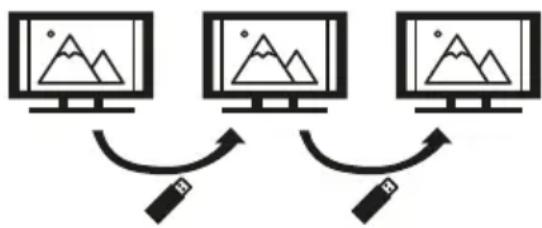
1 Collegare il supporto di memorizzazione USB al Monitor LCD. 2 Andare alla schermata [Impostazioni di base] e selezionare [Importazione in blocco] o [Esportazione in blocco].
[Importazione in blocco]: Importare le impostazioni e il contenuto dal supporto di memorizzazione USB [Esportazione in blocco]: Esportare le impostazioni e il contenuto sul supporto di memorizzazione USB
3 Selezionare [OK] per eseguire Importazione in blocco / Esportazione in blocco.
Avvia riproduzione automatica
1 Copiare il file "autorun.txt" sulla cartella "sony" e il contenuto sulla cartella "media" del supporto di memorizzazione USB. 2 Collegare il supporto di memorizzazione USB al Monitor LCD dopo l'accensione. 3 Si avvia la riproduzione di digital signage quando si collega di nuovo il cavo di alimentazione.
Funzioni di controllo
RS-232C
È possibile controllare il Monitor LCD da un servizio esterno tramite RS-232C. Il collegamento RS-232C è brevemente descritto in questa pagina.
Interfaccia
Stabilire il collegamento RS-232C al Monitor LCD utilizzando una mini spina stereo da 3,5 mm.
Mini spina stereo da 3,5 mm
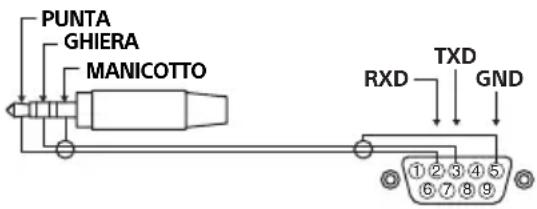
PUNTA: Monitor LCD→Controller GHIRA: Controller→Monitor LCD
Impostazioni di collegamento
Quando si stabilisce il collegamento RS-232C, effettuare le impostazioni di collegamento di seguito.
| Velocità in baud 9600 bps |
| Dati 8 bit |
| Parità Nessuna |
| Bit di avvio 1 bit |
| Bit di arresto 1 bit |
| Controllo flusso Nessuna |
Formato dati
Presentiamo il formato dati per la comunicazione RS-232C di seguito.
(a) Richieste dal controller al Monitor LCD
| N. Voce Valore | ||
| 1 Intestazione 0x8C : Controllo | ||
| 2 | Categoria | 0x00 (fisso) |
| 3 | Funzione | 0xXX |
| 4 | Lunghezza | 0xXX (=Dati X+1 byte) |
| 5 | Dati 1 | 0xXX |
| : | : | 0xXX |
| : | : | 0xXX |
| X+4 | Dati X | 0xXX |
| X+5 | Checksum | 0xXX |
(b) Risposte dal Monitor LCD al controller
| N. Voce Valore | |||||||
| 1 | l | n | t | e | s | t | a |
| 2 Risposta 0x00 Completato (fine normale) | |||||||
| 0x01 : Limite superato(Fine anomala-valore massimo superato) | |||||||
| 0x02 : Limite superato(Fine anomala-valore minimo superato) | |||||||
| 0x03 : Comando annullato (fine anomala) | |||||||
| 0x04 : Errore di analisi (errore formato dati) | |||||||
| 3 | Checksum | 0xXX | |||||
Esempio di comando
Gli esempi di comando di comunicazione RS-232C sono descritti di seguito.
| Controllo | Intestazione | Categoria | Funzione | Lunghezza | Dati 1 | Dati X | Checksum |
| Accensione/spegni-mento | 0x8C | 0x00 | 0x00 | 0x02 | 0x00(spento) | - | 0x8E |
| 0x01(acceso) | - | 0x8F | |||||
| Selezione ingresso HDMI | 0x8C | 0x00 | 0x02 | 0x03 | 0x04(HDMI) | 0x01 (#1) | 0x96 |
| 0x02 (#2) | 0x97 | ||||||
| 0x03 (#3) | 0x98 | ||||||
| 0x04 (#4) | 0x99 |
Per maggiori dettagli su RS-232C, contattare il rappresentante vendite.
Controllo IP
È possibile controllare il Monitor LCD tramite IP da un'applicazione HTML5/Android sul dispositivo esterno. È possibile gestire e monitorare le informazioni di ingresso/alimentazione, controllare il Monitor LCD, ad esempio sorgente di ingresso e volume.
Protocollo IP supportato
| Nome protocollo | Livello | Formato | Autenticazione | Spiegazione |
| Semplice controllo IP | TCP | Byte stream | N/D | Sono supportate solo le funzioni tipiche. |
Impostazioni del Monitor LCD
Quando si utilizza il [Controllo IP], impostare prima il Monitor LCD come segue.
Andare a [Impostazioni] → [Rete e Internet] → [Controllo IP].
Per Semplice controllo IP,
- Abilitare [Semplice controllo IP].
Per maggiori dettagli su [Controllo IP], contattare il rappresentante vendite.
Installazione del Monitor LCD a parete
Uso della staffa di montaggio a parete opzionale (SU-WL850 o SU-WL450)* (non in dotazione)
Per i clienti:
Per evitare di danneggiare il prodotto e per ragioni di sicurezza, Sony raccomanda vivamente di affidare l'installazione del Monitor LCD a rivenditori o a installatori autorizzati Sony. Non cercare di eseguire l'installazione personalmente.
Per i rivenditori e installatori Sony:
Prestare massima attenzione alla sicurezza durante gli interventi di installazione, manutenzione periodica e controllo del prodotto.
Informazioni di installazione per la staffa di montaggio a parete
Per istruzioni sull'installazione della staffa di montaggio a parete, consultare le informazioni di installazione (staffa di montaggio a parete) sulla pagina del prodotto per il modello del Monitor LCD.
- Attenersi alla guida di istruzioni fornite con la staffa di montaggio a parete per il modello in uso. Per l'installazione di questo Monitor LCD è necessario disporre di sufficiente competenza, in particolare per determinare la solidità della parete e per decidere se è in grado di sostenere il peso del Monitor LCD.
- Sony non potrà essere ritenuta responsabile per danni o lesioni causate da usi non appropriati del prodotto o da installazione non corretta.
- Per l'installazione a parete rivolgersi esclusivamente a personale qualificato.
- Per motivi di sicurezza, si consiglia caldamente di utilizzare esclusivamente accessori Sony, come ad esempio:
—Staffa di montaggio a parete SU-WL850
—Staffa di montaggio a parete SU-WL450
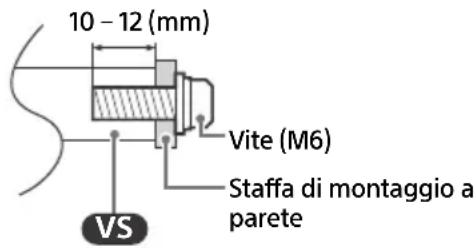
- Fissare la staffa di montaggio a parete al Monitor LCD utilizzando esclusivamente le viti fornite in dotazione. Le viti in dotazione sono come appaiono nell'illustrazione, misurate dalla superficie di fissaggio della staffa di montaggio a parete.
Il diametro e la lunghezza delle viti differiscono in base al modello di staffa di montaggio a parete. L'uso di viti diverse da quelle in dotazione può determinare danni interni al Monitor LCD o provocarne la caduta, ecc.
- Conservare il supporto da tavolo e le viti non utilizzate in un luogo sicuro per un eventuale uso futuro (solo modelli con supporto da tavolo). Tenere le viti fuori dalla portata dei bambini. * Solo per alcune Regioni/Paesi/Modelli.
Uso della staffa di montaggio a parete opzionale (tranne SU-WL850 o SU-WL450) (non in dotazione)
Il presente manuale d'uso fornisce solo le fasi di preparazione del Monitor LCD in vista dell'installazione a parete.
Il Monitor LCD può essere installato a parete utilizzando una staffa di montaggio a parete (non in dotazione). Se il supporto da tavolo è fissato al Monitor LCD, potrebbe essere necessario staccare il Monitor LCD dal supporto da tavolo (solo modelli con supporto da tavolo). Prima di collegare i cavi, occorre preparare il Monitor LCD per l'installazione della staffa di montaggio a parete.
Per ragioni di sicurezza e di protezione del prodotto, Sony raccomanda che l'installazione del Monitor LCD a parete sia effettuata da personale qualificato. Non cercare di eseguire l'installazione personalmente.
- Attenersi alla guida di istruzioni fornita con la staffa di montaggio a parete per il modello in uso. Per l'installazione di questo Monitor LCD è necessario disporre di sufficiente competenza, in particolare per determinare la solidità della parete e per decidere se è in grado di sostenere il peso del Monitor LCD.
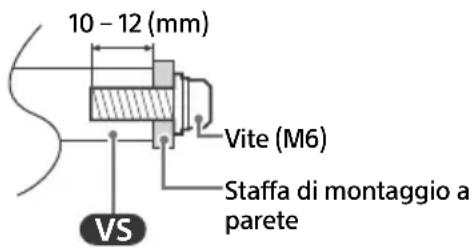
- Le viti per l'installazione della staffa di montaggio a parete sul Monitor LCD non sono fornite.
- La lunghezza della vite per la staffa di montaggio a parete varia a seconda dello spessore della staffa di montaggio a parete. Fare riferimento all'illustrazione di seguito.
Risoluzione dei problemi
Per risolvere problemi come: assenza di immagine, assenza di suono, immagine bloccata, nessuna reazione ai comandi da parte del Monitor LCD o problemi di connessione alla rete, provare ad eseguire le seguenti operazioni.
1 Riavviare il Monitor LCD premendo il pulsante di accensione sul telecomando per circa cinque secondi e selezionare [Riavvia]. Il Monitor LCD si riavvia. Se il Monitor LCD non si ripristina, provare a scollegare il cavo di alimentazione, quindi premere il pulsante d'accensione sul Monitor LCD e rilasciarlo. Attendere due minuti, quindi inserire la spina del cavo di alimentazione nella rete elettrica. Oppure premere il pulsante d'accensione sul Monitor LCD per circa 40 secondi finché il Monitor LCD non si spegne.
2 Consultare il menu Guida premendo il tasto HELP sul telecomando.
3 Connettere il Monitor LCD a Internet ed eseguire l'aggiornamento del software. Sony consiglia di mantenere aggiornato il software del Monitor LCD. Gli aggiornamenti software forniscono nuove funzioni e miglioramenti delle prestazioni.
Alla prima accensione, o dopo un periodo d'inattività, è possibile che il Monitor LCD non si accenda immediatamente anche se si preme il tasto di accensione sul telecomando oppure sul Monitor LCD.
L'inizializzazione del sistema necessita di un po' di tempo. Attendere circa un minuto, quindi riprovare.
Il telecomando non funziona.
- Sostituire le batterie.
Caratteristiche tecniche
Sistema
Tipo di pannello
Pannello LCD (cristalli liquidi),
Retroilluminazione a LED
Uscita audio (W)
10 + 10
Tecnologia wireless
Protocollo IEEE 802.11a/b/g/n/ac
Bluetooth® Versione 5.0
Gamma di frequenza (MHz) (Potenza in uscita (dBm))
Prese di ingresso/uscita
→/→ VIDEO IN
Ingresso audio/video (mini jack)
HDMI IN 1/2/3 (Compatible HDCP 2.3)
Video:
4096 × 2160p (50, 60 Hz) *1 , 4096 × 2160p
(24 Hz), 3840 × 2160p (50, 60 Hz)* 1 , 3840 ×
In modalità eARC (Enhanced Audio Return
Channel)
PCM lineare 7,1 canali: 32/44,1/48 kHz
16 bit, Dolby Digital, Dolby Digital Plus,
Dolby TrueHD, Dolby Atmos
Eccetto modalità eARC
PCM lineare due canali: 32/44,1/48 kHz 16/
20/24 bit, Dolby Audio
PCM lineare due canali: 48 kHz 16 bit, Dolby
Audio, Dolby Atmos
Presa ottica digitale (PCM lineare due canali:
48 kHz 16 bit, Dolby Audio)
Ω (Mini jack stereo)
Cuffie
1, 2
Le porte USB 1 e 2 supportano USB High Speed (USB 2.0)
LAN
Connettore 10BASE-T/100BASE-TX (La velocità di connessione può variare a seconda delle caratteristiche operative della rete. La velocità di comunicazione e la qualità non sono garantite.)
REMOTO
RS-232C, mini jack
Questo jack è per la ricezione del segnale di controllo esterno.
Potenza, caratteristiche prodotto e altro
Requisiti d'alimentazione
220 V - 240 V CA, 50 Hz
Dimensioni schermo (diagonale) (circa)
(cm/pollici)
FW-75EZ20L: 189,3 / 75
FW-65EZ20L: 163,9 / 65
FW-55EZ20L: 138,8 / 55
FW-50EZ20L: 125,7 / 50
Potenza assorbita in modalità standby 3 4 (W) 0,50
Risoluzione schermo (orizzontale × verticale)
(pixel)
3840 × 2160
Valori nominali uscita
Temperatura di utilizzo: Da 0 °C a 40 °C
Umidità d'esercizio: Dal 10 % all'80 % di u. r. (in assenza di condensa)
*1 Consultare il menu su schermo [Formato segnale HDMI]. *2 Collegare il sistema audio a HDMI IN 3 per dirigere l'audio del Monitor LCD verso il sistema audio. *3 Il valore dell'assorbimento di potenza specificato in modalità standby viene raggiunto dopo alcuni minuti dallo spegnimento, cioè dopo che il Monitor LCD avrà terminato tutti i processi interni. *4 Quando il Monitor LCD è connesso alla rete Internet, la potenza assorbita in modalità standby aumenta.
Nota
- La disponibilità degli accessori opzionali dipende dai paesi/dalle regioni/dai modelli di Monitor LCD/dalle scorte.
- Design e caratteristiche tecniche sono soggetti a modifiche senza preavviso.
- Alcune istruzioni sullo schermo potrebbero non essere applicabili al proprio modello di Monitor LCD.
- Le caratteristiche prodotto contenute nel presente manuale sono per REGOLAMENTO DELEGATO (UE) 1062/2010 DELLA COMMISSIONE. Consultare il relativo sito Web per informazioni su (UE) 2019/2013.
Informazioni sui marchi
- I termini HDMI, Interfaccia multimediale ad alta definizione HDMI (HDMI High-Definition Multimedia Interface), immagine commerciale HDMI (HDMI Trade dress) e i loghi HDMI sono marchi commerciali o marchi commerciali registrati di HDMI Licensing Administrator, Inc.
- Prodotto su licenza di Dolby Laboratories. Dolby, Dolby Audio e il simbolo della doppia D sono marchi di Dolby Laboratories Licensing Corporation.
- Google, YouTube e Android sono marchi di Google LLC.
- Wi-Fi®, Wi-Fi Alliance® e Wi-Fi Direct® sono marchi registrati di Wi-Fi Alliance.
- I loghi Wi-Fi CERTIFIED™ e Wi-Fi CERTIFIED 6™ sono marchi di certificazione di Wi-Fi Alliance.
- Il marchio denominativo e i loghi Bluetooth® sono marchi registrati di proprietà di Bluetooth SIG, Inc. e sono utilizzati da Sony Group Corporation e dalle sue consociate su licenza.
- Apple, Apple Home, AirPlay e HomeKit sono marchi di Apple Inc., registrati negli Stati Uniti e in altri Paesi e regioni. Per utilizzare AirPlay e Apple HomeKit con questo televisore, si consiglia la versione più recente di iOS, iPadOS o macOS.
- Coperto da una o più rivendicazioni dei brevetti HEVC elencati all'indirizzo patentlist.accessadvance.com.
- Tutti gli altri marchi di fabbrica sono di proprietà delle rispettive aziende.
Numero di registrazione del prodotto (REGOLAMENTO DELEGATO (UE) 2019/2013 DELLA COMMISSIONE)
FW-75EZ20L (1589637), FW-65EZ20L (1589636), FW-55EZ20L (1589635), FW-50EZ20L (1589634), FW-43EZ20L (1589633).



- INFORMAZIONI SUI MANUALI
- GUIDA DI INSTALLAZIONE
- GUIDA DI RIFERIMENTO (QUESTO MANUALE) / AVVERTENZE SULLA SICUREZZA
- GUIDA
- NOTA
- UBICAZIONE DELLA TARGHETTA DI IDENTIFICAZIONE
- NOTA IMPORTANTE
- NOTA PER LE APPARECCHIATURE RADIO
- AVVERTENZE SULLA SICUREZZA
- INSTALLAZIONE/IMPOSTAZIONE
- INSTALLAZIONE
- PREVENZIONE DELLE CADUTE (SOLO MODELLI CON SUPPORTO DA TAVOLO)
- SCHEMA DI COLLEGAMENTO
- USB
- (CUFFIE)
- ∅ V I D E O I N
- HDMI IN
- REMOTE RS-232C
- TELECOMANDO E MONITOR LCD
- IMPOSTAZIONI PRO
- COME USARE LE IMPOSTAZIONI PRO
- INIZIALIZZA IMPOSTAZIONI PRO
- INSTALLA APK
- OTTIMIZZAZIONE INGRESSO PC
- ATTIVAZIONE A RICEZIONE SEGNALE
- BLOCCO IMPOSTAZIONI
- SORGENTE DI INGRESSO INIZIALE
- PIANIFICAZIONE ACCENSIONE
- RIAVVIO PERIODICO
- COMANDI DISPLAY/TELECOMANDO
- INGRESSI ESTERNI
- BRAVIA SIGNAGE FREE
- FILE E FORMATI SUPPORTATI
- COSA PREPARARE
- AVVIA BRAVIA SIGNAGE FREE
- IMPOSTAZIONI DELLA SCHERMATA IMPOSTAZIONI DI BASE
- RIPRODUZIONE DI PRESENTAZIONE
- CREARE PLAYLIST E RIPRODURRE
- RIPRODUZIONE PROGRAMMATA DELLA PLAYLIST
- COPIARE I CONTENUTI NELLA MEMORIA INTERNA DEL MONITOR LCD
- IMPORTAZIONE IN BLOCCO / ESPORTAZIONE IN BLOCCO
- AVVIA RIPRODUZIONE AUTOMATICA
- FUNZIONI DI CONTROLLO
- RS-232C
- INTERFACCIA
- MINI SPINA STEREO DA 3,5 MM
- IMPOSTAZIONI DI COLLEGAMENTO
- FORMATO DATI
- ESEMPIO DI COMANDO
- CONTROLLO IP
- IMPOSTAZIONI DEL MONITOR LCD
- INSTALLAZIONE DEL MONITOR LCD A PARETE
- USO DELLA STAFFA DI MONTAGGIO A PARETE OPZIONALE (SU-WL850 O SU-WL450)* (NON IN DOTAZIONE)
- PER I CLIENTI
- PER I RIVENDITORI E INSTALLATORI SONY
- INFORMAZIONI DI INSTALLAZIONE PER LA STAFFA DI MONTAGGIO A PARETE
- USO DELLA STAFFA DI MONTAGGIO A PARETE OPZIONALE (TRANNE SU-WL850 O SU-WL450) (NON IN DOTAZIONE)
- RISOLUZIONE DEI PROBLEMI
- CARATTERISTICHE TECNICHE
- SISTEMA
- PRESE DI INGRESSO/USCITA
- POTENZA, CARATTERISTICHE PRODOTTO E ALTRO
- INFORMAZIONI SUI MARCHI
- NUMERO DI REGISTRAZIONE DEL PRODOTTO (REGOLAMENTO DELEGATO (UE) 2019/2013 DELLA COMMISSIONE)
Marca : SONY
Modello : FW-43EZ20L
Categoria : Monitor