SDM-S95AR - Monitor SONY - Bezpłatna instrukcja obsługi
Znajdź bezpłatnie instrukcję urządzenia SDM-S95AR SONY w formacie PDF.



Pytania użytkowników dotyczące SDM-S95AR SONY
0 pytanie dotyczące tego urządzenia. Odpowiedz na te, które znasz, lub zadaj własne.
Zadaj nowe pytanie dotyczące tego urządzenia
Pobierz instrukcję dla swojego Monitor w formacie PDF za darmo! Znajdź swoją instrukcję SDM-S95AR - SONY i weź swoje urządzenie elektroniczne z powrotem w ręce. Na tej stronie opublikowane są wszystkie dokumenty niezbędne do korzystania z urządzenia. SDM-S95AR marki SONY.
INSTRUKCJA OBSŁUGI SDM-S95AR SONY
Zobrażń informaci displeje
Pamiętaj o sprawdzeniu opakowania, w którym dostarczony zostal monitor. Etykieta identyfikacyjna modelu znajduje si z tylu monitora.
NOTICE
Środki ostrożnosci 4
Sprawdzanie nazwy modelu monitora 5
Identityfikacja czyszci elementów 5
Konfiguracja. 6
Konfiguracja 1: Montaż stojaka 6
Konfiguracja 2: Podłuczanie kabli sygnatu video. 7
Konfiguracja 3: Podłuczanie przywodów audio 8
Konfiguracja 4: Podłuczanie przywodu zasilania 9
Konfiguracja 5: Zabezpieczenie przywodów 9
Konfiguracja 6: Włuczanie monitors i komputera. 9
Konfiguracja 7: Regulacja nachylenia i wysokość 10
Wybor syngalu wejscia (INPUT1/INPUT2) 11
Regulacja ustawyen monitora 12
Nawigacja 12
LiSta opcji menu 13
MenuPICTUREADJUST 14
Menu COLOR. 14
1 Menu SHARPNESS 14
Menu MODE RESET (tylko menu PICTURE ADJUST) 14
A Menu SCREEN (tylko analogowy syngal RGB) 14
Menu MENU POSITION. 15
- Menu INPUT SENSING 15
A Menu LANGUAGE 15
Menu RESET (przywracanie wartosci domyslnych ustawien) 15
On Menu MENU LOCK. 16
Funkcje technicznene 16
Funkcja oszczedzania energii. 16
Ograniczenia podoru mocy (Tryb ECO) 16
Funkcja automatycznej regulaggi jakosci obrazu (tylko analogowy sygnat RGB) 17
Rozwiawyanie problemów 18
Komunikaty ekranowe 18
Objawy i dzialania zaradcze 19
Specyfikacja 22
TCO'99 Eco-document (for the black model).
Macintosh jest znakiem towardy m firmy Apple Computer, Inc., zastrzezonym w Stanach Zjednoczonych i innych krajach.
- Windows® jest zastrzeźonym znakiem towardwym firmy Microsoft Corporation w Stanach Zjedoczonych i innych krajach.
- IBM PC/AT i VGA sā zastrzeżonymi znakami towarwymi firmy IBM Corporation ze Stanów Zjednoczonych.
- VESA i DDC™ są znakami towardwymi Stowarzyszenia Elektronicznych Standardów Video (VESA).
- ENERGY STAR jest znakiem zastrzeźonym w Stanach Zjednoczonych.
- Adobe i Acrobat są znakami towardwymi firmy Adobe Systems Incorporated.
- Wszelkie innate nazwy produktów wspomniane w niniejszej instrukcji obstrugi moga byc znakami towardwymi lub zastrzeżonymi znakami towardwymi odpowiednich firm.
- Ponadto, symbole, ^TM i,®" nie są podawane za kaźdym razem w niniejszym dokumencie.
Środki ostrożnosci
Ostrzeżenie dotyczść podłuczania do zasilania
- Naleź korzystać z dołaczonego kabla zasilania. W przypadku korzystania z innego kabla sąwȩć, czy nadaje są do podlącenia do lokalnej sieci energetycznej. Przykladowe rodzaje wtyczek
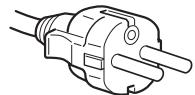
od 200 do 240 V AC
Urzadzenie instalować w基础知识 w tym dostępnej gożnady siediociego.
Umiejscowienie
Monitora nie nalezy umieszczacć ani pozostawiac:
- w Polska zyrodel ciepla, np. grzejnikówczykanalow wentylacyjnych, jak równięw nichejsch wystawionych na bezposrednie dzialanie promieni slonecznych. Narażenie urzadzenia na dzialanie skrajnych temperatur, np. w samochodzie zaparkowanym w naslonecznionym nichescu lub w Polska instalacji grzewcieje, są powodowej odskszalicenia obudowy lub wadliwe dzialanie monitora.
- w.), w.) mechaniczne;
- w pouchu urzadzen wytwarzajychs silne pole magnetyczne, np. odiornikow telewizjnychczy innych urzadzen wykorzystwyanych w gospodarstwie domowym;
- w mistręcch, gadzie występuje duź ilość kurzu, zanieczyszczemu lub piasku, np. w poplȩ zo thwartego okna lub wyjscia z pomieszczenia na zewnatrix. W przypadku krótkotrwalego uzytkowania monitora na zewnatrix sązy podjac stosowne sędk diestrożnosci dla przyciwdziałania gromadzeniu sie kurzu i zanieczyszczemu. W przyciwnym wypadku要去 dość do niedwracalnégo uszkodzenia monitora.
Uzytkowanie monitora z ekranem LCD
- Nie narażć ekranu LCD na bezpos省教育nie dzialanie promieni silestonecznych, poniewaN są on ulec uszkodzeniu. Zwróci uwage na wlasciwe umieszczenie monitora przy oknie.
- Nie wywierać nacisku ani nie rysownik ekranu LCD. Na ekranie LCD nie sąȩzy umieszcząc pięzkich przytedmiotów. Może to spowodowej utrataje jednolitosci ekranu lub wadliwo dzialanie panelu LCD.
- W przypadku uzytkowania monitora w niskiej temperaturze, na ekranie要去 pojawic sie obraz szczatkowy. Nie swiadczy to jakak o nieprawidlowym dzialaniu. Po podniesieniu sie temperatury ekran powraca do normalné goświetlania.
- Jeżeli przyez dlauszzy czas wyświetlany jest zatrzymany obraz, na ekranie要去zejcie obraz szczątkowy. Obraz szczątkowy z czasemzniknie.
- Panel LCD nagrzewa sie w trakcie pracy. Nie swiadczy to jakn o nieprawidlowym dzialaniu.
Uwagi dotyczne monitorów LCD (ciekłokrystalicznych)
Przy produktji monitorów LCD wykorzystwyana jest najnowsza technologia. Mimo to, na ekranie mogą pojawiac sącie mle lub jasne punkty swiatla (czerwone, niebieskie lub zielone), nieregularne kolorowe pasy lub jasnosć. Nie swiadczy to"Justak o nieprawidłowym działaniu.
(Punkty aktywne: powyzej 99,99%)
Konserwaca
- Przed przystapieniem do czyszczenia monitora sązy upewnić sie, ze przywód zasilania jest wyjety z gniażda sieciowego.
- Ekran LCD czyszcie miękka szmatka. W przyypadku stosowania plnyu do mycia okien, nie uzywaj sądka antystatyczné lub podobnégo, gdyż要去 spowodȩ zarysowanie powierzchni ochronnej ekranu.
- Obudowe, panel oraz przyciski regulacja naleźczycie mięka szmatka, zwilzona roztworem lagodnego detergenu. Nie uzywać materiały sciernych, srodków szorujycych ani Rozpuszcjalników, takich jak alkohol lub benzyna.
- Powderzchni ekranu nie nalezy pocierać, dotykać ani stukać wnia ostrymi przydmiotami, takimi jak dlugopisky czy szrubokrzy. Może to spowodowej zarysowanie matrycy.
- W przypadku dlugotrwało kontaktu z gumą lub materiały winylowymi oraz wystawienia monitora na dzialanie Rozpusczczalników lotnych, np. srodków owadobóczych,要去 dojsć do pogorszenia jakosci lub zniszczenia powlcki ochronnej ekranu LCD.
Transport
- Odlacz wzystkie kable od monitora. Jeźeli korzystasz ze stojaka z regulacja wysokość, ustaw go w najwyźszym połowieniu i mocno chwyść oba boki monitora. Uwaźaj, by niedzarysownik ekranu podczas transportu. Upuszczenie monitora grozi obrażeniamiciała lub uszkodzeniem urzadzenia.
- Przy transporcie monitora do serwisu lub do wysycki sąȩ korzystaec z oryginalné opakomania.
- Włód zolek ograniczajcy stojak z regulacja wysokość, aby zabezpieczyc go na czas transportu.
SkładOWANIE zuzytego monitora
- Nie naleź składowaec monitora razem z ogólnych oepadkami pochodźymi z gospodarstwa domowej.
-
Kineskop fluorescencyjny monitora zawiera rtęc. Składowanie monitora musi odbywać sie zgodnia z zaoleceniami mięscowych wędz sanitarnych.
-
Urzadzenie powinno byc zasilane z wykorzystaniem ukladow zabezmeczajych przywidzianych w instalacji budynku, przy czym wartoscznamionowa bezpiecznika w przyzewodzie fazowym nie要去 przyzekracza 10 A.
- Ponieważ urzadzenia nie posiada wymićznika sieciowego, rozwȩczajśćo oba przywymićciewo, dla skutecznégo odśczenia monitora od sieci sąȩzy koniecznych wyjadź w tymczeké kabla zasilajśćo z gniazdka scienngo.
- Urzadzenia wspólpracujuce z monitorem, a wymagajuce zasilania sieciowego musza byc zasilane z tej samej instalaci elektrycznej.
Gniazdo zasilajace powinno byc zainstalowane zgodnie z ponizszym rysunkiem.
ZERO (BOLEC OCHRONNY)
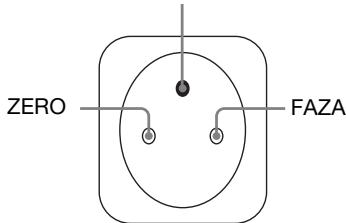
Widok gniazda sieciowego (od strony wtyczki)
Sprawdzanie nazwy modelu monitora
Najpierw sprawdź nazwe modelu monitora.
Znajduje sie ona z tylu monitora (przyklad: SDM-S75A).
Częsć fungcjymi oraz opcjymi menu sący niedostepna w przyypadku nowyckiach modeli.
Identyfikacja częsci elementów
Dodatkowe informacja möglich za uzyskać na stronach podanych w nawiasach.
Na rysunku przystawiony jest tylko jeder spośród dostepnych modeli monitora.
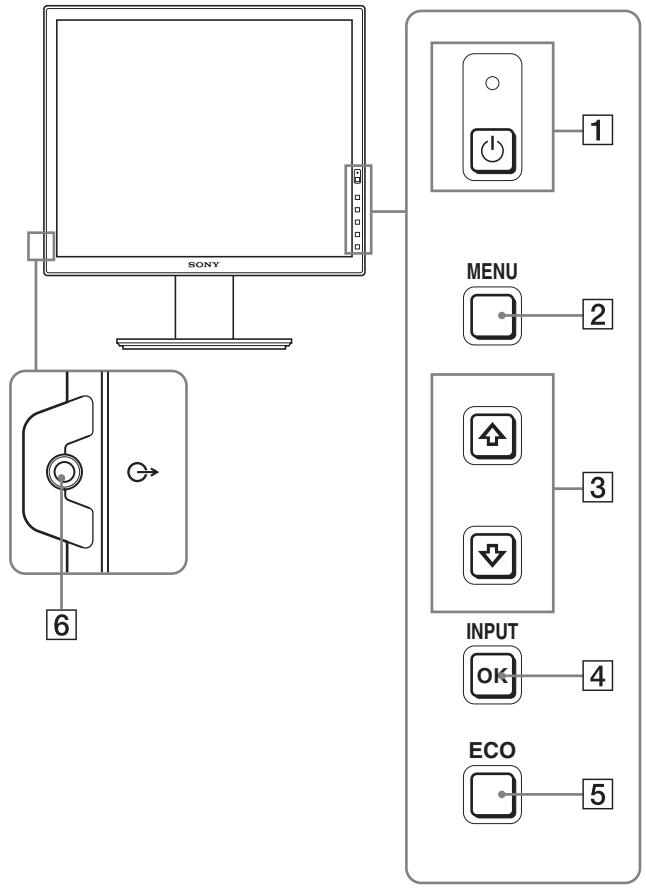
Przód monitora
Elementy oznaczone * rożnia są w zaleźnosci od modelu.
Aby uzyskać szczególowe informacja, zob. „Specyfikacja” (strona 22).
1 Przycisk zasilania i wskaznik zasilania (strony 9, 16)
Przycisk ten uruchamia monitor. Nacisné ponownie,
aby wyłaczyc monitor.
2 Przycisk MENU (strona 12)
Przycisk ten umozliwia wączenia i wymiarczenia ekranu menu.
3 Przyciski / (strona 12)
Przyciski te umozliwiaja wybranie pozycji z menu oraz dokonywanie regulaci.
4 Przycisk OK (strona 12)
Przycisk ten uruchamia wybraną pozycje menu i regulacja dokonane przy pomocy przyczysków / (3).
Przycisk INPUT (strona 11)*
Przyciski te umozliwaję przy.§czanie sygnalu现阶段a video内分泌y INPUT1 i INPUT2, w przyypadku gdy do monitora pod.§czone są dwa komputery. (Aktywny, gdy nie jest wyświetlane menu.)
5 Przycisk ECO (strona 16)
Gdy nie jest wyświetlane menu,łąd zęskać automatycznej regulacja sąbość obrazu dla bieść go syngalu wejscia, naciskajć i przytrzymujuć ten przycysk przy bez ponad 3 sekundy (automatyczna regulacja za posrechnictwem jederngo przycysku). (tylko analogowy syngnal RGB)
Gniazdo wyjscia sygnalu audio (strona 8)
Gniazdo to wyprowadza sygnaly audio do glosników lub innych urzadzen audio.
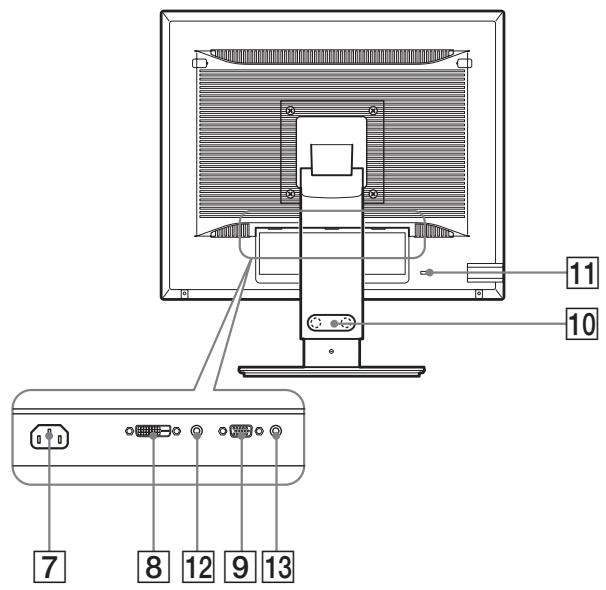
Tyl monitora
7 Zlącze AC IN (strona 9)
Przy pomocykiego zȩcza podłoczany jest przywość zasilania (w zestawy).
8 Złacze wejsciowe DVI-D (cyfrowy RGB)* (strona 8)
Przej to zącze doprowadzane są cyfrowe sygnaly video RGB zgodnie ze standardem DVI wersja 1.0.
9 Złącze wejsciowe HD15 (analogowy RGB) (strona 8)
Przez to zącze doprowadzane są analogowe sygnaly video RGB (0,700 Vp-p, dodatnie) i sygnaly synchronizacja.
Uchwyt do przywodów* (strona 9)
Element ten zabezmieczka kable i przywody podlaczone do monitora.
11 Otwör blokady bezpiecznychstwa
Otwór blokady bezpieczenistä powinien byc uzywany wraz z systemem bezpieczenistä Micro Saver Security System firmy Kensington.
Micro Saver Security System jest znakiem zastrzeżonym firmy Kensington.
12 Gniazdo sygnalu audio dla INPUT1*
Do gniażda tego doprowadzane są sygnaly audio z gniażda wyjscia sygnalu audio komputera lub innego urzędzenia audio podłaczonego do INPUT1.
13 Gniazdo syngalu audio dla INPUT2 *
Do gniażda tego doprowadzane są sygnaty audio z gniażda wyjscia sygnalu audio komputera lub innego urzędzenia audio podłaczonego do INPUT2.
Konfiguracja
Przed Rozpoczeciem uzytkowania monitora sąȩz upewnić sie,ź w kartonie znajduź są sątnępułąc elementy:
Monitor LCD
- Przewód zasilania
- Podstawa stojaka
- Kabel sygnalu video HD15-HD15 (analogowy RGB)
Kabel syngalu video DVI-D (cyfrowy RGB)
- Plyta CD-ROM (oprogramawanie naręźȩwoe dla systemów Windows i Macintosh, instruktca obshlags itd.)
Karta gwarancyjna
Szybkie wpwadzenie
Elementy oznaczone rożnia są wazoleńosci od modelu. Aby uzyskać szczegółowe informacja, zob. „Specyfikacja" (strona 22).
Konfiguracja 1: Montañ stojaka
Umieszczajc monitor na biurku lub unoszac go do pozycj pionowej,Nie wywieraj nacisku na ekran LCD. Moze to spowodowa utrata Jednolitosci ekranu lub uszkodzenie monitora LCD.
■ Korzystanie z dostarczonego stojaka*
1 Otwórz karton i wyjmij podstawę stojaka.
2 Sprawdźczy są wzystkie elementy.
- Podstawa stojaka (z wkrętem na spodzie)
3 Na plaskiej powierzchni (np. biurko) umieszć miękki material.
Ulożenie monitora bezpośrednio na biurku要去 spowodowej uszkodzenia ekranu LCD i samego monitora.
4 Wyjmij monitor z kartonu i uloź go na biurku równolegle do seinen krawędzi.
Na rysunku przystawiony zostal stojak z regulacja wysokość. Jeźeli korzystasz ze stało stojaka, ostatnia czynnosćaj jakamusisz wykonac podczas montazu jest krok 5.
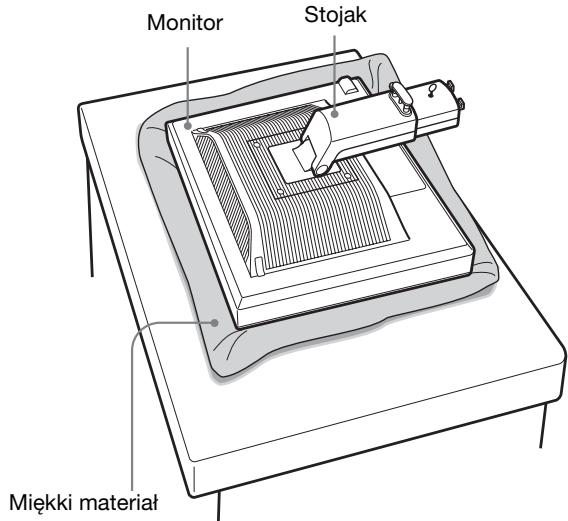
5 Nałoz otwory w podstawie stojaka na występty na stojaku w celu zamocowania. ①
Unies uchwyt wkrétu, aby przykrećić podstawé stojaka. ②
Upewnij sie, ze wkrejt jest odpowiednio dokrecony i obró jejoo uchwyt z powrotem.
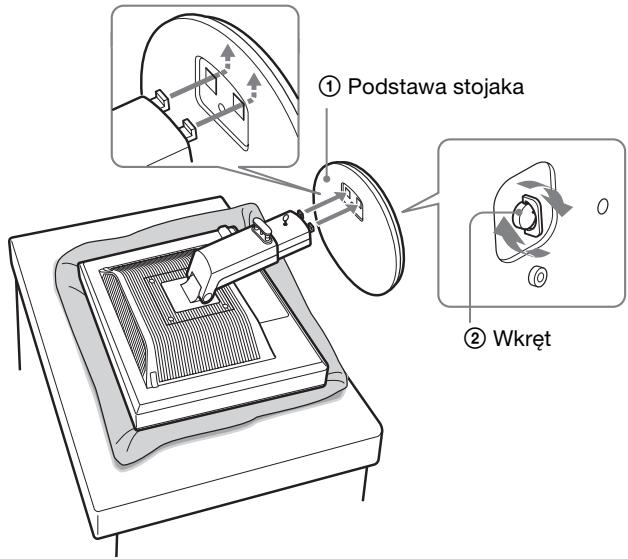
6 Jeźeli korzystasz ze stojaka z regulacja wysokość, wyjmij kOLEk ograniczajcy, podnoszac uprzednio stojak pionowo do góry.
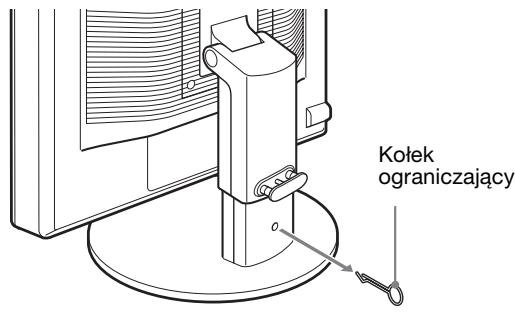
Uwaga
Nie wyjmuj kolka ograniczajacego, gdy stojak lezy. Moze on upasc lub spowodowo obrażeniacia na skutek gwaltownego odłaczenia sie korpusu stojaka od podstawy.
■ Korzystanie ze stojaka VESA*
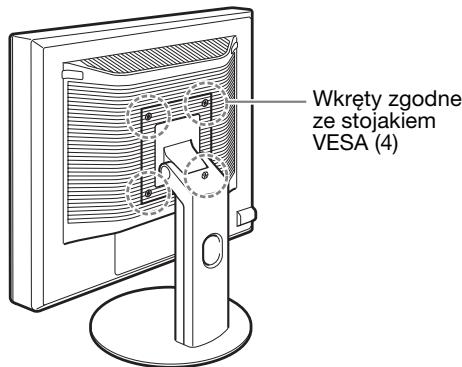
MоzesdolaczycstojakVESA do monitorów innych marek zdejmujacdostarczonystojakzamocowanydo monitora.
Konfiguracja 2: Podłuczanie kabli sygnatu video
- Przed podłaczeniem wylucz monitor i komputer.
Uwaga
- Nie dotykaj wtyków zącza kabla sygnalu video, gdyż mogaq ulec wygięciu.
- Sprawdz dopasowanie złacza, aby zapobiec wygiȩciu konćowej złacza kabla sygnalu video.
1 Przechyl monitor do góry.
Jeźeli korzystasz ze stojaka z regulacja wysokość, podniaś monitor wyzej.*
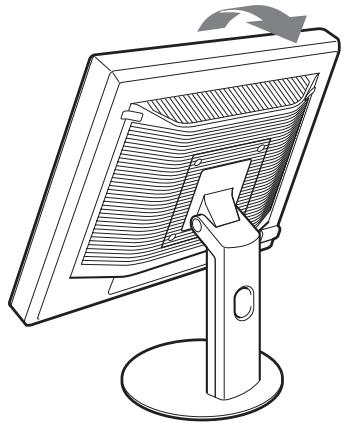
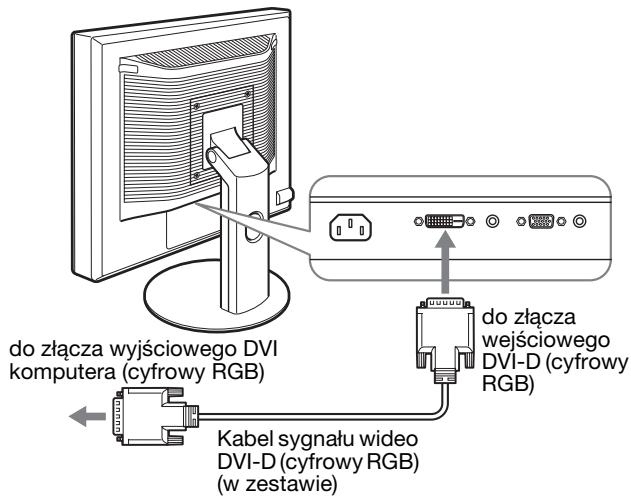
2 Podlacz kable sygnalu video do monitora.
Ježeli korzystasz ze stałego stojaka, przywecz najpierw kable przy zotr w stojaku, a sątpenie podłucz je do monitora. Aby uzyskać szczegółowe informacja, zob. „Konfiguracja 5: Zabezpieczenia przyzewodów".
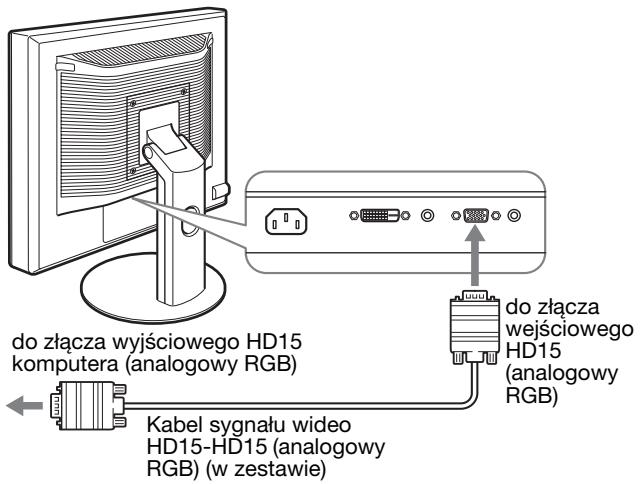
Podłuczanie komputera wyposzazonego w złącze wyjsciowe HD15 (analogowy RGB)
Korzystajac z dołaczonego kabla sygnalu video HD15-HD15 (analogowy RGB), podlacz komputer do zlacza wejsciowego HD15 monitora (analogowy RGB).
Podłuczanie komputera wyposzażonego w zȩcze wyjsciowe DVI (cyfrowy RGB)
Korzystajac z dołaczonego kabla sygnalu video DVI-D (cyfrowy RGB), podlacz komputer do zlacza wejsciowego DVI-D monitora (cyfrowy RGB).
Konfiguracja 3: Podłuczanie przygewodów audio
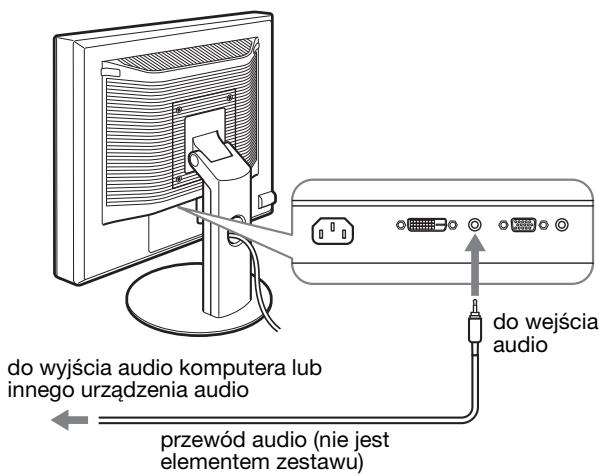
Jeżeli nie zamierzasz odtrwarzać dzwieku,Nie musisz wykonywać tych połaczenia.
Ježeli korzystasz ze staße go stojaka, przywecnz najpierw przyzewy audio przyez otrw w stojaku, a nastepnie podłucz je do monitora. Aby uzyskać szczególowe informacja, zob. „Konfiguracja 5: Zabezmiecie przemów”.
1 Połucz gniaźdo wejscia sygnalu audio monitora z gniaźdem wyjscia sygnalu audio komputera lub innego urzadzenia audio za pomoczą przyzewodu audio (nie jest elementem zestawu).
2 Podłucz starannie kabel audio (nie jest elementem zestawu) do gniażda wyjscia sygnalu audio monitora.
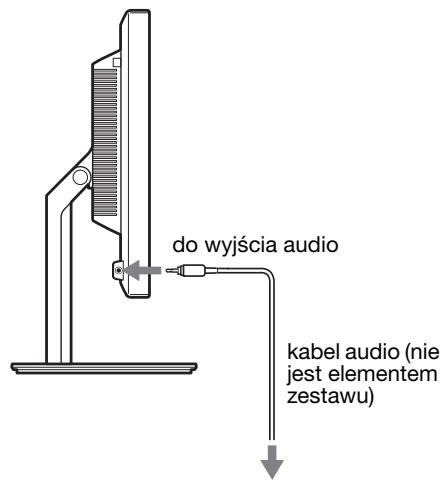
Odtwarzanie dzwieku ulegnie zmieie po podlaczeniu wejscia i wyjscia audio monitora.* Podlaczaj jeddynie urzadzenia audio mieszeczse sie w zakresie wejscia audio okreslonym w specyfikaci wejscia audio dla monitora. Zbyt wysoka czestotliwość wejscia moze spowodstaw uzzkodzenia monitora.*
Konfiguracja 4: Podłuczanie przyzewodu zasilania
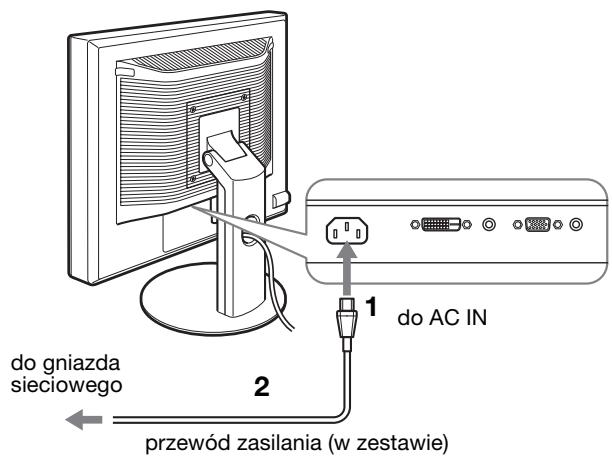
Jeźeli korzystasz ze stało stojaka, przywecz najpierw przywód zasilania przyez otwor w stojaku, a sątpnie podłucz go do monitora. Aby uzyskać szczegółowe informacja, zob. „Konfiguracja 5: Zabezpieczenie przywodów”.
1 Dokladnie podłucz dołoczony do zestawu przywoźd zasilania do zȩczna AC IN monitora.
2 Drugi koniec przywodu podłucz dokladnie do gniażda sieciowego.
Konfiguracja 5: Zabezpieczenie przygewódow
Stojak sta ly*
Upewnij sie, ze przywody i kable zostaly przyzewleczone przyeztwor w stojaku, jak na rysunku.
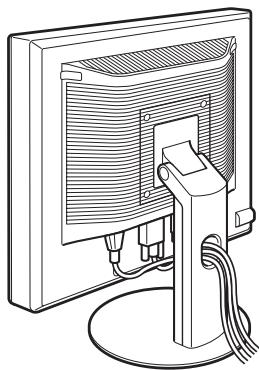
Stojak z regulacja wysokość
Przewecz przywody i kable przye z uchwyt do przywodów, jak na rysunku.
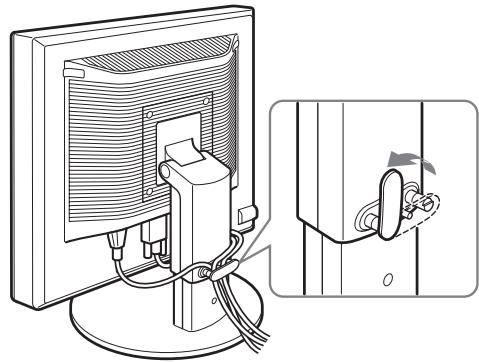
Uwaga
Zbierajc kable nie naciagaj ich zbyt mocno. W przyciwnym wypadku要去 dojsć do ich odłączenia podczas regulacji kąta nachylenia ekranu. Nadmierne naciagniecie przewodów i kabli grozi ich uszkodzeniem.
Konfiguracja 6: Wączanie monitora i komputera
1 Naciśnij przyczisk zasilania 已 znajdujacy sie z przyzodu monitora po sprawej stronie. Wskaźnik zasilania 已 zaświeci sie na Zielono.
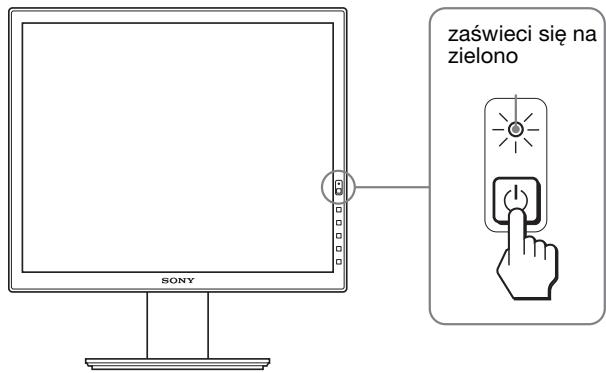
2 Węc z komputer.
Jeżeli na ekranie nie pojawia sąźaden obraz :
- Sprawź,czy przywośd zasilania i kable sygnalu video zostaly prawnidłowo podłaczone.
- Jesli na ekranie pojawia są komunikat „NO INPUT SIGNAL“:
- Komputer znajduje sie w trybie oszczechania energii. Nacisnij dowolny klawisz na klawiaturze lub poruszaj myszka.
- Sprawdz,czyustawienie sygnalu wejscia jest wlasciwe, nasciskajczprzycisk OK(strona 11).
- Ješli na ekranie pojawia sie komunikat „CABLE DISCONNECTED":
- Sprawź,czy kable sygnalu video są prawnidłowo podłaczone.
- Sprawdz,czyustawienie sygnalu wejscia jest wlasciwe, nasciskajczpzcisk OK (strona 11).
- Jesli na ekranie pojawia sie komunikat "OUT OF RANGE": Ponownie podłucz poprzedni monitor. NatestPNskonfiguruj kartę graficzną komputera zgodnia zponiższymi ustawieniami.
| Analogowy RGB | Cyfrowy RGB | |
| Częstotliwość pozioma | 28–80 kHz | 28–64 kHz |
| Czȩstotliwość pionowa | 48–75 Hz | 60 Hz |
| Rozdzielczyść | 1280 × 1024 lub mniejsza | |
Dodatkowe informacja na temat komunikató wyswiwtianych na ekranie można znaleźć w „Objawy i dzialania zaradczec" na stronie 19.
MonitorNiewymaga specjalnych sterowników
Monitor jest zgodny ze standardem „DDC" Plug & Play i wzystkie)...\ jego parametry są wykrywane automatycznie. Nie zachodzi koniecznosć instalowania w komputerze dodatkowych sterowników.
Przy pierwszym wączeniu komputera po podlaczenia monitora, na ekranie要去 pojawć sie Kreator instalacji. W takim przypadku, postopuj zgodnia z instrukcjami pojawiazymi si na ekranie.
Automatycznie wybrany zostanie monitor Plug & Play, umozliwajć korzystanie z tego monitora.
Czestotliwość pionowa zostanie ustawiona na 60Hz
Ponieważ migotanie nie jest szkodliwe dla monitora,ość go uzywać przy takim ustawieniu. Ustawianie czȩstotliwość pionowej na okresłona, wysoka wartosci nie jest konieczne.
Konfiguracja 7: Regulacja nachylenia i wysokość
Nachylenie ekranu moins regulowej w zakresie kątowPokazanych ponijej.
Uchwyc boczne krawędzie panelu LCD, a nastepnie wyreguluj kát nachylenia ekranu.
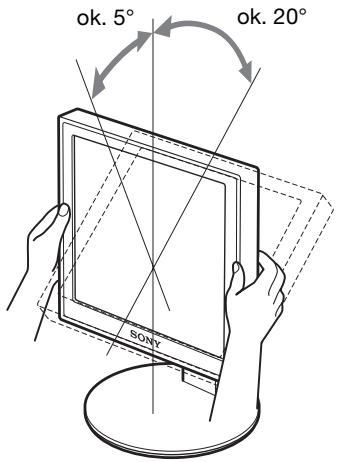
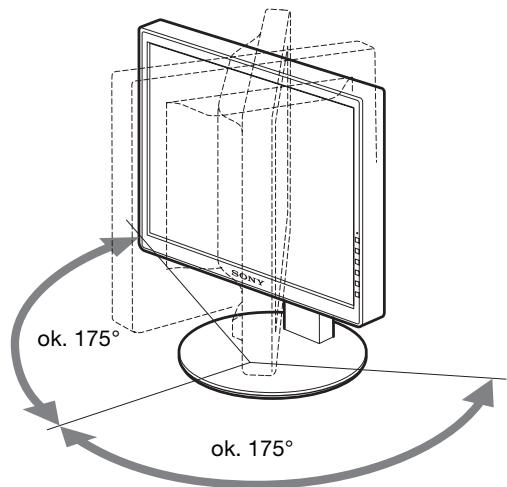
Jeźeli korzystasz ze stojaka z regulacja wysokosci, mozesz równieź ustawic odpowiednia wysokosci, jak poniżej.
Uchwyc boczne krawedzie panelu LCD, a nastepnie wyreguluj wysokość ekranu.
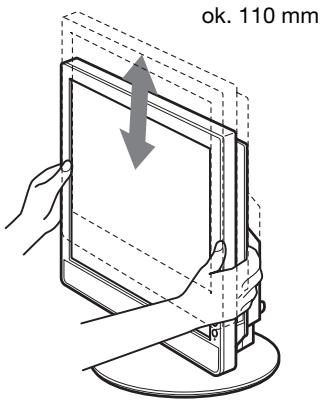
Wygoda uzytkowania monitora
Dostosuj kát nachylenia monitora do wysokość biurka i krzesla, tak aby swiatlo nie odbijało sie od ekranu.
Uwaga
- Podczas regulaggi kąta nachylenia monitora zachowaj ostrożnosć, abyNie uderzyc monitorem o przydmioty znajdujece są不同程度ny gojego poplizu.
- Nie umieszczaj zadnych przychodmiotów pod monitorem podczas regulacje wysokość stojaka. Moga one przypadkowo ulec uszkodzeniu.
Wybór sygnatu wejscia (INPUT1/INPUT2)*
Nacisnij przycisk OK.
Za kaczym naciść temo przycisku, sygnat wejscia ulegnie zmieanie.
| Komunikat ekranowy (Pojawia są w lewym goRNym rogu na około 5 sekund.) | Konfiguracja sygnatu wiejscia |
| INPUT1: DVI-D* | Zȩcze wiejsciowe DVI-D (cyfrowy RGB) dla INPUT1 |
| INPUT2: HD15 | Zȩcze wiejsciowe HD15 (analogowy RGB) dla INPUT2 |
Regulacja ustawien monitora
Przed dokonaniem regulacji
Podłucz monitor i komputer, a nastepnieość oba urzadzenia.
W celu OSIAGNIcE CIAjlepszych reztatow, odczekaj co najmnej 30 minut od podlaczenia monitora do komputera i uruchomienia, zanim Rozpocznieszzmiane jakichkolwiek ustawien.
Przy pomocy menu ekranowej要去 przechrowadzić wiele regulaggi obrazu.
Nawigacja
1 Wyswietl menu glówn.
Naciśnij przycisk MENU w celu wyświetlenia na ekranie menu glówno.

2 Wybierz menu, którego ustawenia chcesz zmienić.
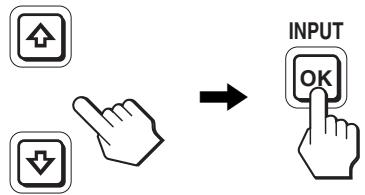
Poslugujaicieprzyciskami / wybierz zdane menu. Nacisnij przycisk OK,aby wybrać pozycje menu.
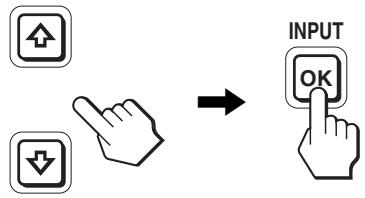
3 Dokonaj regulaciustawien wybrnej pozycji.
Poslugujac sie przyciskami / wyreguluj ustawienia, a nastepnie nacinij przycisk OK.
Po naciśću przyciscu OK zmiezenia ustawenia zostana zachowane, a na ekranie zugstanie wyświetlone poprzednia menu.
4 Zamknij menu.
Naciśnij raz przycisk MENU, aby powróćić do normalnégo obrazu. Menu zamknie są automatycznie, jeźeli przyez ok. 45 sekundNie zostanie naciśnietyźaden przycisk.

■ Przywracanie ustawien domyslnych
Korzystajac z menu RESET, możesz przywróci domyslne wartosciustawien. Dodatkowe informacja na temat resetowania ustawienznajduja sie w (RESET) na stronie 15.
Lista opcji menu
Opçejemruózniagw zaleznosci od modelu.
Sprawdź nazwę modelu na spodzie monitora i zapoznaj są informacjami w ponieszych tabelach.
| SDM-S75A/S95AR SDM-S75E/S95ER | |
| BACKLIGHT | ☑ |
| CONTRAST | ☑1) |
| BRIGHTNESS | ☑1) |
| γ GAMMA | ☑1) |
| COLOR | 9300K |
| 6500K | |
| sRGB1) | |
| USER (zwierkszenie poziomu składowej R i B) | |
| SHARPNESS | ☑ |
| MODE RESET* | - |
| SCREEN | AUTO |
| PHASE | |
| PITCH | |
| H CENTER | |
| V CENTER | |
| MENU POSITION | ☑ |
| INPUT SENSING* | - |
| LANGUAGE | ENGLISH |
| FRANÇAIS | |
| DEUTSCH | |
| ESPAÑOL | |
| ITALIANO | |
| NEDERLANDS | |
| SVENSKA | |
| ΥСΚΗΠΙ | |
| 日本語 | |
| 中文 | |
| RESET | OK |
| CANCEL | |
| MENU LOCK | ON |
| OFF |
| SDM-S75D/S95DR SDM-S75F/S95FR SDM-S75N/S95NR | |
| Menu PICTURE ADJUST* | |
| MODE (tryb ECO) | HIGH |
| MIDDLE | |
| LOW | |
| USER | |
| BACKLIGHT | ☑ |
| CONTRAST | ☑1) |
| BRIGHTNESS | ☑1) |
| GAMMA | ☑1) |
| COLOR | 9300K |
| 6500K | |
| sRGB1) | |
| USER (zwierkszenie poziomu składowej R i B) | |
| SHARPNESS | ☑ |
| MODE RESET* | ☑ |
| SCREEN | AUTO |
| PHASE | |
| PITCH | |
| H CENTER | |
| V CENTER | |
| MENU POSITION | ☑ |
| INPUT SENSING* | AUTO ON |
| INPUT1 | |
| INPUT2 | |
| AUTO OFF | |
| LANGUAGE | ENGLISH |
| FRANÇAIS | |
| DEUTSCH | |
| ESPAÑOL | |
| ITALIANO | |
| NEDERLANDS | |
| SVENSKA | |
| ΡΥСΚΗΙ | |
| 日本語 | |
| 中文 | |
| RESET | OK |
| CANCEL | |
| MENU LOCK | ON |
| OFF | |
1) Po wybraniu ustawienia „sRGB", regulacja pozycji CONTRAST, BRIGHTNESS i GAMMA jest niemożliwa.
MenuPICTUREADJUST\*
W przypadku monitorów z wejsciami analogowych, regulacja pozycji BACKLIGHT, CONTRAST i BRIGHTNESS dla dokonywc, gdy dla trybu ECO wybrane zostano ustawuminium USER.
| Pozycje | Nacijsnij przycisk ↑ | Nacijsnij przycisk ↓ |
| MODE | Wybierz tryb ECO. | |
| HIGH | Wybierz jasność ekranu „HIGH”, | |
| MIDDLE | „MIDDLE”, „LOW“ lub „USER“, aby | |
| LOW | oszczejność energié. | |
| USER | Możesz dokladnie regulowania jasność ekranu, wybierajuć tryb „USER”. | |
| Możesz zmiezeniać tryby wybierajuć syngnal woescia. | ||
| BACKLIGHT | Rozjaźnia obraz. | Przyciemnia obraz. |
| ○ CONTRAST | Zwiększa kontrast obrazu. | Zmniejsza kontrast obrazu. |
| ○ BRIGHTNESS | Rozjaźnia obraz (zmiejsza poziom czerni). | Przyciemnia obraz (zwȩksza poziom czerni). |
| γ GAMMA | Funkcjé | |
| Możesz ustawiać pierwotne odczenia barw obrazów wyświetlanych na ekranie. |
Uwaga
Po wybraniu ustawenia „sRGB", regulacja pozycji CONTRAST, BRIGHTNESS i GAMMA jest niemożliwa.
Menu COLOR
| Pozycje | Funkcje |
| 9300K | Odciéń niebieskawy |
| 6500K | Odciéń czerwonawy |
| sRGB1) | Wybor ustawienia „sRGB” umozliwia regulacja kolorów zgodnie z profilem sRGB. (Ustawienie koloru sRGB to obłowiazujacy na rynku standardowy protokód przyestrzeni kolorów, powstaly z myślas o przyȩcie komputerowym.) Wybor ustawienia „sRGB” wymaga ustawienia kolorów w komuterze zgodnie z profilem sRGB. |
| USER2) | Mоżesz precyzyjniie wyregulować temperaturę barwowa i ustawieuie to zostanie zapisane wAMI++. |
1) Jesli podłuczony komputer lub innne urzadzenia nie jest zgodne ze standardem sRGB, regulacja koloru zgodnie z profilem sRGB bedzie niemozgliwa.
Po wybraniu ustawiania „sRGB“, regulacja poźycji CONTRAST, BRIGHTNESS i GAMMA jest niemozgliwa.
Po wybraniu dla trybu ECO ustawiania HIGH, MIDDLE lub LOW nie现阶段 sRGB. („sRGB“ bedzie wyszarzone)
2) Regulacja temperatury barwowej dokonywana jest poprzej zwiększanie lub zmiejejszanie poziomu składowej R i B w odniażieniu do składowej G (green - zielony). Poziom tej ostatnej jest staly.
Menu SHARPNESS
| Pozycje | Naciskaj przyciski ↓/↑ |
| SHARPNESS | Wyreguluj, aby obrazy stały są ostrzejsze itd. |
Menu MODE RESET (tylko menu PICTURE ADJUST)*
| Pozycje | Funkcje |
| OK | Mоźesz przywrócić domyjsne wartosciustawiéń dla pozycjiBACKLIGHT, CONTRAST,BRIGHTNESS, GAMMA, COLOR i SHARPNESS. |
| CANCEL | Anulowanie przywrócenia wartosci domyjsnych i powróto do ekranu menu. |
A Menu SCREEN (tylko analogowy sygnat RGB)
■ Funkcja automatycznej regulaggi jakosci obrazu
Jesli monitor odbiera sygnal wejscia, automatycznie reguluje ona pozycje i ostrość obrazu (faza/wielkość plamki) oraz czuwa nad tym, by obrazny (strona 17).
Uwaga
Po uaktywnieniu fungcji automatycznej regulaci jakosci obrazu, działa tylko przyczisk zasilania 念
Moze to spowodowac miganie obrazu, co nie oznacza awarii.
Odczekaj kilda minut na zakońcie regulaci.
Ješli funkćja automatycznej regulaggi jakosci obrazu monitora nie ustawia optymalnych parametrów obrazu
Mozna dokonac dalszej automatycznej regulaggi jakosci obrazu dla bieśćgo syngalu woescia (zob. AUTO poniżej).
Jesli konieczna jest dalsza regulacja obrazu
Mozliwa jest ręczna regulacja ostrosci (fazy i wielkość plamki) oraz połozenia obrazu (w poziomie i w pionie).
Parametry te są przechowywane wAMIci i automatyczne przywoływane za kaźdym razem, gdy monitor odbiera ten sam sygnawejscia. Jesli po ponownym podląceniu komputera sygnawejscia ulegnie zmianie,MZe wystapic koniecznosc ponownego dokonania tych ustawien.
| Pozycje | Funkcje |
| AUTO | Dokonaj wymaganej regulacci fazy, weltkość plamki oraz połozenia w poziomie/pionie dla biezśćgo sygnalu woescia i zapisz ustawuminium. |
Ręczna regulacja ostrosci i połozenia obrazu (PHASE/PITCH/H CENTER/V CENTER)
Ręczna regulacja ostrosci i połozenia obrazu przyzną przy przechrowadźć w nasławność spośb.
1 Ustaw rozdzielczość w komputerze na 1280 × 1024 .
2 Włozptyte CD-ROM.
3 Uruchom CD-ROM i wyświetl obraz kontrlny.
W systemie operacyjnym Windows
Gdy dział autoodwarzanie:
1 Kliknij „Narzejdie do regulações monitora (UTILITY)”.
2 Kliknij „Dostosuj" i potwierdz wybranag rozdzielczość, a nastepnie kliknij „Dalej".
3 Wyświetlony zostanie obr kontrolny dla natestepujczych opcji: PITCH, PHASE, H CENTER i V CENTER.
Ježeli niedzía autoodwarzanie:
1 Otwórz „Moj komputer" i kliknj prawnym klawiszem na ikonie CD-ROM. Wybierz opcj „Eksploruj", aby wyświetlic zawartoscipty CD-ROM.
2 Otworz [Utility], a nastepnie wybierz [Windows].
3 Uruchom [Win_Untility.exe].
Wyświetlony zostanie obrz kontrolny.
Wyświetlony zostanie obraz kontrlny.
| Pozycje | Naciskaj przyciski ↓/↑ |
| PHASE | Zmniejsz szerokość poziomych pasków na ekranie. |
| PITCH | Pionowe paski powinny znikości. |
| H CENTER | Jeźeli obraz nie jest wyśrodkowy, wyreguluj seinen połowść. |
| V CENTER |
Menu MENU POSITION
| Pozycje | Naciskaj przyciski ↓/↑ |
| MENU | Mоźysz zmienić połozenia menu |
| POSITION | wyświetlanego na ekranie. Do wyboru jest 9 połość. |
- Menu INPUT SENSING*
W przypadku modeli z wejsciem cyfrowym, wykrywany jest sygnat wejscia. Sygnaly teMZnazmieniac automatycznie.
| Pozycje | Funkcje |
| AUTO ON | Ješli z wybranego wejschia nie jest dostarczyne syngnal, lub ješli z wejschia wybranego przy pomocy przycisku OK nie jest dostarczyne syngnal, pijawi są komunikat ekranowy.Monitor sprawdzi sygnal wejschia i automatycznie zmieni wejscie.Ješli sygnal wejschia zostaniezmieniony, w lewym gornym rogu ekranu wyświetlone zugstanie wybrane wejscie.Ješli sygnal wejschia nie jest dostarczany, monitor przyzdzie w tryb oszcźedzania energii. |
| INPUT 1 | Po walczeni u monitora, INPUT1 lub INPUT2 zostanie wyświetlone jakoustawienie priorytetowe (funkcja INPUT SENSING nie;będzie dzialać). |
| INPUT 2 | |
| AUTO OFF | Sygnai wyjschia nie;będziezmienianay automatycznie. Naciśćnij przycisk OK welu zmieniwejschia. |
A Menu LANGUAGE
| Pozycje | Naciskaj przyciski ↓/↑ |
| ENGLISH | Angielski |
| FRANÇAIS | Francuski |
| DEUTSCH | Niemiecki |
| ESPÁÑOL | Hiszpanáński |
| ITALIANO | Włoski |
| NEDERLANDS | Holenderski |
| SVENSKA | Szwedzki |
| ΡУСКИЙ | Rosyjski |
| 日本語 | Japoński |
| 中文 | Chiñoski |
· Menu RESET (przywracanie wartosci domyslnych ustawien)
| Pozycje | Funkcje |
| OK | Przywrócenie wartość domyjsnych wszystkich ustawienoprocz ustawuminium (LANGUAGE). |
| CANCEL | Anulowanie przywrócenia wartość domyjsnych i powróto do ekranu menu. |
Menu MENU LOCK
| Pozycje | Funkcje |
| ON | Aktywny bestehtzie{jedynie przycisk zasilania Ⓞ. Przy próbie wykonania jakiejkolwiek czynnosci, na ekraniePJojawi są symbol On (MENU LOCK). |
| OFF | Wyłącz On (MENU LOCK) (OFF).Jesli funkcja On (MENU LOCK);została wȩczona (ON), gdy nacijsiesz przycisk MENU,automatycznie wybrane zostanie On(MENU LOCK). |
Funkcje techniczne
Funkcja oszczędzania energii
Niniejszy monitor spelnia wytyczne dotyczne oszczędznia energii okreslone przyez VESA, ENERGY STAR oraz NUTEK. Ješli monitor jest podłoczony do komputera lub graficznej karty video zgodnej z DPMS (Display Power Management Standard) w przyypadku wejscia analogogego / DMPM (DVI Digital Monitor Power Management) w przyypadku wejscia cyfrowego, automatycznie ograniczny on pocór mocy, w spośob przyzdawiony poniżej.
| Tryb zasilania | Wskaźnik zasilania |
| normala praca urzadzenia | zielony |
| aktywny wyl. 1) (uswickie) | pomarańczowy |
| zasilanie wyl. | wyl. |
1) Gdy komputer wejdzie w tryb „aktywnego wylaczenia“, sygnaj wejscia jest odcinany i na ekranie pojawia sie komunikat NO INPUT SIGNAL. Po 5 sekundach, monitor przechodzi w tryb oszczeczania energii.
"Uspienie" to tryb oszcędzania energia okreslony przyze Agencje Ochrony Środkowska (EPA).
Ograniczenie podoru mocy (Tryb ECO)
Kilkakrotne nacișniece przyciscu ECO znajdujacego sie z przodu monitora umoziwiia wybor poziomu jasnosci ekranu.
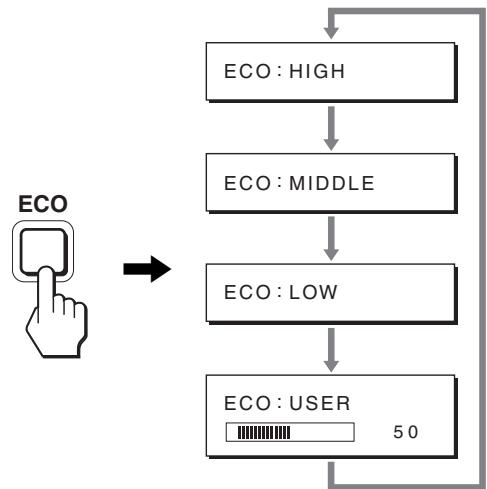
Na ekranie pojawia sie kolejny tryb, a jasnosć ekranu zestaje zmiejszona zgodnie z wybranych trybem. Menu automatycznie zniknie po ok. 5 sekundach.
Zmiana trybu z HIGH na MIDDLE i z MIDDLE na LOW powoduje zmiejszenie poziomu jasnosci ekranu oraz podoru mocy.
Domyslnym ustawieniem jasnosci ekranu jest HIGH.
Po wybraniu USER możesz wyregulować poziom podswietlenia korzystajacz przyczisków / , tak samo jak w przyypadku wybierania ustawienia funkcji BACKLIGHT przy pomocy menu.
Uwaga*
W przypadku monitorów z wojcieciami analogowychmi, pozycje BACKLIGHT, CONTRAST i BRIGHTNESS są dostepne tylkowtedy, gdy dla trybu ECO wybrane zostano ustawuminium USER (strona 14).
Funkcja automatycznej regulacja jakosci obrazu (tylko analogowy sygnat RGB)
Jeźeli monitor odbiera sygnat woescia, automatycznie reguluje on pozycje i ostrość obrazu (faza/wielkość plamki) oraz zapewnia wyraźny obraz.
Trybustawienfabrycznych
Gdy monitor odbiera sygnal wejscia, jest on automatycznie dopasowywny do jedem z trybow ustawien fabrycznych przechowywanych w pamięci monitora, aby zapewnic wysscą jakość obrazu w centralnej czȩci ekranu. Jesli sygnal wejscia odpowiada trybowi ustawien fabrycznych, obraz automatycznie pojawia są ekranie z wąsciwa regulacja domyslna.
Jesli sygnifty wejscia nie odpowiadaj zadnenu z trybow ustawien fabrycznych
Gdy monitor odbiera synglą wejscia, który odbiega od domyslnych trybów, uruchamiana jest funkacja automatycznej regulaci jakosci obrazu, zapewniaja zawsze wyraźny obraz (w ramach ponizszych zakresów czestotliwość monitora):
Czestotliwość pozioma: 28 - 80kHz
Czestotliwość pionowa: 48-75 Hz
Co za tym idzie, gdy monitor odbiera sygnaly wejscia, które nie odpowiadaję zadnemu z trybów ustawien fabrycznych, wyświetlenie obrazu na ekranie要去 potrwać dluzej niedzwykle. Dane te są automatycznie przechowywane w pamięci,ość nastepnym razem, gdy monitor odbierze taki sygnal,;będze on fungcjonowal jak w przypadku sygnalu odpowiadajęcego trybom ustawien fabrycznych.
Gdy ręcznie regulujesz faz#, weltkość plamki oraz pozycje obrazu
Dla niedtorych synglów wejscia, funkacja automatycznej regulacje obrazu要去 okazacsi niewystarczajca, aby odpowiednio ustawic pozycje obrazu, fazczy weilosc plamki. W takim przypadku nalezy wyregulowac te parametry ręcznie (strona 15). Jesli ustawiazte parametry ręcznie, będa one zachowane w pamięci jako tryby uzytkownika i automatycznie przywoływare za kaczym razem, gdy monitor odbierze te same synglą wejscia.
Uwaga
Po uaktywnieniu fungcji automatycznej regulaci jakosci obrazu, działa tylko przyczisk zasilania.
Może to spowodstawć miganie obrazu, co nie oznacza awarii.
Odczekaj kilda minut na zakońcie regulacji.
Rozwiȩzywanie problemów
Zanim skontaktujesz sie z serwisem technicznym, zajrzyj do tego rozdziau.
Komunikaty ekranowe
Jesli z sygnalem wiejsca jest cośNie w porzadku, na ekranie wyświetlany jest jedem z ponieszych komunikatów. Aby rozwȩzać problem, zob. „Objawy i dzialania zaradcz” na stronie 19.
Jesli na ekranie pojawia sie komunikat „OUT OF RANGE"
Oznacza to, ze syngl woescia nie jest obshugiwany przy bez monitor. Sprawdz nastepujace elementy.
Dodatkowe informacja na temat komunikató wyswietlanych na ekraniedoğanizable „Objawy i dzialania zaradczec" na stronie 19.
Jesli wyświetlany jest komunikat „xx.x kHz/xx Hz"
Oznacza to, ze pozioma lub pionowa czestotliwość nie jest obshaligiwana przyez monitor.
Liczby wskazuja poziome oraz pionowe czestotliwość bieźacego syngalu woescia.
Przyklad
INFORMATION
OUT OF RANGE
INPUT1:DVI-D
xxxxxkHz/xxxHz
Jesli wyświetlony zostanie komunikat „RESOLUTION > 1280 × 1024"
Oznacza to, ze Rozdzielczość nie jest obshlugiwana przy bez monitor (1280× 1024 lub mniejsza).
Przyklad
INFORMATION
OUT OF RANGE
INPUT1:DVI-D
RESOLUTION > 1280X1024
Jesli na ekranie pojawia sie komunikat „NO INPUT SIGNAL"
Oznacza to, ze zaden sygnat nie jest odbierany przy czobecnie wybrane złacze.
Gdy fungcja INPUT SENSING (strona 15) jest ustawiona na ON, monitor automatycznie znajdzie innate zródló sygnalu wejscia i automatycznie przyłąsi na to wejscie.
Przyklad
INFORMATION
NO INPUT SIGNAL
INPUT1:DVI-D
GO TO POWER SAVE
Ozna znaleźcy syngalu wejsciāa
Wyświetlony zostaje komunikat „GO TO POWER SAVE".
Po uplywie 5 sekund monitor przydzie w tryb oszczeczania energia.
Jesli na ekranie pojawia sie komunikat „CABLE DISCONNECTED"
Oznacza to, ze kabel sygnafu videoozyostal odłuczony od obecnie wybranego złacza.
Gdy fungcja INPUT SENSING (strona 15) jest ustawiona na ON, monitor automatycznie znajdzie inné zródló sygnalu wejscia i automatycznie przyłąsi na to wejscie.
Przyklad
INFORMATION
CABLE DISCONNECTED
INPUT1:DVI-D
GO TO POWER SAVE
Jesli nieMZna znalez cysgnalu wejscia Wyswietlony dostaje komunikat „GO TO POWER SAVE".
Po uplywie 45 sekund monitor przyjdzie w tryb oszczechzania energia.
Objawy i działania zaradczne
Jesli problem wywoły jest przyroz podłoczony komputer lub innie urzadzenia, zajrzyj do instrukcji obshgli komputera/urzadzenia.
| Objaw | Sprawdź następuje elementy |
| Brak obrazu | |
| Ješli wskaznik zasilania ☑ nie swieci są, lub ješli wskaznik zasilania ☑ swieci są na pomarćczowo, | Sprawdź,czy nacińskipty dostal przycisk zasilania ☐. |
| Ješli wskaznik zasilania ☑ nie zapala są po wciȩniuci przycisku zasilania ☒, | Sprawdź,czy przywod zasilania jest prawidlowo podłoczony. |
| Ješli na ekranie wyświetlany jest komunikat CABLE DISCONNECTED, | Sprawdź,czy kabel sygnalu video jest prawidlowo podłoczony iczy wszystkie wtyczki są mocno osadzone w gniażdach (strona 7).Sprawdź,czy wtyki zȩca woescia video nie są powyginane lub wepchniene do wewnątrz.Sprawdź,czy prawidlowo wybrano ustawuminium wyboru woescia (strona 11).Podłówny jest inny kabel sygnalu video niż ten, króty zostroi dostarczy wraz z monitorem.W przypadku podłȩzenia innego kabla sygnalu wiedo niż dostarczy, na ekranieMZE zȩcie wyświetlony komunikat CABLE DISCONNECTED. Nie szwieadczy tojadnik oNieprawidlowym dzialaniu. |
| Ješli na ekranie wyświetlany jest komunikat NO INPUT SIGNAL lub wskaznik zasilania ☐zmienia kolor na pomarćnzowy, | Sprawdź,czy kabel sygnalu video jest prawidlowo podłoczony iczy wszystkie wtyczki są mocno osadzone w gniażdach (strona 7).Sprawdź,czy wtyki zȩca woescia video nie są powyginane lub wepchniene do wewnątrz.Sprawdź,czy prawidlowo wybrANO ustawuminium wyboru woescia (strona 11).■ Problem wywoły przyz podłȩczony komputer lub innie urzędzenia, krógo przyczyna nie jest zȩżna od monitoraKomputer znajduje są w trybie oszcȩdzania energii.Nacijsnij dowolny klawisz na klawiaturze lub poruszaj myszka.Sprawdź,czy karta graficznja jest prawidlowo zaintalowana.Sprawdź,czy wączone jest zasilanie komputera.Uruchom ponownie komputer. |
| Ješli na ekranie wyświetlany jest komunikat OUT OF RANGE (strona 18), | ■ Problem wywoły przyz podłȩczony komputer lub innie urzędzenia, krógo przyczyna nie jest zȩżna od monitoraSprawdź,czy zakres czȩstotliwość video miȩci są w zakresie okreslonym dla monitorsa.Ješli zastapileś stary monitor tym monitorem, podłȩcz ponownie poprzesdeni monitor i dostosuj kartegracficzność do poniższych zagresów:Cȩstotliwość pozioma:28-80 kHz (sygnal analogowy RGB),28-64 kHz (sygnal cyfrowy RGB)Cȩstotliwość pionowa:48-75 Hz (sygnal analogowy RGB),60 Hz (sygnal cyfrowy RGB)Rozdzielczość:1280×1024 lub mniejsza |
| Ješli korzystasz z Windows, | ■ Ješli wymienileś stary monitor na ten monitor, podłȩcz ponownie poprzesdeni monitor i wykonajNSTEUJIczecznoSci.Wybierz „SONY“ z listy „Producič”, a natestPNie wybierz odpowiedni model z listy „Modele“ na ekranie wyboru urzędzenia systemu Windows. Ješli nazwa modeleu nie figuruje na liść „Modele“, sprawdźczy nig na jej na liść „Plug & Play". |
| Ješli korzystasz z systemu Macintosh, | ■ Przy podlaczaniu komputera Macintosh, uzyj -ješli jest to konieczne -przejsciwyki (nie bestehtj elementem wyposzażenia). Podłȩcz przyzejsciwykdo komputera przy podlaczeniem kabla sygnalu video. |
| Objaw | Sprawdź następujecie elementy |
| Obraz migocze, skacze, drga lub jest nieregularny | • Ustaw wielkość plamki i fazę (tylko analogowy sygnal RGB) (strona 15). • Spróbuj podȩczyc monitor do在内的 gniażda sieciowego, a w miarę不可避免nych do内的 goobwodu. |
| ■ Problem wywoły przy bez podȩczony komputer lub内在 urȩzdenie, krórego przyczyna nie jest ziależna od monitora. • Sprawdź podȩcznik karty graficznej w celu uzyskania informacijs na temat ustawyen monitora. • Upewnij są, ze tryb grafiki (VESA, Macintosh 19" color itd.) oraz czȩstotiwość sygnalu wejscia są obslugiwane przy bez ten monitor. Nawet są czȩstotiwośćmieci są w opowsiednim zakresie, impuls synchronizacja niedźorych kart graficznych sąbyć zbyt wąski, aby monitor są pomyśnie dokonać synchronizacje. • Monitor sie obsluguje sygnalów przyplatanych. Ustaw na sygnaly posȩpȩcie. • Ustaw szybkość odstawiania komputera (czȩstotiwość pionowa) tak, aby uzyskać najleyszy不可避免ny obraz. | |
| Obraz jest Rozmyty | • Wyreguluj jasność i kontrast (strona 14). • Ustaw wielkość plamki i fazę (tylko analogowy sygnal RGB) (strona 15). |
| ■ Problem wywoły przy bez podȩczony komputer lub内在 urȩzdenie, krórego przyczyna nie jest ziależna od monitora. • Ustaw rozdzielćzość w komuterze na 1280 × 1024. | |
| Wystepuju zjawisko powidoku | • Usń przy的例子�abrze kabla video i/lub przy的例子. • Sprawdź,czy wzystkie w tymczki są mocno osadzone w gniażdach. |
| Rozmiar oraz wyśrodkowanie obrazu są poprawne (tylko analogowy sygnal RGB) | • Ustaw wielkość plamki i fazę (strona 15). • Wyreguluj połowzenia obrazu (strona 15). Zworć uwage, ze niedźóre tryby video ni wypelniajć calego ekranu. |
| Obraz jest zbyt mały | ■ Problem wywoły przy bez podȩczony komputer lub内在 urȩzdenie, krórego przyczyna nie jest ziależna od monitora • Ustaw rozbierciećzość w komuterze na 1280 × 1024. |
| Obraz jest ciemny | • Wyreguluj podȩswietlenie obrazu (strona 14). • Wyreguluj jasność obrazu (strona 14). • Wyreguluj ustawienie gamma przy pomocy menu GAMMA (strona 14). • Ekran zostaje Rozjasiwnicy kilka minut po wączeniu monitora. • ObrazMZA staćsi ciemniejszy, w ziależnosci od wybranego trybu ECO. |
| Widoczny falisty lub eliptyczny wzör (mora) | • Ustaw wielkość plamki i fazę (tylko analogowy sygnal RGB) (strona 15). |
| Kolor nie jest Jednolity | • Ustaw wielkość plamki i fazę (tylko analogowy sygnal RGB) (strona 15). |
| BiałyNie ma odpowiednej intensywnosci | • Wyreguluj temperaturę barwowa (strona 14). |
| Przyciski monitora nie dwialaja (na ekranie pojawia są ikona O-M) | • Ješli dla funkuciMENU LOCK wybrane zostalo ustawienie ON, zmień ustawietenie na OFF (strona 16). |
| Monitor pochwili wymiarczy sie | ■ Problem wywoły przy bez podȩczony komputer lub内在 urȩzdenie • Wymiarczustawuminium oszczechdzania energia w komuterze. |
| Rozdzielwość wyświetlona na ekranie menu jest niewośćWi. | • W zielewość sc od ustawuminium karty graficznej, rozdzielwość wyświetlona na ekranie menuMZA roźnecie są od rozdwielciezość ustawionej w komuterze. |
Wyswietlanie informaci na temat monitora
Gdy monitor odbiera sygnal video, naciśnij i przytrzymaj przyczysk MENU przyez ponad 5 sekund,ź wyświetlona zostanie ramka informocyjna.
Nacisnj ponownie przycisk MENU, aby zamknąc ramkę.

Przyklad
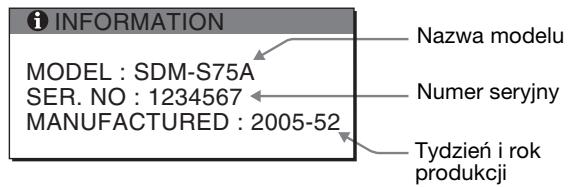
Chociaż zarejestrowana nazwa modelu tego monitora to SDM-S75/S95*, w handlu uzywana jest nazwa SDMS75A/S95AR/S75D/S95DR/S75E/S95ER/S75F/S95FR/S75N/S95NR.
Jesli nie.udało sie wyeliminowac którego z problemów, skontaktuj sie z autoryzowanym spreżdawca Sony i podaj nastepujeace informacja:
- Nazwa modelu
- Numer seryjny
- Szczegółow opis probleu
- Data zakupu
- Nazwa i specyfikacje Twojego komputera oraz karty graficznej
Typ sygnawow wejscia (analogogwy RGB/cyfrowy RGB)
Specyfikacja
| Nazwa modelu | SDM-S75A | SDM-S95AR | SDM-S75E | SDM-S95ER |
| Panel LCD | Typ panelu: Aktywna matryca a-Si TFT | |||
| Rozmiar obrazu w calach | 17,0 | 19,0 | 17,0 | 19,0 |
| Format sygnalu woescia | Częstotłowość operacyjna RGB1) Pozioma: 28 - 80 kHz Pionowa: 48 - 75 Hz | |||
| Rozdzielczność | Pozioma: maks. 1280 punktów Pionowa: maks. 1024 wiersze | |||
| Typ sygnalu woescia (cyfrowy/analogowy) | Analogowy ×1 | |||
| Poziomy sygnalu woescia | Analogowy sygnal video RGB 0,7 Vp-p, 75 W, dodatni sygnal SYNC (synchronizacje) poziom TTL, 2,2 kW, dodatni lub ujemny | |||
| Wejscie audio | Minigniazdo stereo, 0,5 Vrms | |||
| Wyjscie audio | Minigniazdo stereo | |||
| Wymagania mocy | 100-240 V, 50-60 Hz, Maks. 1,0 A | |||
| Pobór mocy | Maks. 45 W | Maks. 50 W | Maks. 45 W | Maks. 50 W |
| Temperatura operacyjna | 5 - 35 °C | |||
| Typ stojaka | Stały | Stały | Regulacja wysokość | Regulacja wysokość |
| Rozmiary (szerokość/ wysokość/główność) | Około 369 × 423,5 × 225 mm (ze stojakiem) Około 369 × 315 × 66 mm (bez stojaka) | Około 414 × 439,5 × 225 mm (ze stojakiem) Około 414 × 348 × 69 mm (bez stojaka) | Około 369 × 393,5 - 503,5 × 253 mm (ze stojakiem) Około 369 × 315 × 66 mm(bez stojaka) | Około 414 × 409,5 - 519,5 × 277,5 mm (ze stojakiem) Około 414 × 348 × 69 mm (bez stojaka) |
| Waga | Około 6,4 kg (ze stojakiem) Około 4,3 kg (bez stojaka) | Około 7,3 kg (ze stojakiem) Około 5,2 kg (bez stojaka) | Około 7,5 kg (ze stojakiem) Około 4,3 kg (bez stojaka) | Około 8,7 kg (ze stojakiem) Około 5,2 kg (bez stojaka) |
| Plug & Play | DDC2B | |||
| Akcesoria | Zob. strona 6. | |||
1) Zalecane warunki taktowania w poziomie i w pionie
- Minimalna szerokosc impulsu synchronizacji poziomej powinna byc Większa niz 4,8% calkowitego czasu poziomego lub 0,8 μs, w zaleźnosci od tego, który jest większy.
- Szerokosc impulsu wygaszenia poziomego powinna byc wieksza niz 2,5 s.
- Szerokosc impulsu wygaszania pionowej powinna byc wieksza niz 450~ s
Projekt bzw. specyfikacja mogą ulec zmieanie bez uprzedzenia.
| Nazwa modelu | SDM-S75D | SDM-S95DR | SDM-S75F | SDM-S95FR |
| Panel LCD | Typ panelu: Aktywna matryca a-Si TFT | |||
| Rozmiar obrazu w calach | 17,0 | 19,0 | 17,0 | 19,0 |
| Format sygnahu wejsciia | Częstotliwość operacyjna RGB1) Pozioma: 28-80 kHz (sygnal analogowy RGB) 28-64 kHz (sygnal cyfrowy RGB) Pionowa: 48-75 kHz (sygnal analogowy RGB) 60 Hz (cyfrowy RGB) | |||
| Rozdzielczosć | Pozioma: maks. 1280 punktów Pionowa: maks. 1024 wiersze | |||
| Typ sygnahu wejsciia (cyfrowy/analogowy) | Cyfrowy × 1/Analogowy × 1 | |||
| Poziomy sygnahu wejsciia | Analogowy sygnal video RGB 0,7 Vp-p, 75 W, dodatni sygnal SYNC (synchronizacje) poziom TTL, 2,2 kW, dodatni lub ujemny Cyfrowy sygnal RGB (DVI): TMDS (jeden kanal przysieływy) | |||
| Wejcie audio | Minigniazdo stereo, 0,5 Vrms | |||
| Wyjcie audio | Minigniazdo stereo | |||
| Wymagania mocy | 100-240 V, 50-60 Hz, Maks. 1,0 A | |||
| Pobór mocy | Maks. 45 W | Maks. 50 W | Maks. 45 W | Maks. 50 W |
| Temperatura operacyjna | 5 - 35 °C | |||
| Typ stojaka | Staly | Staly | Regulacja wysokość | Regulacja wysokość |
| Rozmiary (szerokość/ wysokość/głowokość) | Okola 369 × 423,5 × 225 mm (ze stojakiem) Okola 369 × 315 × 66 mm (bez stojaka) | Okola 414 × 439,5 × 225 mm (ze stojakiem) Okola 414 × 348 × 69 mm (bez stojaka) | Okola 369 × 393,5 - 503,5 × 253 mm (ze stojakiem) Okola 369 × 315 × 66 mm (bez stojaka) | Okola 414 × 409,5 - 519,5 × 277,5 mm (ze stojakiem) Okola 414 × 348 × 69 mm (bez stojaka) |
| Waga | Okola 6,4 kg (ze stojakiem) Okola 4,3 kg (bez stojaka) | Okola 7,3 kg (ze stojakiem) Okola 5,2 kg (bez stojaka) | Okola 7,5 kg (ze stojakiem) Okola 4,3 kg (bez stojaka) | Okola 8,7 kg (ze stojakiem) Okola 5,2 kg (bez stojaka) |
| Plug & Play | DDC2B | |||
| Akcesoria | Zob. strona 6. | |||
1) Zalecane warunki taktowania w poziomie i w pionie
- Minimalna szerokosc impulsu synchronizaci poziomej powinna byc wieksza niz 4,8% calkowitego czasu poziomego lub 0,8 s, w zaleznosci od tego, ktory jest wiekszy.
- Szerokosc impulsu wygaszenia poziomego powinna bycsciousza niz 2,5 s.
- Szerokosc impulsu wygaszania pionowej powinna bycwczsza niz 450~ s
Projekt bzw. specyfikacja mogą ulec zmieanie bez uprzedzenia.
| Nazwa modelu | SDM-S75N | SDM-S95NR |
| Panel LCD | Typ panelu: Aktywna matryca a-Si TFT | |
| Rozmiar obrazu w calach | 17,0 | 19,0 |
| Format sygnał wejscia | Częstłowość operacyjna RGB1) Pozioma: 28-80 kHz (sygnat analogowy RGB) 28-64 kHz (sygnat cyfrowy RGB) Pionowa: 48-75 kHz (sygnat analogowy RGB) 60 Hz (cyfrowy RGB) | |
| Rozdzielczność | Pozioma: maks. 1280 punktów Pionowa: maks. 1024 wiersze | |
| Typ sygnał wejscia (cyfrowy/analogowy) | Cyfrowy × 1/Analogowy × 1 | |
| Poziomy sygnał wejscia | Analogowy sygnat video RGB 0,7 Vp-p, 75 W, dodatni sygnat SYNC (synchronizacje) poziom TTL, 2,2 kW, dodatni lub ujemny Cyfrowy sygnat RGB (DVI): TMDS (jeden kanal przysyłowy) | |
| Wejscie audio | Minignazdo stereo, 0,5 Vrms | |
| Wyjscie audio | Minignazdo stereo | |
| Wymagania mocy | 100-240 V, 50-60 Hz, Maks. 1,0 A | |
| Pobór mocy | Maks. 45 W | Maks. 50 W |
| Temperatura operacyjna | 5-35 °C | |
| Typ stojaka | - | - |
| Rozmiary (szerokość/ wysokość/glübokość) | Około 369 × 315 × 66 mm | Około 414 × 348 × 69 mm |
| Waga | Około 4,3 kg | Około 5,2 kg |
| Plug & Play | DDC2B | |
| Akcesoria | Zob. strona 6. | |
1) Zalecane warunki taktowania w poziomie i w pionie
- Minimalna szerokosc impulsu synchronizacji poziomej powinna byc wieksza niz 4,8% calkowitego czasu poziomego lub 0,8 s, w zaleznosci od tego, ktory jest wiekszy.
- Szerokosc impulsu wygaszenia poziomego powinna byc wieksza niz 2,5 us.
- Szerokosc impulsu wygaszania pionowej powinna bycwczsza niz 450~ s
Projekt bzw. specyfikacja mogą ulec zmieanie bez uprzedzenia.