SDM-S95AR - Monitor SONY - Gratis bruksanvisning och manual
Hitta enhetens manual gratis SDM-S95AR SONY i PDF-format.



Användarfrågor om SDM-S95AR SONY
0 fråga om denna apparat. Svara på dem du kan eller ställ din egen.
Ställ en ny fråga om denna apparat
Ladda ner instruktionerna för din Monitor i PDF-format gratis! Hitta din manual SDM-S95AR - SONY och ta tillbaka ditt elektroniska enhet i hand. På denna sida publiceras alla dokument som behövs för att använda din enhet. SDM-S95AR av märket SONY.
BRUKSANVISNING SDM-S95AR SONY
Se till att kontrollera uppgifterna på lådan som skärmen levererades i. ID-etiketten på din skärmmodell sitter baktill på skärmen.
NOTICE
Innehållsförteckning
Kontrollera bildskarmens modellbeteckning 5
Delar och kontroller. 5
Installation 6
Installation 1:Montera stativet 6
Installation 2: Anslut bildskärmskablarna 7
Installation 3: Anslut ljudkablarna 8
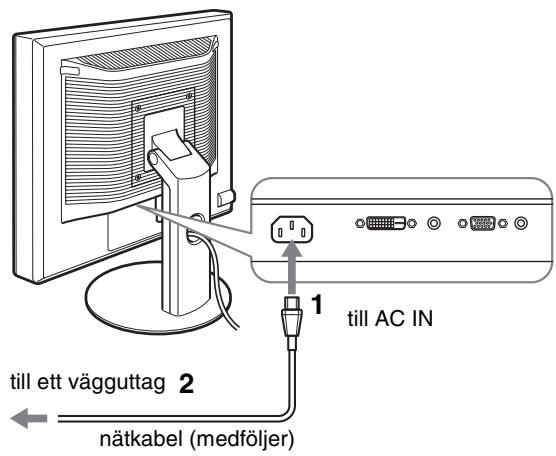
Installation 4: Ansluta nätkabeln 9
Installation 5: Fäst kablarna 9
Installation 6: Slå på strömmen till bildskärm och dator . . . . . . . 9
Installation 7: Justera lutning och hójd 10
Välja insignal (INPUT1/INPUT2). 11
Anpassabildskärmen 12
Hittai menyn. 12
Liama med menyalternativen 13
Menyn BILDJUSTERING. 14
MenynFARG 14
Menyn SKARPA 14
Menyn ATERSTÄLL (for Återställning avinstallingarna till sina ursprungliga värden). .15
O_ Menyn MENYLAS 15
Tekniska Funktioner 16
Energisparfungion 16
Minska strömforbrukningen (ECO lage) 16
Funktion for automatisk bildkvalitetsjustering (endast for analog RGB signal) 16
Felsökning 17
Skarmmeddelanden 17
Symptom och aktgarder 18
Specifikationer 20
TCO'99 Eco-document (for the black model) .i
Varning rörande strömansluttingar
- Använd medfoljande nätkabel. Om du använder en annan nätkabel maste du kontrollera att den är lamplig som kabel i det elnät du använder.
FörkunderiUSA.
Om du inte anvander rätt kabel uppfyller inte bildskärmen foreskrivna FCC-standarder.
FörkunderiStorbritannien.
Om du anvander bildskärmen i Storbritannien mäste du se till att du anvander den typ av kabel som används i Storbritannien.
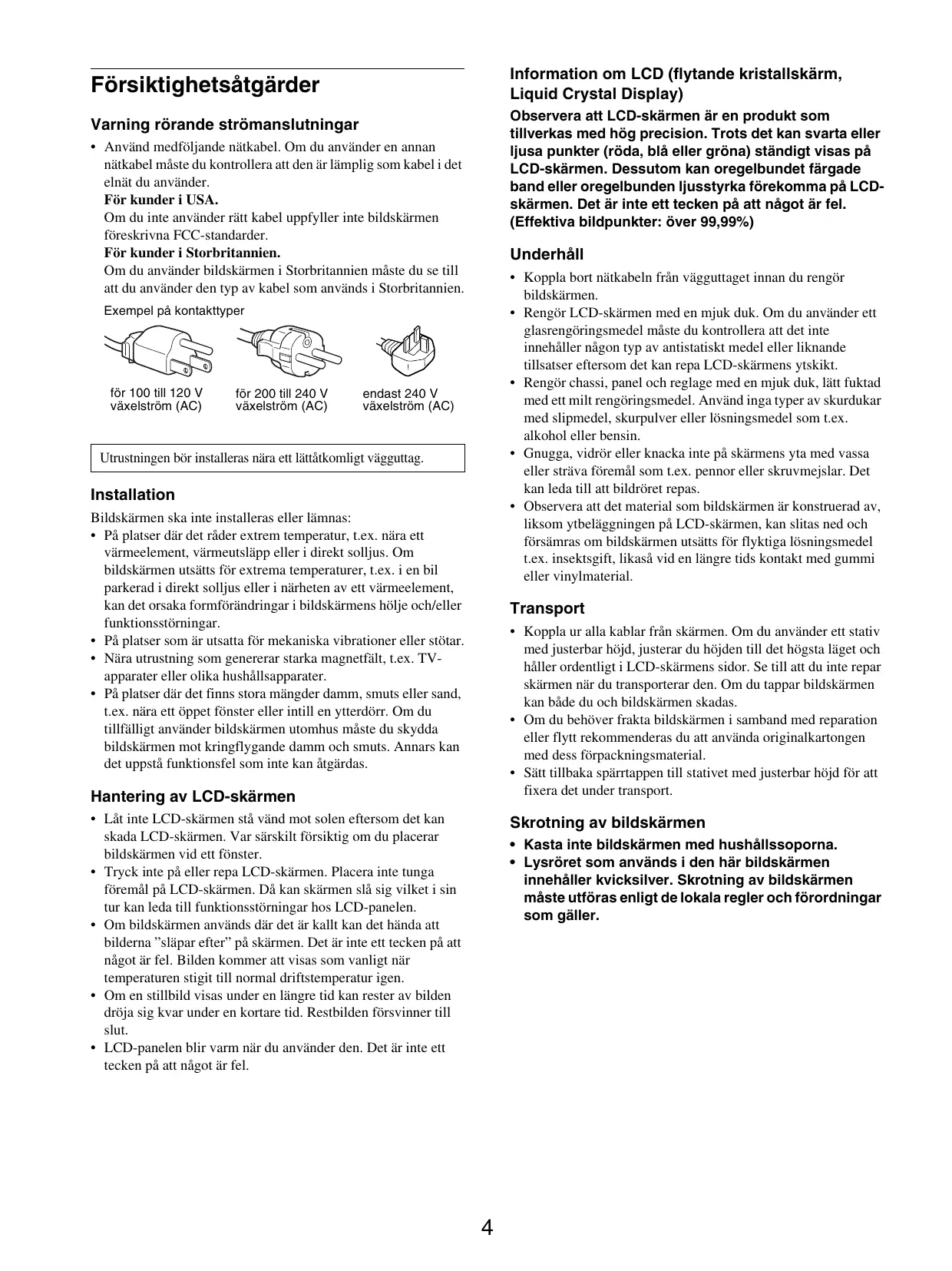
Exempel på kontakttyper
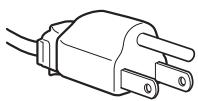
for 100 till 120 V
växelström (AC)

for 200 till 240 V
växelström (AC)
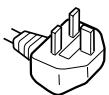
endast 240 V
växelström (AC)
Utrustningen bör installeras nara ett lattatkomligt vagguttag.
Installation
Bildskärmen ske inte installereras eller lamnas:
- På platser där det råder extrem temperatur, t.ex. nara ett varmeelement, varmeutsläpp er i direkt solljus. Om bildskärmen utsätts for extrema temperaturer, t.ex. i en bil parkerad i direkt solljus eri närhen av ett varmeelement, kan det orsaka formforändringar i bildskarmens hölje och/eller Funktionstörningar.
- På platser som är utsatta for mekaniska vibrationer eller stötar.
- Nära ultrustning som genererar starka magnetfält, t.ex. TV-apparater eller olica hushållsapparater.
- På platser)daret finns stora mängder damm, smutsEller sand, t.ex.naraettoppet fönster ellentill enytterdorr. Om du tillfälligt anvander bildskärmen utomhus maste du skydda bildskärmen mot kringflygande damm och smuts.Annars kan det uppsta Funktionsfel som inte kan atgardas.
Hantering av LCD-skärmen
- Låt inte LCD-skärmen stå vind mot solen aftersom det kan skada LCD-skärmen. Var särskilt fösiktig om du placarar bildskärmen vid ett fönster.
- Tryck inte på eller repa LCD-skärmen. Placerainte tunga foremål på LCD-skärmen. Då kan skärmen slå sig vilket i sin tur kan leda till Funktionstörningar hos LCD-panelen.
- Om bildskärmen används där det ar kallt kan det hända att bilderna "slapar after" på skärmen. Det ar inte ett tecken på att nagot ar fel. Bilden kommt att visas som vanligt;när temperaturen stigit till normal driftstemperatur ingen.
- Om en stillbild visas under en langre tid kan rester av bilden droja sig kvar under en kortare tid. Restbilden forsvinner till slut.
- LCD-panelen blir varm när du använden den. Det är inte ett tecken på att nagot är fel.
Information om LCD (flytande kristallskärm, Liquid Crystal Display)
Observera att LCD-skärmen ar en produit som tillverkas med hög precision. Trots det kan svarta eller ljusa punkter (röda, blå eller gröna) ständigt visas på LCD-skärmen. Dessutom kan oregelbundet fãgade band eller oregelbunden ljesstyrka forekomma på LCDskärmen. Det ar inte ett tecken på att nagot ar fel. (Effektiva bildpunkter: über 99,99%)
Underhäll
- Koppla bort nätkabeln frän vagguttaget innan du rengör bildskärmen.
- Rengör LCD-skärmen med en mjuk duk. Om du använder ett glasrengöringsmedel maste du kontrullera att det inte innehäller nagon typ av antistatiskt medel eller liknande tillsatser aftersom det kan repa LCD-skärmens ytskift.
- Rengör chassi, panel och reglage med en mjuk duk,ätt fuktad med ett milt rengöringsmedel. Använd inga typer av skurdukar med slipmedel, skurpolver eller losningsmedel som t.ex. alcohol eller bensin.
- Gnugga, vidrör eller knacka inte på skärmens yta med vassa eller sträva foremål som t.ex. pennor eller skruvmejslar. Det kan leda till att bildröret repas.
- Observera att det material som bildskärmen ar konstruerad av, liksom ytbelaggningen på LCD-skärmen, kan slitas ned och forsamras om bildskärmen utsätts for flyktiga Lossningsmedel t.ex. insettsgift, likaså vid en langre tids kontakt med gummi erller vinylmaterial.
Transport
- Koppla ur alla kablar frän skärmen. Om du använder att stativ med justerbar Höjd, justerar du Höjden till det högsta laget och häller ordentlich i LCD-skärmens sider. Se till att du inte repar skärmen nar du transporterar den. Om du tappar bildskärmen kan både du och bildskärmen skadas.
- Om du behöver frakta bildskärmen i samband med reparation eller flytt reckommenderas du att använda originalkartongen med dess forpackningsmaterial.
- Sätt tillbaka spärrtappen till stativet med justerbar Höjd für att fixera det under transport.
Skrotning av bildskärmen
- Kasta inte bildskärmen med hushällssoporna.
- Lysröret som används i den har bildskärmen innehäller kvicksilver. Skrotning av bildskärmen måste utföras enligt de lokala regler och Förordningar som gäller.
Kontrolera bildskärmens modellbeteckning
Börja med att kontrollera bildskärmens modellbeteckning
Modellbeteckningen sitter på bildskärmens baksida (Exempel: SDM-S75A).
Vissa Funktioner och menyalternativ ar inte tillgangliga for alla bildskärmsmodeller.
Delar och kontroller
Mer information finns på de sidor som anges inom parenteserna. Illustrationen visar bara en av alla de modeller som finns for den här bildskärmen..
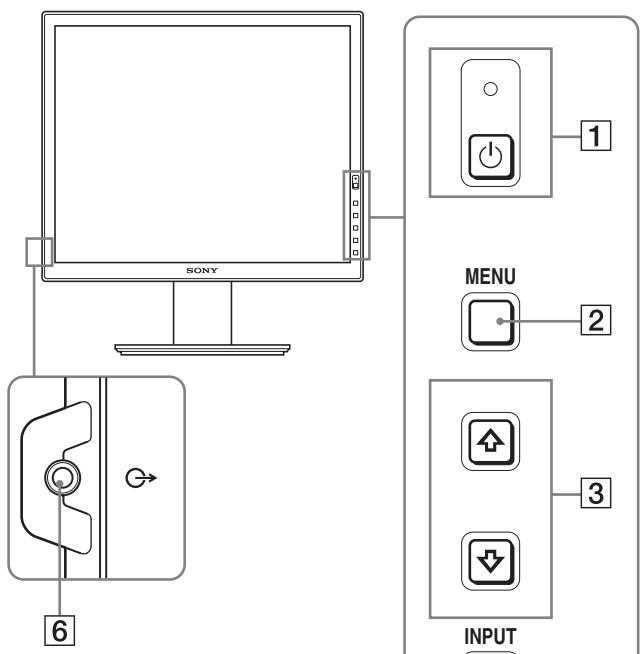
Skarmens framsida
Sàdant i specificationserna som ar modellberoende har markerats med en asterisk (*). Mer information finns under "Specificationer" (sid. 20).
1 Strömbrytare och stromindikator (sidor 9, 16)
Med denna strömbrytare slár du på skärmen. Du stänger av bildskärmen genom att trycka på samma knapp en gäng till.
2 MENU-knapp (sid. 12)
Med den har knappen oppnar och stanger du menyskärmen.
3 / , knappar (sid. 12)
Med de har knapparna väljer du menyalternativ och gör justeringar.
OK-knapp (sid. 12)
Men den har knappen aktiverar du det valda menyalternativet och de justeringar som du gjort med knapparna / (3). INPUT (sid. 11)*
Med de HAR knapparna vaxlar du videoinsignal mellan INPUT1 och INPUT2 när två datorer ár anslutna till bildskärmen. (Kan bara användas när menyn ár avstängd.)
ECO-knapp (sid. 16)
Denna knapp används für att minska energiförbrukningen. När menyskärmen inte visas kan du även automatiskt justera bildkvaliteten für den aktuella ingängssignalen samtidigt som du häller knappen intryckt i merän 3 sekunder (autojustering genom en enda knapptryckning) (endast für analoga RGB-signaler).
Via den har kontakten sänds ljudsignaler till högtalare aller annan ljudutrustning.
Skärmens baksida
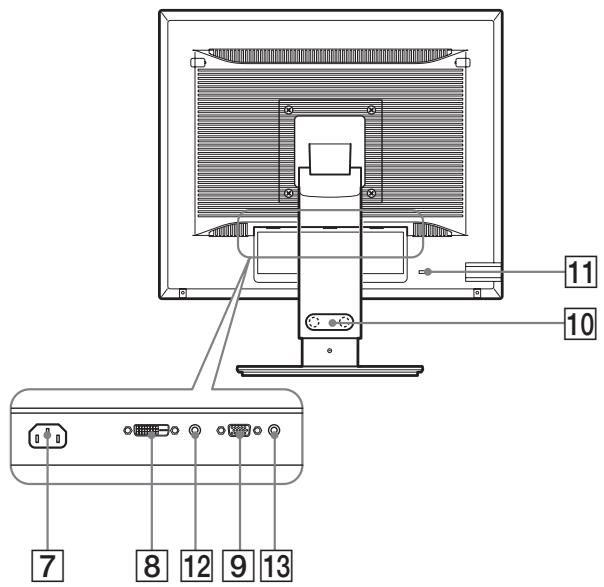
7 AC IN-anslutning (sid. 9)
Här ansluter du nätkabeln (medfoljer).
8 DVI-D-ingang (digital RGB)* (sid. 8)
Den har ingangen tar emot digitala RGB-video signaler enigt DVI Rev. 1.0.
9 HD15-ingang (analog RGB) (sid. 8)
Den har ingangen ar avsedd for analoga RGB-videosignaler (0,700 Vp-p, positiv) och synksignaler.
10 Kabelhällare* (sid. 9)
Med kabelhällaren færster du kablar och kontakter på bildskärmen.
11 Oppning for stoldskyddslas
Den har öppingen ar avsedd fort stöldskyddslås av market Kensington Micro Saver Security System.
Micro Saver Security System ar ett varumärke som tillhör Kensington.
12 Ljudingang for INPUT1*
Den här kontakten tar emot ljudsignaler nar den ansluts till ljudutgangen på en dator eller annan ljudutrustning som ansluts till INPUT1.
13 Ljudingang for INPUT2*
Den har kontakten tar emot ljudsignaler nar den ansluts till ljudutgangen på en dator eller annan ljudutrustning som ansluts till INPUT2.
Installation
Innan du anvander bildskarmen bör du kontrollera att foljande finns med i forpackningen.
- LCD-bildskärn
- Nätkabel
Stativets basplatta* - HD15-HD15-videokabel (analog RGB)
- DVI-D-videokabel (digital RGB)*
- CD-ROM-skiva (programvara for Windows/Macintosh, bruksanvisningar m.m.)
- Garantikort
- Snabbstartguide
Sàdant i specificationserna som ar modellberoende har markerats med en asterisk (*) Mer information finns under "Specificationer" (sid. 20).
Tryck inte på LCD-skärmen;narr du placerer eller reser bildskärmen upp på ett bord eller liknande. Den kan paverka bildskarmens form eller skada LCD-skärmen.
När du använder det medfoljande stativet Fast stativ*
1 Oppna ladan och ta ur stativets basplatta.
2 Kontrollera de medfoljande tillbehoren.
- Stativets basplatta (med skruven på undersidan)
3 Placera det på en mjuk matta eller liknande, på en plan yta som tex ett bord.
Du kan skada LCD-skärmen om den placeras direkt på bordet.
4 Plocka ut skärmen ur ladan och placera sedan den liggande skarmens kant utmed bordets kant.
Bilden visar stativet med hójdjustering. Om du anvander det lästa stativet ar det sista monteringssteget Steg 5.
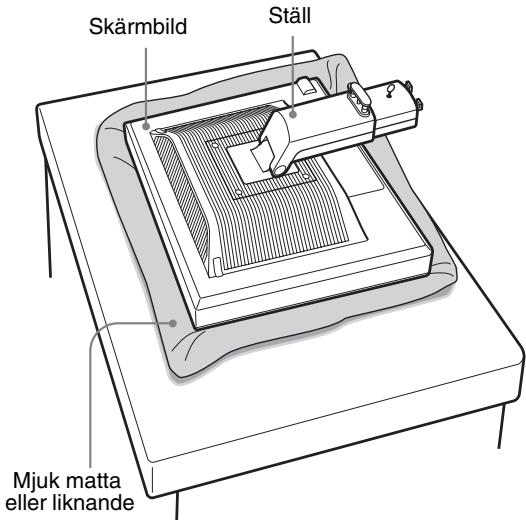
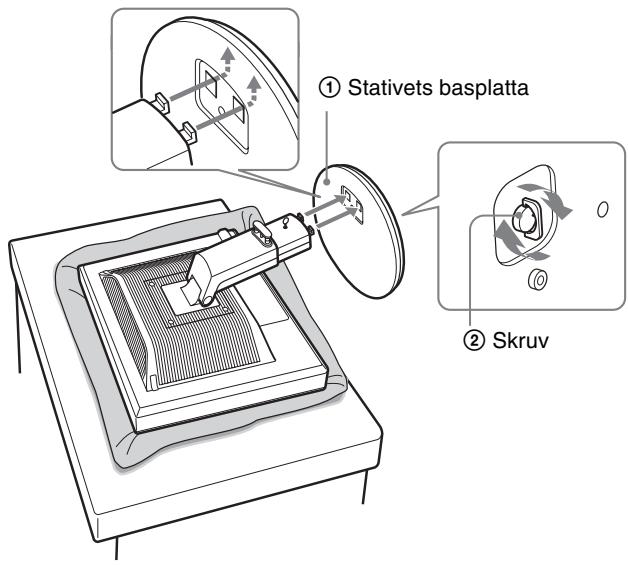
5 Fäst stativfoten genom att haka fast de utstickende delarna på stativarmen i Höhelen på stativfoten. ① Lyft skruvens handtag für att skruva fast ställets basplatta. ② Se till att skruven äåtdragen och vrid tillbaka skruvhandtaget.
6 Om du anvander stallet for hojdjustering, tar du ur stoppsprinten after att du staltt upp stallet rakt.
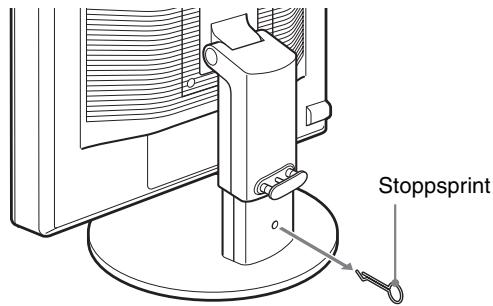
Obs! Ta inte ur stoppsprinten nar stallet ligger ner. Bildskärmen kan ramla och skada dig genom att stallets hals faller av basplattan.
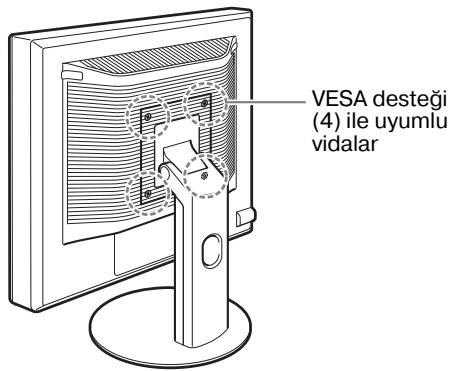
När du använder att VESA-stativ*.
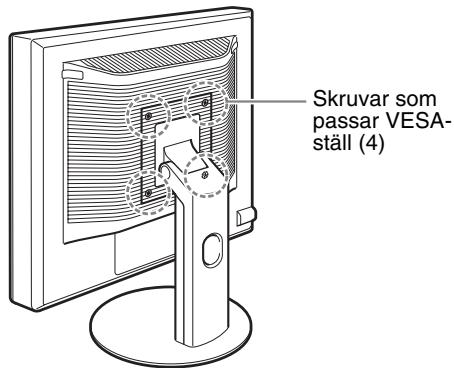
Du kan fästa ett VESA-stativ av ett annat marke genom att avlågsna det medfoljande stativet som har fästs till skärmen.
Installation 2: Anslut bildskärmskablarna
- Se till att strömmen till bildskärm och dator ár avslagen innan du gör anslutningen.
Obs!
- Vidrör inte stiften i kontakten på videokabeln; stiften böjs lätt.
- Kontrollera att anslutningen hamnar ratt nar du ansluter videokabeln aftersom stiften annars kan bojas.
1 Vinkla upp skärmen.
När du använder stativet med justerbar Höjd,
justerar du skärmen till ett högre läge.*
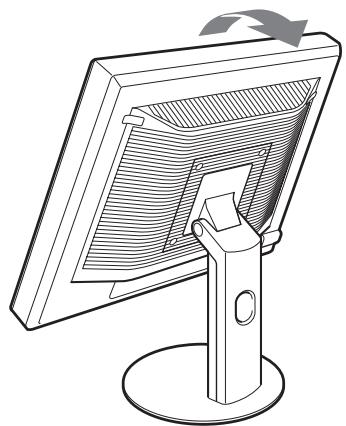
2 Anslut videosignalkablarna till bildskärmen.
Om du anvander det fasta stativet dras videosignalkablarna forst genom hålet i stativet och sedan ansluts de i bildskärmen. För mer detaljerad information hunvisas du till "Inställning 5: Fäst kablarna".
■ Anslut en dato som har en HD15-utgang (analog RGB)
Med den medfoljande HD15-HD15-videookabeln (analog RGB) ansluter du datorn till bildskarmens HD 15-ingang (analog RGB).
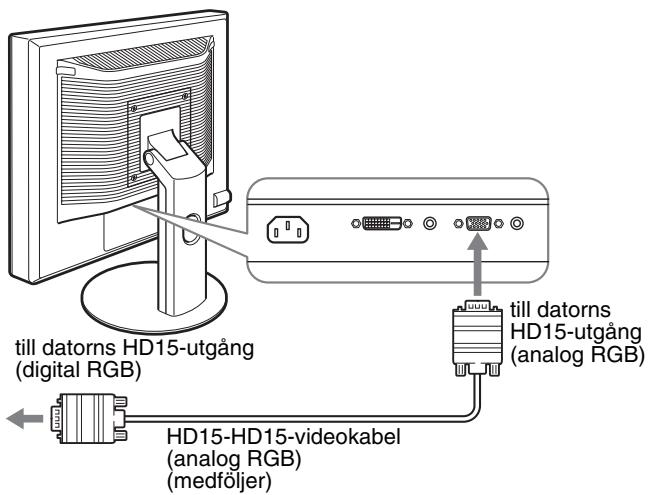
■ Anslut en dato som har en DVI-utgang (digital RGB)
Med den medfoljande DVI-D-videokabeln (digital RGB) ansluter du datorn till bildskärmens DVI-D-ingång (digital RGB).
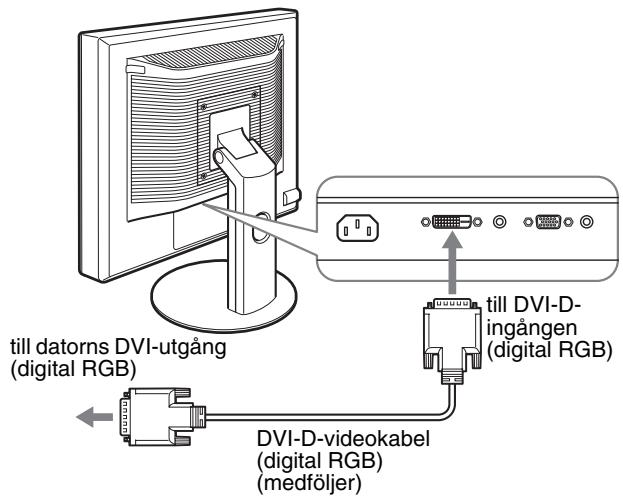
Installation 3: Anslut Ijudkablarna
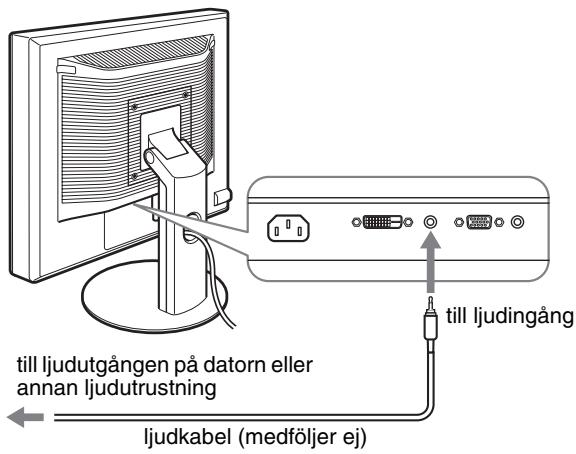
Om du inte avser att spelal upp ljud behöver du inteenna anslutning.
Om det fasta stativet används, södra Först ljudkablarna genom hålet i stativet och anslut dem direfter till bildskärmen. För mer detaljerad information hänvisas du till "Inställning 5: Fäst kablarna".
1 Anslut ljudkabeln (medfoljer ej) till ljudingången på bildskärmen och till ljudutgången på datorn eller till annan ljudutrustning.
2 Anslut ljudkabeln (medfoljer ej) till bildskarmens ljudutgang och se till att kontakterna sitter ordentlich.
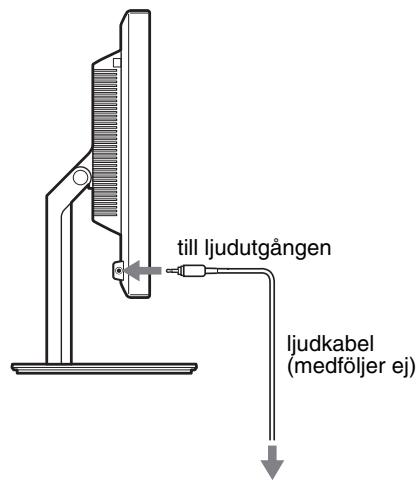
Ljudutmatningen ärdras när bildskärmens anslutning for
ljudingäng och ljudutgang ar fjord.*
Anslut den ljudutrustning som befinner sig inom inmatningsinterval som visas i bildskarmens specifikationer for ljudinmatning. For hog inmatning kan skada bildskarmen.*
Installation 4: Ansluta nätkabeln
Om det fasta stativet används, sädra Först strömkabeln genom hålet i stativet och anslut den direfter till bildskärmen. For mer detailjerad information hänvisas du till "Inställning 5: Fäst kablarna".
1 Anslut den medfoljande natkabeln till bildskarmens AC IN-anslutning och se till att den sitter ordentlich.
2 Anslut den andraänden till att vagguttag och se till att den sitter ordentigt.
Installation 5: Fäst kablarna
Fast stativ*
Se till att sladdarna och kablarna dragits genom stativets hal på det satt som bilden visar.
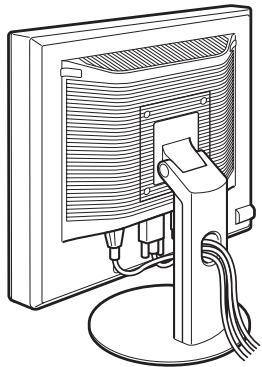
Stativ med justerbar hojd\*
Dra sladdarna och kablarna genom kabelhällaren på det satt som bilden visar.
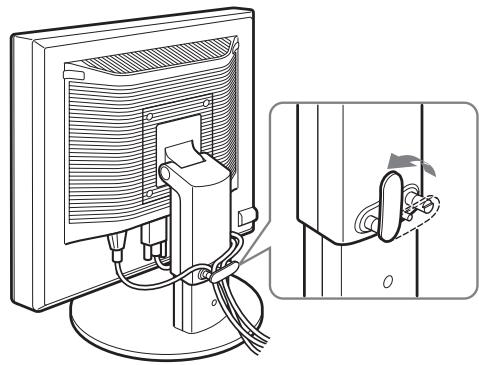
Obs!
När sladdar och kablar binds ihop skä de lösgoras nagot. Annars kan det hända att de losser frän sina kontakter nar man justerar skärmens vinkel. Om du sträcker für hart i sladdarna och kablarna kan de skadas.
Installation 6: Slå på strömmen till bildskärm och dator
1 Tryck på strömbrytaren till höger på bildskärmens framsida.
strömindikatorn tänds och lyser grönt.
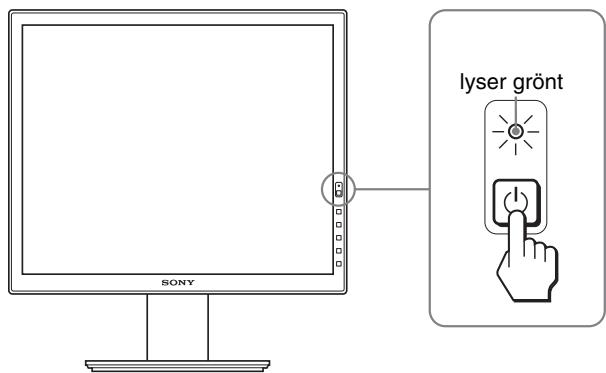
2 Sla på strömmen till datorn.
Om ingen bild visas på bildskärmen
-
Kontrollera att nätkabeln och videokabeln ar korrekt anslutna.
-
Om "INGEN INSIGNAL" visas på bildskärmen:
- Datorn är i energisparläge. Tryck på nagon av tangenterna på tangentbordet eller rör på musen.
-
Kontrollera att inställingen für insignalen ar korrekt genom att trycka på OK knappen (sid. 11).
-
Om "KABEL EJ ANSLUTEN" visas på bildskärmen:
- Kontrollera att bildskärmskablarna ar korrekt anslutna.
-
Kontrollera att inställingen für insignalen ar korrekt genom att trycka på OK knappen (sid. 11).
-
Om "UTANFÖR FREKVENSOMFÄNG" visas på bildskärmen:
Ansluter du den bildskärm du använde tidigare. Ställ sedan in datorns grafikkort inom följande varden.
| Analog RGB | Digital RGB | |
| Horisontell frekvens | 28 – 80 kHz | 28 – 64 kHz |
| Vertical frekvens | 48 – 75 Hz | 60 Hz |
| Uplösning | 1280 × 1024 ellermindre | |
Mer information om skärmeddelandena finns under "Symptom och ätgärder" på sidan 18.
Inga särskilda drivrutiner krävs
Bildskärmen hanterar standarden "DDC" Plug & Play och identifierar automatiskt all information om bildskärmen. Du behöver inte installerera nagra särskilda drivrutiner på datorn.
Första gängen du slär på strömmen till datorn, after det att du har anslutit bildskärmen, kan det hända att installationsguiden visas på skärmen. I säfall foljer du instruktionerna på skärmen. Plug & Play-bildskärnär automatiskt valt sä att du kan använda den här bildskärmen.
Den vertikala frekvensen andras till 60Hz
Eftersom det forekommern minimalt med flimmer hos den har bildskärmen kan du anvanda den som den ar. Du behöver inte ställa in den vertikala frekvensen på ett särskilt högt.Varde.
Installation 7: Justera lutning och hojd
Bildskärmen kan lutas inom nedanstäende vinklar.
Häll om LCD-panelens på sidor och vinkla sedan skärmen.
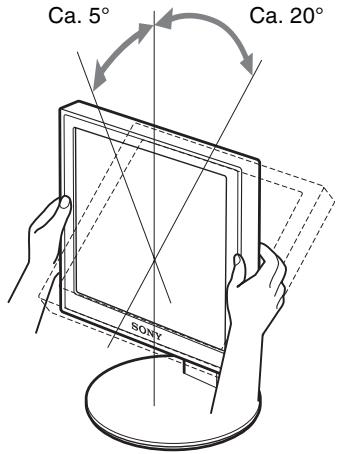
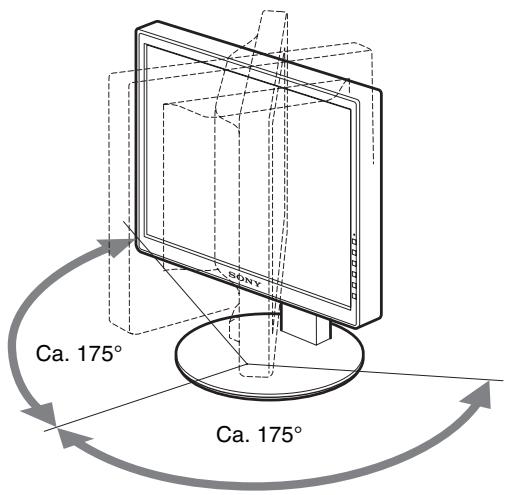
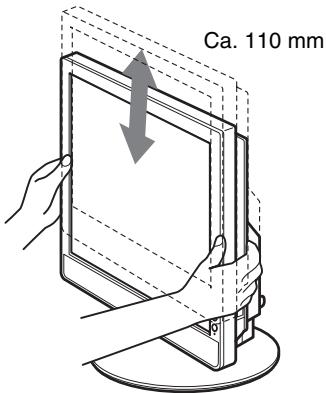
När du använder stativet med justerbar höjd, är höjdjusteringen även tillganglig enligt beskrivningen nedan.
Häll i LCD-panelens sidor och justera sedan skärmens Höjd.
Anvanda bildskärmen på att bekvamt satt
Ställ in bildskärmens visningsvinkel after hojden på skrivbord och arbetsstol są att du slipper störande reflexer是从 bildskärmen.
Obs!
- Var fösiktig sä att inte skärmen slár emot nagot nar dess vinkeländras.
- Placera inga foremål under bildskärmen nár du justerar stållets Höjd. Det kan genom olyckshändelse skadas.
Välja insignal (INPUT1/INPUT2)*
Tryck på OK-knappen.
Insignalen andras varje gang du trycker påenna knapp.

INPUT
| Skärmeddelande (visas ungefär 5 sekunder i skärmens övre vänstra hön). | Konfiguration für insignalen |
| INPUT1: DVI-D* | DVI-D-ingång (digital RGB) für INPUT1 |
| INPUT2: HD15 | HD15-ingång (analog RGB) für INPUT2 |
Anpassa bildskärmen
Innan du gör nägra justeringar
Anslut bildskärn och dator och slå sedan på strömmen till dem. För bösta resultat bör du vänta minst 30 minutes after det att bildskärmen anslutits till datorn och slagits på innan du gör nagra justeringar.
Du kan góra flera olika bildskärmsjusteringar med hjälp av den meny som visas på skärmen.
Hitta i menyn
1 Visa huvudmenyn.
Visa huvudmenyn på skärmen genom att trycka på MENU-knappen.

2 Markera den meny som du tänker gora justeringarna i.
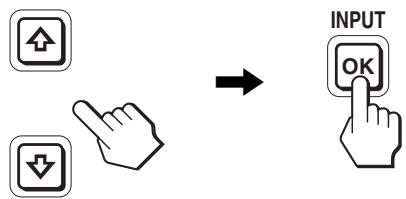
Visa önskad meny genom att trycka på ↓/↑-knapparna. Välj menyalternativ genom att trycka på OK-knappen.
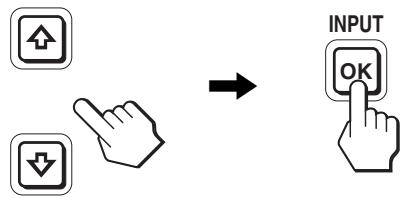
3 Justera menyalternativet.
Du gör installingen genom att trycka på ↓/↑-knapparna,tryck sedan på OK-knappen.
När du trycker på OK-knappen lagras installningen, sedan ätergår skärmen till foregående meny.
4 Stäng menyn.
Atergå till normal visning genom att trycka på MENUknappen. Om du inte trycker på nagra knapper stängs menyn automatiskt after ungefär 45 sekunder.

Aterställa justeringarna till de ursprungliga installingarna
Du kan Återställa justeringarna via ÅTERSTÄLL-menyn. Mer information om hur du Återställer justeringarna finns under (ÅTERSTÄLL) på sid. 15.
Lista med menyalternativen
Menyalternativen varierar beroende på vilken modell du har.
Ta reda på vilken modell du har genom att titta på undersidan av bildskärmen och se sedan nedanstäende tabeller.
| SDM-S75A/S95AR SDM-S75E/S95ER | |
| |BAKGRUNDSLJUS | ☑ |
| ◎ KONTRAST | ☑1) |
| ◎ LJUSSTYRKA | ☑1) |
| γ GAMMA | ☑1) |
| FARG | 9300K |
| 6500K | |
| sRGB1) | |
| ANVÄNDARE (nivå für R och B) | |
| SKÄRPA | ☑ |
| →← ÅTERSTÄLLA LAGE* | - |
| BILD | AUTO |
| FAS | |
| PIXELJUSTERA | |
| H CENTRERING | |
| V CENTRERING | |
| MENYPOSITION | ☑ |
| INGÄNGSSÖKNING* | - |
| LANGUAGE | ENGLISH |
| FRANÇAIS | |
| DEUTSCH | |
| ESPAÑOL | |
| ITALIANO | |
| NEDERLANDS | |
| SVENSKA | |
| ΥСΚΗΠ | |
| 日本語 | |
| 中文 | |
| →← ÅTERSTÄLL | OK |
| AVBRYT | |
| ◎ MENYLÅS | PÅ |
| AV |
| SDM-S75D/S95DR SDM-S75F/S95FR SDM-S75N/S95NR | |
| Menyn BILDJUSTERING* | |
| LAGE (ECO lage) | STARK |
| MEDEL | |
| SVAG | |
| ANVÄNDARE | |
| |:BAKGRUNDSLJUS | ☑ |
| Ø KONTRAST | ☑1) |
| LJUSSTYRKA | ☑1) |
| γ GAMMA | ☑1) |
| FARG | 9300K |
| 6500K | |
| sRGB1) | |
| ANVÄNDARE (nivå För R och B) | |
| SKÄRPA | ☑ |
| →← ÅTERSTÄLLA LAGE* | ☑ |
| BILD | AUTO |
| FAS | |
| PIXELJUSTERA | |
| H CENTERING | |
| V CENTERING | |
| MENYPOSITION | ☑ |
| INGÄNGSSÖKNING* | AUTO PÅ |
| INSIGNAL1 | |
| INSIGNAL2 | |
| AUTO UIT | |
| LANGUAGE | ENGLISH |
| FRANÇAIS | |
| DEUTSCH | |
| ESPAÑOL | |
| ITALIANO | |
| NEDERLANDS | |
| SVENSKA | |
| ΡΥСΚΗΙ | |
| 日本語 | |
| 中文 | |
| →← ÅTERSTÄLL | OK |
| AVBRYT | |
| MENYLÁS | PÅ |
| AV | |
1) KONTRAST, LJUSSTYRKA och GAMMA kan inte ställas inär du har valt "sRGB".
För de bildskärmar som har analoga ingångar kan
BAKGRUNDSLJUS, KONTRAST och LJUSSTYRKA endast
justeras medan laget ECO ar valt für ANVÄNDARE.
| Alternative | Tryck på ↑knappen | Tryck på ↓knappen |
| LAGE | Ställ in ECO-läget. | |
| STARK | Välj din bildskärms lusstyrka bland | |
| MEDEL | "STARK", "MEDEL", "SVAG" eller " | " |
| SVAG | ANVÄNDARE" für att spara stör. | |
| ANVÄNDARE | Du kan finjustera din bildskärms lusstyrka;när du väljer laget | "ANVÄNDARE". |
| Du kan ställa in ett antal lagen genom att ställa in en inmatning. | ||
| BAKGRUNDSLJUS | Gör skärmen | Gör skärmen |
| lusare. | mörkare. | |
| KONTRAST | Ökar | Minskär |
| bildkontrasten. | bildkontrasten. | |
| LJUSSTYRKA | Gör bildern lusare(Svart etikett). | Gör bildern mörkare(Svart etikett). |
| γ GAMMA | Funktioner | |
| Du kan justera de bildern som visas på skärmen till de ursprungliga fällgerna. |
Obs!
Om du valt "sRGB" kan duinte stalla in KONTRAST, LJUSSTYRKA aller GAMMA.
Menyn FARG
| Alternativ | Funktioner |
| 9300K | Blåaktig nyans |
| 6500K | Rödaktig nyans |
| sRGB1) | Om du väljer „sRGB“, ställs färgerna in after sRGB-profilen. (Färginställningen sRGB侦 er industristandard som definierar fãrgrymden for datorprodukter.) Om du väljer „sRGB“ måste du också ställa in datorn på sRGB-profilen. |
| ANVÄNDARE2) | Du kan finjustera fãrgtemperaturen och lagra den fãrginställningen i minnet. |
1) Du kan inte ställa in färgen after sRGB-profilen om den dator, eller annan ustrustning som ar ansluten till bildskärmen, inte ar sRGB-kompatibel. Om du valt „sRGB" kan du inte ställa in KONTRAST, LJUSSTYRKA erler GAMMA. sRGB ar inte tillgangligt nar du har valt laget STARK, MEDEL erller SVAG for laget ECO. ("sRGB" visas i sö fall nedtonat.)
2) Den här inställningen ändrar färgtemperaturen genom att öka eller minska färkgkomponenterna R och B i forhällande till G (grön). Värdet på färkgkomponenten G ligger fast.
Menyn SKÄRPA
| Alternative | Tryck på ↓/↑ knapparna |
| SKÄRPA | Med det här alternativet kan du görta bildkonturerna skarpare. |
| Alternative | Funktioner |
| OK | Du kan Återställa justeringarna für BAKGRUNDSLJUS, KONTRAST, LJUSSTYRKA, GAMMA, FÄRG och SKÄRPA till de ursprungliga värdena. |
| AVBRYT | Med det här alternatively avbryter du Återställningen och Återgår till menyn. |
■ Automatisk justering av bildkvaliteten När bildskärmen tar emot en insignal justeras automatiskt bildens position och skärpa (fas/ pixeljustera) sä att en skarp bild visas på skärmen (sid. 16).
Obs!
När Funktionen für automatisk bildkvalitetsjustering aktiverad kan du bara använda strömbrytaren (ström).
Bilden kan vid detta tillfalle flmra, men det ar inget fel. Vänta bara nagra sekunder tills justeringen slUTFörts.
Om du inte tycker att bildskärmens Funktion für automatisk bildkvalitetsjustering justerar bilden ordentlich
Du kan gōrā yttterligare automatiska justeringar av bildkvaliteten für den aktuella insignalen. (Se avsnittet AUTO nedan.)
Om du fortfarande behöver justera bildkvaliteten
Du kan manuell't justera bildens skärpa (fas/pixeljustera) och position (horisontellt/vertikalt).
De inställningar du gör lagras i minnet och aktiveras automatiskt nar bildskärmen tar emot sama insignal. Dessa inställningar kan behöva góras om, om duändrar insignalen after att ha anslutit datornigen.
| Alternative | Funktioner |
| AUTO | Ställ in bildskärmens fas, pixeljustering och horisontella/vertikala position für den aktuellen insignalen och spara sedan inställningarna. |
- Justera bildens skärpa och position manuellt (FAS/PIXELJUSTERA/H CENTRERING/V CENTRERING)
Du kan justera bildens skärpa och position på foljande satt.
1 Ställ in datorn på upplösningen 1280 × 1024 .
2 Satt i CD-ROM-skivan.
3 Starta CD-ROM-skivan och visa testmonstret.
For Windows-användare
När Autorun körs:
1 Klicka på "Verktyg für bildskärmsinställning (UTILITY)".
2 Klicka på "Adjust" (Justera) och bekräfte upplösningen och klicka sedan på "Next" (Nästa).
3 Testmönster for PILKELJUSTERA, FAS, H CENTRERING och V CENTRERING visas i ordningsfoljd.
När Autorun misslyckas:
1 Öppna "Den här datorn" och högerklicka på CDromikonen. Gå till "Utforskaren" och högerklicka på CDromikonen.
2 Öppna [Utility] och öppna sedan [Windows].
3 Starta [Win_Utility.exe].
Testmonstret visas.
For Macintosh-anvandare
1 Öppna [Utility] och öppna sedan [Mac].
2 Starta [Mac_Untity.exe]
Testmonstrevisas.
| Alternativ | Tryck på ↓/↑ knapparna |
| FAS | Minimerar horisontella ränder på skärmen. |
| PIXELJUSTERA | Tar bort vertikala ränder. |
| H CENTERING | Om bilden inte är centererad kan du justera bildens position. |
| V CENTERING |
Menyn MENYPOSITION
| Alternative | Tryck på ↓/↑ knapparna |
| MENYPOSITION | Om menyerna ligger i vöggen für en bild på skärmen kan dualandra plats För menyvisningen. Du kanwälja mellan 9 olika positioner. |
MenynINGGANGSSÖKNING*
Modeller med digital ingäng söker after vilken ingängssignal som helst. Du kan växla signalerna automatiskt hur du vill.
| Alternativ | Funktioner |
| AUTO PÅ | När den valda ingängen inte tar emot Norway signal, eller;när du valt en ingäng med OK-knappen och den inte tar emot Norway signal, visas ettskärmeddelande. Bildskärmenkontrollerar sedan insignalen ochväxlar automatiskt over till en annan ingäng.Efterväxling av ingäng visas den valda ingängen på den övre vänstra delen av skärmen.Om det fortfarande inte finns Norway insignalväxlar bildskärmen over tillenergisparläge. |
| Alternative | Funktioner |
| INSIGNAL1 | När skärmen slås på visas INSIGNAL1 eller INSIGNAL2 som |
| INSIGNAL2 | prioritetsinställning(INGÄNGSSÖKNING fungerar inte). |
| AUTO UIT | Inmatningenändras inte automatiskt.Tryck på OK-knappen für attalandrarimmatingen. |
Menyn LANGUAGE
| Alternative | Tryck på ↓/↑ knapparna |
| ENGLISH | Engelska |
| FRANÇAIS | Franska |
| DEUTSCH | Tyska |
| ESPÁÑOL | Spanska |
| ITALIANO | Italienska |
| NEDERLANDS | Nederländska |
| SVENSKA | |
| РУСКИМ | Ryska |
| 日本語 | Japanska |
| 中文 | Kinesiska |
·s Menyn ÅTERSTÄLL (for Återställning avinstallingarna till sina ursprungliga varden)
| Alternative | Funktioner |
| OK | Med det här alternativet äterställer du alla justeringar till de ursprungliga värdena förutom inställningen För menyn A (LANGUAGE). |
| AVBRYT | Med det här alternativet avbryter du äterställningen och Återgår till menyskärmen. |
Menyn MENYLÅS
| Alternative | Funktioner |
| PÅ | Du kan bara använda omkopplaren (ström). Om du försöker gõra nagrajusteringar eller liknande visas Öm(MENYLÅS) på skärmen. |
| AV | Med det här alternatively stänger du avmenylåset Öm(MENYLÅS). Om du harställt Öm(MENYLÅS) på PÅ ochtrycker på MENU-knappen väljs Öm(MENYLÅS) automatiskt. |
Tekniska Funktioner
Energisparfungtion
Den har bildskärmen uppyller de riktlinjerna for energibesparing som tagits fram av VESA, ENERGY STAR och NUTEK. Om bildskärmen ar ansluten till en dator erller grafikkort som hanterar standarden DPMS (Display Power Management Standard) for analoga ingangar / DMPM (DVI Digital Monitor Power Management) for digitala ingangar, minskar bildskärmen automatiskt stromforbrukningen på det satt som visas nedan.
| Energüläge | ( ström) indikator |
| normal drift | grön |
| aktiv av1) (deep sleep) | orange |
| ström av | av |
1) När datorn gär in i läget "aktiv av" tas ingen insignal emot och INGEN INSIGNAL visas på skärmen. Efter 5 sekunder gär bildskärmen in i energisparlaget. "Deep sleep" ar att energisparläge som definierats av Environmental Protection Agency.
Minska strömfürbrukningen (ECO lage)
Genom att trycka flera gänger på ECO-knappen på bildskärmens framsida kan du ställa in bildskärmens lusstyrka.
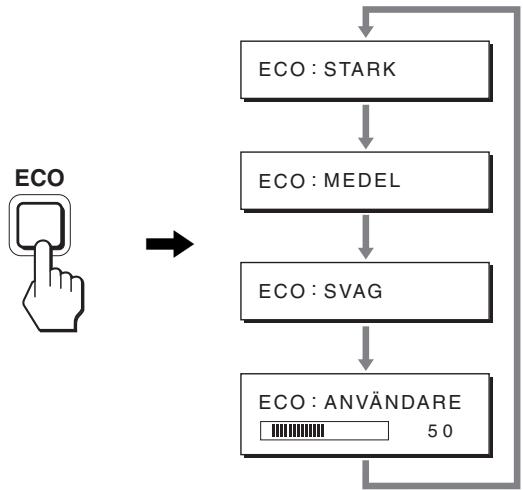
De olica lagena visas på skärmen och ljusstyrkan minskas after vilket Lage du väljer. Menyn stängs automatiskt after ungefär 5 sekunder.
Bildskármens lusstyrka och strömforbrukning minskas nar du äandrar laket是从 STARK till MEDEL och是从 MEDEL till SVAG.
Ursprunglig inställning av bildskärmens ljusstyrka ar STARK. Om du valjer ANVÄNDARE kan du justera
bakgrundsbelysningen genom att trycka på / -knapparna på sama satt som när du valjer BAKGRUNDSLJUS i menyn.
Obs!*
För de bildskärmar som bara har analoga ingängar ar bara alternativen BAKGRUNDSLJUS, KONTRAST och LJUSSTYRKA i menyn tillgangliga nar ECO-laget ar ställt på ANVÄNDARE (sid. 14).
När bildskärmen tar emot en insignal justeras bildens position och skärpa (fas/pixeljustering)automatiskt sä att en skarp bild visas på skärmen.
Det fabrikinstalldla laget
För att uppnä en sä god bildkvalitet som möjlg it bildskarmens mitt jämförs den mottagna insignalen automatiskt med de fabriksiinställda lügen som finns lagrade i bildskarmens minne.
Om insignalen overensstämmer med nagot av de fabriksinstälda lagena visas bilden automatiskt på skärmen med ratt installninger.
Om insignalen inte stämmer med nagot av de fabriksinstälda lagena
När bildskärmen tar emot en insignal som inte stämmer übernems med nagot av de fabrikinstalldla lagena aktiveras funktionen for automatisk justering av bildkvaliteten. Pá det sättet garanteras du att alltid fä en skarp skärmbild (inom följande frekvensintervall): Horisontell frekvens: 28 - 80 kHz
Vertical frekvens: 48 - 75Hz
Första gängen en insignal, som inte stämmer überens med nagot av de fabriksinställda lagena, tas emot tar det langre tid an vanligt innan bilden visas på skärmen, aftersom den automatiska inställningen tar en liten stund att utföra. Eftersom den nga inställningen lagras i bildskärmens minne visas bilden i fortsettningen like snabbt som om signalen motvarsarat nagot av de fabriksinställda lagena.
Om du justerar fas, pixeljustering och bildpositionen manuellt
För vissa insignaler kan det hända att bildskärmens Funktion für automatiskt bildjustering inte klarar av att till hundra procent justera bildens position, fas och pixeljustering. I sä fall kan du utföra dessa justeringar manuellt (sid. 14). När du har utfört dessa inställninger manuellt lagras de i minnet som ett användläge och hamtas automatiskt in;när bildskärmen tar emot somma insignigen.
Obs!
När Funktionen für automatisk bildkvalitetsjustering ärtiverad kan du bara använda (ström)omkopplaren.
Bilden kan vid detta tillfalle flimra, men det ar inget fel. Vanta bara nagra sekunder tills justeringen slUTForts.
Felsökning
Lasigenomfoljandeavsnittinnandukontaktartekniskupport.
Skärmeddelanden
Om nagot ar fel på insignalen visas ett av följande meddelanden på skärmen. Hur du lõser problemet, se "Symptom och atgärder" på sidan 18.
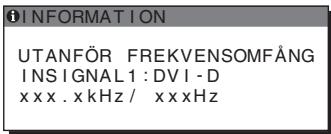
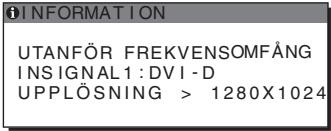
Om "UTANFÖR FREKVENSOMFÄNG" visas på skärmen
Det har arett tecken paatt insignalen inte stammer overens med specifikationerna for bildskarmen. Kontrollera foljande alternative.
För mer information om skärmeddelanden, se "Symptom och atgärder" på sedan 18.
Om"xxx.xkHz/xxxxHz"visas
Det har ar tecken på att antingen den horisontella eller den vertikala frekvensen inte stämmer overens med bildskärmens specifikationer.
Siffrorna anger den horisontella och vertikala frekvensen for den aktuella insignalen.
Exempel
Om "UPPLÖSNING > 1280 × 1024" visas
Det har ar att tecken på att upplösningen inte stämmer overens med bildskarmens specificationer (1280× 1024 aller lagre).
Exempel
Om "INGEN INSIGNAL" visas på skärmen
Det här meddelandet innebar att ingen signal tas emot fran den valda anslutningen.
När INGÄNGSSÖKNING (sid. 15) ar ställt på PÅ söker
bildskärmen en annan insignal ochändrar automatiskt ingängen.
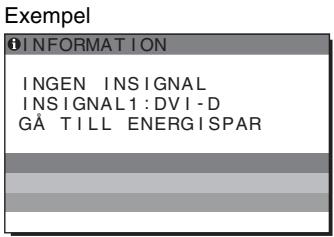
När det inte finns nagra insignaler visas meddelandet "GÄ TILL ENERGISPAR".
Fem sekunder senare startas energisparlaget.
Om "KABEL EJ ANSLUTEN" visas på skärmen
Det här meddelandetinnebar att videokabeln har kopplats bort fran den valda anslutningen.
När INGÄNGSSÖKNING (sid. 15) ar ställt på PÅ söker bildskärmen en annan insignal ochändrar automatiskt ingängen.
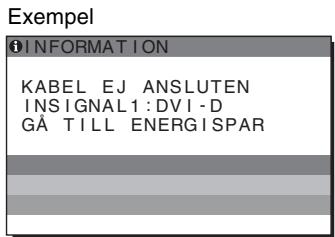
När det inte finns nagra insignaler visas meddelandet "GÄ TILL ENERGISPAR".
45 sekunder senare startas energisparlaget.
Symptom och Åtgårder
Om du kan lokalisera ett problem till en dator erer annan utrustning som ar ansluten, finns mer information i braupsanvisingen till den anslutna datorn/utrustningen.
| Symptom | Kontrollera fällande |
| Ingen bild | |
| Om ① (ström)-indikatorn inte lyser, eller, ② (ström)-indikatorn lyser orange, | • Kontrollera att ① (strömbrytare)äre pâslagen. |
| Om strömindikatorn ① inte tänds när strömbrytaren ① trycks in, | • Kontrollera att nätkabelnäre korrekt ansluten. |
| Om KABEL EJ ANSLUTEN visas på skärmen, | • Kontrollera att signalkabelnäre korrekt ansluten och att alla kontakter sitter som de ske (sid. 7). • Se after säatt inte stiften i kontakten till videoingängenäre bjödda erller intryckta. • Kontrollera att rätt insignalär ar vald (sid. 11). • En videosignalskabel som inte medfoljdeäre ansluten. KABEL EJ ANSLUTEN kan visas på skärmen om du ansluter en videosignalskabel som inte medfoljde. Detäre normalt. |
| Om INGEN INSIGNAL visas på skärmen, eller ① (ström)-indikatorn lyser orange, | • Kontrollera att signalkabelnäre korrekt ansluten och att alla kontakter sitter som de ske (sid. 7). • Kontrollera att stiften i videoingängen inteäre bjödda erller intryckta. • Kontrollera att rätt insignalär ar vald (sid. 11). ■ Problem orskade av en dator erller annan ansluten utrustning och som inte orsakats av bildskärmen • Datornäre i energisparläge. Tryck på en tangent på tangentbordet erller rör på musen. • Kontrollera att grafikkortetäre korrekt installererat. • Kontrollera att datornäre pâslagen. • Starta om datorn. |
| Om UTANFÖR FREKVENSOMFÁNG visas på skärmen (sid. 17), | ■ Problem orskade av en dator erller annan ansluten utrustning och som inte orsakats av bildskärmen • Kontrollera att bildskärmsfrekvensen ligger inom det intervall bildskärmenäre konstruerad für. Har du bytt ut en gammad bildskärm mot den hare ansluter du den äldre bildskärmen och juster dar datons grafikkortinom följande intervall: Horisontell frekvens: 28 - 80 kHz (analog RGB), 28 - 64 kHz (digital RGB) Vertikal frekvens: 48 - 75 Hz (analog RGB), 60 Hz (digital RGB) Uplösning: 1280 × 1024 erllerlägre |
| Om du använder Windows, | • Om du ersatte en gammal bildskärm med den hare bildskärmen ansluter du den gamla bildskärmen ingen och gört sä Här: Välj "SONY" frän listen "Manufacturers" och välj önskat modellnamn frän listen "Models" i fönstret für val evheter i Windows. Om modellnamnet für den hare bildskärmen inte visas i listen "Models" kan du försöka utföra installationen med hjalp av "Plug & Play". |
| Om du använderett Macintosh- system | • Om du ansluter till en Macintosh använder du vid behov en adapter (medfoljser ej). Anslut adaptern till datorn innan du ansluter videokabeln. |
| Bilden filmrar, hoppar, oscillatorar elleräre fällrängd | • Justera pixeljusteringen och fasen (endast für analog RGB signal) (sid. 14). • Du kan pröva att ansluta bildskärmen till ett annat vagguttag, helst på en annan el-fas. |
| ■ Problem orskade av en dator erller annan ansluten utrustning och som inte orsakats av bildskärmen • Ta grafikkortets brüksanvisning till hjälp für rätt bildskärmsinställning. • Bekräfta att grafiklöget (VESA, Macintosh 19" Color osv.) och insignalens frekvens kan hanteras av den hare bildskärmen. Även om frekvensen ligger inom rätt intervall kan vissa grafikkort ha en synkpuls somäre for smal für att bildskärmen ske kunna synka korrekt. • Den hare bildskärmen hanterar inte signaler med radspräng (interlace). Ställ in sö att signalenäre progressiv. • Justera datorns upddateringsintervall (vertikal frekvens) für att få bösta möjiga bildkvalitet. | |
| Symptom | Kontrollera följande |
| Bildenär suddig | • Justera lusstyrka och kontrast (sid. 14). • Justera pixeljusteringen och fasen (endast für analog RGB signal) (sid. 14). |
| ■ Problem orsakade av en dato aller annan ansluten utrustning och som inte orsakats av bildskärmen • Ställ in upplösningen på 1280 × 1024 på datorn. | |
| Bilden "spökär" | • Undvik att använda videoförlängningskapablar och/eller videokopplingsdosoR. • Kontrolera att alla kontakter sitter som de sca i sina anslutningar. |
| Bildenär inte centrerad eller har inte rätt storlek (endast für analog RGB signal) | • Justera pixeljusteringen och fasen (sid. 14). • Justera bildens position (sid. 14). Tänk på att vissa videolägen inte fyller ut bildskärmen till kanterna. |
| Bildenär für liters | ■ Problem orsakade av en dato aller annan ansluten utrustning och som inte orsakats av bildskärmen • Ställ in upplösningen på 1280 × 1024 på datorn. |
| Bildenär mörk | • Justera bakgrundsbelysningen (sid. 14). • Justera lusstyrkan (sid. 14). • Äandra gammainställning via menyn GAMMA (sid. 14). • Det tar nagra minuter für bildskärmen att bljus after det att du slagit på strömmen till den. • Skärmen kanske blir mörkare beroende på det ECO-läge du valt. |
| Du kan se ett vågformat eller elliptiskt mönster (moäre) | • Justera pixeljusteringen och fasen (endast für analog RGB signal) (sid. 14). |
| Färgenär inte entehetlig | • Justera pixeljusteringen och fasen (endast für analog RGB signal) (sid. 14). |
| Vitt ser inte ut som vitt | • Justera färgtemperaturen (sid. 14). |
| Bildskärmens knappar verkar inte fungera (Önvisas på skärmen) | • Om MENYLÅS är ställt på PÅ ställer du det på AV (sid. 15). |
| Bildskärmen stängs av after en stund | ■ Problem orsakade av den anslutna datorn erder annan utrustning • Stäng av datorns energisparläge. |
| Den upplösning som visas på menyskärmen ar felaktig. | • Beroende på grafikkortets inställninger kan det hända att den upplösning som visas på menyskärmen inte är densamma som den som är inställd på datorn. |
När bildskärmen tar emot en videosignal trycker du in MENU-knappen under mer öän 5 sekunder tills informationsrutan visas.
Stäng informationsfönstret genom att trycka på MENU-knappen igen.

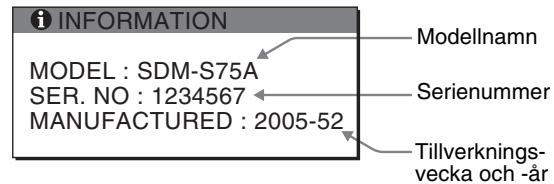
Exempel
Även om det säkerhetsstandardsregisterade modellnamnet for den har bildskärmen ar SDM-S75/S95*används namnen SDM-S75A/S95AR/S75D/S95DR/S75E/S95ER/S75F/S95FR/ S75N/S95NR vid fösäljning.
Om du stär inför éttr problem som du inte kan lösä kontaktar du din auktoriserade Sony-Äterförsäljare och ger dem följande information:
- Modellnamn
Serienummer - Detaljerad beskrivning av problemet
- Inköpsdatum
- Namn och specifikationer für dator och grafikkort
Typ av insignal (analog RGB/digital RGB)
Specificationer
| Modellnamn | SDM-S75A | SDM-S95AR | SDM-S75E | SDM-S95ER |
| LCD-skärtn | Paneltyp: a-Si TFT aktiv matris | |||
| Bildstorlek: tum | 17,0 | 19,0 | 17,0 | 19,0 |
| Insignalens format | RGB-drivfreiens1)Horisontell freivens: 28 - 80 kHzVertical freivens: 48 - 75 Hz | |||
| Upplösning | Horisontellt: Max.1280 bildpunkterVertikalt: Max.1024 linjer | |||
| Typ av ingängssignal(digital/analog) | Analog x1 | |||
| Insignalnivær | RGB-video signal 0,7 Vp-p, 75 Ω, positiv SYNC-signalTTL-nivå, 2,2 kΩ, positiv erler negativ | |||
| Ljudingång | Miniuttag stereo 0,5 Vrms | |||
| Ljudutgång | Miniuttag stereo | |||
| Strömförsörjning | 100 - 240 V, 50 - 60 Hz, Max. 1,0 A | |||
| Strömforbrukning | Max. 45 W | Max. 50 W | Max. 45 W | Max. 50 W |
| Driftstemperatur | 5 - 35 °C | |||
| Typ av ställ | Fast | Fast | Höjdjustera | Höjdjustera |
| Storlek (bredd/höjd/djup) | Ca. 369 × 423,5 ×225 mm(med ställ)Ca. 369 × 315 × 66 mm(utan ställ) | Ca. 414 × 439,5 ×225 mm(med ställ)Ca. 414 × 348 × 69 mm(utan ställ) | Ca. 369 × 393,5 -503,5 × 253 mm(med ställ)Ca. 369 × 315 × 66 mm(utan ställ) | Ca. 414 × 409,5 -519,5 × 277,5 mm(med ställ)Ca. 414 × 348 × 69 mm(utan ställ) |
| Vikt | Ca. 6,4 kg (med ställ)Ca. 4,3 kg (utan ställ) | Ca. 7,3 kg (med ställ)Ca. 5,2 kg (utan ställ) | Ca. 7,5 kg (med ställ)Ca. 4,3 kg (utan ställ) | Ca. 8,7 kg (med ställ)Ca. 5,2 kg (utan ställ) |
| Plug & Play | DDC2B | |||
| Tillbehör | Se sid. 6. | |||
1) Rekommenderad horisontell och vertical timing
- Horisontellt synkpulsforhällande skara varstörre an 4,8% av den totala horisontella tiden aller 0,8~ s , beroende på vilket värde som ar störst.
- Horisontell släcksignalpulsbredd bör överstiga 2,5 μsek.
- Vertical släcksignalpulsbreddör overstiga 450~ sek.
Utförande och specifikationer kanändrasutan foregående meddelande.
| Modellnamn | SDM-S75D | SDM-S95DR | SDM-S75F | SDM-S95FR |
| LCD-skärm | Paneltyp: a-Si TFT aktiv matris | |||
| Bildstorlek:tum | 17,0 | 19,0 | 17,0 | 19,0 |
| Insignalens format | RGB-drivfrekvens1)Horisontell frekvens: 28 - 80 kHz (Analog RGB)28 - 64 kHz (Digital RGB)Vertical frekvens: 48 - 75 Hz (Analog RGB)60 Hz (Digital RGB) | |||
| Uplösning | Horisontellt: Max.1280 bildpunkterVertikalt: Max.1024 linjer | |||
| Typ av ingängssignal(digital/analog) | Digital × 1/Analog × 1 | |||
| Insignalnivåer | RGB-video signal 0,7 Vp-p, 75 Ω, positiv SYNC-signalTTL-nivå, 2,2 kΩ, positiv eller negativDigital RGB-signal (DVI): TMDS (Enkel länk) | |||
| Ljudingång | Miniuttag stereo 0,5 Vrms | |||
| Ljudutgång | Miniuttag stereo | |||
| Strömförsörjning | 100 - 240 V, 50 - 60 Hz, Max. 1,0 A | |||
| Strömforbrukning | Max. 45 W | Max. 50 W | Max. 45 W | Max. 50 W |
| Driftstemperatur | 5 - 35 °C | |||
| Typ av ställ | Fast | Fast | Höjdjustera | Höjdjustera |
| Storlek (bredd/höjd/djup) | Ca. 369 × 423,5 ×225 mm(med ställ)Ca. 369 × 315 × 66 mm(utan ställ) | Ca. 414 × 439,5 ×225 mm(med ställ)Ca. 414 × 348 × 69 mm(utan ställ) | Ca. 369 × 393,5 -503,5 × 253 mm(med ställ)Ca. 369 × 315 × 66 mm(utan ställ) | Ca. 414 × 409,5 -519,5 × 277,5 mm(med ställ)Ca. 414 × 348 × 69 mm(utan ställ) |
| Vikt | Ca. 6,4 kg (med ställ)Ca. 4,3 kg (utan ställ) | Ca. 7,3 kg (med ställ)Ca. 5,2 kg (utan ställ) | Ca. 7,5 kg (med ställ)Ca. 4,3 kg (utan ställ) | Ca. 8,7 kg (med ställ)Ca. 5,2 kg (utan ställ) |
| Plug & Play | DDC2B | |||
| Tillbehör | Se sid. 6. | |||
1) Rekommenderad horisontell och vertical timing
- Horisontellt synkpulsforhällande skara varstörre an 4,8% av den totala horisontella tiden aller 0,8~ s , beroende på vilket varde som ar störst.
Horisontell slacksignalpulsbredd bör overstiga 2,5 μsek.
- Vertical släcksignalpulsbreddör overstiga 450~ seek.
Utförande och specifikationer kanändrasutan foregående meddelande.
| Modellnamn | SDM-S75N | SDM-S95NR |
| LCD-skärm | Paneltyp: a-Si TFT aktiv matris | |
| Bildstorlek:tum | 17,0 | 19,0 |
| Insignalens format | RGB-drivfrekvens1)Horisontell frekvens: 28 - 80 kHz (Analog RGB)28 - 64 kHz (Digital RGB)Vertical frekvens: 48 - 75 Hz (Analog RGB)60 Hz (Digital RGB) | |
| Upplösning | Horisontellt: Max.1280 bildpunkterVertikalt: Max.1024 linjer | |
| Typ av ingängssignal(digital/analog) | Digital × 1/Analog × 1 | |
| Insignañiviläer | RGB-video signal0,7 Vp-p, 75 Ω, positivSYNC-signalTTL-nivå, 2,2 kΩ, positiv eller negativDigital RGB-signal (DVI): TMDS (Enkel länk) | |
| Ljudingång | Miniuttag stereo 0,5 Vrms | |
| Ljudutgång | Miniuttag stereo | |
| Strömforsjörning | 100 - 240 V, 50 - 60 Hz, Max. 1,0 A | |
| Strömforbrukning | Max. 45 W | Max. 50 W |
| Driftstemperatur | 5 - 35 °C | |
| Typ av ställ | - | - |
| Storlek (bredd/höjd/djup) | Ca. 369 × 315 × 66 mm | Ca. 414 × 348 × 69 mm |
| Vikt | Ca. 4,3 kg | Ca. 5,2 kg |
| Plug & Play | DDC2B | |
| Tillbehör | Se sid. 6. | |
1) Rekommenderad horisontell och vertical timing
- Horisontellt synkpulsforhällande skara varstörre an 4,8% av den totala horisontella tiden aller 0,8~ s , beroende på vilket varde som ar störst.
Horisontell slacksignalpulsbredd bor overstiga 2,5 sek
- Vertical släcksignalpulsbreddör overstiga 450~ seek.
Utförande och specifikationer kanändrasutan foregående meddelande.
VESA destegi kullanirken*