
FW-55BZ40H - 显示器 SONY - 免费用户手册
免费查找设备手册 FW-55BZ40H SONY PDF格式.
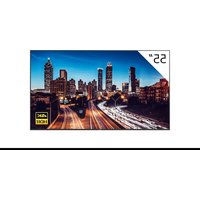


| 产品类型 | 专业4K HDR LED背光液晶显示器 |
| 品牌 | 索尼 |
| 型号 | FW-55BZ40H |
| 屏幕尺寸 | 55英寸(对角线138.8厘米) |
| 分辨率 | 3840 x 2160像素(4K UHD) |
| 尺寸(不含支架) | 1231毫米(宽)x 710毫米(高)x 70毫米(深) |
| 重量(不含支架) | 20.6千克 |
| 电源 | 220-240 V交流电,50/60 Hz |
| 功耗(标准模式) | 112.9瓦 |
| 待机功耗 | 0.50瓦 |
| 音频输出 | 10瓦 + 10瓦 |
| 连接性 | 4个HDMI(1个ARC),2个USB(1个USB 3.1 Gen 1),1个光纤,1个耳机,1个RS-232C,1个LAN,Wi-Fi 802.11a/b/g/n/ac,蓝牙4.2 |
| 专业功能 | Pro模式,IP控制,RS-232C,Android TV兼容性,高级设置 |
| 壁挂安装 | 兼容SU-WL850、SU-WL500、SU-WL450支架(不含) |
| 安全 | 包含安全说明;建议由专业人员进行壁挂安装 |
| 维护与清洁 | 使用柔软干布;请勿使用化学制品 |
| 可维修性 | 通过索尼授权售后服务提供备件 |
| 工作温度 | 0°C至40°C |
常见问题 - FW-55BZ40H SONY
用户关于以下问题的提问 FW-55BZ40H SONY
0 问题 关于此设备。回答您知道的问题或提出自己的问题。
提出关于此设备的新问题
下载您的设备说明 显示器 免费PDF格式!查找您的手册 FW-55BZ40H - SONY 并重新掌握您的电子设备。本页发布了使用您的设备所需的所有文档。 FW-55BZ40H 品牌 SONY.
用户手册 FW-55BZ40H SONY
LCD 显示器
| Reference Guide | GB |
| 参考指南 | CS |
| 参考指南 | CT |
| Hướng dẫn Tham khảo | VN |
| Guide de référence | FR |
| คู่มืออ้างอิง | TH |
| Panduan Referensi | ID |
BRAVIA
目录
安全信息 2
遥控器和 LCD 显示器 ..... 6
设置 7
Pro 模式 ..... 7
推荐设置 8
控制功能 9
RS-232C 9
IP 10
附录 12
扩展软件 12
将 LCD 显示器安装到墙壁上 . . . 13
故障排除 14
规格 15
关于说明书
本 LCD 监视器附带以下说明书。请妥善保管这些说明书,以备日后参考之用。
设定指南
- LCD 监视器安装和设定。
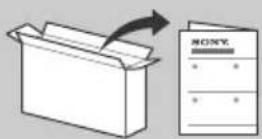
参考指南 (本说明书)/安全文档
- 安全信息、遥控器、故障排除、挂壁安装、规格等。
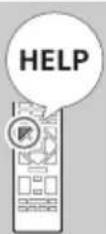
帮助
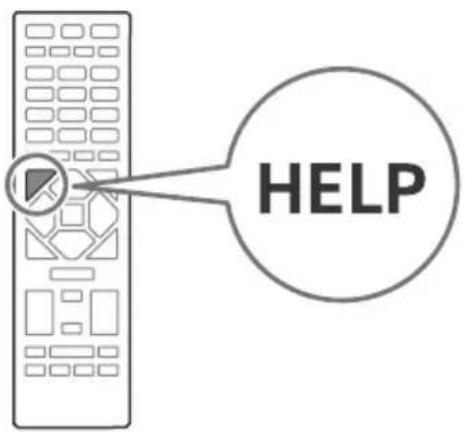
请直接从您的 LCD 监视器上找到更多故障排除和其他有用信息。按遥控器上的 HELP 以显示主题列表。
重要 - 在使用 Sony 产品之前,请先阅读最终用户软件许可协议。若使用您的产品,则表示您接受最终用户软件许可协议。您与 Sony 之间的软件许可协议可在 Sony 网站(http://www.sony.net/tv-software-licenses/)上在线获取,也可在您产品的屏幕上获取。转至 [设置] → [设备偏好设置] → [关于] → [法律信息] → [声明和许可]。
注意
- 操作 LCD 监视器之前,请阅读 “安全信息”。
- 请阅读提供的安全文档,了解更多安全信息。
- 本 LCD 监视器使用说明书中包含关于 “ 将 LCD 监视器安装到墙壁上 ” 的说明。
- 设定指南和本说明书中使用的图像和插图仅供参考,可能与实际的产品不符。
识别标签的位置
LCD 监视器型号和电源等级的标签位于 LCD 监视器背面。
安全信息
安装 / 设定
根据下列指示安装及使用 LCD 监视器,以避免发生火灾、触电或损坏和 / 或人身伤害。
安装
- 应将 LCD 监视器安装在易于插拔的交流电源插座附近。
- 将 LCD 监视器放置在稳定水平的表面上,以防止 LCD 监视器翻落而造成人员伤害或财产损失。
- 请将 LCD 监视器安装在无法被拉动、推动或撞翻的地方。
- 安装 LCD 监视器,使 LCD 监视器的桌面底座不会超出 LCD 监视器底座(未提供)。如果台式底座超出 LCD 监视器底座,则可能导致 LCD 监视器翻倒、掉落,而使人受伤或使 LCD 监视器损坏。
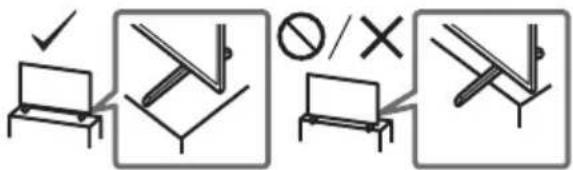
- 搬运 LCD 监视器之前,请断开所有电缆的连接。
- 搬运大型 LCD 监视器需要两个或两个以上(FW-85BZ40H 需要三个或三个以上)的人员。
- 用手搬动 LCD 监视器时,请如下图所示握持 LCD 监视器。请勿对液晶面板和屏幕边框施加压力。
FW-85BZ40H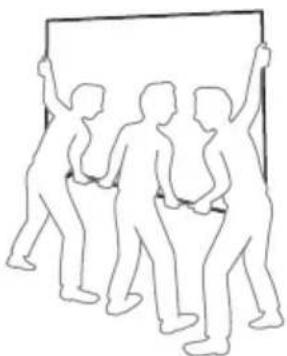
- 搬运 LCD 监视器时,请勿使其受到摇晃或过度振动。
- 搬运 LCD 监视器以进行维修或移动时,请使用原有的纸箱和包装材料进行包装。
倾覆防范
(提供支撑带套件的型号)
请参阅软垫上的设定指南。
所提供的木螺丝仅适用于固定木制的固体物件。
(提供支撑带套件的型号除外)
连接示意图
![graph TD A["USB存储媒介 / 键盘 / 鼠标等。"] --> B["USB存储媒介 / 键盘 / 鼠标等。"] C["带音频光端机输入的音频系统"] --> D["带音频光端机输入的音频系统"] E["耳机"] --> F["带音频光端机输入的音频系统"] G["VCR/视频游戏设备 / DVD 播放器 / 摄录像机"] --> H["带音频光端机输入的音频系统"] I["HDMI 设备 / PC"] --> J["带音频光端机输入的音频系统"] K["HDMI 设备 / PC"] --> L["带音频光端机输入的音频系统"] M["带 ARC 的音频系统 / HDMI 设备 /…](/content/2026/04/678943/images/b44b449276753a018dc455cc2a1d7230f3789e8903f0457d8a441a4e6a920da4.jpg)
1 USB 1, USB 2
- 连接大型 USB 设备可能会干扰附近的其他连接设备。
2 (耳机)
- 仅支持 3 极立体声迷你插孔。
- 无法同时从耳机和 LCD 监视器扬声器输出声音。
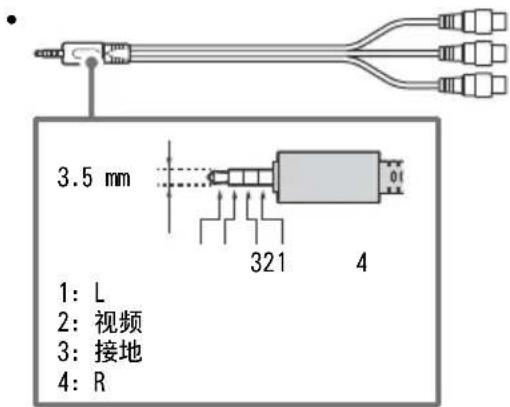
3 VIDEO IN
- 对于复合连接,请使用模拟输入延长线缆(未提供)。
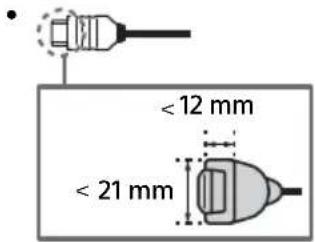
4 HDMI IN 1/2/3/4
- HDMI 接口可通过同一根电缆传输数字视频和音频。
- 若本设备配有 DVI 插孔,请通过 DVI - HDMI 适配器接口(未提供)将其连接至 HDMI IN 4,并将本设备的音频输出插孔连接至 HDMI 4 AUDIO IN。
- HDMI IN 3 ARC (Audio Return Channel) 将您的音频系统连接至 HDMI IN 3,以将 LCD 监视器音频传送至您的音频系统。支持 HDMI ARC 的音频系统可以将视频发送至 LCD 监视器并通过同一 HDMI 电缆接收来自 LCD 监视器的音频。如果您的音频系统不支持 HDMI ARC,则需要另外连接 DIGITAL AUDIO OUT(OPTICAL)。
5 REMOTE RS-232C
- 串行通信端子。更多信息请参阅“控制功能”。
6 HDMI 4 AUDIO IN
- 若本设备配有 DVI 插孔,请通过 DVI - HDMI 适配器接口(未提供)将其连接至 HDMI IN 4,并将本设备的音频输出插孔连接至 HDMI 4 AUDIO IN。
遥控器和 LCD 监视器
根据您所在的地区 / 国家 /LCD 监视器型号不同,遥控器的形状、按钮的位置、可用性和功能可能有所差异。
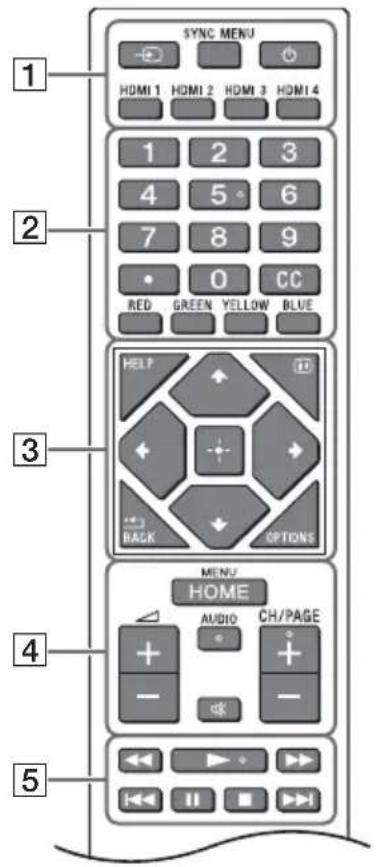
1 (输入选择):显示和选择输入源等。
SYNC MENU: 显示 BRAVIA 同步菜单。
(监视器待机)
HDMI 1/2/3/4
2 数字按钮
(点)
彩色按钮
③ HELP:显示帮助菜单。
i+(屏幕显示):显示信息。
/BACK
OPTIONS:显示当时可供使用的功能列表。
↑/↓/←/→/⊕(十字键):在屏幕上进行菜单导航和选择。
4 HOME/MENU
△+/-(音量)
AUDIO:选择多语言源的声音或双声道(取决于节目源)。
(静音)*
CH/PAGE +/-
5
![graph TD A["6"] --> B["Process Box"] C["7"] --> B B --> D["Return Line"]](/content/2026/04/678943/images/d4e05e0c6fd3787dc19619804d04759ddc6bb51d118628f71968782a01697355.jpg)
6 ⏻(电源)
7 遥控传感器 / 光传感器 / LED
* 按住 ☑ (静音)可使用辅助功能快捷方式。
设置
Pro 模式
[Pro 模式] 时,可以使用各种专业用途的便捷功能。下面将介绍如何更改为 [Pro 模式] 以及 [Pro 模式] 的典型功能。
Pro 模式
CS
普通模式:此模式为默认模式。此模式下 [Pro 模式] 功能不可用。
Pro 设置模式:此模式下您可以设定 [Pro 模式] 功能的各种设置。
Pro 模式:此模式为专业用途的操作模式,此模式下您可以使用 [Pro 模式] 功能。
如何更改模式
当监视器处于普通模式和 Pro 设置模式时
- 转至 [主(菜单)] → [应用程序] → [Pro 模式工具],然后选择您需要更改的模式。
当监视器处于 Pro 模式时
- 依次按遥控器上的下列启动键,中途间隔一秒。
重启监视器后,模式会更改为 [Pro 设置模式]。
启动键:i+(屏幕显示)/ 咧(静音)/ ∠+/- (音量 +)/ HOME/MENU
* [Pro 模式] 下,起初您无法从 [Pro 模式工具] 更改模式。如需从 [Pro 模式工具] 更改模式,转至 [Pro 设置] → [功能限制] → [应用程序],然后在 [Pro 设置模式] 中将 [Pro 模式工具] 更改为 [启用]。
Pro 模式功能说明
[Pro 模式] 下,可以使用各种便捷功能。下面介绍 [Pro 模式] 的典型功能。
—在打开交流电源时设定监视器操作
您可以在拔下并重新插入交流电源插头时设定监视器的操作。
-PC 输入屏幕的最佳显示
此屏幕根据 PC 格式以最佳尺寸显示 PC 输入屏幕。
—通过 HDMI 信号检测实现电源控制和自动输入开关
若在已连接 HDMI 设备的情况下时打开监视器,可自动更改为已连接的 HDMI 输入。
—按 HOME/MENU 按钮时显示菜单的设置
按遥控器上的 HOME/MENU 按钮时可选择显示的菜单。
- 启动监视器时初始输入源的指定
启动监视器时可指定初始输入源。
-Pro 模式锁定
您可以使用 PIN 保护 [Pro 模式] 的设置。
—初始音量 / 最大音量设置
可以设定监视器的初始音量和最大音量。
—在遥控器上限制监视器操作
可使用遥控器限制监视器操作。
—外接输入的限制
可限制外接输入的使用。
- 使用应用程序的限制
可限制监视器应用程序的使用。
如何设定 Pro 模式功能
当监视器处于 [Pro 设置模式],转至 [主(菜单)] → [设置] → [Pro 设置]。*
* 根据操作系统版本不同而有所差异。
推荐设置
此部分介绍将监视器用于专业用途的推荐设置。
设定 ECO 功能
1 转至 [设置] → [设备偏好设置] → [电源]。
- 将[电视机空闲待机]设定为[关]。
设定 IP 功能
2 转至 [设置] → [网络和互联网] → [家庭网络设置] → [IP 控制]。
- 将 [验证] 设定为 [普通和预共享密钥]。
- 将 [简单 IP 控制] 设定为 [开]。
软件自动下载
3 转至 [设置] → [设备偏好设置] → [关于] → [系统软件更新]。
- 将 [自动检查更新] 设定为 [关]。
图像设置
4 转至 [设置] → [显示和声音] → [图像]。
- 将 [光感应器] 设定为 [关]。
- 根据用途选择 [图像模式]。
[鲜艳]:用作数字标牌显示器
[用户设定]:用于显示原始图像
[图表]:用于显示 PC 屏幕
[图像模式] 设定值
以下是 [图像模式] 每个设置项的初始值。
| 项目 | [图像模式] | |||
| [鲜艳][标准][用户设定]* | [图表]* | |||
| [亮度] 最大值(50)40 40 40 | ||||
| [颜色] | 60 | 60 | 50 | 50 |
| [对比度] | 最大值(100) | 90 | 90 | 90 |
★ 由于监视器在 [图表] 模式下的响应速度快于 [用户设定] 模式,因此在 [图表] 模式下使用 PC 屏幕时,本监视器可平滑显示鼠标移动。
注意
每项设定值如有变更,恕不另行通知。
控制功能
RS-232C
可通过 RS-232C 从外部服务控制本监视器。本页将简单说明 RS-232C 连接。
接口
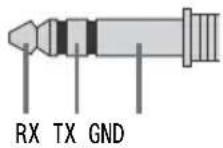
使用一个 3.5 mm 的立体声迷你插头将 RS-232C 连接至本监视器。
3.5mm 立体声迷你插头
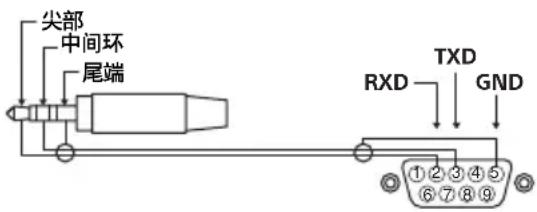
尖部:监视器 → 控制器;中间环:控制器 → 监视器
连接设置
建立 RS-232C 连接时,连接设置如下。
波特率 9600 bps
数据8位
奇偶校验 无
起始位 1 位
停止位 1 位
流量控制 无
数据格式
RS-232C 通信数据格式如下:
(a) 从控制器到监视器的请求
编码 项目 值
1 标题 0x8C : 控制
2 类别 0x00 (固定)
3 功能 0xXX
4 长度 0xXX (= 数据 X+1 字节)
5 数据 1 0xXX
X+4 数据 0xXX
X+5 校验和 0xXX
(b) 从监视器到控制器的响应
| 编码 项目 值 | |
| 1 标题 0x70 应答 | |
| 2 应答 0x00 已完成 (正常终止) | |
| 0x01 : 超出限制(异常终止 —— 超出最大值) | |
| 0x02 : 超出限制(异常终止 —— 超出最小值) | |
| 0x03 : 命令已取消 (异常终止) | |
| 0x04 : 分析错误 (数据格式错误) | |
| 3 检验和 0xXX | |
命令示例
RS-232C 通信命令示例如下所示:
| 控制 帧头 类别 功能 长度 数据 1 数据 X 检验和 | |||||||
| 电源开启 /关闭 | 0x8C 0x00 | 0x00 0x02 | 0x00(关闭) | - | 0x8E | ||
| 0x01(开启) | - | 0x8F | |||||
| HDMI 输入选择 | 0x8C 0x00 | 0x02 0x03 | 0x04 (HDMI) | 0x01 (#1) | 0x96 | ||
| 0x02 (#2) | 0x97 | ||||||
| 0x03 (#3) | 0x98 | ||||||
| 0x04 (#4) | 0x99 | ||||||
如需了解有关 RS-232C 的更多信息,请联系您的销售代表。
IP
可在监视器或外部设备上通过来自 HTML5/Android 应用程序的 IP 来控制监视器。您可以管理和监控输入/电源信息,启动和终止应用程序,控制监视器(如输入源和音量等)。您还可以通过认证功能进行命令限制。
受支持的 IP 协议
| 协议名称 | 层 | 格式 | 认证 | 解释 |
| Web API | HTTP | JSON-RPC | 是 | API 的作用是设备控制。 |
| IRCCIP | HTTP | SOAP | 是 | 基于 Internet 协议的红外线兼容控制。通过 Internet 发送遥控器命令的技术和格式。 |
| SSIP | TCP | 字节流 | 不适用 | 仅支持典型功能。 |
监视器设置
使用 [IP 控制] 时,请先对监视器进行如下设置。
转至 [设置] → [网络和互联网] → [家庭网络设置] → [IP 控制]。
- 将[验证]设定为[普通和预共享密钥]。
- 设定 [预共享密钥]。
Web API 中 HTTP 的请求和响应示例
此处列出获得 LCD 监视器电源状态的请求和响应示例(IP 地址:192.168.0.1,预共享密钥“1234”)。
URL
如需了解有关 [IP 控制] 的更多信息,请联系您的销售代表。
附录
扩展软件
可使用扩展软件更加便捷地使用监视器。本页介绍一个扩展软件示例。
更多信息,请联系您的销售代表。
办公监视器软件
提供便捷功能,可在会议室或类似场所将本监视器与PC连接用作办公监视器。
功能示例:
- 电源管理 / 电源监控功能。
- 白板功能。
- 与会议室预订系统相连接的系统(支持 Microsoft 交换服务器预订表——Gsuite)。
- 演示计时器。
- 无需遥控器即可更改输入或开启/关闭电源。
数字标牌软件
将监视器用作数字标牌监视器时,该软件提供便捷功能。
功能示例:
- 通过网络实现多监视器的数字标牌发布管理功能。
- 利用USB存储器实现简单的标牌播放功能。
- 内容和播放列表管理功能。
- 按每周的时间和日期灵活设置交付时间表。
将LCD监视器安装到墙壁上
使用可选的挂壁式支架 (SU-WL850, SU-WL500 或 SU-WL450)*(未提供)
用户须知:
考虑到产品保护和安全性,Sony 强烈建议由 Sony 经销商或经过授权的承包商执行 LCD 监视器的安装。切勿试图自行安装。
Sony 经销商和承包商须知:
在本产品的安装、定期保养和检查过程中应充分注意安全性。
挂壁式支架安装信息
本 LCD 监视器的使用说明书仅提供将 LCD 监视器安装在墙上之前的挂壁安装准备步骤。对于挂壁式支架的安装说明,请参阅您的 LCD 监视器型号的产品页面上的安装信息(挂壁式支架)。
务必参阅设定指南,先安装台式底座,再将 LCD 监视器安装至墙上。
在连接电缆前,准备好 LCD 监视器以安装挂壁式支架。
依照符合您的 LCD 监视器型号的挂壁式支架所提供的使用指南。安装本 LCD 监视器需具备足够的专业技能,特别是要利用专业技能来确定墙壁是否具备支撑 LCD 监视器重量的强度。
务必将本产品的安装托付于 Sony 经销商或授权承包商,并在安装时特别注意安全。对于处置不当或安装不妥造成的损害,Sony 将不负责任。
挂壁式支架的螺丝未提供。
只有合格的服务人员方可执行挂壁安装。
为了安全起见,强烈建议您使用 Sony 附件,包括:
挂壁式支架 SU-WL850
挂壁式支架 SU-WL500
挂壁式支架 SU-WL450
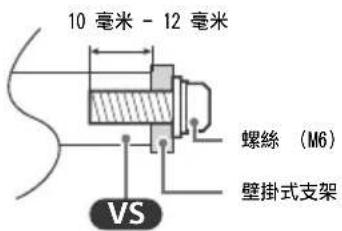
在安装挂壁式支架时,请使用支架随附的专用固定螺丝。从挂壁式支架和 LCD 监视器后盖之间的接触面到专用固定螺丝末端的设计如图所示。由于挂壁式支架的不同,专用固定螺丝的直径与长度会有所不同。如不使用专用固定螺丝,可能会造成内部损坏及 LCD 监视器掉落等。
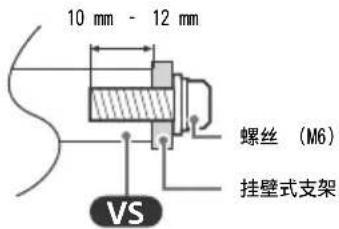
在您准备好安装台式底座之前,务必将未使用的螺丝和台式底座放在安全的地方。确保螺丝远离小龄儿童。
* 仅针对有限的地区 / 国家 / LCD 监视器型号。
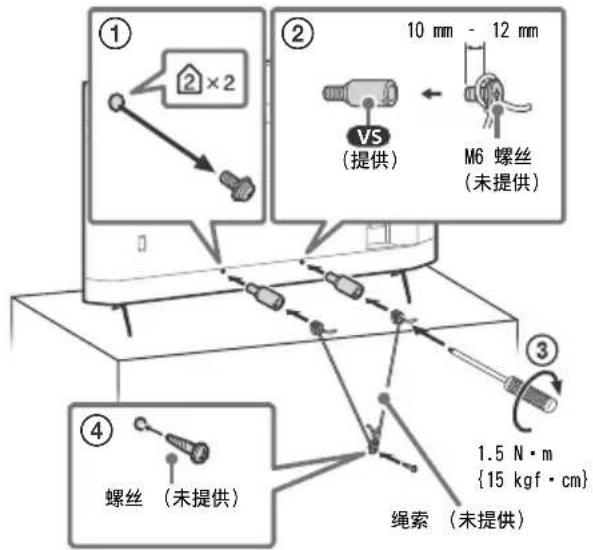
1 移除 LCD 监视器背面的螺丝。
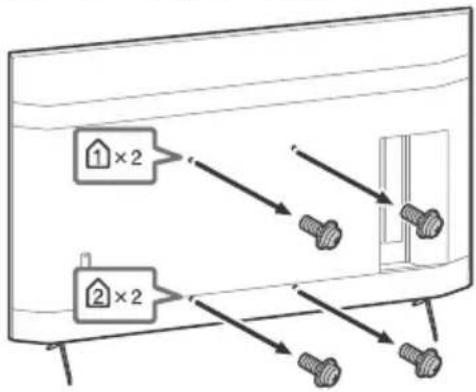
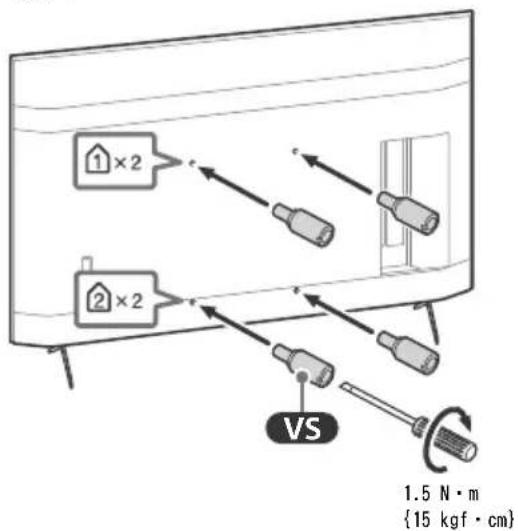
2 安装挂壁螺栓(随 LCD 监视器提供)至 LCD 监视器后方(使其跟墙平行)。
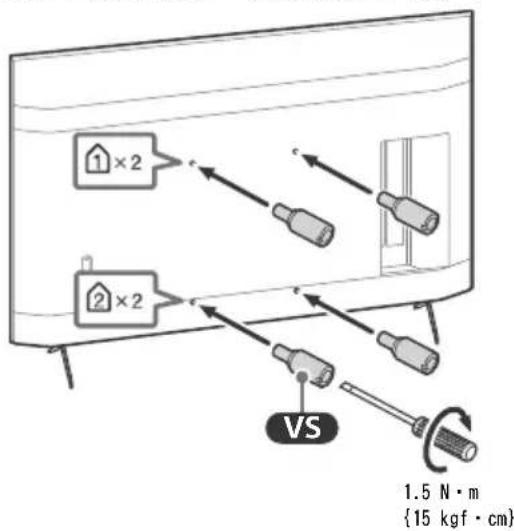
注意
- 如果使用电动螺丝起子,请将扭矩设定为约 1.5 N · m 15 kgf · cm 。
- 在安装螺栓至 LCD 监视器时,务必拧紧挂壁螺栓。 安装挂壁螺栓时只能用平头螺丝刀。使用其他工具可能导致挂壁螺栓扭矩过大并损坏 LCD 监视器。
请从 LCD 监视器上拆卸台式底座
1 一次拆下台式底座的一侧。请双手握紧台式底座,同时其他人抬起 LCD 监视器。
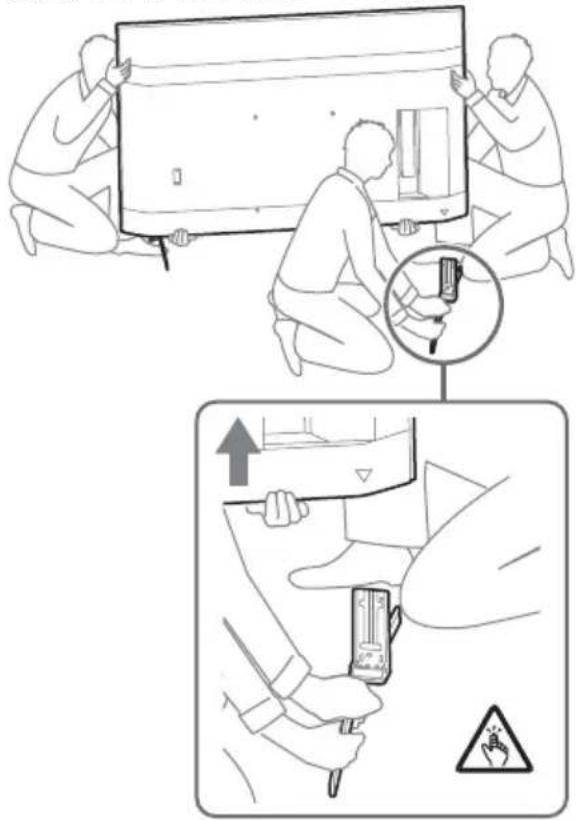
2 重复上一步骤,拆下台式底座的另一侧。
注意
- 拆卸台式底座需要三个或三个人以上。
- 从 LCD 监视器上拆下台式底座时请小心不要用力过度,因为可能导致 LCD 监视器掉落,造成人身伤害或 LCD 监视器损坏。
- 操作台式底座时应务必小心,以免损坏 LCD 监视器。
- 拆卸台式底座的过程中,抬起 LCD 监视器时请务必小心,因为台式底座可能导致翻倒而造成人身伤害。
- 从 LCD 监视器上拆卸台式底座时,请务必小心,以免其发生翻倒并损坏安装 LCD 监视器的台面。
故障排除
对于诸如下列问题的一般故障排除:黑屏、没有声音、图像停顿、LCD监视器没有反应或网络丢失,按下列步骤操作。
1 按下遥控器上的电源按钮约五秒,重启 LCD 监视器。LCD 监视器将重启。若 LCD 监视器没有恢复,尝试拔下交流电源线。然后按 LCD 监视器上的电源按钮,再松开此按钮。等待两分钟,然后插入交流电源线。 2按遥控器上的 HELP 获取帮助菜单。 3将 LCD 监视器连接到互联网并进行软件更新。Sony 建议您随时更新 LCD 监视器软件。软件更新会提供新功能和性能改进。
LCD 监视器接入电源时,即使按下遥控器或 LCD 监视器上的电源按钮,也可能在一段时间内无法打开。
初始化系统需要时间。请等待约一分钟,然后再操作。
遥控器不工作。
- 请更换电池。
规格
系统
面板系统:LCD (液晶显示)面板,LED 背光灯
声音输出:10 W + 10 W
无线技术
IEEE 802.11a/b/g/n/ac 协议
Bluetooth® 版本 4.2
输入 / 输出插孔
→/→ VIDEO IN
视频 / 音频输入 (迷你插孔)
HDMI IN 1/2/3/4 (支持 4K 分辨率、兼容
HDCP 2.3)
视频:
4096×2160p (50, 60 Hz)*1*2, 4096×
2160p (24 Hz)*1, 3840×2160p (50,
60 Hz)*2, 3840×2160p (24, 25, 30 Hz),
1080p (30, 50, 60, 100, 120 Hz), 1080/
24p, 1080i (50, 60 Hz), 720p (30, 50,
60 Hz), 720/24p, 576p, 480p, PC 格式
音频:
5.1 声道线性 PCM: 32/44.1/48/88.2/96/
176.4/192 kHz 16/20/24 比特、Dolby
Audio、Dolby Atmos、DTS
ARC (Audio Return Channel) (仅限
HDMI IN 3)*3
双声道线性 PCM: 48 kHz 16 比特、Dolby
Audio、Dolby Atmos、DTS
数字光学插孔 (双声道线性 PCM: 48 kHz 16 比
特、Dolby Audio、DTS)
HDMI 4 AUDIO IN
模拟音频输入 (立体声迷你插孔)
○(立体声迷你插孔)
耳机
1, 2
USB 端口 1 支持高速 USB (USB 2.0)
USB 端口 2 支持超速 USB (USB 3.1 Gen 1)
LAN
10BASE-T/100BASE-TX 连接器 (视网络的操作环
境而定,连接速度可能不同。不保证通信速率和
通信质量。)
远程
RS-232C,微型插孔
此插孔用于接收外部控制信号。
电源和其他
电源要求
220 V - 240 V 交流电,50/60 Hz (非台湾地区)
地区)
能源效率等级 *4
(仅限埃及)
FW-85BZ40H: C
FW-75BZ40H: C
FW-65BZ40H: C
FW-55BZ40H: C
屏幕尺寸 (对角线测量)(约)
FW-85BZ40H: 85 英寸 / 214.8 cm
FW-75BZ40H: 75 英寸 / 189.3 cm
FW-65BZ40H: 65 英寸 / 163.9 cm
FW-55BZ40H: 55 英寸 / 138.8 cm
消耗功率
显示于 LCD 监视器的背面
消耗功率 *4
[标准] 模式时
(仅限埃及)
FW-85BZ40H: 221.3 W
FW-75BZ40H: 179.6 W
FW-65BZ40H: 141.2 W
FW-55BZ40H: 112.9 W
[鲜艳]模式时
FW-85BZ40H: 318 W
FW-75BZ40H: 277 W
FW-65BZ40H: 214 W
FW-55BZ40H: 173 W
年能量损耗 *4
(仅限埃及) 5
3840 点 (水平)× 2160 线 (垂直)
额定输出
USB 1
5 V = 500 mA MAX
USB 2
5 V = 900 mA MAX
尺寸(约)(宽×高×深)(mm)
含台式底座 (不含台式底座)
(仅限 FW-75BZ40H / 65BZ40H / 55BZ40H)
挂壁式支架:SU-WL500
挂壁式支架:SU-WL450
摄像机和麦克风组件:FWA-CE100
操作温度:0 ℃ - 40 ℃
*1 当输入是 4096 × 2160p 并且 [屏显模式] 设置为 [正常模式] 时,分辨率显示为 3840 × 2160p 。要显示 4096 × 2160p 分辨率,将 [屏显模式] 设定为 [全屏模式 1] 或 [全屏模式 2]。 *2 将 [HDMI 信号格式] 设定成 [增强格式], 以支持 18 Gbps。 *3 将您的音频系统连接至 HDMI IN 3,以将 LCD 监视器音频传送至您的音频系统。 *4 本信息适用于欧盟和相关规定基于欧盟能源标签规定的其他国家。 *5 每年的能量损耗(kWh)是基于 LCD 监视器运行 365 天且每天运作 8 小时计算的。实际能量损耗将视如何使用 LCD 监视器而定。 *6 在 LCD 监视器完成必要的内部程序后,会达到指定的待机功率。 *7 当 LCD 监视器连接至网络时将增加待机消耗功率。
注意
- 选购附件的供应视国家 / 区域 / LCD 监视器型号 / 存货而定。
- 设计和规格如有变更,恕不另行通知。
- 一些屏幕上的说明可能不适用于您的LCD监视器型号。
商标信息
- HDMI、HDMI 高清晰度多媒体接口以及 HDMI 标志是 HDMI Licensing Administrator, Inc. 在美国和其他国家的商标或注册商标。
- Dolby、杜比、Dolby Vision、Dolby Atmos、Dolby Audio、和双 D 符号是杜比实验室的商标。本产品经过杜比实验室的许可而制造。未公布的机密作品。版权所有 © 2012-2018 杜比实验室。保留所有权利。
- Vewd® Core. Copyright 1995–2020 Vewd Software AS. All rights reserved.
- Google、Google Play、Chromecast、YouTube、Android TV 及其它相关商标和标记是 Google LLC 的商标。
- Wi-Fi 、Wi-Fi Alliance 及 Wi-Fi Direct 是 Wi-Fi Alliance 的注册商标。
- Wi-Fi CERTIFIED™ 标志是 Wi-Fi Alliance 的认证标志。
- 有关 DTS 专利,请参阅 http://patents.dts.com。由 DTS, Inc. 授权制造。DTS、符号、DTS 和符号的组合、以及 Digital Surround 是 DTS, Inc. 在美国和/或其他国家的注册商标或商标。© DTS, Inc. 保留所有权利。
- Bluetooth® 字标和徽标是 Bluetooth SIG, Inc. 所拥有的注册商标,Sony Corporation 在授权下使用这些标记。其他的商标和商品名称属于其各自的所有者。
- TUXERA 是 Tuxera Inc. 在美国和其他国家的注册商标。
- 受到 HEVC 专利的一项或多项权利要求的保护,HEVC 专利载列于 patentlist.accessadvance.com。
- 所有其他商标属于其各自的所有者。
目录
安全信息 3
连接图 4
遥控器和 LCD 显示器 ..... 6
设置 7
Pro 模式 ..... 7
建议设置 8
控制功能 9
RS-232C 9
IP 10
附錄 12
擴展軟體 12
將 LCD 顯示器安裝至牆上 ..... 13
故障排除 14
規格 15
關於手冊
本 LCD 顯示器附帶以下手冊。請保留這些手冊以供未來參考。
安裝指南
- LCD 顯示器安裝和設定。
參考指南 (本手冊)/ 安全檔案
- 安全資訊、遙控器、故障排除、壁掛式安裝、規格等。
說明
直接從您的 LCD 顯示器獲取更多故障排除和其他有用資訊。按遙控器上的 HELP 以顯示主題清單。
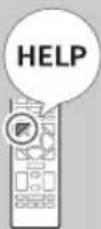
重要 - 在使用 Sony 產品之前,請先閱讀終端使用者軟體授權合約。若使用您的產品,則表示您接受終端使用者軟體授權合約。您與 Sony 之間的軟體授權合約可在 Sony 網站 (http://www.sony.net/tv-software-licenses/) 上線上獲取,也可在您產品的螢幕上獲取。前往 [設定] → [裝置偏好設定] → [關於] → [法律資訊] → [注意事項和授權]。
註
- 使用 LCD 顯示器之前,請閱讀 “安全資訊”。 • 有關其他安全資訊,請閱讀隨附的安全檔案。
- 本 LCD 顯示器的使用說明書內含關於 “將 LCD 顯示器安裝至牆上” 的說明。
- 安裝指南和本說明書中使用的影像和插圖僅作參考並可能與實際產品不同。
識別標籤的位置
LCD 顯示器型號和電源等級的標籤位於 LCD 顯示器背面。
為了避免火災、觸電或損壞及(或)受傷等危險,請遵照下列指示來安裝和使用 LCD 顯示器。
安裝
- 應將 LCD 顯示器安裝在易於插拔的 AC 電源插座附近。
- 將 LCD 顯示器放在一個穩定的平面,以防止墜落和引起個人傷害或財產損壞。
- 將 LCD 顯示器安裝在不會被拉動、推動或打翻的位置。
- 安裝 LCD 顯示器時要滿足 LCD 顯示器的桌面底座沒有從 LCD 顯示器底座(無附帶)伸出。如果桌面底座從 LCD 顯示器底座伸出,可能導致 LCD 顯示器傾倒、掉落並導致人身傷害或損壞 LCD 顯示器。
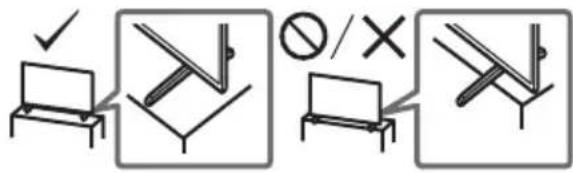
- 搬動 LCD 顯示器之前,請斷開所有連接的訊號線。
- 搬運大型 LCD 顯示器需要至少兩個人(搬運 FW-85BZ40H 需要至少三個人)。
- 用手搬動 LCD 顯示器時,請如下圖所示抓握。請勿對液晶面板以及螢幕周圍的框邊施加壓力。
FW-85BZ40H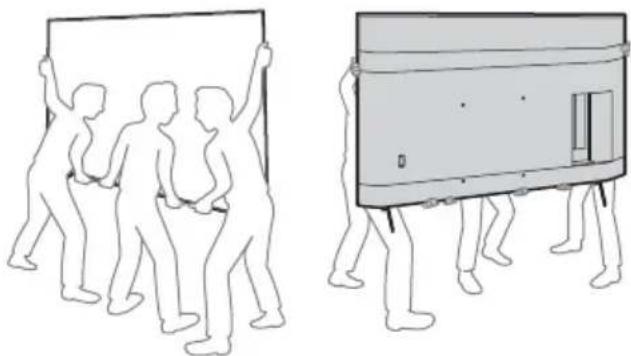
- 搬動 LCD 顯示器時,請勿使其受到搖晃或過度震動。
- 搬動 LCD 顯示器以進行維修或移動時,請使用原有的紙箱和包裝材料進行包裝。
預防翻倒
(帶有隨附的支撐帶套件的型號)
請參閱軟墊頂部的安裝指南。
隨附的木螺絲僅用於固定在木頭製成的固體物體上。
(帶有隨附的支撐帶套件的型號除外)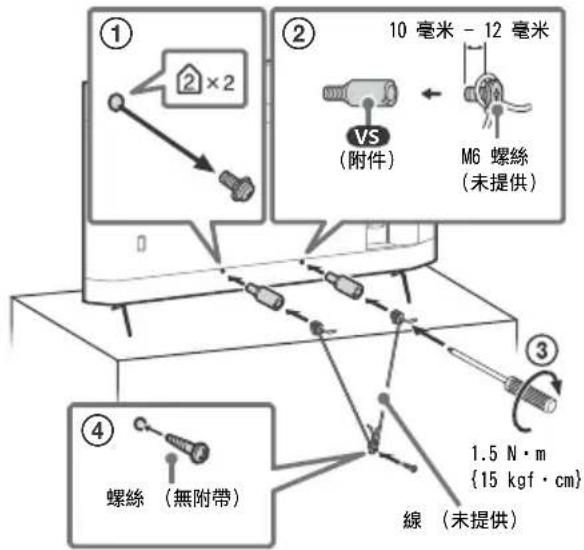
連接圖
![graph TD A["USB USB 5V MAX"] --> B["USB 儲存媒體/鍵盤/滑鼠等"] C["DIGITAL AUDIO OUT (OPTICAL)"] --> D["帶有光纖音訊輸入的音訊系統"] E["VIDEO IN VIDEO AUDIO I-R"] --> F["耳機"] G["HDMI IN"] --> H["錄影機 / 電玩設備 / DVD 播放器 / 攝影機"] I["(ARC)"] --> J["HDMI 裝置 / PC"] K["(DVI)"] --> L["HDMI 裝置 / PC"] M["LAN"] --> N["帶有 ARC 的音訊系統 / HD…](/content/2026/04/678943/images/83992d163977efcff7d61773aa68e50e868cdf76e8d605c1c22ff1bc95669dda.jpg)
1 USB 1, USB 2
- 連接大型 USB 裝置可能會干擾旁邊其他已連接的裝置。
2 (耳機)
- 僅支援 3 極立體聲迷你插孔。
- 無法同時從耳機和 LCD 顯示器的揚聲器輸出聲音。
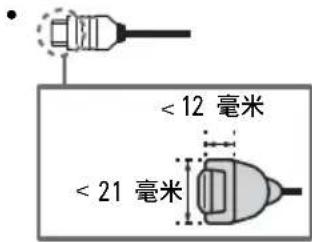
3 / VIDEO IN
- 進行複合連接時,請使用類比延長線(未提供)。
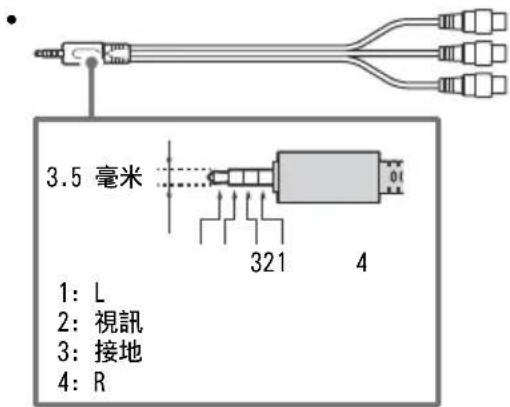
4 HDMI IN 1/2/3/4
- HDMI 介面可使用單個訊號線傳輸數位視訊和音訊。
- 如果設備有 DVI 插孔,透過 DVI - HDMI 轉接器介面(無附帶)將其連接至 HDMI IN 4,並將設備的聲音輸出插孔連接至 HDMI 4 AUDIO IN。
- HDMI IN 3 ARC (音頻回傳信道)
將您的音訊系統連接至 HDMI IN 3 以傳送 LCD 顯示器音訊至您的音訊系統。支援 HDMI ARC 的音訊系統可將視訊傳送至 LCD 顯示器,並透過同一根 HDMI 連接線從 LCD 顯示器接收音訊。如果您的音訊系統不支援 HDMI ARC,必須另外連接 DIGITAL AUDIO OUT (OPTICAL)。
5 RMOTE RS-232C
- 串列通信的端子。如需詳細資料,請參閱“控制功能”。
6 HDMI 4 AUDIO IN
- 如果設備有 DVI 插孔,透過 DVI - HDMI 轉接器介面(無附帶)將其連接至 HDMI IN 4,並將設備的聲音輸出插孔連接至 HDMI 4 AUDIO IN。
遙控器和 LCD 顯示器
遙控器外形、按鈕的位置、可用性與功能視您的國家 / 區域 / LCD 顯示器型號而可能略有不同。
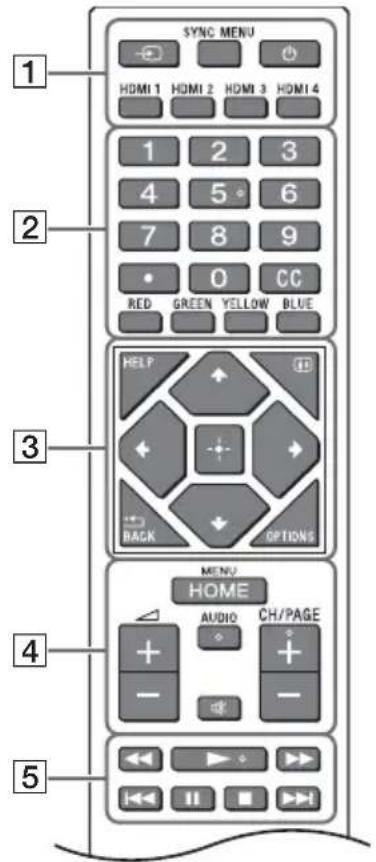
1 (輸入選擇):顯示並選擇輸入來源等。
OPTIONS: 顯示屆時可以使用的功能清單。
//←/→/+ (十字鍵):在螢幕選單導航和選擇上。
4 HOME/MENU
△+/-(音量)
AUDIO:選擇多語言聲源或雙聲道(取決於節目源)。
※(靜音)*
CH/PAGE +/-
5
![graph TD A["6"] --> B[" "] C["7"] --> B B --> D[" "] style A fill:#f9f,stroke:#333 style C fill:#f9f,stroke:#333](/content/2026/04/678943/images/7e8dfe1a03eb11d1ece952b44e44159103b25897c751b7cb9fa8e36df602ca66.jpg)
6 ⏻(電源)
7 遙控感應器 / 光線感應器 / LED
* 按住(靜音)可使用捷徑。
設定
Pro 模式
在 [Pro 模式] 中,您可以使用專業用途的各種方便的功能。在這裡,我們介紹如何切換到 [Pro 模式] 以及 [Pro 模式] 的典型功能。
Pro 模式
正常模式:這是預設模式。[Pro 模式] 功能在此模式下不可使用。
Pro 設定模式:此模式允許您設定 [Pro 模式] 功能的各種設定。
Pro 模式:這是專業用途的操作模式,您可以在該模式下使用 [Pro 模式] 功能。
如何變更模式
當顯示器處於正常模式和 Pro 設定模式時
- 前往 [主選單] → [應用程式] → [Pro 模式工具],然後選擇您想要切換的模式。
當顯示器處於 Pro 模式
- 在遙控器上按順序在一秒鐘的間隔內按下述啟用按鍵。
重啟顯示器後,模式切換為 [Pro 設定模式]。
啟用按鍵:i+(螢幕顯示)/ 嗽 (靜音)/ △ +/- (音量 +)/ HOME/MENU
* 最初您無法在 [Pro 模式] 下從 [Pro 模式工具] 更改模式。如果您想要從 [Pro 模式工具] 更改模式,前往 [Pro 設定] → [功能限制] → [應用程式] 並在 [Pro 設定模式] 中將 [Pro 模式工具] 切換為 [啟用]。
Pro 模式功能介紹
在 [Pro 模式] 中,您可以使用各種方便的功能。以下介紹典型的 [Pro 模式] 功能。
- 當開啟 AC 電源時設定顯示器操作
您可以在拔出然後再插入 AC 電源插頭時設定顯示器的操作。
- PC 輸入螢幕的優化顯示
螢幕根據 PC 格式以最佳尺寸顯示 PC 輸入螢幕。
- 透過 HDMI 信號檢測進行電源控制和自動輸入切換
如果在連接 HDMI 裝置時打開顯示器,您可以自動更改為連接的 HDMI 輸入。
- 按 HOME/MENU 按鈕時設定顯示菜單
您可以選擇按遙控器上的 HOME/MENU 按鈕時顯示的選單。
- 啟動顯示器時指定初始輸入來源
您可以在啟動顯示器時指定初始輸入源。
- Pro 模式鎖定
您可以使用 PIN 保護 [Pro 模式] 的設定。
- 初始/最高音量設定
您可以設定顯示器的初始和最高音量。
- 在遙控器上限制顯示器操作
您可以使用遙控器限制顯示器操作。
- 限制外部輸入
您可以限制使用外部輸入。
限制使用應用程式
您可以限制使用顯示器應用程式。
如何設定 Pro 模式功能
當顯示器處於 [Pro 設定模式] 時,進入 [主選單] → [設定] → [Pro 設定]。* * 視作業系統的版本而有所不同。
建議設定
本部分介紹顯示器用於專業用途時的建議設定。
設定 ECO 功能
1 前往 [設定] → [裝置偏好設定] → [電力]。
- 將[自動關機設定]設至[關]。
設定 IP 功能
2 前往 [設定] → [網路與網際網路] → [家用網路設定] → [IP 控制]。
- 將[驗證]設至[一般模式和預先共用金鑰]。
- 將 [ 簡單 IP 控制 ] 設至 [ 開 ]。
軟體自動下載
3 前往 [設定] → [裝置偏好設定] → [關於] → [系統軟體更新]。 - 將 [自動檢查更新] 設至 [關]。
影像設定
4 前往 [設定] → [顯示與聲音] → [畫質]。
- 將 [光源感應器] 設至 [關]。
- 根據使用選擇 [畫質模式]。
[鮮明]:當使用數位電子看板時 [自訂]:當照原樣顯示原始圖像時 [圖像]:當顯示 PC 螢幕時
設定 [畫質模式] 的值
以下為 [畫質模式] 的每個設定項目的初始值。
| 項目 | [畫質模式] | |||
| [鮮明][標準][自訂]* [圖像]★ | ||||
| [亮度] Max.(50) 40 40 40 | ||||
| [色彩] 60 60 50 50 | ||||
| [對比] Max.(100) | 90 | 90 | 90 | |
* 因為顯示器在 [圖像] 模式比在 [自訂] 模式響應更快,因此在 [圖像] 模式下操作 PC 螢幕時,顯示器可以流暢地顯示滑鼠移動。
註
每個設定值如有變更恕不另行通知。
控制功能
RS-232C
您可以透過 RS-232C 從外部服務控制顯示器。本頁簡要說明 RS-232C 連接。
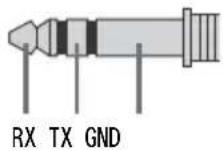
介面
使用 3.5 毫米立體聲微型插頭建立與顯示器的 RS-232C 連接。
3.5 毫米立体声微型插头
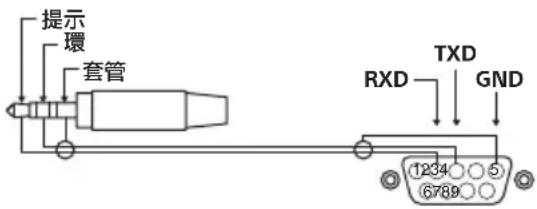
提示:显示器 → 控制器
环:控制器 → 显示器
连接设置
建立 RS-232C 连接时,按如下进行连接设置。
传输率 9600 bps
数据 8 位元
奇偶校验 无
起始位 1 位元
停止位 1 位元
流控制 无
数据格式
我们在此介绍 RS-232C 通信的数据格式。
(a) 从控制器向显示器的请求
编号 项目 值
1 標頭 0x8C : 控制
2 類別 0x00 (固定)
3 功能 0xXX
4 長度 0xXX (= 資料 X+1 位元)
5 資料 1 0xXX
: : 0xXX
: : 0xXX
X+4 資料 X 0xXX
X+5 檢查和 0xXX
(b) 顯示器對控制器的響應
| 編號 項目 值 | |
| 1 標頭 0x70 應答 | |
| 2 應答 0x00 已完成 (正常結束) | |
| 0x01:超過限制(異常結束 - 超過最大值) | |
| 0x02:超過限制(異常結束 - 超過最小值) | |
| 0x03:已取消指令 (異常結束) | |
| 0x04:分析錯誤 (資料格式錯誤) | |
| 3 檢查和 0xXX | |
指令範例
RS-232C 通訊指令的範例說明如下。
| 控制標頭 | 類別功能 | 長度資料1 | 資料X檢查和 | ||||
| 電源啟動/關閉 | 0x8C 0x00 | 0x00 0x02 | 0x00(關閉) | -0x8E | |||
| 0x01(啟動) | -0x8F | ||||||
| HDMI輸入選擇 | 0x8C 0x00 | 0x02 0x03 | 0x04(HDMI) | 0x01(#1) | 0x96 | ||
| 0X02(#2) | 0x97 | ||||||
| 0x03(#3) | 0x98 | ||||||
| 0x04(#4) | 0x99 |
有關 RS-232C 的更多詳情,請聯絡您的銷售代表。
IP
您可以從顯示器或外接設備上的 HTML5/Android 應用程式通過 IP 來控制顯示器。您可以管理和監控輸入/電源的資訊、啟動和終止應用程式,以及控制顯示,例如更改頻道和音量。您也可以通過驗證功能限制指令。
支援的 IP 協議
| 協議名稱 | 層 | 格式 | 驗證 | 說明 |
| Web API | HTTP | JSON-RPC | 是 | 其用途為裝置控制的 API。 |
| IRCCIP | HTTP | SOAP | 是 | 對網際網路的紅外相容控制協定。透過網際網路傳輸遙控指令的技術和格式。 |
| SSIP | TCP | Byte stream | 不適用 | 僅支援典型功能。 |
顯示器設定
使用 [IP 控制] 時,首先按如下方式設定顯示器。
前往 [設定] → [網路與網際網路] → [家用網路設定] → [IP 控制]。
- 將[驗證]設至[一般模式和預先共用金鑰]。
- 設定 [預先共用金鑰]。
Web API 的 HTTP 請求和響應範例
以下是向顯示器獲取電源狀態的請求和響應範例(IP 位址:192.168.0.1,預先共用金鑰:“1234”)。
URL
有關 [IP 控制] 的更多詳情,請聯絡您的銷售代表。
附錄
擴展軟體
您可以通過使用擴展軟體來更方便地使用顯示器。此頁介紹擴展軟體的範例。
有關更多詳情,請聯絡您的銷售代表。
用於辦公室顯示器的軟體
將顯示器用作辦公室顯示器連接到會議室等的 PC 上時,提供方便的功能。
功能範例:
- 電源管理/電源監控功能。
- 白板功能。 • 與會議室預定係統鏈接的系統(支援 Microsoft Exchange Server 預定表、Gsuite)。
- 簡報計時器。
- 無需遙控器即可更改輸入或啟動/關閉電源。
用於數位電子看板的軟體
將顯示器用作數位電子看板時,該軟體提供方便的功能。
功能範例:
- 透過網絡對多個顯示器的數位電子看板分配管理功能。
- 使用 USB 存储器的簡易看板播放功能。
- 內容和播放清單管理功能。
- 按周日期和時間進行靈活的交期設定。
將 LCD 顯示器安裝至牆上
使用選購的壁掛式支架 (SU-WL850, SU-WL500 或 SU-WL450) * (未提供)
致客户:
基于保护产品和安全考量,Sony 强烈建议务必委托 Sony 经销商或经授权的承包商进行 LCD 显示器的安装。请勿试图自行安装。
致 Sony 经销商和承包商:
请在安装、定期维修和检查本产品时特别注意安全。
壁挂式支架安装信息
此 LCD 显示器使用说明书仅提供将 LCD 显示器安装到墙上前准备 LCD 显示器进行壁挂式安装的步骤。有关壁挂式支架安装的说明,请参阅您 LCD 显示器型号的产品页上的安装信息(壁挂式支架)。
务必参阅安装指南,先安装 LCD 显示器底座,再将 LCD 显示器安装到墙上。
- 在进行缆线连接前,准备 LCD 显示器以安装壁挂式支架。
- 请遵循您的型号适用的壁挂式支架随附的说明手册。安装此 LCD 显示器,尤其是在确定墙壁强度是否能够支撑 LCD 显示器重量方面,需要足够的专业知识。
- 将本产品安装于墙上的工作务必要委托 Sony 经销商或经过授权的承包商进行,而且安装时要特别注意安全。Sony 对因不当操作或不正确安装所造成的任何损坏或伤害概不负责。
- 不提供壁挂式支架的螺丝。
- 仅可由合格的维修人员执行挂壁安装。
- 为了安全起见,强烈建议您使用 Sony 配件,包括:
—壁挂式支架 SU-WL850 —壁挂式支架 SU-WL500 —壁挂式支架 SU-WL450
- 将壁挂式支架安装于 LCD 显示器上时,务必使用随附于壁挂式支架的螺丝。如图所示,随附螺丝的尺寸从壁挂式支架安装表面起算。
螺絲的直徑和長度會因為壁掛式支架的型號而有所不同。使用隨附螺絲以外的螺絲可能會造成LCD顯示器內部損壞或掉落等。
- 在準備好安裝桌面底座之前,請務必將沒有使用的螺絲和桌面底座放置在安全的地方。確保螺絲遠離兒童。 * 僅限受限區域 / 國家 / LCD 顯示器型號。
1 從 LCD 顯示器背面卸下螺絲。
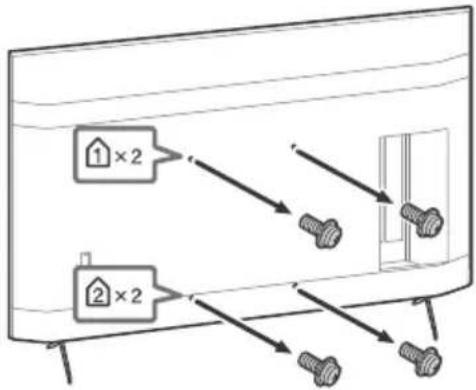
2 將掛壁安裝連接件 (LCD 顯示器隨附)連接到 LCD 顯示器背面 (使其與牆壁平行)。
註
- 如果使用電動螺絲起子,請將扭矩設定為約 1.5 N·m {15 kgf·cm}。
- 將其連接到 LCD 顯示器時,確保緊固掛壁安裝連接件。僅使用平頭螺絲刀安裝掛壁安裝連接件。使用其他工具會造成掛壁安裝連接件扭矩過大和損壞 LCD 顯示器。
拆除 LCD 顯示器的桌面底座
1 一次卸下顯示器底座的一邊。當其他人將 LCD 顯示器抬起時,用雙手將 LCD 顯示器底座扶好。
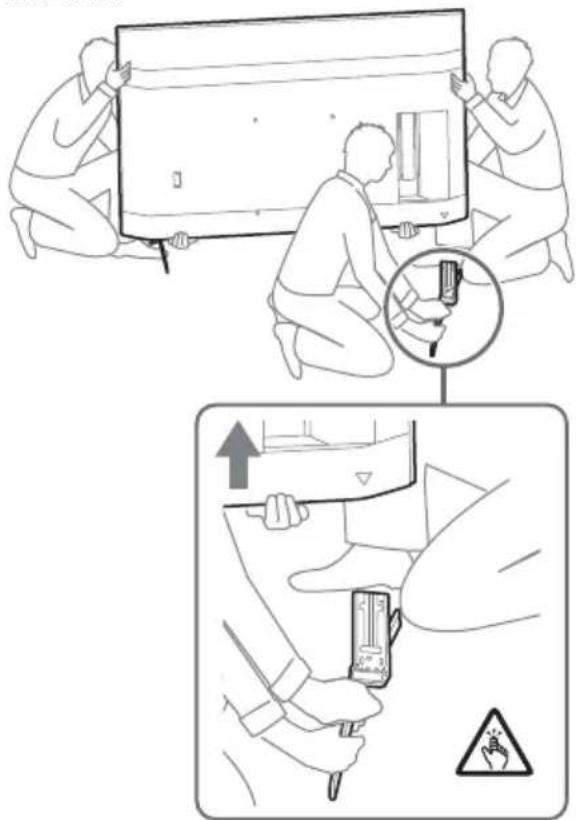
2 重複先前步驟,以卸下另一邊的顯示器底座。
註
- 需要三人或更多人拆卸顯示器底座。
- 拆除 LCD 顯示器底座時,注意不要過度施力,以免導致 LCD 顯示器掉落,從而造成人身傷害或對 LCD 顯示器造成物理性損壞。
- 在搬運 LCD 顯示器底座時,請小心處理,以避免損壞 LCD 顯示器。
- 當拆卸 LCD 顯示器底座而將 LCD 顯示器抬起時,請小心避免 LCD 顯示器底座翻倒而砸傷、壓傷人。
- 將桌面底座從 LCD 顯示器本體移開時請小心,避免桌面底座掉落而傷及 LCD 顯示器所放置處之表面。
故障排除
以下問題的一般故障排除:黑螢幕、沒有聲音、凍結畫面、LCD顯示器沒有反應或網路斷線,請依照以下步驟操作。
1. 按住遙控器上的電源按鈕五秒鐘左右,重新啟動 LCD 顯示器。LCD 顯示器將重新啟動。如果 LCD 顯示器未恢復正常,請嘗試拔下 AC 電源線。然後按下並鬆開 LCD 顯示器上的電源按鈕。等待兩分鐘,再插入 AC 電源線。 2. 請按遙控器上的 HELP 以參閱說明選單。 3. 將 LCD 顯示器連接至網路,然後執行軟體更新。Sony 持續更新 LCD 顯示器軟體。軟體更新會提供新功能和性能改善。
在插入 LCD 顯示器時,即使按遙控器或 LCD 顯示器上的電源按鈕,LCD 顯示器也可能在一定時間不能開啟。
系統初始化需要一定時間。等待大約一分鐘,然後再次操作。
遙控器無效。
- 更換電池。
規格
系統
HDMI IN 1/2/3/4 (支援 4K 解析度、HDCP 2.3 相容)
視訊:
4096 × 2160p (50, 60 Hz) *1*2, 4096 ×
2160p (24 Hz) *1, 3840 × 2160p (50,
60 Hz) *2, 3840 × 2160p (24, 25, 30 Hz),
1080p (30, 50, 60, 100, 120 Hz)
1080/24p, 1080i (50, 60 Hz), 720p (30,
50, 60 Hz), 720/24p, 576p, 480p,
PC 格式
音訊:
5.1 聲道線性 PCM: 32/44.1/48/88.2/96/
176.4/192 kHz 16/20/24 位元,Dolby Audio,
Dolby Atmos, DTS
ARC (Audio Return Channel) (僅限
HDMI IN 3) *3
雙聲道線性 PCM: 48 kHz 16 位元, Dolby
Audio, Dolby Atmos, DTS
數位光纖插孔(雙聲道線性 PCM: 48 kHz 16 位元,Dolby Audio, DTS)
HDMI 4 AUDIO IN
類比音訊輸入 (立體聲迷你端子)
(立體聲迷你插孔)
耳機
1, 2
10BASE-T/100BASE-TX 接頭 (視網路的作業環境而定,連線速度可能不同。無法保證通訊率和通訊品質。)
REMOTE
RS-232C,迷你插孔
此插孔用於接收外部控制信號。
電源和其他規格
電源需求
110 V AC, 60 Hz (僅適用於台灣)
220 V - 240 V AC, 50/60 Hz (台灣除外)
能源效率等級 *4
(僅適用於埃及)
FW-85BZ40H: C
FW-75BZ40H: C
FW-65BZ40H: C
FW-55BZ40H: C
屏幕尺寸(对角线测量)(大约)
FW-85BZ40H: 85 英寸 / 214.8 厘米
FW-75BZ40H: 75 英寸 / 189.3 厘米
FW-65BZ40H: 65 英寸 / 163.9 厘米
FW-55BZ40H: 55 英寸 / 138.8 厘米
耗电量
标示于 LCD 显示器的背面上
耗电量*4
在[标准]模式
(仅适用于埃及)
FW-85BZ40H: 221.3 瓦
FW-75BZ40H: 179.6 瓦
FW-65BZ40H: 141.2 瓦
FW-55BZ40H: 112.9 瓦
在[鮮明]模式
FW-85BZ40H: 318 瓦
FW-75BZ40H: 277 瓦
FW-65BZ40H: 214 瓦
FW-55BZ40H: 173 瓦
年度能耗 *4
(僅適用於埃及)*5
FW-85BZ40H: 647 kWh 每年
FW-75BZ40H: 525 kWh 每年
FW-65BZ40H: 413 kWh 每年
FW-55BZ40H: 330 kWh 每年
待機耗電量*4*6*7
0.50 瓦
顯示解析度
3840 畫素(水平)× 2160 條線(垂直)
額定輸出
USB 1
5 V = 500 毫安培 MAX
USB 2
5 V = 900 毫安培 MAX
尺寸(大約)(寬 × 高 × 深)(毫米)
包含顯示器底座(不含顯示器底座)
FW-85BZ40H: 1899 × 1162 × 441 (1899 × 1089 × 72)
FW-75BZ40H: 1674 × 1034 × 410 (1674 × 961 × 71)
FW-65BZ40H: 1450 × 903 × 338 (1450 × 833 × 70)
FW-55BZ40H: 1231 × 780 × 338 (1231 × 710 × 70)
重量(大約)(千克)
包含顯示器底座(不含顯示器底座)
FW-85BZ40H: 47.7 (45.8)
操作濕度:10% - 80% 相對濕度 (非冷凝)
*1 當輸入 4096 × 2160p 且 [ 寬螢幕模式 ] 設為 [ 正常模式 ] 時,解析度將顯示為 3840 × 2160p。要顯示 4096 × 2160p,請將 [ 寬螢幕模式 ] 設定設為 [ 全螢幕模式 1] 或 [ 全螢幕模式 2]。
*2 若要支援 18 Gbps,將 [HDMI 訊號格式] 設定為 [增強格式]。
*3 將您的音訊系統連接至 HDMI IN 3 以傳送 LCD 顯示器音訊至您的音訊系統。
*4 此資訊適用於歐盟和其他國家 / 地區,其相關法規基於歐盟能源標籤法規。
*5 每年的能耗(kWh)計算,基於每年工作 365 天每天工作 8 個小時的 LCD 顯示器的能耗。實際能耗將取決於 LCD 顯示器的使用方式。
*6 LCD 顯示器完成必要的內部處理程序之後會達到指定的待機電力。
*7 在 LCD 顯示器連接網路時,待機耗電量會增加。
註
- 選購配件依各國家/地區/LCD顯示器型號/庫存而定。
- 設計和規格如有變更,恕不另行通知。
- 螢幕上的某些說明可能不適用於您的 LCD 顯示器型號。
商標資訊
- HDMI、HDMI 高畫質多媒體介面及 HDMI 標誌為 HDMI Licensing Administrator, Inc. 在美國及其他國家的商標或註冊商標。
- Dolby、Dolby Vision、Dolby Atmos、Dolby Audio 和雙 D 符號是杜比實驗室的商標。本產品經過杜比實驗室的許可而製造。未公佈的機密作品。版權所有 © 2012-2018 杜比實驗室。保留所有權利。
- Google、Google Play、Chromecast、YouTube、Android TV 和其他相關標記和標誌均為 Google LLC 的商標。
- Wi-Fi®、Wi-Fi Alliance® 和 Wi-Fi Direct® 是 Wi-Fi Alliance 的註冊商標。
- Wi-Fi CERTIFIED™ 標誌是 Wi-Fi Alliance 的認證標誌。
- 有關 DTS 專利,請參閱 http://patents.dts.com。由 DTS, Inc. 授權製造。DTS、其標誌、DTS 連同其標誌、以及 Digital Surround 是 DTS, Inc. 在美國和 / 或其他國家的註冊商標或商標。© DTS, Inc. 保留所有權利。
- 藍牙® 文字標記和徽標是 Bluetooth SIG, Inc. 持有的註冊商標,任何使用此商標的 Sony Corporation 均需獲得授權。其他商標和商標名稱為各自所有者的商標和商名。
- TUXERA 是 Tuxera Inc. 在美國與其他國家的註冊商標。
- 受到 HEVC 專利的一項或多項請求的保護,相關專利列於 patentlist.accessadvance.com。
- 所有其他商標屬於其各自的所有者。



- LCD 显示器
- 目录
- 关于说明书
- 设定指南
- 参考指南 (本说明书)/安全文档
- 帮助
- 注意
- 识别标签的位置
- 安全信息
- 安装 / 设定
- 安装
- 倾覆防范
- (提供支撑带套件的型号)
- 连接示意图
- 遥控器和 LCD 监视器
- 设置
- PRO 模式
- 如何更改模式
- PRO 模式功能说明
- 如何设定 PRO 模式功能
- 推荐设置
- 设定 ECO 功能
- 设定 IP 功能
- 软件自动下载
- 图像设置
- [图像模式] 设定值
- 控制功能
- 接口
- MM 立体声迷你插头
- 连接设置
- 数据格式
- 命令示例
- IP
- 监视器设置
- WEB API 中 HTTP 的请求和响应示例
- 附录
- 扩展软件
- 办公监视器软件
- 数字标牌软件
- 将LCD监视器安装到墙壁上
- 请从 LCD 监视器上拆卸台式底座
- 一次拆下台式底座的一侧。请双手握紧台式底座,同时其他人抬起 LCD 监视器。
- 重复上一步骤,拆下台式底座的另一侧。
- 故障排除
- 规格
- 系统
- 输入 / 输出插孔
- 电源和其他
- 尺寸(约)(宽×高×深)(MM)
- 商标信息
- 關於手冊
- 安裝指南
- 參考指南 (本手冊)/ 安全檔案
- 說明
- 註
- 識別標籤的位置
- 安裝
- 預防翻倒
- (帶有隨附的支撐帶套件的型號)
- 連接圖
- 遙控器和 LCD 顯示器
- 設定
- 如何變更模式
- PRO 模式功能介紹
- 如何設定 PRO 模式功能
- 建議設定
- 設定 ECO 功能
- 設定 IP 功能
- 軟體自動下載
- 影像設定
- 設定 [畫質模式] 的值
- 介面
- 毫米立体声微型插头
- 指令範例
- 顯示器設定
- WEB API 的 HTTP 請求和響應範例
- 附錄
- 擴展軟體
- 用於辦公室顯示器的軟體
- 用於數位電子看板的軟體
- 將 LCD 顯示器安裝至牆上
- 壁挂式支架安装信息
- 拆除 LCD 顯示器的桌面底座
- 規格
- 系統
- 電源和其他規格
- 重量(大約)(千克)
- 商標資訊
品牌 : SONY
型号 : FW-55BZ40H
类别 : 显示器