
FW-55BZ40H - 129 SONY - Panduan pengguna gratis
Temukan panduan perangkat secara gratis FW-55BZ40H SONY dalam format PDF.


Pertanyaan pengguna tentang FW-55BZ40H SONY
0 pertanyaan tentang perangkat ini. Jawab yang Anda tahu atau ajukan milik Anda sendiri.
Ajukan pertanyaan baru tentang perangkat ini
Unduh instruksi untuk 129 dalam format PDF gratis! Temukan panduan Anda FW-55BZ40H - SONY dan ambil kembali perangkat elektronik Anda. Di halaman ini diterbitkan semua dokumen yang diperlukan untuk penggunaan perangkat Anda. FW-55BZ40H merek SONY.
PANDUAN PENGGUNA FW-55BZ40H SONY
Pengaturan yang disarankan.....8
Fungsi kontrol....9
RS-232C 9
IP 10
Lampiran....12
Perangkat lunak yang diperluas ..... 12
Pemasangan Monitor LCD di
Dinding 13
Pemecahan Masalah ..... 15
Spesifikasi....15
Tentang Manual
Monitor LCD ini dilengkapi dengan manual berikut. Harap simpan manual untuk referensi di masa mendatang.
Panduan Penyetelan
- Pemasangan dan penyetelan Monitor LCD.

Panduan Referensi (manual ini) / Dokumentasi
Keselamatan
- Informasi keselamatan, remote control, pemecahan masalah, pemasangan di dinding, spesifikasi, dsb.
Bantuan
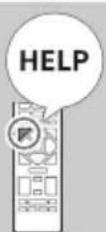
Temukan pemecahan masalah lain dan informasi berguna lainnya secara langsung dari Monitor LCD Anda. Tekan HELP di remote control untuk menampilkan daftar topik.
PENTING - Baca Perjanjian Lisensi Perangkat Lunak Pengguna Akhir sebelum menggunakan produk Sony Anda. Dengan menggunakan produk berarti Anda menerima Perjanjian Lisensi Perangkat Lunak Pengguna Akhir. Perjanjian lisensi perangkat lunak antara Anda dan Sony tersedia secara online di situs web Sony (http://www.sony.net/tv-software-licenses/) atau di layar produk Anda. Buka [Setelan] → [Preferensi Perangkat] → [Tentang] → [Informasi hukum] → [Pemberitahuan dan lisensi].
Catatan
- Sebelum mengoperasikan Monitor LCD, baca "Informasi Keselamatan".
- Baca dokumen keselamatan yang disertakan untuk informasi keselamatan tambahan.
- Petunjuk untuk "Pemasangan Monitor LCD di Dinding" disediakan di dalam petunjuk penggunaan Monitor LCD ini.
- Gambar dan ilustrasi yang digunakan dalam Panduan Penyetelan dan buku petunjuk ini hanyalah untuk referensi saja dan bisa berbeda dari produk yang sebenarnya.
Lokasi label identifikasi
Label untuk No. Model Monitor LCD dan rating Catu Daya ada di bagian belakang Monitor LCD.
Petunjuk Pemeliharaan
Informasi Keselamatan
Pasang dan gunakan Monitor LCD menurut petunjuk di bawah ini untuk menghindari risiko kebakaran, sengatan listrik atau kerusakan dan/atau cedera.
Pemasangan
- Monitor LCD harus dipasang di dekat stopkontak (stopkontak listrik) yang mudah diakses.
- Tempatkan Monitor LCD di atas permukaan yang datar dan stabil agar tidak jatuh dan menyebabkan cedera pada orang atau kerusakan pada benda.
- Pasang Monitor LCD di tempat di mana Monitor LCD tidak dapat tertarik, terdorong, atau tertabrak hingga jatuh.
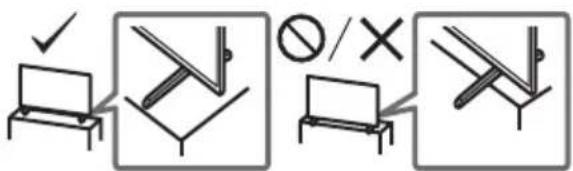
- Pasang Monitor LCD sehingga penyangga tidak menonjol keluar dari penyangga Monitor LCD (tidak disertakan). Jika Penyangga Di Atas Meja menonjol keluar dari penyangga Monitor LCD, akan mengakibatkan Monitor LCD terjatuh, dan mengakibatkan luka atau kerusakan pada Monitor LCD.
- Sebelum mengangkut Monitor LCD, lepaskan semua kabel.
- Diperlukan dua orang atau lebih (tiga orang atau lebih untuk FW-85BZ40H) untuk mengangkut Monitor LCD yang besar.
- Ketika mengangkut Monitor LCD dengan tangan, pegang seperti yang ditunjukkan di bawah ini. Jangan tekan panel LCD dan bingkai di sekeliling layar.
FW-85BZ40H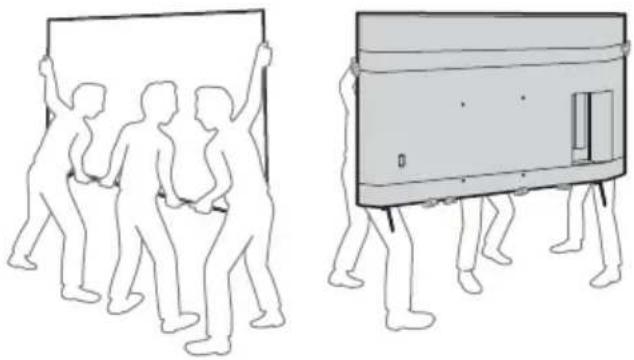
- Ketika mengangkut Monitor LCD, jaga agar Monitor LCD tidak terkena goncangan atau getaran yang berlebihan.
- Ketika mengangkut Monitor LCD atau memperbaikinya atau ketika memindahkannya, kemas menggunakan kardus dan materi pengemasan aslinya.
Agar tidak terjatuh
(Model yang disertai kit sabuk penyangga)
Lihat Panduan Penyetelan di atas bantalan. Sekrup kayu yang disertakan hanya untuk memasang benda padat yang terbuat dari kayu.
(Kecuali model yang disertai kit sabuk penyangga)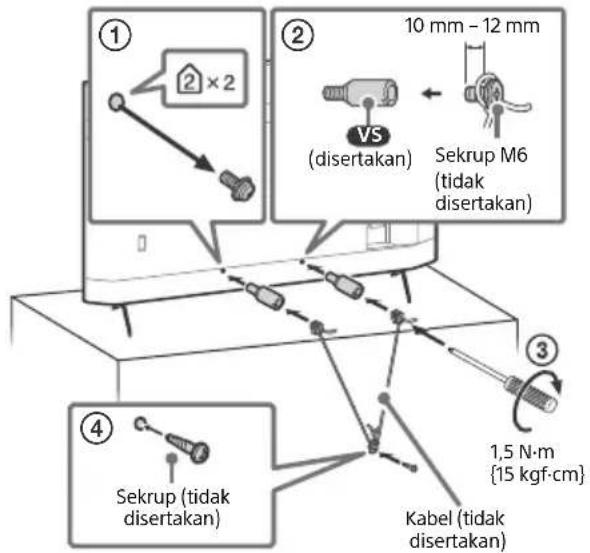
Diagram Koneksi![graph TD A["Home Device"] --> B["1 USB USB 5V MAX 5V MAX 900 mA MAX"] B --> C["2 DIGITAL AUDIO OUT (OPTICAL)"] C --> D["3 VIDEO IN VIDEO AUDIO I-R"] D --> E["4 HDMI IN"] E --> F["5 LAN"] F --> G["6 REMOTE RS-232C"] G --> H["7 HDMI 4 AUDIO IN"] H --> I["8 Remote"] I --> J["9 Router"] J --> K["10 Pera…](/content/2026/04/678943/images/0f5b2b89467eae96555ef823fa2621b5651bc1846f039850c0f471987bb92e56.jpg)
1 USB 1, USB 2
- Menyambungkan perangkat USB besar dapat mengganggu perangkat lain yang tersambung di sebelahnya.
2 Ⓞ (Headphone)
- Mendukung mini jack stereo 3 polaritas saja.
- Anda tidak bisa mengeluarkan suara dari headphone dan pengeras suara Monitor LCD secara bersamaan.
3 / VIDEO IN
- Untuk sambungan komposit, gunakan Kabel Ekstensi Analog (tidak disertakan).
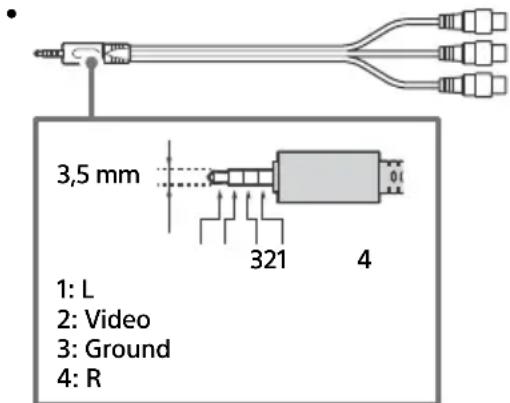
4 HDMI IN 1/2/3/4
- HDMI interface dapat mentransfer audio dan video digital dengan satu kabel.
- Jika perangkat dilengkapi jack (stopkontak) DVI, sambungkan perangkat ke HDMI IN 4 melalui antarmuka adaptor DVI - HDMI (tidak disertakan), dan sambungkan jack output audio perangkat ke HDMI 4 AUDIO IN.
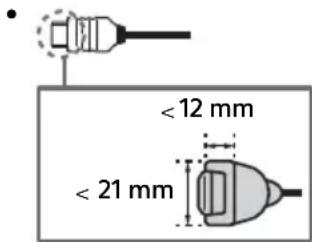
Sambungkan sistem audio ke HDMI IN 3 untuk melewatkan audio Monitor LCD sistem audio Anda. Sistem audio yang mendukung HDMI ARC dapat mengirimkan video ke Monitor LCD dan menerima audio dari Monitor LCD lewat kabel HDMI yang sama. Jika sistem audio Anda tidak mendukung HDMI ARC, sambungan tambahan dengan DIGITAL AUDIO OUT (OPTICAL) diperlukan.
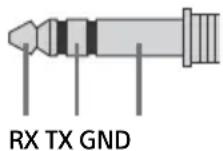
5 REMOTE RS-232C
- Terminal untuk komunikasi seri. Untuk rinciannya, lihat "Fungsi kontrol".
6 HDMI 4 AUDIO IN
- Jika perangkat dilengkapi jack (stopkontak) DVI, sambungkan perangkat ke HDMI IN 4 melalui antarmuka adaptor DVI - HDMI (tidak disertakan), dan sambungkan jack output audio perangkat ke HDMI 4 AUDIO IN.
Remote Control dan Monitor LCD
Bentuk remote control, letak, ketersediaan, dan fungsi tombol-tombol remote control mungkin berbeda-beda, tergantung pada kawasan/negara/model Monitor LCD Anda.
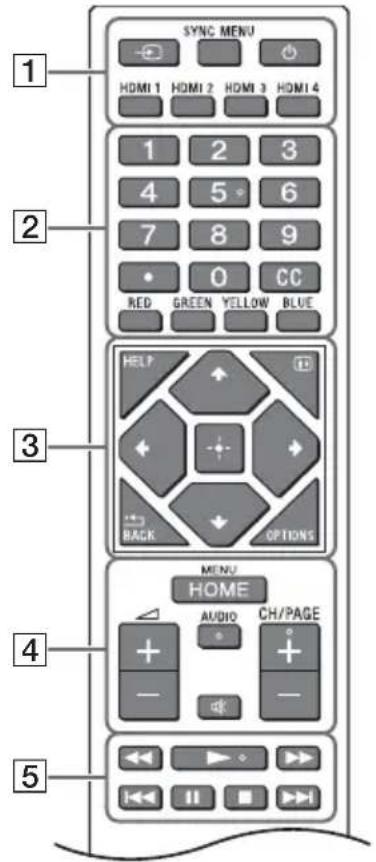
1 (Pilih input): Menampilkan dan memilih sumber input, dll. SYNC MENU: Menampilkan menu BRAVIA Sync. (Monitor siaga) HDMI 1/2/3/4
2 Tombol nomor
(titik)
CC Tombol warna
3 HELP: Menampilkan menu Bantuan.
(i+ (Tampilan layar): Menampilkan informasi.
/BACK
OPTIONS: Menampilkan daftar fungsi yang dapat digunakan pada saat itu.
+/↓/←/→/ (Navigasi D-Pad): Navigasi dan pilihan menu di layar.
4 HOME/MENU
+ / - ( Volume )
AUDIO: Pilih suara sumber multibahasa atau suara ganda (tergantung pada sumber program).
5
![graph TD A["Start"] --> B["Process Box"] B --> C["Node 6"] B --> D["Node 7"]](/content/2026/04/678943/images/893f8e1305015cc5e54268ef063d798658ae5a1e6fad744e8df461ec2c3eb00b.jpg)
6 ⏻ (Daya) 7 Sensor Remote Control / Sensor cahaya / LED
* Pintasan aksesibilitas tersedia dengan menekan dan menahan tombol ☐ (Diam).
Pengaturan
Mode Pro
Di dalam [Mode Pro], Anda dapat menggunakan berbagai fungsi yang nyaman untuk penggunaan profesional. Di sini, kami memperkenalkan cara mengubah ke [Mode Pro] dan fungsi-fungsi [Mode Pro] yang umum.
Mode Pro
Mode Normal: Ini adalah mode bawaan. Fungsi [Mode Pro] tidak tersedia di dalam mode ini.
Mode pengaturan Pro: Mode ini memungkinkan Anda untuk mengatur berbagai pengaturan fungsi [Mode Pro].
Mode Pro: Ini adalah mode pengoperasian untuk penggunaan profesional di mana Anda dapat menggunakan fungsi [Mode Pro].
Cara mengubah mode
Ketika Monitor berada di dalam mode Normal dan mode pengaturan Pro
- Buka [Awal (Menu)] → [Aplikasi] → [Alat mode Pro], lalu pilih mode yang ingin Anda ubah.
Ketika Monitor berada di dalam mode Pro
- Tekan tombol aktivasi yang dijelaskan di bawah ini di remote control dalam interval satu detik.
Setelah Monitor dimulai ulang, mode berubah ke [Mode pengaturan Pro].
Tombol aktivasi: i+ (Tampilan layar) / ☑ (Diam) / ∠ +/− (Volume +) / HOME/MENU
*Pada awalnya, Anda tidak dapat mengubah mode dari [Alat mode Pro] di dalam [Mode Pro]. Jika Anda ingin mengubah mode dari [Alat mode Pro], buka [Pengaturan Pro] → [Batasan fungsi] → [Aplikasi] dan ubah [Alat mode Pro] ke [Aktifkan] di [Mode pengaturan Pro].
Pendahuluan untuk fungsi mode Pro
Di dalam [Mode Pro], Anda dapat menggunakan berbagai fungsi yang nyaman. Fungsi [Mode Pro] yang umum diperkenalkan di bawah ini.
—Mengatur operasi Monitor ketika menyalakan daya listrik
Anda dapat mengatur operasi Monitor ketika mencabut steker daya listrik kemudian mencolokkannya lagi.
—Tampilan optimal layar input PC
Layar menampilkan layar input PC dengan ukuran optimal menurut format PC.
—Pengontrolan catu daya dan peralihan input otomatis dengan deteksi sinyal HDMI
Jika Anda menyalakan Monitor ketika perangkat HDMI tersambung, Anda dapat mengubah ke input HDMI tersambung secara otomatis.
—Pengaturan menu tampilan ketika tombol HOME/MENU ditekan
Anda dapat memilih menu yang ditampilkan ketika menekan tombol HOME/MENU di remote control.
—Penentuan sumber input awal ketika memulai Monitor
Anda dapat menentukan sumber input awal ketika memulai Monitor.
—Kunci mode Pro
Anda dapat melindungi pengaturan [Mode Pro] dengan menggunakan PIN.
—Pengaturan volume awal/maksimal
Anda dapat mengatur volume awal dan volume maksimal Monitor.
Anda dapat membatasi operasi Monitor menggunakan remote control.
—Pembatasan input eksternal
Anda dapat membatasi penggunaan input eksternal.
—Pembatasan penggunaan aplikasi
Anda dapat membatasi penggunaan aplikasi Monitor.
Cara mengatur fungsi-fungsi mode Pro
Buka [Awal (Menu)] → [Setelan] → [Pengaturan Pro] ketika Monitor berada di dalam [Mode pengaturan Pro].*
*Berbeda-beda, tergantung pada versi OS.
Pengaturan yang disarankan
Bagian ini memperkenalkan pengaturan yang disarankan ketika menggunakan Monitor untuk penggunaan profesional.
Mengatur fitur ECO
1 Buka [Setelan] → [Preferensi Perangkat] → [Daya].
- Atur [Standby TV idle] ke [Off].
Mengatur fitur IP
2 Buka [Setelan] → [Jaringan & Internet] → [Konfigurasi jaringan rumah] → [Kontrol IP].
- Atur [Otentikasi] ke [Normal dan Kunci Pra-Bagi].
- Atur [Kontrol IP Sederhana] ke [On].
Download Perangkat Lunak Otomatis
3 Buka [Setelan] → [Preferensi Perangkat] → [Tentang] → [Pembaruan Perangkat Lunak Sistem].
[Vivid]: Ketika menggunakan tampilan sinyal digital
[Atur Sendiri]: Ketika menampilkan gambar asli apa adanya
[Grafis]: Ketika menampilkan layar PC
Mengatur nilai [Mode Gambar]
Berikut adalah nilai awal setiap item pengaturan [Mode Gambar].
| Item | [Mode Gambar] | |||
| [Vivid] | [Standar] | [Atur Sendiri]* | [Grafis]* | |
| [Kecerahan] | Maksimal (50) | 40 | 40 | 40 |
| [Warna] 60 60 50 50 | ||||
| [Kontras] Maksimal (100) 90 90 90 | ||||
*Karena Monitor merespons lebih cepat di dalam mode [Grafis] daripada di dalam mode [Atur Sendiri], Monitor dapat menampilkan gerakan mouse dengan mulus ketika mengoperasikan layar PC di dalam mode [Grafis].
Catatan
Setiap nilai pengaturan dapat berubah tanpa pemberitahuan terlebih dahulu.
Fungsi kontrol
RS-232C
Anda dapat mengontrol Monitor dari layanan eksternal lewat RS-232C. Sambungan RS-232C dijelaskan secara singkat di halaman ini.
Antarmuka
Buat sambungan RS-232C ke Monitor dengan menggunakan steker mini stereo ukuran 3,5 mm.
Pengaturan sambungan
Ketika membuat sambungan RS-232C, buat pengaturan sambungan seperti di bawah ini.
| Laju baud 9.600 bps |
| Data 8 bit |
| Paritas Tidak Ada |
| Bit mulai 1 bit |
| Bit berhenti 1 bit |
| Kontrol aliran Tidak Ada |
Format data
Kami memperkenalkan format data untuk komunikasi RS-232C di bawah ini.
(a) Permintaan dari pengontrol ke Monitor
| No. Item Nilai | |||
| 1 Judul 0x8C : Kontrol | |||
| 2 | Kategori | 0x00 | (tetap) |
| 3 Fungsi | 0xXX | ||
| 4 | Panjang | 0xXX | (=Data X+1 byte) |
| 5 | Data 1 | 0xXX | |
| : | : | 0xXX | |
| : | : | 0xXX | |
| X+4 | Data X | 0xXX | |
| X+5 | Check Sum | 0xXX | |
(b) Respons dari Monitor ke pengontrol
| No. Item Nilai | |
| 1 Judul 0x70 Jawaban | |
| 2 Jawaban 0x00 Selesai (Akhir Normal) | |
| 0x01 : Batas Terlampaui(Akhir Tidak Normal-Melebihi nilai maksimal) | |
| 0x02 : Batas Terlampaui(Akhir Tidak Normal-Melebihi nilai minimal) | |
| 0x03 : Perintah Dibatalkan (Akhir tidak normal) | |
| 0x04 : Kesalahan Penguraian (Kesalahan Format Data) | |
| 3 Check Sum 0xXX | |
Contoh perintah
Contoh perintah komunikasi RS-232C dijelaskan di bawah ini.
| Kontrol | Kepala | Kategori | Fungsi | Panjang | Data 1 | Data X | Checksum |
| Daya hidup/mati | 0x8C | 0x00 | 0x00 | 0x02 | 0x00 (nonaktif) | - | 0x8E |
| 0x01 (hidup) | - | 0x8F | |||||
| Pilihan input HDMI | 0x8C | 0x00 | 0x02 | 0x03 | 0x04 (HDMI) | 0x01 (#1) | 0x96 |
| 0x02 (#2) | 0x97 | ||||||
| 0x03 (#3) | 0x98 | ||||||
| 0x04 (#4) | 0x99 |
Untuk rincian lebih lanjut mengenai RS-232C, hubungi staf penjualan.
IP
Anda dapat mengontrol Monitor lewat IP dari aplikasi Android/HTML5 di Monitor atau di perangkat eksternal. Anda dapat mengelola dan memantau informasi input/daya, memulai dan menghentikan aplikasi, mengontrol tampilan seperti sumber input dan volume. Anda juga dapat membatasi perintah dengan fungsi otentikasi.
Protokol IP yang didukung
| Nama protokol | Lapisan | Format | Otentikasi | Penjelasan |
| Web API | HTTP | JSON-RPC | Ya | API yang tujuannya adalah mengontr ol perangkat. |
| IRCCIP | HTTP | SOAP | Ya | Kontrol Infra Merah Kompatibel di Protokol Internet.Teknologi dan format untuk mengirimkan perintah remote control lewat Internet. |
| SSIP | TCP | Byte stream | Tidak Berlaku | Hanya fungsi-fungsi umum yang didukung. |
Pengaturan Monitor
Ketika menggunakan [Kontrol IP], atur Monitor seperti berikut ini terlebih dulu.
Buka [Setelan]→[Jaringan & Internet]→[Konfigurasi jaringan rumah]→[Kontrol IP].
- Atur [Otentikasi] ke [Normal dan Kunci Pra-Bagi].
- Atur [Kunci Pra-Bagi].
Contoh permintaan HTTP dan respons untuk Web API
Berikut adalah contoh permintaan dan respons untuk mendapatkan status daya ke Monitor (alamat IP: 192.168.0.1 Kunci Pra-Bagi "1234").
URL
Untuk rincian lebih lanjut mengenai [Kontrol IP], hubungi staf penjualan.
Lampiran
Perangkat lunak yang diperluas
Anda dapat menggunakan Monitor dengan lebih nyaman bila menggunakan perangkat lunak yang diperluas. Halaman ini memperkenalkan contoh perangkat lunak yang diperluas.
Untuk rincian lebih lanjut, hubungi staf penjualan.
Perangkat lunak untuk Monitor kantor
Memberikan fungsi-fungsi yang nyaman untuk penggunaan Monitor sebagai Monitor kantor yang disambungkan ke PC di ruang rapat atau semacamnya.
Contoh fungsi:
- Manajemen daya/fungsi pemantauan catu daya.
- Fungsi papan putih.
- Sistem dikaitkan dengan sistem pemesanan ruang rapat (Mendukung tabel pemesanan Microsoft Exchange Server, Gsuite).
- Timer presentasi.
- Anda dapat mengubah input atau menghidupkan/mematikan daya tanpa remote control.
Perangkat lunak untuk sinyal digital
Ketika menggunakan Monitor sebagai tampilan sinyal digital, perangkat lunak memberikan fungsi-fungsi yang nyaman.
Contoh fungsi:
- Fungsi manajemen distribusi sinyal digital ke lebih dari satu Monitor lewat jaringan.
- Fungsi pemutaran sinyal yang mudah dengan memori USB.
- Fungsi manajemen daftar pemutaran dan konten.
- Pengaturan jadwal pengiriman fleksibel menurut jam dan hari.
Pemasangan Monitor LCD di Dinding
Menggunakan Braket Penyangga Dinding opsional (SU-WL850, SU-WL500 atau SU-WL450)* (tidak disertakan)
Untuk konsumen:
Untuk perlindungan terhadap produk dan alasan keamanan, Sony sangat merekomendasikan pemasangan Monitor LCD dilakukan oleh dealer Sony atau kontraktor berlisensi. Jangan menempatkan sendiri.
Untuk dealer Sony dan kontraktor:
Berikan perhatian khusus pada keamanan saat melakukan pemasangan, perawatan periodik dan pemeriksaan produk ini.
Informasi Pemasangan Braket Penyangga Dinding
Petunjuk penggunaan Monitor LCD ini hanya menyediakan tahapan persiapan Monitor LCD untuk pemasangan dinding sebelum dipasang di dinding. Untuk petunjuk mengenai pemasangan Braket Penyangga Dinding, lihat Informasi Pemasangan (Braket Penyangga Dinding) di halaman produk untuk model Monitor LCD.
Menyiapkan Pemasangan Penyangga Dinding
Pastikan Anda menyertakan Penyangga di Atas Meja sebelum memasang Monitor LCD ke dinding dengan mengacu pada Panduan Penyetelan.
- Siapkan Monitor LCD untuk Braket Penyangga Dinding sebelum membuat koneksi kabel.
- Ikuti panduan petunjuk yang diberikan bersama dengan Braket Penyangga Dinding untuk model Anda. Keahlian yang cukup diperlukan dalam pemasangan Monitor LCD ini, terutama untuk menentukan kekuatan dinding dalam menahan berat Monitor LCD.
- Pastikan untuk mempercayakan pemasangannya ke dealer Sony atau kontraktor berlisensi dan perhatikan aspek keamanan saat pemasangan. Sony tidak bertanggung jawab atas segala kerusakan atau cedera yang disebabkan karena penanganan yang tidak benar atau akibat instalasi yang tidak tepat.
- Sekrup untuk Braket Penyangga Dinding tidak disediakan.
- Hanya personil yang memenuhi kualifikasi yang boleh melakukan pemasangan di dinding.
- Untuk alasan keselamatan, kami sangat menyarankan Anda menggunakan aksesori Sony, termasuk:
—Braket Penyangga Dinding SU-WL850
—Braket Penyangga Dinding SU-WL500
—Braket Penyangga Dinding SU-WL450
- Pastikan Anda menggunakan sekrup yang disertakan dengan Braket Penyangga Dinding ketika memasang Braket Penyangga Dinding ke Monitor LCD. Sekrup yang disertakan dirancang seperti yang ditunjukkan oleh ilustrasi ketika diukur dari permukaan pemasangan Braket Penyangga Dinding. Diameter dan panjang sekrup berbeda-beda tergantung pada model Braket Penyangga Dinding. Penggunaan sekrup yang lain daripada yang disertakan dapat mengakibatkan kerusakan internal pada Monitor LCD atau menyebabkan Monitor LCD terjatuh, dll.
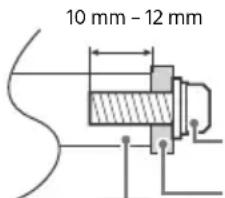
VS Sekrup (M6) Braket Penyangga Dinding
- Pastikan untuk menyimpan sekrup yang tidak digunakan dan Penyangga di Atas Meja di tempat yang aman sampai Anda siap untuk memasang Penyangga di Atas Meja. Jauhkan sekrup dari anak kecil.
1 Lepaskan sekrup dari bagian belakang Monitor LCD.
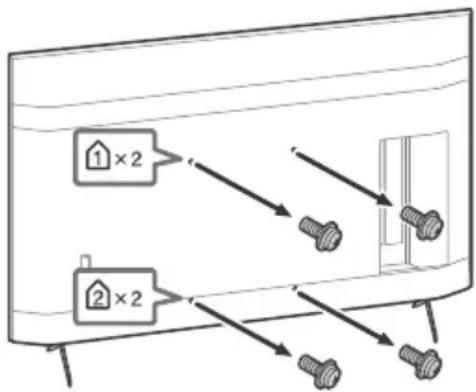
2 Pasang Perangkat Tambahan Penyangga Dinding (disertakan bersama Monitor LCD) ke bagian belakang Monitor LCD (agar sejajar dengan dinding).
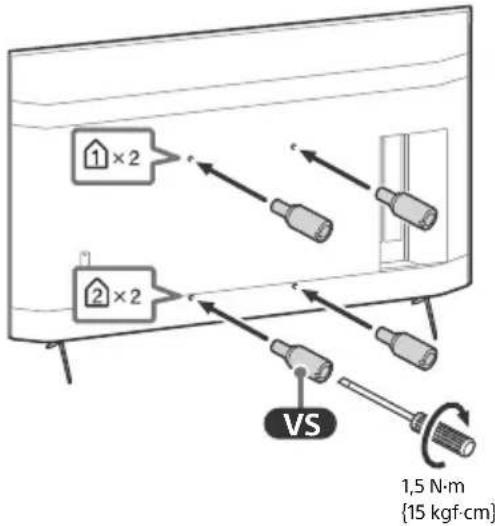
Catatan
- Jika menggunakan obeng listrik, setel torsinya sekitar 1,5 N·m {15 kgf·cm}.
- Pastikan untuk mengencangkan Perangkat Tambahan Penyangga Dinding saat memasangnya Monitor LCD. Gunakan hanya obeng minus untuk memasang Perangkat Tambahan Penyangga Dinding. Penggunaan alat lain dapat menyebabkan pengencangan yang berlebihan pada Perangkat Tambahan Penyangga Dinding dan Monitor LCD.
Melepas Penyangga Di Atas Meja dari Monitor LCD
1 Lepaskan sisi Penyangga Di Atas Meja satu per satu. Pegang dengan erat Penyangga Di Atas Meja dengan kedua tangan sementara orang lain mengangkat Monitor LCD.
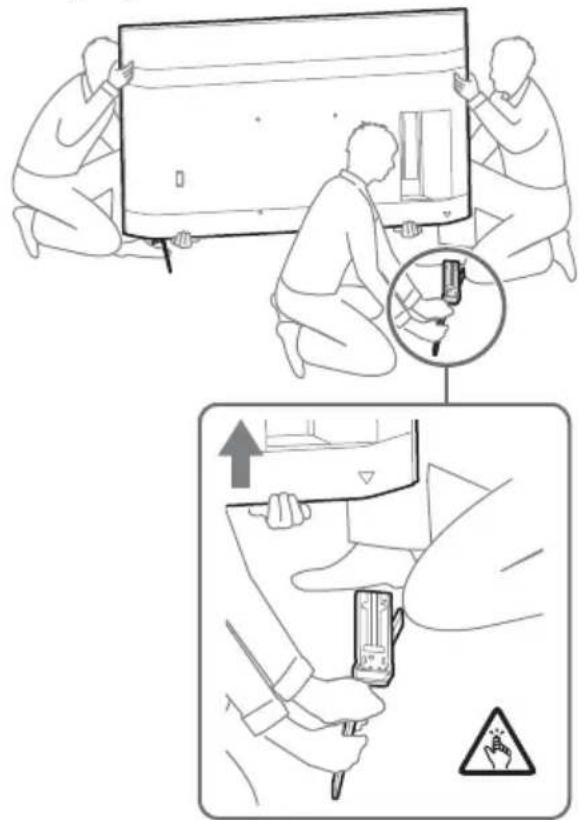
2 Ulangi langkah sebelumnya dan lepaskan sisi lain Penyangga Di Atas Meja.
Catatan
- Diperlukan tiga orang atau lebih untuk melepas Penyangga Di Atas Meja.
- Waspadalah agar tidak menggunakan tenaga yang berlebihan saat melepas Penyangga Di Atas Meja dari Monitor LCD karena ini dapat membuat Monitor LCD terjatuh dan menyebabkan cedera pada orang atau kerusakan fisik pada Monitor LCD.
- Berhati-hatilah saat menangani Penyangga Di Atas Meja untuk mencegah kerusakan Monitor LCD.
- Waspadalah ketika mengangkat Monitor LCD karena Penyangga Di Atas Meja tidak terpasang, Penyangga Di Atas Meja bisa terjatuh dan menyebabkan luka.
- Berhati-hatilah ketika melepaskan Penyangga Di Atas Meja dari Monitor LCD untuk mencegahnya terjatuh dan merusak permukaan tempat Monitor LCD ditempatkan.
Pemecahan Masalah
Pemecahan masalah umum untuk masalah seperti: layar gelap, tidak ada suara, gambar yang membeku, Monitor LCD tidak merespons, atau jaringan hilang, lakukan langkah-langkah berikut.
1 Mulai ulang Monitor LCD Anda dengan menekan tombol daya pada remote control selama sekitar lima detik. Monitor LCD akan dimulai ulang. Jika Monitor LCD tidak pulih, coba putuskan daya listrik kabel daya listrik (kabel listrik). Kemudian tekan tombol daya pada Monitor LCD, lalu lepaskan. Tunggu dua menit, lalu colokkan kabel daya listrik (kabel listrik).
2 Lihat menu Bantuan dengan menekan HELP di remote control.
3 Hubungkan Monitor LCD ke Internet dan lakukan pembaruan perangkat lunak. Sony menyarankan agar Anda memperbarui perangkat lunak Monitor LCD Anda secara berkala. Pembaruan perangkat lunak menyediakan fitur baru dan peningkatan kinerja.
Saat Anda mencolokkan kabel Monitor LCD, Monitor LCD mungkin tidak menyala beberapa saat meskipun Anda menekan tombol daya pada remote control atau Monitor LCD.
Perlu waktu untuk memulai sistem. Tunggulah sekitar satu menit, lalu nyalakan lagi.
Remote tidak berfungsi.
- Ganti baterai.
Spesifikasi
Sistem
Keluaran suara: 10 Watt + 10 Watt
Teknologi nirkabel
Protokol IEEE 802.11a/b/g/n/ac
Bluetooth® Versi 4.2
Jack Input/Output
→/→VIDEO IN
Input Video/Audio (jack mini)
HDMI IN 1/2/3/4 (mendukung resolusi 4K,
kompatibel dengan HDCP 2.3)
Video:
4096 × 2160p (50, 60 Hz)1,2, 4096 × 2160p
(24 Hz) 1, 3840 × 2160p (50, 60 Hz) 2, 3840 ×
Port USB 1 mendukung USB Kecepatan Tinggi (USB 2.0)
Port USB 2 mendukung USB Kecepatan Super (USB 3.1 Gen 1)

Konektor 10BASE-T/100BASE-TX (Tergantung lingkungan pengoperasian jaringan,
kecepatan koneksi dapat berbeda. Rata-rata komunikasi dan kualitas komunikasi tidak dijamin.)
REMOTE
RS-232C, jack mini
Jack ini untuk menerima sinyal kontrol eksternal.
Listrik dan lain-lain
Kebutuhan listrik
110 Volt AC, 60 Hz (khusus Taiwan)
220 Volt - 240 Volt AC, 50/60 Hz (Kecuali Taiwan)
Kelas Hemat Energi * 4
(Untuk Mesir saja)
FW-85BZ40H: C
FW-75BZ40H: C
FW-65BZ40H: C
FW-55BZ40H: C
Ukuran layar (diukur diagonal) (perkiraan)
FW-85BZ40H: 85 inci / 214,8 cm
FW-75BZ40H: 75 inci / 189,3 cm
FW-65BZ40H: 65 inci / 163,9 cm
FW-55BZ40H: 55 inci / 138,8 cm
Konsumsi daya
Terdapat di bagian belakang Monitor LCD
Konsumsi daya* 4
Dalam mode [Standar]
(Untuk Mesir saja)
FW-85BZ40H: 221,3 Watt
FW-75BZ40H: 179,6 Watt
FW-65BZ40H: 141,2 Watt
FW-55BZ40H: 112,9 Watt
Dalam mode [Vivid]
FW-85BZ40H: 318 Watt
FW-75BZ40H: 277 Watt
Konsumsi energi tahunan*4
(Untuk Mesir saja)*5
FW-85BZ40H: 647 kWh per tahun
FW-75BZ40H: 525 kWh per tahun
FW-65BZ40H: 413 kWh per tahun
FW-55BZ40H: 330 kWh per tahun
Konsumsi daya saat siaga 4 6*7
0,50 Watt
Resolusi layar
3.840 titik (horizontal) × 2.160 garis (vertikal)
Rating Output
USB 1
5 Volt, 500 mA MAX
USB 2
5 Volt, 900 mA MAX
Dimensi (Perkiraan) (p × l × t) (mm)
dengan penyangga (tanpa penyangga)
FW-85BZ40H: 1.899 × 1.162 × 441 (1.899 × 1.089 × 72)
FW-75BZ40H: 1.674 × 1.034 × 410 (1.674 × 961 × 71)
FW-65BZ40H: 1.450 × 903 × 338 (1.450 × 833 × 70)
FW-55BZ40H: 1.231 × 780 × 338 (1.231 × 710 × 70)
Berat (perkiraan) (kg)
dengan penyangga (tanpa penyangga)
FW-85BZ40H: 47,7 (45,8)
FW-75BZ40H: 34,4 (32,9)
FW-65BZ40H: 23,2 (22,2)
FW-55BZ40H: 17,5 (16,5)
Lain-lain
Aksesori opsional
Braket Penyangga Dinding: SU-WL850
(hanya FW-75BZ40H / 65BZ40H / 55BZ40H)
Braket Penyangga Dinding: SU-WL500
Braket Penyangga Dinding: SU-WL450
Kamera dan Unit Mikrofon: FWA-CE100
*1 Saat 4096 × 2160p diinput dan [Mode Lebar] disetel ke [Normal], resolusi ditampilkan sebagai 3840 × 2160p. Untuk menampilkan 4096 × 2160p, setel pengaturan [Mode Lebar] ke [Penuh 1] atau [Penuh 2].
*2 Untuk mendukung 18 Gbps, setel [Format sinyal HDMI] ke [Format yang ditingkatkan].
*3 Sambungkan sistem audio ke HDMI IN 3 untuk melewatkan audio Monitor LCD sistem audio Anda.
*4 Informasi ini untuk UE dan negara lain yang peraturan terkaitnya berdasarkan peraturan pelabelan energi UE.
*5 Konsumsi energi dalam satuan kWh per tahun, berdasarkan konsumsi daya Monitor LCD yang beroperasi 8 jam per hari selama 365 hari. Konsumsi energi yang sesungguhnya akan bergantung pada cara penggunaan Monitor LCD.
*6 Daya siaga yang disebutkan diperoleh setelah Monitor LCD selesai melakukan proses internal yang diperlukan.
*7 Konsumsi daya siaga akan meningkat ketika Monitor LCD Anda disambungkan ke jaringan.
Catatan
- Aksesoris opsional hanya tersedia tergantung pada negara/daerah/model Monitor LCD/stock.
- Desain dan spesifikasi dapat berubah tanpa pemberitahuan terlebih dahulu.
- Beberapa petunjuk di layar mungkin tidak berlaku untuk model Monitor LCD Anda.
Informasi merek dagang
- Istilah HDMI dan HDMI High-Definition Multimedia Interface dan Logo HDMI adalah merek dagang atau merek dagang terdaftar dari HDMI Licensing Administrator, Inc. di Amerika Serikat dan negara-negara lain.
- Dolby, Dolby Vision, Dolby Atmos, Dolby Audio, dan lambang D ganda adalah merek dagang Dolby Laboratories. Diproduksi berdasarkan lisensi dari Dolby Laboratories. Karya rahasia yang belum dipublikasikan. Hak cipta © 2012-2018 Dolby Laboratories. Hak cipta dilindungi undang-undang.
- Vewd® Core. Copyright 1995-2020 Vewd Software AS. All rights reserved.
- Google, Google Play, Chromecast, YouTube, Android TV dan merek serta logo lain yang terkait adalah merek dagang Google LLC.
- Wi-Fi®, Wi-Fi Alliance® dan Wi-Fi Direct® adalah merek dagang terdaftar dari Wi-Fi Alliance.
- Logo Wi-Fi CERTIFIED™ adalah merek sertifikasi dari Wi-Fi Alliance.
- Untuk paten DTS, kunjungi http://patents.dts.com. Diproduksi dengan lisensi dari DTS, Inc. DTS, Simbol, DTS dan Simbol bersama-sama, dan Digital Surround adalah merek dagang terdaftar atau merek dagang dari DTS, Inc. di Amerika Serikat dan/atau negara lain. © DTS, Inc. Hak cipta dilindungi undang-undang.
- Merek tulisan dan logo Bluetooth® adalah merek dagang terdaftar milik Bluetooth SIG, Inc. dan segala penggunaan merek tersebut oleh Sony Corporation berdasarkan lisensi. Merek dagang dan nama dagang lainnya adalah milik pemiliknya masing-masing.
- TUXERA adalah merek dagang terdaftar dari Tuxera Inc. di AS dan negara lainnya.
- Dicakup oleh salah satu atau lebih klaim dari paten HEVC yang terdaftar di patentlist.accessadvance.com.
- Semua merek dagang lainnya adalah milik pemiliknya masing-masing.
Untuk alamat jaringan purna jual, silakan menghubungi Customer Information Center di : (Kode Area) 1500 323.
Diimport oleh:
PT SONY INDONESIA
Gedung Wisma GKBI Lt. 23 Suite 2301
Jl. Jend Sudirman No. 28 Tanah Abang, Jakarta Pusat
DKI Jakarta Raya - 10210
http://www.sony.co.id

- TENTANG MANUAL
- PANDUAN PENYETELAN
- PANDUAN REFERENSI (MANUAL INI) / DOKUMENTASI
- KESELAMATAN
- BANTUAN
- CATATAN
- LOKASI LABEL IDENTIFIKASI
- PETUNJUK PEMELIHARAAN
- INFORMASI KESELAMATAN
- PEMASANGAN
- AGAR TIDAK TERJATUH
- (MODEL YANG DISERTAI KIT SABUK PENYANGGA)
- REMOTE CONTROL DAN MONITOR LCD
- PENGATURAN
- MODE PRO
- CARA MENGUBAH MODE
- KETIKA MONITOR BERADA DI DALAM MODE PRO
- PENDAHULUAN UNTUK FUNGSI MODE PRO
- PEMBATASAN INPUT EKSTERNAL
- PEMBATASAN PENGGUNAAN APLIKASI
- CARA MENGATUR FUNGSI-FUNGSI MODE PRO
- PENGATURAN YANG DISARANKAN
- MENGATUR FITUR ECO
- MENGATUR FITUR IP
- DOWNLOAD PERANGKAT LUNAK OTOMATIS
- MENGATUR NILAI [MODE GAMBAR]
- FUNGSI KONTROL
- RS-232C
- ANTARMUKA
- PENGATURAN SAMBUNGAN
- FORMAT DATA
- CONTOH PERINTAH
- IP
- PENGATURAN MONITOR
- CONTOH PERMINTAAN HTTP DAN RESPONS UNTUK WEB API
- URL
- LAMPIRAN
- PERANGKAT LUNAK YANG DIPERLUAS
- PERANGKAT LUNAK UNTUK MONITOR KANTOR
- CONTOH FUNGSI
- PERANGKAT LUNAK UNTUK SINYAL DIGITAL
- PEMASANGAN MONITOR LCD DI DINDING
- MENGGUNAKAN BRAKET PENYANGGA DINDING OPSIONAL (SU-WL850, SU-WL500 ATAU SU-WL450)* (TIDAK DISERTAKAN)
- UNTUK KONSUMEN
- UNTUK DEALER SONY DAN KONTRAKTOR
- INFORMASI PEMASANGAN BRAKET PENYANGGA DINDING
- MENYIAPKAN PEMASANGAN PENYANGGA DINDING
- LEPASKAN SEKRUP DARI BAGIAN BELAKANG MONITOR LCD
- MELEPAS PENYANGGA DI ATAS MEJA DARI MONITOR LCD
- ULANGI LANGKAH SEBELUMNYA DAN LEPASKAN SISI LAIN PENYANGGA DI ATAS MEJA
- PEMECAHAN MASALAH
- SPESIFIKASI
- SISTEM
- JACK INPUT/OUTPUT
- LISTRIK DAN LAIN-LAIN
- DIMENSI (PERKIRAAN) (P × L × T) (MM)
- BERAT (PERKIRAAN) (KG)
- LAIN-LAIN
- INFORMASI MEREK DAGANG
Merek : SONY
Model : FW-55BZ40H
Kategori : Monitor