
T631 - ποντίκι LOGITECH - Δωρεάν εγχειρίδιο χρήσης
Βρείτε δωρεάν το εγχειρίδιο της συσκευής T631 LOGITECH σε μορφή PDF.
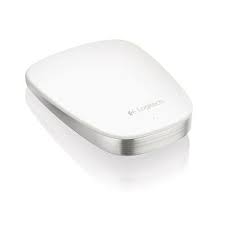

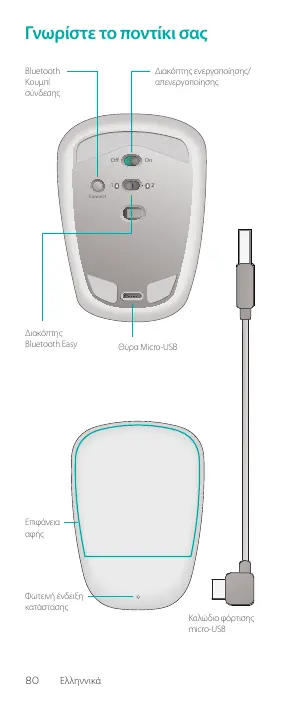


| Μάρκα | Logitech |
| Μοντέλο | T631 |
| Τύπος προϊόντος | Ασύρματο ποντίκι Bluetooth |
| Προτεινόμενη χρήση | Mac |
| Τεχνολογία σύνδεσης | Bluetooth 3.0 |
| Απτική επιφάνεια | Πολλαπλή απτική επιφάνεια |
| Χειρονομίες | Κλικ, δεξί κλικ, κάθετη και οριζόντια κύλιση |
| Κουμπιά | 2 ζώνες κλικ (αριστερά/δεξιά) |
| Τροφοδοσία | Επαναφορτιζόμενη μπαταρία ιόντων λιθίου |
| Διάρκεια ζωής μπαταρίας | Περίπου 1 μήνας (κανονική χρήση) |
| Χρόνος φόρτισης | Περίπου 1 ώρα για πλήρη φόρτιση |
| Γρήγορη φόρτιση | 1 λεπτό φόρτισης = 1 ώρα χρήσης |
| Διαστάσεις | 102 × 60 × 15 mm |
| Βάρος | 99 g |
| Χρώμα | Ασημί γκρι |
| Διακόπτης Easy-Switch | 2 κανάλια Bluetooth |
| Λογισμικό | Logitech Options (λήψη) |
| Υποστηριζόμενα λειτουργικά συστήματα | Mac OS X 10.6.8 και νεότερο |
| Εμβέλεια | Έως 10 m |
| Συντήρηση και καθαρισμός | Καθαρίστε με ένα μαλακό ελαφρώς υγρό πανί |
| Ασφάλεια | Αποφύγετε την έκθεση στο νερό και σε ακραίες θερμοκρασίες |
| Ανταλλακτικά και δυνατότητα επισκευής | Η μπαταρία δεν αντικαθίσταται από τον χρήστη, τα ανταλλακτικά δεν είναι διαθέσιμα |
| Εγγύηση | 2 χρόνια (ανάλογα με τη χώρα) |
Συχνές ερωτήσεις - T631 LOGITECH
Ερωτήσεις χρηστών για T631 LOGITECH
0 ερώτηση για αυτή τη συσκευή. Απαντήστε σε αυτές που γνωρίζετε ή κάντε τη δική σας.
Κάντε μια νέα ερώτηση σχετικά με αυτή τη συσκευή
Κατεβάστε τις οδηγίες για το ποντίκι σε μορφή PDF δωρεάν! Βρείτε το εγχειρίδιό σας T631 - LOGITECH και πάρτε ξανά την ηλεκτρονική σας συσκευή στα χέρια σας. Σε αυτή τη σελίδα δημοσιεύονται όλα τα έγγραφα που απαιτούνται για τη χρήση της συσκευής σας. T631 της μάρκας LOGITECH.
ΕΓΧΕΙΡΊΔΙΟ ΧΡΉΣΗΣ T631 LOGITECH
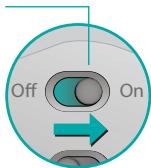
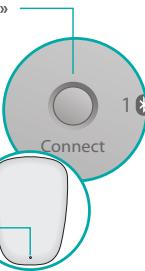
Σρετε το διακόπησησ έθέης «On».
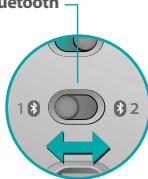
2. Emééτe káváλi Bluetooth
SigmaTc to diakointn Bluetooth Easy otn Εθη 1 n Εη 0 n
3.Παπίστε «Σύνδεοη」
H φωτ η ν evoiei n
kataoanc
avaoojvei ypryopara
emu xpuja
via vua otofoei
otio to novtiki elvai
etaojo yia cevn
e eva Mac.
H (quērē) ἀνεδηί
kāraσταοπι αγαβοβθοῦ γγγρομε τη μαυχα φεύγασι έταν τοντίκι εἰλε
aνωνεύμια —— γαγ πρήους πλετός.
Póμion Bluetooth
Σto Mac
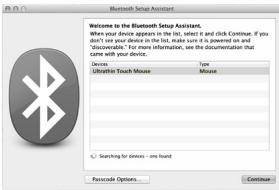
O'atv β αa / W eTe oTo Bluetooth eivai
evypoimnuevo,etaeite oticPiotmuaeic
ouTntuato>Bluetooth kai kavte Klik
oTo Koumi+ ia va aoiTe To Vodnyo
puOmuic Bluetooth.
OraV to Ultrathin Touch Mouse Emuaviotei Otnlaotu woukeuw, eniAeTe to KAiTnTte 一 νveixo .Akoauhnto TIC oynieToc uoupavciovtai nTo vOnovn.
OTAVAOKnpuBEnCUEEnNQpUeTINEVbEINOTVnTkiVAbeIemuIeXpWuaYia30DeutePoaAETTA.
Kátvé λήνη του λογιαίκου αἰό τη δεύουνλο;
www.logitech.com/support/t631
Zενεη με ὄλλo Mac
Tia va xjoaioiOIOAeTo TIOvTIki OAc
me aIoo Mac, Kavte CEuEn XpoaioiTovWvTAC
to kavaiNTO ano toueVL
Σρετε Σθιακόντη Μλυθουθη Εγστη Σας Σας Σας Σας Σας Σας Σας Σας Σας Σας Σας Σας Σας Σας Σας Σας Σας Σας Σας Σας Σας Σας Σας Σας Σας Σα. Σσρετε Σθιακόντη Μλυθουθη Εγστη Σας Σας Σας Σας Σας Σας Σας Σας Σας Σας Σας Σας Σας Σας Σας Σας Σας Σα. Σσρετε Σθιακόντη Μλυθουθη Εγ στη Σας Σας Σας Σας Σα. Σσρετε Σθιακόντη Μλυθουθη Εγ στη Σας Σα. Σσρετε Σθιακόντη Μλυθουθη Εγ στη Σα. Σσρετε Σθιακόντη Μλυθουθη Εγ στη Σα. Σσρετε Σθιακόντη Μλυθουθη Εγ στη Σα. Σσρετε Σθιακόντη Μλυθουθη Εγστη Σα. Σσρετε Σθιακόντη Μλυθουθη Εγ στη Σα. Σσρετε Σθιακόντη Μλυθουθη Εγ στη Σα. Σσρετε Σθιακόντη Μλυθουθη Ένδινούσινη Εγ στη Σα. Σσρετε Σθιακόντη Μλυθουθη Ένδινούσινη Εγ στη Σα. Σσρετε Σθιακόντη Μλυθουθη Ένδινούσινη Εγ στηΩ.
EnavaalabeTcOdyieTou Biokovtai Otv Evotnta «PouMion Bluetooth».
Πλέου, Μιροεῖνα κανετε εγλλαγή
μετάθου τυν δύo Mac, εἰπεύγοντας το κανάνι
Bluetooth nou χησιοίοιασίατε γίαν ακανετε τη ζεύημε τοντόικι.
YnooTni piE
Enokepoite
tn oelia npoiovtoc
O'Atv iEOTe uouo6E6evoI, ENIIOKcEBeIte To eAldia npoiOtovt, NTO TOnToeAIA TOU pnoOppeI EeApetIKu NTooTPIeN.
Eo, α bpeite obnyouc ekmuahonc, obniyiec kai oubuouc avtietwnioc npoBnauwvy to Ultrathin Touch Mouse yia Mac.
To aeia npoiovtoc exi enianc zwvtavapoouj, meu wot onoiuv mnpelteva eikiovnuqote me ia kovotntaevpyuwxpnotuw.
www.logitech.com/support/t631
Kivnoeic
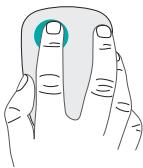
Kluk (eva daxtuLo)
Kluk. Ntov apioTe npAeupa Tc, Etnipavieic apnC.
(\Delta \Delta \Delta \Delta \Delta \Delta \Delta \Delta \Delta \Delta \Delta \Delta \Delta \Delta \Delta \Delta \Delta \Delta \Delta \Delta \Delta \Delta \Delta \Delta \Delta \Delta \Delta \Delta \Delta \Delta \Delta \Delta \Delta \Delta \Delta \Delta \Delta \Delta \Delta \Delta \Delta \Delta \Delta \Delta \Delta \Delta \Delta \Delta \Delta \Delta \Delta
Vaoaykjuate to dxtyulo me to otofo dev kvetve kak oto triy ethiropidea.

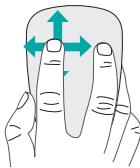
Kluotn. Zupete npoc ta nawu, Kato w naiay.
Φροπηιη τὴς μαυταρίας
XpnaioiOAnote To kawdo optianc yia va ouvdeoeTo novtki apic Ultrathin Touch Mouse otov unaojoiTn oac n eev avetaoymuotn USB.Oo diapkei n optionTou novtkiou, n owtivn evdeiN kataotaanc avaobosrvei me npaovo xpa.
Φορτιοτε Μαντίκι μέχρι ας ὄ ταμαιτήσει
va αυβοῦθηνι η φωτεῖνι εύδειη
kατάσταπες. (Av η φωτεῖνι εύδειη
vaαθοβθηνι θε κόκKITO υρμα, TOTE πρεῖι
va to φορτιοτε.)
KáBe λεπτό φόρτιαnc anοδίδει περίπου μia ωραχρίηκ, *
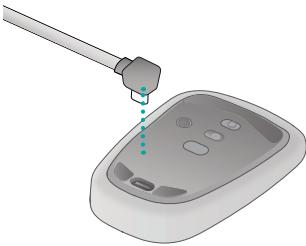
Auntn avayaiyia bivata kana npodeyen nai BaoKcetan otnu tumki enpuiya xynjnt. Ta anotreEcaeta evbEytaian biavapckoo.
Avtuetwnion npoBnauwv
To novtiki δ ν leitoupyei;
ΣT0 Mac oac, επβεβαιωτο ΕΤΟ Βe iEivai eEvpyoToiμενo.
- Súpète to διακόπην ευεργοποίης/ aπενεργοποίης, στη θέοι anενεργοποίης και, στη Φύνεχεία, στη θέοι ευεργοποίης.
Av n qwteivn evdeiN kataotaan ava0o0h0ei ME KOKIvo xpuia, enavaopptote Tnu mpatia. (AvatpeTe OTVNTV EvOTNA 四 Ofption Tnc mpatiaC.)
BeBaIaBEte oTo eIaEvEo Kavai Bluetooth (1 n2) evai to 1io kavai mou xpaonatoiOaTe yia tvApxik cEeTou novtkiou me to Ma oac.
- EtnaveKivniote To Mac oac.
EAeYEtTe Tc puOJIaeic Bluetooth oTo Mac oac yia va deTe vEmuapVietai n ouakeun 'Ultrathin Touch Mouse'. Av vai, katapyntote tny ano tn liota kai eravaalabeTe ta biJuaTAYi nguETOnv evtnta' PuOJIaTn Bluetooth.
www.logitech.com/support/t631
Piia eivai n ywun oac;
Axiopouste Iaiy xovo yia va mac pTeie.
Zac euxapiotouye tivayopao
Tou npioovtocac.




Μάρκα : LOGITECH
Μοντέλο : T631
Κατηγορία : ποντίκι