
T631 - Mus LOGITECH - Gratis bruksanvisning och manual
Hitta enhetens manual gratis T631 LOGITECH i PDF-format.
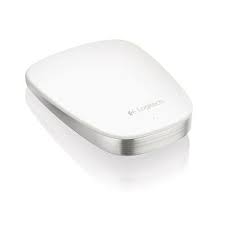



| Märke | Logitech |
| Modell | T631 |
| Produkttyp | Trådlös Bluetooth-mus |
| Rekommenderad användning | Mac |
| Anslutningsteknik | Bluetooth 3.0 |
| Pekyta | Multipekytan |
| Gester | Klick, högerklick, vertikal och horisontell rullning |
| Knappar | 2 klickzoner (vänster/höger) |
| Strömförsörjning | Uppladdningsbart litiumjonbatteri |
| Batteritid | Cirka 1 månad (normal användning) |
| Laddningstid | Cirka 1 timme för full laddning |
| Snabbladdning | 1 minuts laddning = 1 timmes användning |
| Mått | 102 × 60 × 15 mm |
| Vikt | 99 g |
| Färg | Silvergrå |
| Easy-Switch-omkopplare | 2 Bluetooth-kanaler |
| Programvara | Logitech Options (nedladdningsbar) |
| Operativsystem som stöds | Mac OS X 10.6.8 och senare |
| Räckvidd | Upp till 10 m |
| Underhåll och rengöring | Rengör med en mjuk trasa som är lätt fuktig |
| Säkerhet | Undvik exponering för vatten och extrema temperaturer |
| Reservdelar och reparerbarhet | Batteriet kan inte bytas av användaren, inga reservdelar finns |
| Garanti | 2 år (beroende på land) |
Vanliga frågor - T631 LOGITECH
Användarfrågor om T631 LOGITECH
0 fråga om denna apparat. Svara på dem du kan eller ställ din egen.
Ställ en ny fråga om denna apparat
Ladda ner instruktionerna för din Mus i PDF-format gratis! Hitta din manual T631 - LOGITECH och ta tillbaka ditt elektroniska enhet i hand. På denna sida publiceras alla dokument som behövs för att använda din enhet. T631 av märket LOGITECH.
BRUKSANVISNING T631 LOGITECH
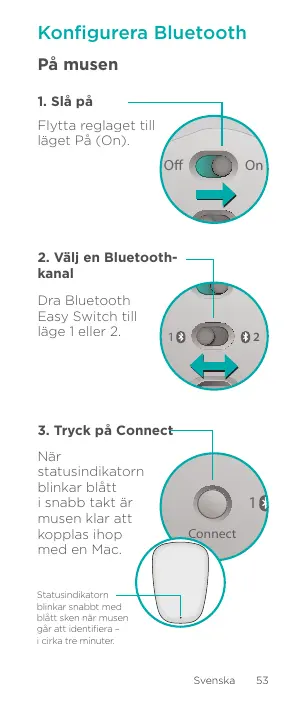
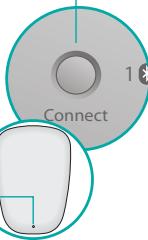
När statusindikatorn blinkar blått i snabb takt är musen klar att kopplas ihop med en Mac.
Statusindikatorn blinkar snabbt med blått sken när musen går att identifiera i cirka tre minuter.
Konfigurera Bluetooth
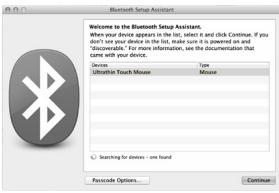
På din Mac
Kontrollera att Bluetooth
är aktiverat. Gå sedan till
Systeminställningar > Bluetooth
och klicka på + för att öppna
Bluetooth-konfigurationsassistenten.
När Ultrathin Touch Mouse visas
i enhetslistan, väljer du den
och klickar på Fortsätt.
Följ instruktionerna på skärmen.
När ihopkopplingen är slutförd
lyser statusindikatorn på
musen med ett fast blått sken
i 30 sekunder.
Programvara krävs.
Installera Logitech-programvaran
för att förbättra prestanda,
anpassningsbara inställningar
och optimala gester.
Ladda ner programvaran från:
www.logitech.com/support/t631
Koppla till en annan Mac
Koppla musen till den återstående kanalen, om du vill använda musen med en annan Mac.
Dra Bluetooth Easy Switch till den andra oanvända kanalen och tryck på Connect.
Upprepa anvisningarna i Konfigurera Bluetooth.
Nu kan du växla mellan Mac-datorerna genom att välja den Bluetooth-kanal som du kopplat ihop datorn till musen med.
Support
Här hittar du självstudier, riktlinjer och felsökningsstips om Ultrathin Touch Mouse for Mac.
På produktsidan finns också aktiva forum där du kan få kontakt med ett globalt nätverk av kunniga användare.
www.logitech.com/support/t631
Gester
Klicka (ett finger)
Klicka. Tryck på vänster sida på pekytan.
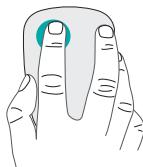
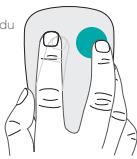
Högerklicka. Tryck på höger sida på pekytan.
Lyft upp fingret du inte klickar med från ytan.
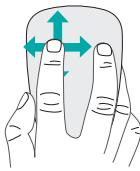
Rulla. Svep uppåt, nedåt eller i sidled.
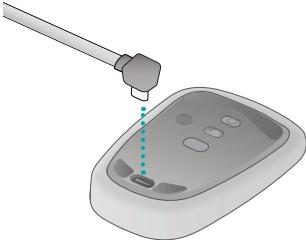
Ladda batteriet
Anslut Ultrathin Touch Mouse till datorn eller till en USB-nätadapter med laddningssladden. Statusindikatorn blinkar grönt när laddning av musen pågår.
Ladda musen tills statusindikatorn slutat blinka. (Ett blinkande rött ljus innebär att det är dags att ladda batteriet.)
Varje laddningsminut ger dig cirka en timmas användning.
- Detta förhållande är ungefärligt och baseras på erfarenheter vid standardanvändning. Resultaten kan variera.
Felsökning
Vad gör jag om musen inte fungerar?
- Kontrollera att Bluetooth är aktiverat på din Mac.
- Dra på/av-reglaget till Av (Off)
- och sedan tillbaka till På (On).
Ladda batteriet om statusindikatorn blinkar rött. (Se Ladda batteriet.)
- Bekräfta att vald Bluetooth-kanal (1 eller 2) är samma kanal som du använde i början för att koppla ihop musen med din Mac.
- Starta om din Mac.
- Kontrollera Bluetooth-inställningarna på din Mac för att se om Ultrathin Touch Mouse finns med på listan. I så fall tar du bort musen från listan och upprepar stegen för ihopkoppling i Konfigurera Bluetooth.
www.logitech.com/support/t631
Vad tycker du?
Ta en minut för att berätta för oss. Tack för att du valde vår produkt.
Statuslampan blinkar blått när musen kan registreras, i cirka tre minuter.
Konfigurera Bluetooth
På Mac
Efter att du har bekräftat att Bluetooth är påslaget, går du till System > Inställningar > Bluetooth och klickar på + för att öppna Bluetooth-assistenten.
Välj Ultrathin Touch Mouse när den visas i enhetslistan och klicka på Fortsätt. Följ anvisningarna på skärmen.
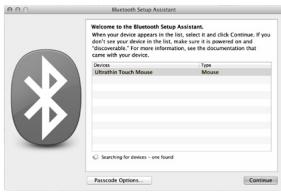
När ihopparningen är klar lyser statuslampan på musen blått i 30 sekunder.
Programvarukrav

Produktsidan har levande forum där du kan kommunicera med en gemenskap av aktiva användare.
www.logitech.com/support/t631
Handrörelser
Klick (en finger)




Märke : LOGITECH
Modell : T631
Kategori : Mus