
T631 - Souris LOGITECH - Notice d'utilisation et mode d'emploi gratuit
Retrouvez gratuitement la notice de l'appareil T631 LOGITECH au format PDF.
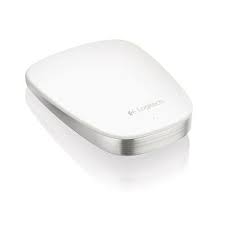



| Marque | Logitech |
| Modèle | T631 |
| Type de produit | Souris sans fil Bluetooth |
| Utilisation recommandée | Mac |
| Technologie de connexion | Bluetooth 3.0 |
| Zone tactile | Surface tactile multipoint |
| Gestes | Clic, clic droit, défilement vertical et horizontal |
| Boutons | 2 zones de clic (gauche/droite) |
| Alimentation | Batterie Lithium-ion rechargeable |
| Autonomie de la batterie | Environ 1 mois (utilisation standard) |
| Temps de charge | Environ 1 heure pour une charge complète |
| Charge rapide | 1 minute de charge = 1 heure d'utilisation |
| Dimensions | 102 × 60 × 15 mm |
| Poids | 99 g |
| Couleur | Gris argenté |
| Commutateur Easy-Switch | 2 canaux Bluetooth |
| Logiciel | Logitech Options (téléchargeable) |
| Systèmes d'exploitation supportés | Mac OS X 10.6.8 et ultérieur |
| Portée | Jusqu'à 10 m |
| Entretien et nettoyage | Nettoyer avec un chiffon doux légèrement humide |
| Sécurité | Éviter l'exposition à l'eau et aux températures extrêmes |
| Pièces détachées et réparabilité | Batterie non remplaçable par l'utilisateur, pièces non disponibles |
| Garantie | 2 ans (selon pays) |
FOIRE AUX QUESTIONS - T631 LOGITECH
Questions des utilisateurs sur T631 LOGITECH
0 question sur cet appareil. Repondez a celles que vous connaissez ou posez la votre.
Poser une nouvelle question sur cet appareil
Téléchargez la notice de votre Souris au format PDF gratuitement ! Retrouvez votre notice T631 - LOGITECH et reprennez votre appareil électronique en main. Sur cette page sont publiés tous les documents nécessaires à l'utilisation de votre appareil T631 de la marque LOGITECH.
MODE D'EMPLOI T631 LOGITECH
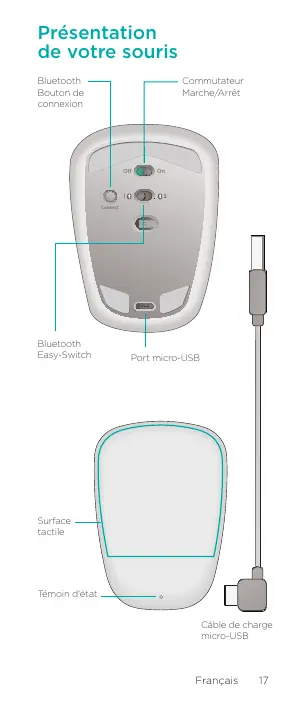
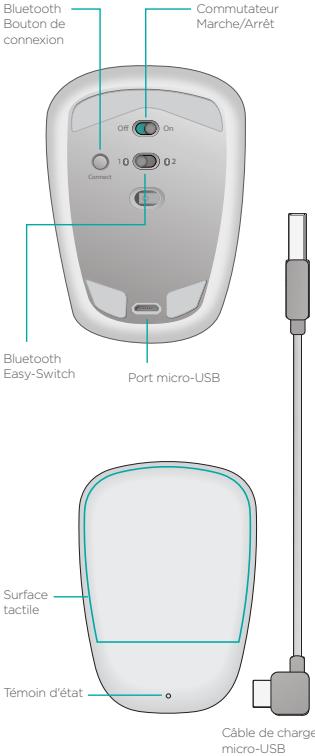
Présentation de votre souris
Configuration Bluetooth
Sur votre souris
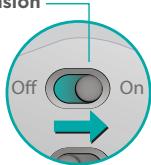
1. Mettre sous tension
Faites glisser le commutateur Marche/Arrêt sur la position On.
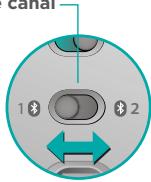
2. Sélectionner le canal Bluetooth
Faites glisser le commutateur Bluetooth EasySwitch sur la position 1 ou 2.
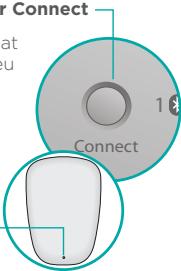
3. Appuyer sur Connect
Le témoin d'état clignote en bleu pour indiquer que la souris est prête à être couplée à un Mac.
Le témoin d'état clignote rapidement en bleu pendant que la souris est détectable (environ trois minutes).
Configuration Bluetooth
Sur votre Mac
Assurez-vous que le mode Bluetooth est activé, puis accédez à Préférences Système > Bluetooth et cliquez sur + pour ouvrir l'Assistant réglages Bluetooth.
Dans la liste des dispositifs qui s'affiche, sélectionnez la souris Ultrathin Touch Mouse, puis cliquez sur Continuer. Suivez les instructions à l'écran.
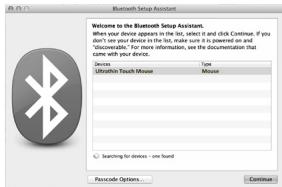
Une fois le couplage terminé, le témoin d'état de la souris devient bleu pendant 30 secondes.
Logiciel requis

Le logiciel Logitech permet d'améliorer les performances et de personnaliser les paramètres et les gestes.
Téléchargez le logiciel à l'adresse suivante :
www.logitech.com/support/t631
Couplage à un autre Mac
Pour utiliser votre souris avec un autre Mac, couplez-la en utilisant le canal restant.
Faites glisser le commutateur Bluetooth Easy-Switch vers le canal inutilisé et appuyez sur Connect.
Suivez à nouveau les instructions de la rubrique Configuration Bluetooth.
Vous pouvez désormais passer d'un Mac à un autre en sélectionnant le canal Bluetooth correspondant utilisé pour le couplage avec la souris.
Assistance
Visite de la page Produits
Consultez la page Produits en ligne pour trouver toute l'assistance dont vous avez besoin.
Vous pourrez y consulter des didacticiels, des instructions et des conseils de dépannage concernant votre souris Ultrathin Touch Mouse pour Mac.
La page Produits vous donne également accès à des forums utiles qui vous permettent d'entrer en contact avec une communauté d'utilisateurs chevronnés.
www.logitech.com/support/t631
Gestes de contrôle
Clic (un doigt)
Clic. Appuyez sur le côté gauche de la surface tactile.
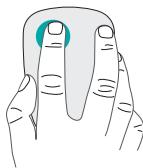
Clic avec le bouton droit.
Appuyez sur le côté droit de la surface tactile.
Le doigt de gauche ne doit pas toucher la surface.

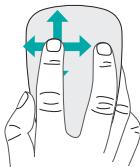
Défilement. Faites un glissement vertical ou horizontal.
Charge de la batterie
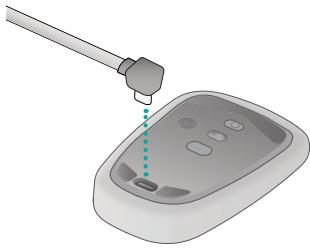
Utilisez le câble de charge pour connecter la souris Ultrathin Touch à votre ordinateur ou à un adaptateur secteur USB. Le témoin d'état clignote en vert pendant le chargement de la souris.
Laissez votre souris en charge jusqu'à ce que le témoin d'état cesse de clignoter (si le témoin d'état clignote en rouge, vous devez recharger la batterie).
Chaque minute de charge équivaut à environ une heure d'utilisation.*
- Ce ratio est approximatif et correspond à une utilisation standard. Il peut varier selon les cas.
Dépannage
La souris ne fonctionne pas ?
- Sur votre Mac, vérifiez que le mode Bluetooth est activé.
- Faites glisser le commutateur Marche/Arrêt sur la position Off, puis à nouveau sur On.
- Si le témoin de charge clignote en rouge, vous devez recharger la batterie (voir la rubrique Charge de la batterie).
- Vérifiez que le canal Bluetooth sélectionné (1 ou 2) est le même que celui utilisé lors du couplage initial entre la souris et votre Mac. Redémarrez votre Mac.
- Vérifiez les paramètres Bluetooth sur votre Mac pour voir si la souris Ultrathin Touch Mouse est bien référencée. Si tel est le cas, supprimez-la de la liste et répétez l'étape de couplage de la rubrique Configuration Bluetooth.
www.logitech.com/support/t631
Qu'en pensez-vous ?
Veuillez prendre quelques minutes pour nous faire part de vos commentaires.
Nous vous remercions d'avoir acheté notre produit.



- PRÉSENTATION DE VOTRE SOURIS
- CONFIGURATION BLUETOOTH
- SUR VOTRE SOURIS
- METTRE SOUS TENSION
- SÉLECTIONNER LE CANAL BLUETOOTH
- APPUYER SUR CONNECT
- SUR VOTRE MAC
- LOGICIEL REQUIS
- COUPLAGE À UN AUTRE MAC
- ASSISTANCE
- VISITE DE LA PAGE PRODUITS
- GESTES DE CONTRÔLE
- CLIC AVEC LE BOUTON DROIT
- CHARGE DE LA BATTERIE
- DÉPANNAGE
- LA SOURIS NE FONCTIONNE PAS
- QU'EN PENSEZ-VOUS
Marque : LOGITECH
Modèle : T631
Catégorie : Souris