
T631 - Hiiri LOGITECH - Ilmainen käyttöohje ja opas
Löydä laitteen käyttöohje ilmaiseksi T631 LOGITECH PDF-muodossa.
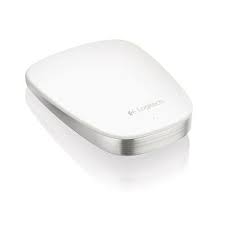

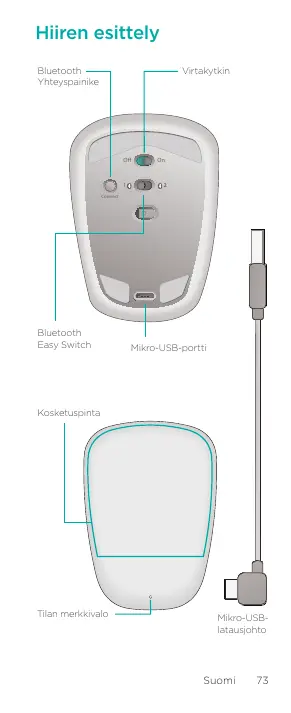


| Merkki | Logitech |
| Malli | T631 |
| Tuotetyyppi | Langaton Bluetooth-hiiri |
| Suositeltu käyttö | Mac |
| Yhteystekniikka | Bluetooth 3.0 |
| Kosketusalue | Monikosketuspinta |
| Eleet | Klikkaus, oikea klikkaus, pysty- ja vaakavieritys |
| Painikkeet | 2 klikkausaluetta (vasen/oikea) |
| Virtalähde | Ladattava litiumioniakku |
| Akun kesto | Noin 1 kuukausi (normaalikäytössä) |
| Latausaika | Noin tunti täyteen lataukseen |
| Pikalataus | 1 minuutin lataus = 1 tunnin käyttö |
| Mitat | 102 × 60 × 15 mm |
| Paino | 99 g |
| Väri | Hopeanharmaa |
| Easy-Switch-kytkin | 2 Bluetooth-kanavaa |
| Ohjelmisto | Logitech Options (ladattavissa) |
| Tuetut käyttöjärjestelmät | Mac OS X 10.6.8 ja uudemmat |
| Kantama | Jopa 10 m |
| Huolto ja puhdistus | Puhdista pehmeällä, hieman kostealla liinalla |
| Turvallisuus | Vältä altistamista vedelle ja äärimmäisille lämpötiloille |
| Varaosat ja korjattavuus | Akkua ei voi vaihtaa itse, varaosia ei saatavilla |
| Takuu | 2 vuotta (maasta riippuen) |
Usein kysytyt kysymykset - T631 LOGITECH
Käyttäjien kysymyksiä aiheesta T631 LOGITECH
0 kysymys tästä laitteesta. Vastaa tuntemiisi tai esitä omasi.
Esitä uusi kysymys tästä laitteesta
Lataa ohjeet laitteellesi Hiiri PDF-muodossa ilmaiseksi! Löydä käyttöohjeesi T631 - LOGITECH ja ota elektroninen laitteesi takaisin hallintaan. Tällä sivulla julkaistaan kaikki laitteidesi käyttöön tarvittavat asiakirjat. T631 merkiltä LOGITECH.
KÄYTTÖOHJE T631 LOGITECH
Bluetooth-asetusten määrittäminen
Hiirellä
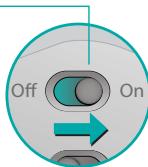
1. Kytke virta
Aseta kytkin On-asentoon.
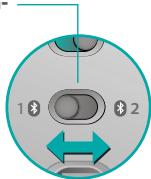
2. Valitse Bluetooth-kanava
Aseta Bluetooth Easy Switch -kytkin asentoon 1 tai 2.
3. Paina yhteyspainiketta
Tilan merkkivalo vilkkuu nopeasti sinisenä, kun hiiri voidaan yhdistää Mac-tietokoneeseen.
Tilan sininen merkkivalo vilkkuu hitaasti, kun muut laitteet voivat havaita hiiren - tämä kestää noin kolme minuuttia.
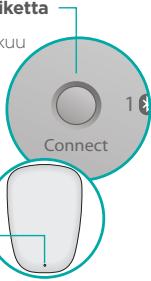
Bluetooth-asetusten määrittäminen
Mac-tietokoneessa
Kun olet tarkistanut, että Bluetooth on päällä, siirry kohtaan Järjestelmäasetukset > Bluetooth ja avaa Bluetooth Setup Assistant osoittamalla +.
Kun laiteluettelossa näkyy Ultrathin Touch Mouse, valitse se ja osoita Jatka. Noudata näyttöön tulevia ohjeita.
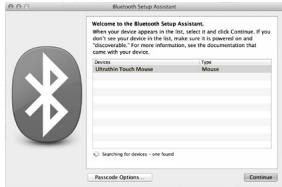
Kun laitteet on yhdistetty, hiiren merkkivalo palaa tasaisen sinisenä 30 sekunnin ajan.
Ohjelmisto tarvitaan i
Kun asennat Logitech-ohjelmiston, hiiren toiminta muuttuu tasaiseksi ja voit mukauttaa asetuksia sekä käyttää optimaalisia eletoimintoja.
Lataa ohjelmisto osoitteesta: www.logitech.com/support/t631
Toiseen Mac-tietokoneeseen yhdistäminen
Jos haluat käyttää hiirtä toisen Mac-tietokoneen kanssa, yhdistä hiiri toisen kanavan avulla.
Aseta Bluetooth Easy Switch toiselle kanavalle, joka ei ole käytössä, ja paina sitten yhteyspainiketta.
Toista toimenpiteet, jotka on kuvattu kohdassa Bluetooth-asetusten määrittäminen.
Tämän jälkeen voit vaihdella kahden Mac-tietokoneen välillä valitsemalla Bluetooth-kanavan, jolla käytettävä tietokone on yhdistetty hiireen.
Tuki
Tuotesivulla vieraileminen
Tutustu verkossa olevaan tuotesivulla, joka on maailmanluokan tukipalvelu.
Tuotekeskuksessa on Ultrathin Touch Mouse for Mac -hiiren opetusvideoita, käyttöohjeita ja vianmääritysvinkkejä.
Tuotesivulla voit myös keskustella vinkeistä, aktiivisten käyttäjien kokoamilla maailmanlaajuisilla keskustelualueilla.
www.logitech.com/support/t631
Eleet
Napsautus (yhdellä sormella)
Napsautus. Paina kosketuspinnan vasenta reunaa.
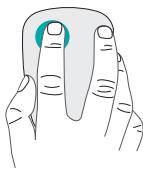
Osoitus kakkospainikkeella.
Paina kosketuspinnan oikeaa reunaa.
Nosta sormi kosketuspinnasta napsautuksen jälkeen.
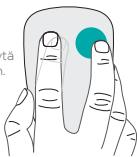
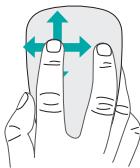
Vieritys. Pyyhkäise ylös- tai alaspäin tai sivuttain.
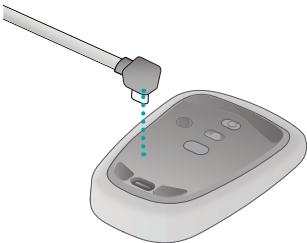
Akun lataaminen
Yhdistä Ultrathin Touch Mouse tietokoneeseen tai USB-verkkolaitteeseen latausjohdon avulla. Tilan merkkivalo vilkkuu vihreänä, kun hiirtä ladataan.
Lataa hiirtä, kunnes merkkivalo lakkaa vilkkumasta. (Kun punainen merkkivalo vilkkuu, on aika ladata akku.)
Yksi hiiren latausminuutti tarjoaa noin tunnin käyttöaikaa.*
- Tämä suhde on arvio, joka perustuu keskimääräiseen käyttäjäkokemukseen. Todellinen käyttöaika saattaa vaihdella.
Vianmääritys
Hiiri ei toimi:
Tarkista, että Mac-tietokoneen Bluetooth-ominaisuus on käytössä. - Siirrä virtakytkin Off-asentoon ja sen jälkeen On-asentoon. - Jos tilan merkkivalo vilkkuu punaisena, lataa akku. (Katso kohtaa Akun lataaminen.) Tarkista, että valittu Bluetooth-kanava (1 tai 2) on sama kanava, jolla hiiri on yhdistetty Mac-tietokoneeseen. Käynnistä Mac-tietokone uudelleen. - Tarkista Mac-tietokoneen Bluetooth-asetuksista, näkyykö Ultrathin Touch Mouse luettelossa. Jos näin on, poista se luettelosta ja toista laitteiden yhdistämistoimenpiteet, jotka on kuvattu kohdassa Bluetooth-asetusten määrittäminen.
www.logitech.com/support/t631
Mitä mieltä olet?
Käytä hetki ja kerro mielipiteesi. Kiitos, että ostit tuotteemme.




- BLUETOOTH-ASETUSTEN MÄÄRITTÄMINEN
- HIIRELLÄ
- KYTKE VIRTA
- VALITSE BLUETOOTH-KANAVA
- PAINA YHTEYSPAINIKETTA
- MAC-TIETOKONEESSA
- OHJELMISTO TARVITAAN I
- TOISEEN MAC-TIETOKONEESEEN YHDISTÄMINEN
- TUKI
- TUOTESIVULLA VIERAILEMINEN
- ELEET
- OSOITUS KAKKOSPAINIKKEELLA
- AKUN LATAAMINEN
- VIANMÄÄRITYS
- HIIRI EI TOIMI
- MITÄ MIELTÄ OLET
Merkki : LOGITECH
Malli : T631
Kategoria : Hiiri