
T631 - Rato LOGITECH - Manual de utilização gratuito
Encontre gratuitamente o manual do aparelho T631 LOGITECH em formato PDF.
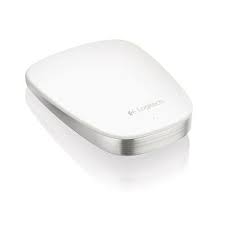



| Marca | Logitech |
| Modelo | T631 |
| Tipo de produto | Mouse sem fio Bluetooth |
| Uso recomendado | Mac |
| Tecnologia de conexão | Bluetooth 3.0 |
| Zona tátil | Superfície tátil multitoque |
| Gestos | Clique, clique direito, rolagem vertical e horizontal |
| Botões | 2 zonas de clique (esquerda/direita) |
| Alimentação | Bateria de íon-lítio recarregável |
| Autonomia da bateria | Cerca de 1 mês (uso padrão) |
| Tempo de carga | Cerca de 1 hora para carga completa |
| Carga rápida | 1 minuto de carga = 1 hora de uso |
| Dimensões | 102 × 60 × 15 mm |
| Peso | 99 g |
| Cor | Cinza prateado |
| Interruptor Easy-Switch | 2 canais Bluetooth |
| Software | Logitech Options (baixável) |
| Sistemas operacionais suportados | Mac OS X 10.6.8 e posteriores |
| Alcance | Até 10 m |
| Manutenção e limpeza | Limpar com um pano macio levemente úmido |
| Segurança | Evitar exposição à água e temperaturas extremas |
| Peças de reposição e reparabilidade | Bateria não substituível pelo usuário, peças não disponíveis |
| Garantia | 2 anos (conforme país) |
Perguntas frequentes - T631 LOGITECH
Perguntas dos utilizadores sobre T631 LOGITECH
0 pergunta sobre este aparelho. Responda às que conhece ou faça a sua.
Faça uma nova pergunta sobre este aparelho
Baixe as instruções para o seu Rato em formato PDF gratuitamente! Encontre o seu manual T631 - LOGITECH e retome o controlo do seu dispositivo eletrónico. Nesta página estão publicados todos os documentos necessários para a utilização do seu dispositivo. T631 da marca LOGITECH.
MANUAL DE UTILIZADOR T631 LOGITECH
A luz de estado pisca rapidamente a azul para indicar que o rato está preparado para emparelhar com um Mac.
Após confirmar que o Bluetooth está ligado, aceda a Preferências do Sistema > Bluetooth e clique + para abrir o Assistente de Configuração Bluetooth.
Quando o Ultrathin Touch Mouse aparecer na lista de dispositivos, selecione-o e clique em Continuar. Siga as instruções no ecrã.
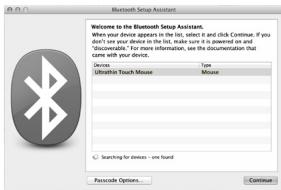
Quando o emparelhamento estiver concluído, a luz de estado do rato acende-se a azul durante 30 segundos.
Software necessário
Instale o software Logitech para obter melhor desempenho, definições personalizadas e otimização de gestos.
Transfira o software em: www.logitech.com/support/t631
Emparelhar com outro Mac
Para usar o seu rato com outro Mac, emparelhe-o utilizando o canal restante.
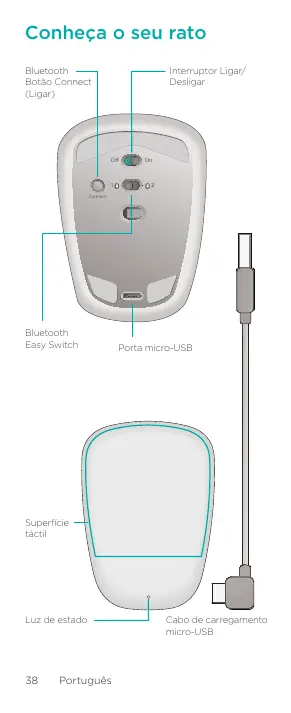
Desloque o Bluetooth Easy Switch para o outro canal não utilizado e prima Connect.
Repita as instruções em "Configurar Bluetooth"
Agora pode alternar entre Macs selecionando o canal de Bluetooth que utilizou para emparelhar com o rato.
Suporte
A página do produto é também o local onde encontrar fóruns que o ligam a uma ativa comunidade de utilizadores.
www.logitech.com/support/t631
Gestos
Clicar (um dedo)
Clique. Prima no lado esquerdo da superfície de toque.
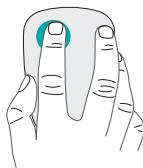
Clique com o botão direito.
Prima no lado direito da superfície de toque.
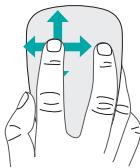
Deslocação. Passe para cima, para baixo ou para os lados.
Carregar a bateria
Utilize o cabo de carregamento para ligar o Ultrathin Touch Mouse ao seu computador ou a um adaptador de alimentação USB. A luz de estado pisca a verde quando o rato está a carregar.
Carregue o seu rato antes que a luz de estado pare de piscar. (A luz vermelha indica que deve recarregar a bateria.)
- Este rácio é aproximado e baseado na utilização padrão de um utilizador. Os resultados podem variar.
Resolução de problemas
O rato não funciona?
- No seu Mac, confirme se o Bluetooth está ligado.
- Desloque o botão On/Off (Ligar/desligar) para Off (Desligar) e, em seguida, novamente para On (Ligar). Se a luz de estado piscar a vermelho, recarregue a bateria. (Consulte "Carregar a bateria")
- Confirme que o canal de Bluetooth selecionado (1 ou 2) é o mesmo canal que utilizou para emparelhar o rato inicialmente com o seu Mac. Reinicie o seu Mac.
- Verifique as definições de Bluetooth no seu Mac para ver se "Ultrathin Touch Mouse" se encontra na lista. Se estiver, remova-a da lista e repita os passos para emparelhar em "Configurar Bluetooth".
www.logitech.com/support/t631
Qual é a sua opinião?
Despenda um minuto para nos dar a sua opinião. Obrigado por adquirir os nossos produtos. www.logitech.com/iThink
As suas definições de Bluetooth
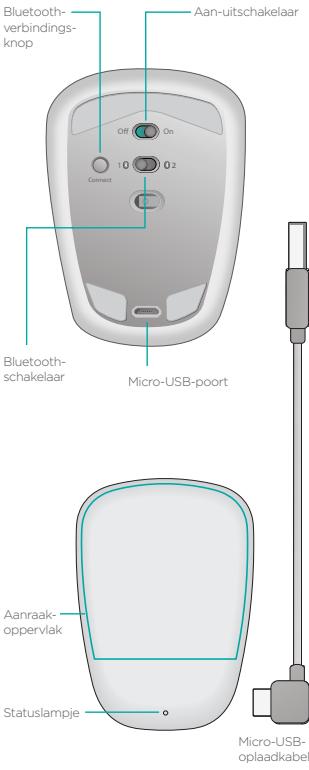
Configurar Bluetooth
No seu rato
1. Ligue o rato




Marca : LOGITECH
Modelo : T631
Categoria : Rato