
T631 - Mus LOGITECH - Gratis bruksanvisning og manual
Finn enhetens veiledning gratis T631 LOGITECH i PDF-format.
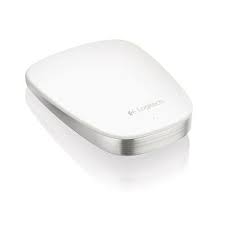

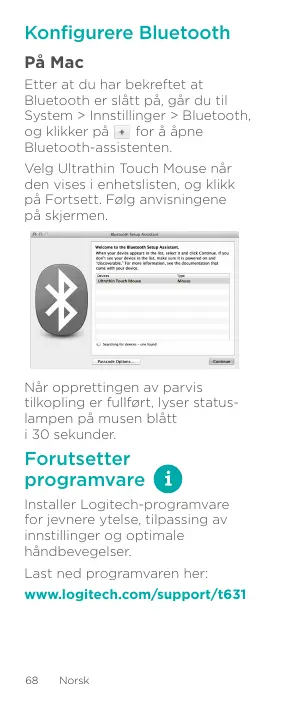


| Merke | Logitech |
| Modell | T631 |
| Produkttype | Trådløs Bluetooth-mus |
| Anbefalt bruk | Mac |
| Tilkoblingsteknologi | Bluetooth 3.0 |
| Berøringsfelt | Flere berøringspunkter |
| Bevegelser | Klikk, høyreklikk, vertikal og horisontal rulling |
| Knapper | 2 klikkområder (venstre/høyre) |
| Strøm | Oppladbar litium-ion-batteri |
| Batterilevetid | Omtrent 1 måned (normal bruk) |
| Ladetid | Omtrent 1 time for full lading |
| Rask lading | 1 minutt lading = 1 time bruk |
| Dimensjoner | 102 × 60 × 15 mm |
| Vekt | 99 g |
| Farge | Sølvgrå |
| Easy-Switch-bryter | 2 Bluetooth-kanaler |
| Programvare | Logitech Options (nedlastbar) |
| Støttede operativsystemer | Mac OS X 10.6.8 og nyere |
| Rekkevidde | Opptil 10 m |
| Vedlikehold og rengjøring | Rengjør med en myk, lett fuktig klut |
| Sikkerhet | Unngå eksponering for vann og ekstreme temperaturer |
| Reservedeler og reparerbarhet | Batteri kan ikke skiftes av brukeren, deler er ikke tilgjengelige |
| Garanti | 2 år (etter land) |
Ofte stilte spørsmål - T631 LOGITECH
Brukerspørsmål om T631 LOGITECH
0 spørsmål om dette apparatet. Svar på dem du kjenner, eller still ditt eget.
Still et nytt spørsmål om dette apparatet
Last ned instruksjonene for din Mus i PDF-format gratis! Finn veiledningen din T631 - LOGITECH og ta den elektroniske enheten tilbake i hendene. På denne siden er alle dokumenter som er nødvendige for bruken av enheten din publisert. T631 av merket LOGITECH.
BRUKSANVISNING T631 LOGITECH
Binding til en annen Mac-computer
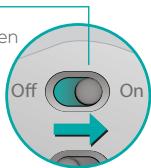
Flytt av/på-bryteren til On (På).
2. Velg Bluetooth-kanal
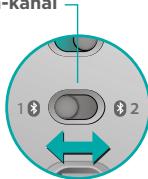
Flytt Bluetooth Easy Switch til posisjon 1 eller 2.
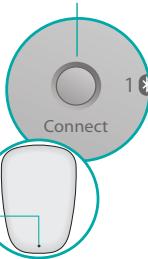
3. Trykk på tilkoplingsknappen
Statuslampen blinker hurtig blått når musen er klar for parvis tilkobling med Mac-maskinen.
Installer Logitech-programvare for jevnere ytelse, tilpassing av innstillinger og optimale håndbevegelser.
Last ned programvaren her: www.logitech.com/support/t631
Opprette parvis tilkobling med en annen Mac
Hvis du vil bruke musen med en annen Mac, oppretter du en parvis tilkobling med den gjenværende kanalen.
Flytt Bluetooth Easy Switch til den andre ubrukte kanalen, og trykk på tilkoplingsknappen.
Gjenta instruksjonene i "Konfigurere Bluetooth".
Her finner du leksjoner, retningslinjer og feilsøkingstips for Ultrathin Touch Mouse for Mac.
Klikk. Trykk på venstre side av berøringsflaten.

Høyreklikk. Trykk på høyre side av berøringsflaten.
Hvert minutt med lading tilsvarer omtrent fire timers bruk.*
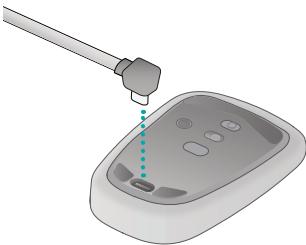
- Dette forholdet er omtrentlig og basert på standard brukeropplevelse. Resultatene kan variere.
Feilsøking
Musen fungerer ikke
- Kontroller at Bluetooth er aktivert på Mac-maskinen.
- Flytt av/på-bryteren til Off (Av), og deretter tilbake til On (På).
- Hvis statuslampen blinker rødt, må du lade batteriet. (Se "Lade batteriet")
- Bekreft at den valgte Bluetooth-kanalen (1 eller 2) er den samme kanalen som du brukte i utgangspunktet, da du opprettet den parvise tilkoblingen mellom musen og Mac-maskinen.
- Start Mac-maskinen på nytt.
- Kontroller Bluetooth-innstillingene på Mac-maskinen for å se om Ultrathin Touch Mouse finnes i listen. Hvis den gjør det, fjerner du den fra listen, og gjentar trinnene i "Konfigurere Bluetooth" for å opprette en parvis tilkobling.
www.logitech.com/support/t631
Hva synes du?



Merke : LOGITECH
Modell : T631
Kategori : Mus