
T631 - فأرة LOGITECH - دليل المستخدم المجاني
ابحث عن دليل الجهاز مجاناً T631 LOGITECH بصيغة PDF.
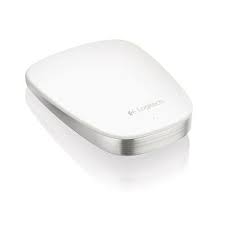



| العلامة التجارية | لوجيتك |
| الموديل | T631 |
| نوع المنتج | ماوس لاسلكي بلوتوث |
| الاستخدام الموصى به | ماك |
| تقنية الاتصال | بلوتوث 3.0 |
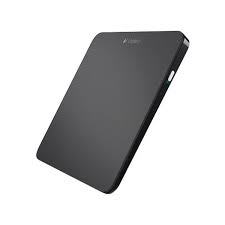
| المنطقة اللمسية | سطح لمس متعدد النقاط |
| الإيماءات | النقر، النقر الأيمن، التمرير العمودي والأفقي |
| الأزرار | منطقتان للنقر (يسار/يمين) |
| مصدر الطاقة | بطارية ليثيوم أيون قابلة للشحن |
| عمر البطارية | حوالي شهر واحد (استخدام عادي) |
| وقت الشحن | حوالي ساعة واحدة للشحن الكامل |
| الشحن السريع | دقيقة واحدة من الشحن = ساعة واحدة من الاستخدام |
| الأبعاد | 102 × 60 × 15 مم |
| الوزن | 99 جم |
| اللون | رمادي فضي |
| مفتاح التبديل السهل | قناتان بلوتوث |
| البرنامج | خيارات لوجيتك (قابل للتنزيل) |
| أنظمة التشغيل المدعومة | ماك أو إس إكس 10.6.8 والإصدارات الأحدث |
| المدى | حتى 10 متر |
| الصيانة والتنظيف | التنظيف بقطعة قماش ناعمة مبللة قليلاً |
| الأمان | تجنب التعرض للماء ودرجات الحرارة القصوى |
| قطع الغيار وإمكانية الإصلاح | البطارية غير قابلة للاستبدال من قبل المستخدم، القطع غير متوفرة |
| الضمان | سنتان (حسب البلد) |
الأسئلة الشائعة - T631 LOGITECH
أسئلة المستخدمين حول T631 LOGITECH
0 سؤال حول هذا الجهاز. أجب على تلك التي تعرفها أو اطرح سؤالك.
اطرح سؤالاً جديداً حول هذا الجهاز
تنزيل التعليمات لجهازك فأرة بصيغة PDF مجاناً! ابحث عن دليلك T631 - LOGITECH واستعد السيطرة على جهازك الإلكتروني. في هذه الصفحة منشورة جميع الوثائق اللازمة لاستخدام جهازك. T631 لعلامة LOGITECH.
دليل المستخدم T631 LOGITECH
لوجيتك
الفأرة اللمسية فائقة الرقة T631 لأجهزة ماك
دليل الإعداد
الإنجليزية 3، الألمانية 10، الفرنسية 17، الإيطالية 24، الإسبانية 31، البرتغالية 38، الهولندية 45، السويدية 52، الدانماركية 59، النرويجية 66، الفنلندية 73، اليونانية 80، التركية 87، 95 www.logitech.com/support 102
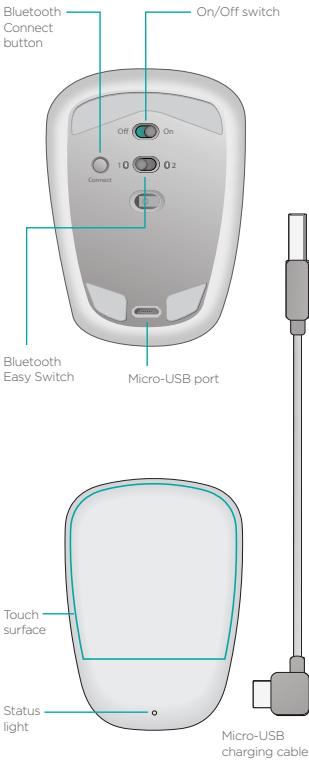
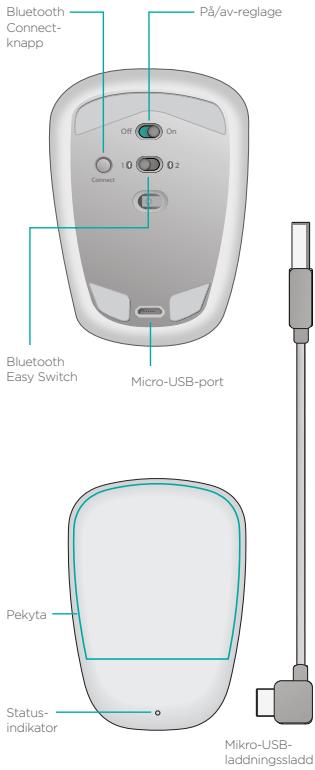
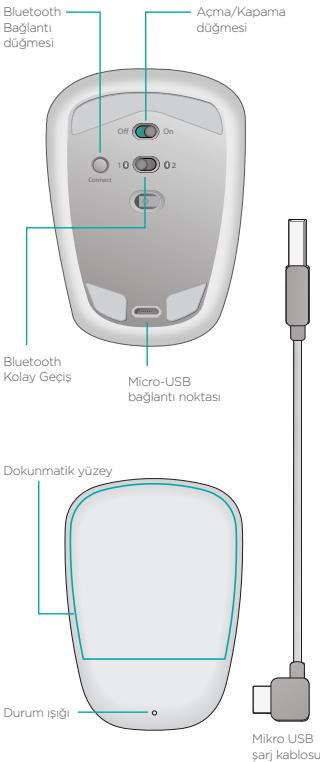
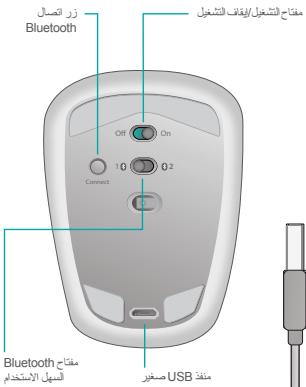
التعرف على الفأرة
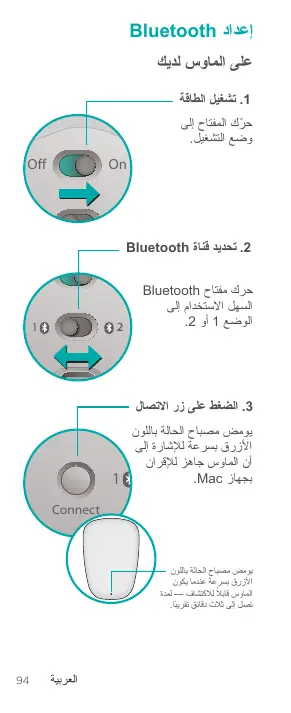
إعداد البلوتوث
على الفأرة
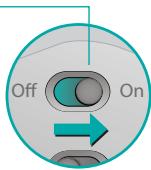
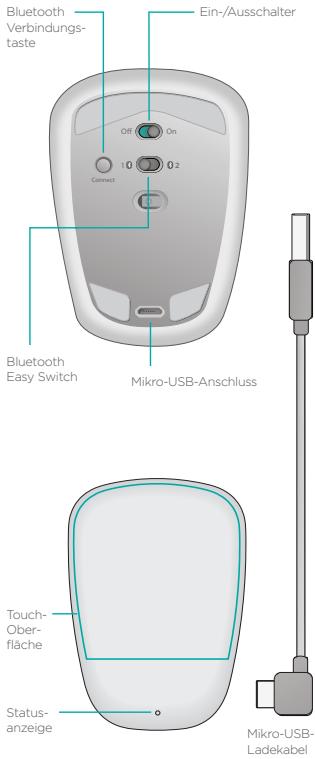
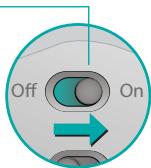
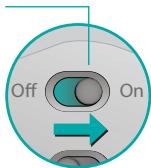
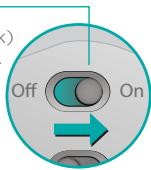
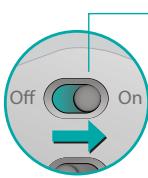
1. تشغيل الطاقة
حرّك المفتاح إلى وضع التشغيل.
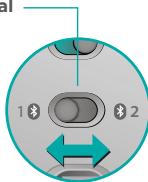
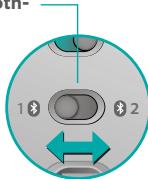
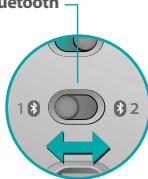
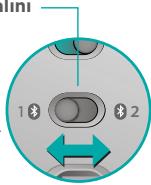
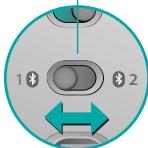
2. اختيار قناة البلوتوث
حرّك مفتاح التبديل السريع للبلوتوث إلى الموضع 1 أو 2.
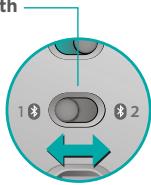
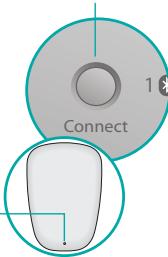
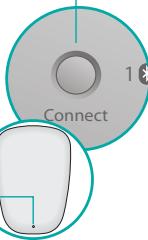
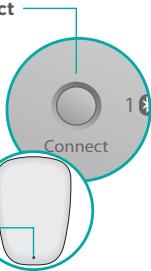
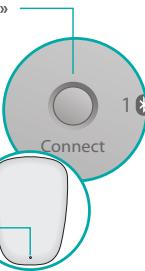
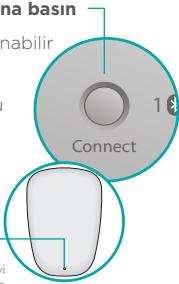
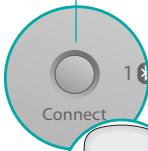
3. اضغط زر الاتصال
يومض ضوء الحالة باللون الأزرق بسرعة للإشارة إلى أن الفأرة جاهزة للاقتران بجهاز ماك.
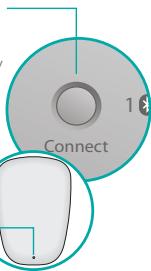
يومض ضوء الحالة باللون الأزرق بسرعة أثناء كون الفأرة قابلة للاكتشاف - لمدة ثلاث دقائق تقريبًا.
إعداد البلوتوث
على جهاز Mac الخاص بك
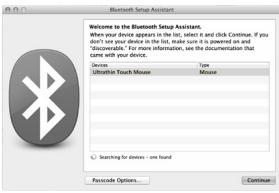
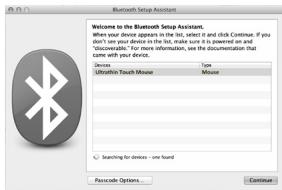
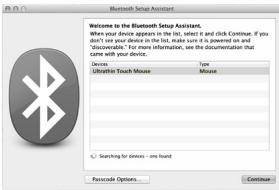
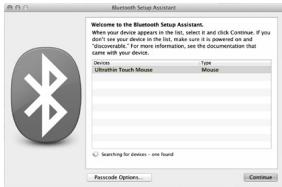
بعد التأكد من تشغيل البلوتوث، انتقل إلى تفضيلات النظام > البلوتوث وانقر على + لفتح مساعد إعداد البلوتوث.
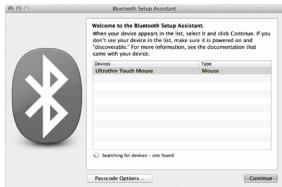
عندما يظهر Ultrathin Touch Mouse في قائمة الأجهزة، حدده وانقر على متابعة. اتبع التعليمات التي تظهر على الشاشة.
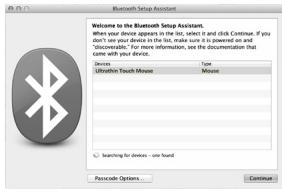
عند اكتمال الاقتران، يضيء ضوء الحالة على الماوس باللون الأزرق بشكل ثابت لمدة 30 ثانية.
البرامج المطلوبة
قم بتثبيت برنامج Logitech للحصول على أداء أكثر سلاسة وإعدادات قابلة للتخصيص وإيماءات مثالية.
قم بتنزيل البرنامج من: www.logitech.com/support/t631
الاقتران مع Mac آخر
لاستخدام الماوس مع Mac آخر، قم بإقرانه باستخدام القناة المتبقية.
قم بتحريك مفتاح Easy Switch للبلوتوث إلى القناة الأخرى غير المستخدمة واضغط على Connect.
كرر التعليمات الواردة في "إعداد البلوتوث".
يمكنك الآن التبديل بين أجهزة Mac عن طريق تحديد قناة البلوتوث التي استخدمتها للاقتران مع الماوس.
الدعم
قم بزيارة صفحة المنتج
أثناء الاتصال بالإنترنت، تفضل بزيارة صفحة المنتج، وجهتك للحصول على دعم عالمي المستوى.
ستجد هنا البرامج التعليمية والإرشادات ونصائح استكشاف الأخطاء وإصلاحها الخاصة بفأرة Ultrathin Touch Mouse لأجهزة Mac.
تعد صفحة المنتج أيضًا موطنًا للمنتديات النابضة بالحياة التي تربطك بمجتمع من المستخدمين النشطين.
www.logitech.com/support/t631
الإيماءات
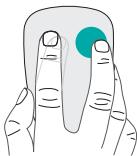
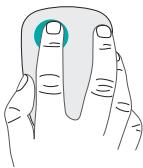
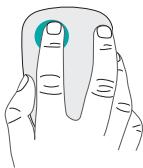
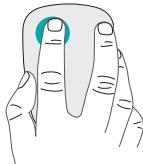
النقر (بإصبع واحد)
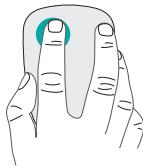
انقر. اضغط على الجانب الأيسر من سطح اللمس.
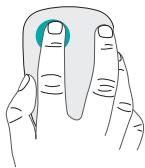
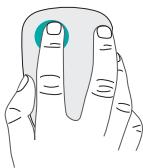
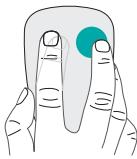
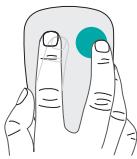
انقر بزر الماوس الأيمن. اضغط على الجانب الأيمن من سطح اللمس.
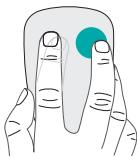
ارفع الإصبع غير النقر تمامًا عن السطح.
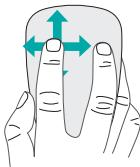
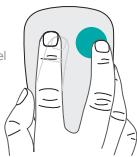
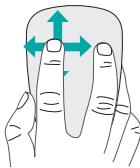
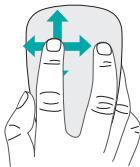
مرر. اسحب لأعلى أو لأسفل أو جانبيًا.
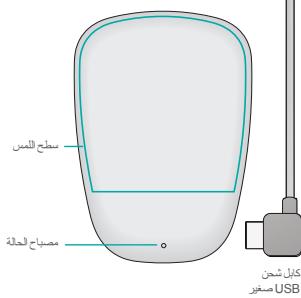
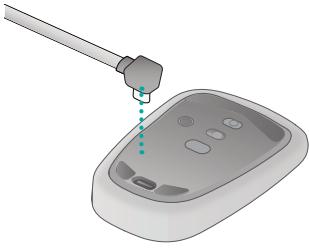
شحن البطارية
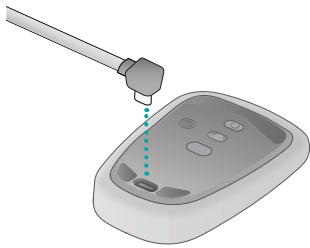
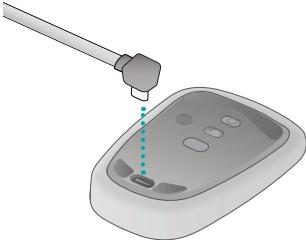
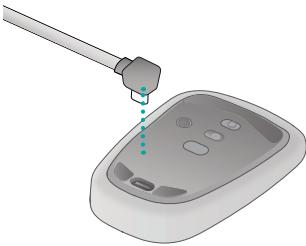
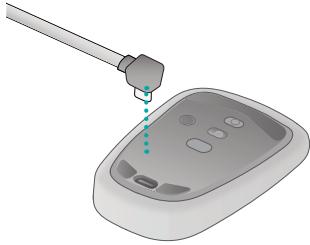
استخدم كابل الشحن لتوصيل فأرة Ultrathin Touch Mouse بجهاز الكمبيوتر أو بمحول طاقة USB. يومض ضوء الحالة باللون الأخضر أثناء شحن الفأرة.
اشحن الفأرة حتى يتوقف ضوء الحالة عن الوميض. (الضوء الأحمر الوامض يعني أن الوقت قد حان لإعادة الشحن.)
كل دقيقة شحن تمنحك حوالي ساعة من الاستخدام.*
- هذه النسبة تقريبية وتعتمد على تجربة المستخدم القياسية. قد تختلف نتائجك.
استكشاف الأخطاء وإصلاحها
الماوس لا يعمل؟
- على جهاز Mac الخاص بك، تأكد من تشغيل Bluetooth.
- حرّك مفتاح التشغيل/الإيقاف إلى وضع إيقاف التشغيل، ثم أعد تحريكه إلى وضع التشغيل.
- إذا كان ضوء الحالة يومض باللون الأحمر، فأعد شحن البطارية. (انظر "شحن البطارية.")
- تأكد من أن قناة Bluetooth المحددة (1 أو 2) هي نفس القناة التي استخدمتها لإقران الماوس بجهاز Mac الخاص بك في البداية.
- أعد تشغيل جهاز Mac الخاص بك.
- تحقق من إعدادات Bluetooth على جهاز Mac الخاص بك لمعرفة ما إذا كان "Ultrathin Touch Mouse" مدرجًا. إذا كان كذلك، فقم بإزالته من القائمة وكرر خطوات الإقران في "إعداد Bluetooth."
www.logitech.com/support/t631
ما رأيك؟
يرجى قضاء دقيقة لإخبارنا. شكرًا لشرائك منتجنا.
www.logitech.com/iThink
مقدمة حول الماوس
إعداد Bluetooth
على الماوس الخاص بك
1. التشغيل
حرّك المفتاح إلى وضع التشغيل (On).
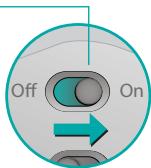
2. اختيار قناة البلوتوث
حرّك مفتاح البلوتوث السريع إلى الموضع 1 أو 2.
3. اضغط زر الاتصال
يومض مؤشر الحالة باللون الأزرق بسرعة متتالية للإشارة إلى أن الماوس جاهز للإقران مع جهاز Mac.
يومض مؤشر الحالة باللون الأزرق بسرعة متتالية بينما يكون الماوس قابلاً للاكتشاف - لمدة ثلاث دقائق تقريبًا.
إعداد البلوتوث
على جهاز Mac الخاص بك
تأكد من تشغيل البلوتوث، وانتقل إلى تفضيلات النظام > البلوتوث وانقر على "+" لفتح معالج إعداد البلوتوث.
اختر "Ultrathin Touch Mouse" من قائمة الأجهزة وانقر على "متابعة". اتبع التعليمات التي تظهر على الشاشة.
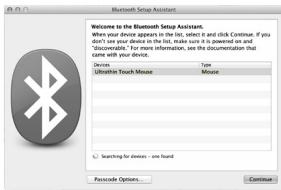
عند اكتمال الإقران، يضيء مؤشر الحالة على الماوس باللون الأزرق بشكل مستمر لمدة 30 ثانية.
البرنامج المطلوب
قم بتثبيت برنامج Logitech واستمتع بالأداء السلس والإعدادات القابلة للتخصيص والإيماءات المحسّنة.
قم بتنزيل البرنامج من هنا:
www.logitech.com/support/t631
الاقتران مع Mac آخر
لاستخدام الماوس مع Mac آخر، قم بإقرانه عبر القناة المتبقية.
حرّك مفتاح Easy Switch الخاص بالبلوتوث إلى القناة الأخرى غير المستخدمة واضغط على زر الاتصال.
كرر التعليمات الواردة في قسم "إعداد البلوتوث".
يمكنك الآن التبديل بين أجهزة Mac عن طريق اختيار قناة البلوتوث التي استخدمتها للاقتران مع الماوس.
خدمة العملاء
قم بزيارة صفحة المنتج
قم بزيارة صفحة المنتج عبر الإنترنت، وهي وجهتك لدعم الإنترنت.
ستجد هنا برامج تعليمية وإرشادات ونصائح لاستكشاف الأخطاء وإصلاحها لـ Ultrathin Touch Mouse for Mac.
بالإضافة إلى ذلك، ستجد في صفحة المنتج منتديات مثيرة للاهتمام حيث يمكنك التواصل مع مجتمع من المستخدمين النشطين.
www.logitech.com/support/t631
الإيماءات
النقر (بإصبع واحد)
انقر. اضغط على النصف الأيسر من سطح اللمس.
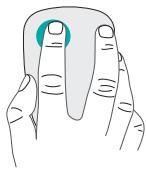
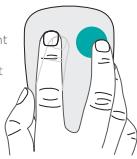
انقر بزر الماوس الأيمن. اضغط على النصف الأيمن من سطح اللمس.
لا تلمس السطح بالإصبع الذي لا تستخدمه للنقر.
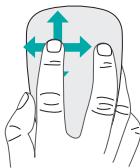
التمرير. مرر إصبعك لأعلى أو لأسفل أو لليسار أو لليمين.
شحن البطارية
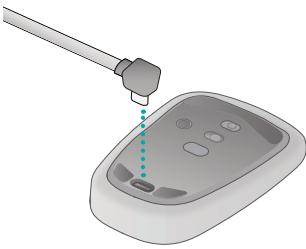
استخدم كابل الشحن لتوصيل ماوس Ultrathin Touch Mouse بجهاز الكمبيوتر أو بمحول طاقة USB. يومض مؤشر الحالة باللون الأخضر أثناء شحن الماوس.
اشحن الماوس حتى يتوقف مؤشر الحالة عن الوميض. (إذا كان مؤشر LED يومض باللون الأحمر، فيجب عليك شحن البطارية.)
كل دقيقة شحن توفر حوالي ساعة من الاستخدام.
- هذه قيمة تقريبية بناءً على متوسط استخدام المستخدم. قد تختلف النتائج الفعلية.
استكشاف الأخطاء وإصلاحها
الماوس لا يعمل؟
تأكد من تشغيل Bluetooth على جهاز Mac. - حرك مفتاح التشغيل/الإيقاف إلى وضع "إيقاف" ثم إلى وضع "تشغيل". - إذا كان مؤشر الحالة يومض باللون الأحمر، فاشحن البطارية. (انظر "شحن البطارية"). تأكد من أن قناة Bluetooth المحددة (1 أو 2) هي نفس القناة التي استخدمتها في البداية لإقران الماوس بجهاز Mac. - أعد تشغيل جهاز Mac. - تحقق من إعدادات Bluetooth على جهاز Mac لمعرفة ما إذا كان "Ultrathin Touch Mouse" مدرجًا. إذا كان كذلك، فقم بإزالته من القائمة وكرر خطوات الإقران في "إعداد Bluetooth".
www.logitech.com/support/t631
رأيك يهمنا.
يرجى تخصيص بعض الوقت للإجابة على بعض الأسئلة. شكرًا لاختيارك منتجنا.
www.logitech.com/iThink
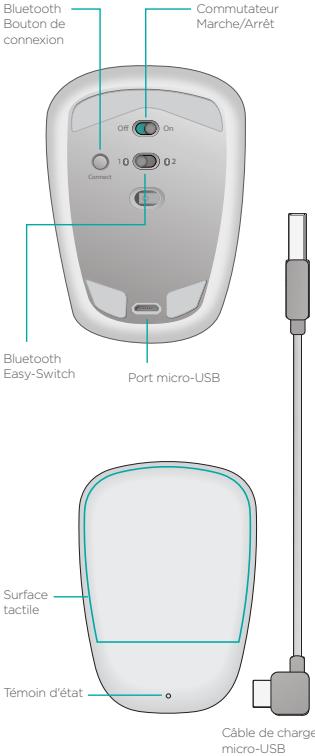
تقديم الماوس الخاص بك
إعداد البلوتوث
على الماوس الخاص بك
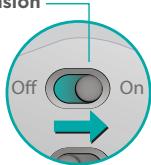
1. تشغيل الطاقة
اسحب مفتاح التشغيل/الإيقاف إلى وضع التشغيل.
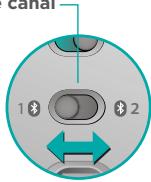
2. تحديد قناة البلوتوث
اسحب مفتاح EasySwitch للبلوتوث إلى الموضع 1 أو 2.
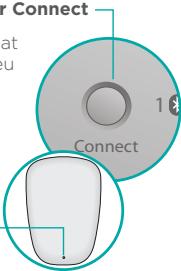
3. الضغط على زر الاتصال
يومض مؤشر الحالة باللون الأزرق للإشارة إلى أن الماوس جاهز للاتصال بجهاز Mac.
يومض مؤشر الحالة بسرعة باللون الأزرق أثناء اكتشاف الماوس (لمدة ثلاث دقائق تقريبًا).
إعداد البلوتوث
على جهاز Mac الخاص بك
تأكد من تفعيل وضع البلوتوث، ثم انتقل إلى تفضيلات النظام > البلوتوث وانقر على + لفتح مساعد إعداد البلوتوث.
في قائمة الأجهزة التي تظهر، حدد الماوس Ultrathin Touch Mouse، ثم انقر على متابعة. اتبع التعليمات التي تظهر على الشاشة.
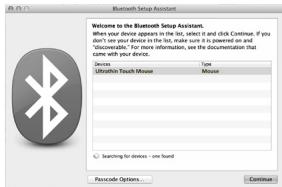
بمجرد اكتمال الاتصال، يصبح مؤشر الحالة على الماوس أزرقًا لمدة 30 ثانية.
البرنامج المطلوب

يتيح برنامج Logitech تحسين الأداء وتخصيص الإعدادات والإيماءات.
قم بتنزيل البرنامج من العنوان التالي:
www.logitech.com/support/t631
الاقتران بجهاز Mac آخر
لاستخدام الماوس مع جهاز Mac آخر، قم بإقرانه باستخدام القناة المتبقية.
اسحب مفتاح Bluetooth Easy-Switch إلى القناة غير المستخدمة واضغط على Connect.
اتبع تعليمات قسم إعداد Bluetooth مرة أخرى.
يمكنك الآن التبديل بين أجهزة Mac بسهولة عن طريق تحديد قناة Bluetooth المقابلة المستخدمة للاقتران مع الماوس.
الدعم
زيارة صفحة المنتجات
تفضل بزيارة صفحة المنتجات عبر الإنترنت للعثور على كل الدعم الذي تحتاجه.
ستجد هناك برامج تعليمية وإرشادات ونصائح لاستكشاف الأخطاء وإصلاحها الخاصة بماوس Ultrathin Touch Mouse لجهاز Mac.
توفر صفحة المنتجات أيضًا إمكانية الوصول إلى منتديات مفيدة تتيح لك التواصل مع مجتمع من المستخدمين المتمرسين.
www.logitech.com/support/t631
Gestes de contrôle
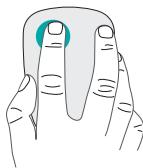
نقرة (إصبع واحد)
نقرة. اضغط على الجانب الأيسر من سطح اللمس.
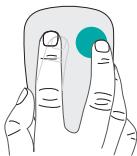
نقرة بزر الفأرة الأيمن.
اضغط على الجانب الأيمن من سطح اللمس.
يجب ألا يلمس الإصبع الأيسر السطح.
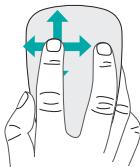
التمرير. اسحب عموديًا أو أفقيًا.
شحن البطارية
استخدم كابل الشحن لتوصيل ماوس Ultrathin Touch بجهاز الكمبيوتر أو بمحول طاقة USB. يومض مؤشر الحالة باللون الأخضر أثناء شحن الماوس.
اترك الماوس يشحن حتى يتوقف مؤشر الحالة عن الوميض (إذا كان مؤشر الحالة يومض باللون الأحمر، فيجب عليك إعادة شحن البطارية).
كل دقيقة شحن تعادل حوالي ساعة استخدام.*
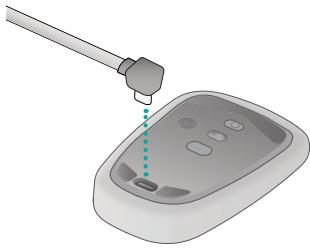
- هذه النسبة تقريبية وتتوافق مع الاستخدام القياسي. قد تختلف حسب الحالات.
استكشاف الأخطاء وإصلاحها
الماوس لا يعمل؟
- على جهاز Mac الخاص بك، تحقق من أن وضع Bluetooth مفعل.
- اسحب مفتاح التشغيل/الإيقاف إلى وضع إيقاف التشغيل، ثم إلى وضع التشغيل مرة أخرى.
- إذا كان مؤشر الشحن يومض باللون الأحمر، فيجب عليك شحن البطارية (انظر قسم شحن البطارية).
- تحقق من أن قناة البلوتوث المحددة (1 أو 2) هي نفسها المستخدمة أثناء الاقتران الأولي بين الماوس وجهاز Mac الخاص بك. أعد تشغيل جهاز Mac الخاص بك.
- تحقق من إعدادات البلوتوث على جهاز Mac الخاص بك لمعرفة ما إذا كان الماوس Ultrathin Touch Mouse مدرجًا بشكل صحيح. إذا كان الأمر كذلك، فاحذفه من القائمة وكرر خطوة الاقتران من قسم إعداد البلوتوث.
www.logitech.com/support/t631
ما رأيك؟
يرجى قضاء بضع دقائق لإطلاعنا على تعليقاتك.
نشكرك على شراء منتجنا.
www.logitech.com/iThink
نظرة عامة على الماوس
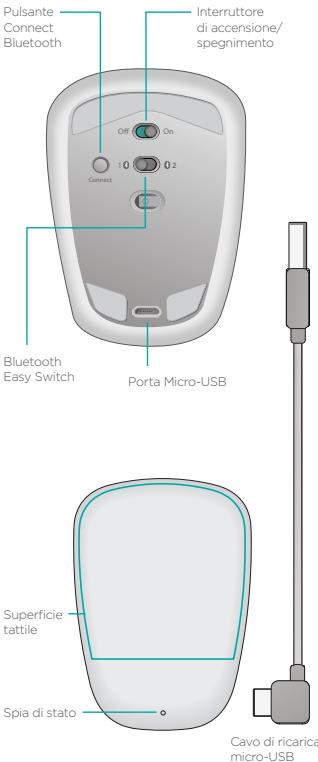
إعداد البلوتوث
على الماوس
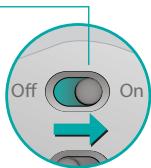
1. التشغيل
اسحب المفتاح إلى وضع التشغيل.
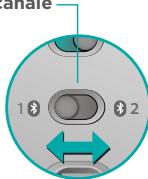
2. حدد قناة البلوتوث
حرّك مفتاح Bluetooth Easy Switch إلى الوضع 1 أو 2.
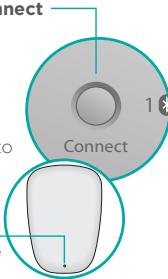
3. اضغط على Connect
يومض مؤشر الحالة بسرعة باللون الأزرق للإشارة إلى أن الماوس جاهز للإقران مع كمبيوتر Mac.
يومض مؤشر الحالة بسرعة باللون الأزرق للإشارة إلى أن الماوس قابل للاكتشاف، لمدة ثلاث دقائق تقريبًا.
إعداد Bluetooth
على Mac
بعد التأكد من أن Bluetooth نشط، انتقل إلى تفضيلات النظام > Bluetooth وانقر على ^+ لفتح مساعد إعداد Bluetooth.
عندما يظهر Ultrathin Touch Mouse في قائمة الأجهزة، حدده وانقر على متابعة. اتبع التعليمات التي تظهر على الشاشة.
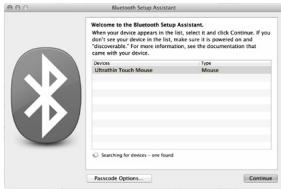
عند انتهاء الإقران، يضيء مؤشر الحالة باللون الأزرق بشكل ثابت لمدة 30 ثانية تقريبًا.
البرنامج المطلوب

يتيح برنامج Logitech أداءً أكثر سلاسة وإعدادات قابلة للتخصيص وحركات أصابع مثالية.
قم بتنزيل البرنامج من: www.logitech.com/support/t631
الإقران مع Mac آخر
لاستخدام الماوس مع Mac آخر، قم بإقرانه باستخدام القناة المتبقية.
حرّك مفتاح Bluetooth Easy Switch إلى القناة الأخرى غير المستخدمة واضغط على Connect.
كرر التعليمات الواردة في قسم إعداد البلوتوث.
يمكنك الآن التبديل بين أجهزة Mac المختلفة عن طريق تحديد قناة البلوتوث المستخدمة للاقتران مع الماوس.
الدعم
قم بزيارة صفحة المنتج
عندما تكون متصلاً بالإنترنت، ألقِ نظرة على صفحة المنتج، وهي الوجهة لدعم عالمي المستوى.
ستجد دروسًا تعليمية وإرشادات ونصائح لاستكشاف الأخطاء وإصلاحها لـ Ultrathin Touch Mouse for Mac.
تتوفر أيضًا في صفحة المنتج منتديات نشطة جدًا للبقاء على اتصال مع مجتمع المستخدمين النشطين.
www.logitech.com/support/t631
حركات الأصابع
النقر (إصبع واحد)
انقر. اضغط على الجزء الأيسر من السطح اللمسي.
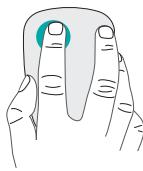
انقر بزر الماوس الأيمن.
اضغط على الجزء الأيمن من السطح اللمسي.
ارفع الإصبع غير المستخدم تمامًا عن السطح لإجراء النقر.

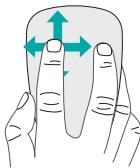
التمرير. مرر لأعلى أو لأسفل أو جانبيًا.
شحن البطارية
استخدم كابل الشحن لتوصيل الفأرة Ultrathin Touch Mouse بالكمبيوتر أو بمصدر طاقة USB.
أثناء شحن الفأرة، يومض مؤشر الحالة باللون الأخضر.
اشحن الفأرة حتى يتوقف مؤشر الحالة عن الوميض. (يومض المؤشر باللون الأحمر للإشارة إلى أن البطارية بحاجة إلى إعادة الشحن.)
كل دقيقة شحن تعادل تقريبًا ساعة من الاستخدام.
* هذا التقدير تقريبي ويستند إلى الاستخدام القياسي. قد تختلف النتائج.
استكشاف الأخطاء وإصلاحها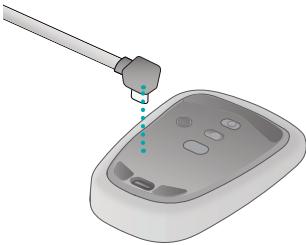
هل الفأرة لا تعمل؟
تحقق من أن وظيفة Bluetooth نشطة على جهاز Mac.
- حرك مفتاح التشغيل/الإيقاف إلى وضع Off، ثم إلى On مرة أخرى.
- إذا كان مؤشر الحالة يومض باللون الأحمر، فأعد شحن البطارية. (انظر شحن البطارية.)
- تحقق من أن قناة Bluetooth المحددة (1 أو 2) تتوافق مع القناة المستخدمة في البداية لإقران الفأرة بجهاز Mac.
- أعد تشغيل جهاز Mac.
- تحقق من إعدادات Bluetooth على جهاز Mac لمعرفة ما إذا كانت Ultrathin Touch Mouse مدرجة. إذا كانت كذلك، فقم بإزالتها من القائمة وكرر الإجراء الموضح في قسم إعداد Bluetooth.
- تحقق من إعدادات Bluetooth على Mac لمعرفة ما إذا كان الماوس Ultrathin Touch Mouse مدرجًا. في هذه الحالة، قم بإزالته من القائمة وكرر الإجراء الموضح في قسم إعداد Bluetooth.
www.logitech.com/support/t631
ما رأيك؟
خصص دقيقة من وقتك وأرسل لنا تعليقًا.
شكرًا لشرائك هذا المنتج.
www.logitech.com/iThink
مكونات الفأرة
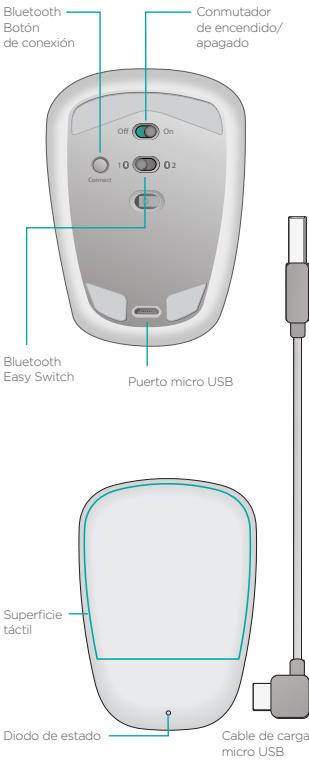
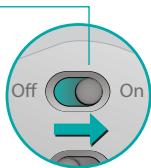
تفعيل البلوتوث
على الفأرة
1. شغّل
اسحب
المفتاح
إلى وضع
التشغيل.
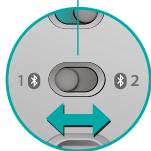
2. اختر قناة البلوتوث
اسحب مفتاح Easy Switch إلى الوضع 1 أو 2.
3. اتصال النبض
يصدر مؤشر
الحالة
ومضات زرقاء
سريعة
للإشارة إلى أن
الفأرة جاهزة
للاقتران
بجهاز Mac.
يصدر مؤشر الحالة ومضات زرقاء سريعة
بينما
تكون الفأرة قابلة للاكتشاف
(لمدة
ثلاث ثوانٍ تقريبًا).
تفعيل البلوتوث
على جهاز Mac
بعد التأكد من أن Bluetooth قيد التشغيل، انتقل إلى تفضيلات النظام > Bluetooth وانقر على '+' لفتح معالج إعداد Bluetooth.
عندما يظهر Ultrathin Touch Mouse في قائمة الأجهزة، حدده وانقر على متابعة. اتبع التعليمات التي تظهر على الشاشة.
عند اكتمال الاقتران، سيبقى الضوء الأزرق لمؤشر حالة الماوس مضاءً لمدة 30 ثانية.
يتطلب برنامج i
قم بتثبيت برنامج Logitech للحصول على أداء أكثر سلاسة وإعدادات قابلة للتخصيص وإيماءات رائعة.
قم بتنزيل البرنامج من:
www.logitech.com/support/t631
الاقتران مع Mac آخر
لاستخدام الماوس مع Mac آخر، قم بإقرانه عن طريق تعيين القناة المتاحة.
اسحب مفتاح Bluetooth Easy Switch إلى اتجاه القناة غير المستخدمة واضغط على زر الاتصال.
كرر التعليمات المفصلة في "تفعيل Bluetooth".
يمكنك الآن التبديل بين أجهزة Mac عن طريق تحديد قناة Bluetooth المستخدمة لإقران كل منها بالماوس.
الدعم
قم بزيارة صفحة المنتج
على الإنترنت، قم بزيارة صفحة المنتج للوصول إلى موارد دعم من الدرجة الأولى.
ستجد هنا تمارين تعليمية، وإرشادات الاستخدام، ونصائح حول حل المشكلات المتعلقة بـ Ultrathin Touch Mouse لأجهزة Mac.
تتضمن صفحة المنتج أيضًا منتديات شيقة حيث يمكنك التواصل مع مجتمع من المستخدمين.
www.logitech.com/support/t631
الإيماءات
نقرة (بإصبع واحد)
نقرة. اضغط على الجانب الأيسر من السطح اللمسي.
نقرة بالزر الأيمن.
اضغط على الجانب الأيمن من السطح اللمسي.
ارفع
الإصبع الذي لا ينقر تمامًا عن السطح.
التمرير. حرك إصبعًا واحدًا لأعلى أو لأسفل أو لليسار أو لليمين.
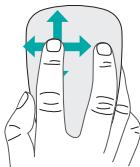
شحن البطارية
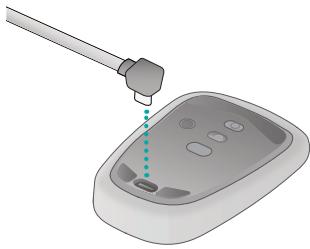
استخدم كابل الشحن لتوصيل Ultrathin Touch Mouse بالكمبيوتر أو بمحول طاقة USB. يومض مؤشر الحالة باللون الأخضر عندما يتم شحن الماوس.
اشحن الماوس حتى يتوقف مؤشر الحالة عن الوميض. يشير الوميض الأحمر إلى أن الوقت قد حان لإعادة الشحن.
كل دقيقة من الطاقة تعادل تقريبًا ساعة من الاستخدام.*
- يعتمد هذا التقدير على تجربة استخدام قياسية. قد تختلف النتائج.
استكشاف الأخطاء وإصلاحها
ألا يعمل الماوس؟
على جهاز Mac، تأكد من أن Bluetooth مفعل. - حرك مفتاح التشغيل/الإيقاف إلى وضع الإيقاف (Off) ثم إلى وضع التشغيل (On). - إذا كان مؤشر الحالة يومض باللون الأحمر، فاشحن البطارية. راجع قسم "شحن البطارية". - تأكد من أن قناة Bluetooth المحددة (1 أو 2) هي التي استخدمتها في البداية لإقران الماوس مع Mac. أعد تشغيل Mac. - تحقق من إعدادات Bluetooth على Mac لمعرفة ما إذا كان "Ultrathin Touch Mouse" مدرجًا فيها. إذا كان كذلك، فقم بإزالته من القائمة وكرر عملية الإقران باتباع التعليمات الواردة في قسم "تفعيل Bluetooth".
www.logitech.com/support/t631
ما رأيك؟
نود معرفة رأيك، إذا كنت تستطيع تخصيص دقيقة لنا. نشكرك على شراء منتجنا.
www.logitech.com/iThink
تعرف على الفأرة
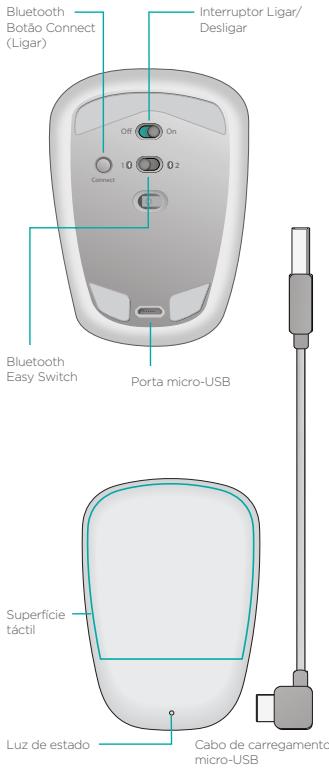
إعداد Bluetooth
على الفأرة
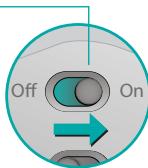
1. التشغيل
حرك المفتاح إلى وضع التشغيل (On)
2. حدد قناة Bluetooth
حرّك مفتاح Bluetooth Easy Switch إلى الوضع 1 أو 2.
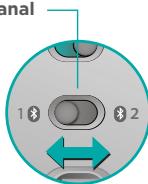
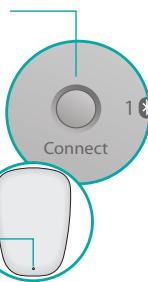
3. اضغط على زر الاتصال (Connect).
يومض ضوء الحالة باللون الأزرق بسرعة للإشارة إلى أن الماوس جاهز للإقران مع جهاز Mac.
يومض ضوء الحالة باللون الأزرق بسرعة بينما يكتشف الماوس لمدة تصل إلى ثلاث ساعات.
إعداد Bluetooth
على جهاز Mac الخاص بك
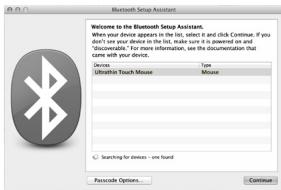
بعد التأكد من تشغيل Bluetooth، انتقل إلى تفضيلات النظام > Bluetooth وانقر على + لفتح معالج إعداد Bluetooth.
عندما يظهر الماوس Ultrathin Touch Mouse في قائمة الأجهزة، حدده وانقر على متابعة. اتبع الإرشادات التي تظهر على الشاشة.
عند اكتمال الإقران، يضيء ضوء الحالة باللون الأزرق لمدة 30 ثانية.
البرنامج المطلوب
قم بتثبيت برنامج Logitech للحصول على أفضل أداء وإعدادات مخصصة وتحسين الإيماءات.
قم بتنزيل البرنامج من: www.logitech.com/support/t631
الإقران مع جهاز Mac آخر
لاستخدام الماوس مع جهاز Mac آخر، قم بإقرانه باستخدام القناة المتبقية.
حرّك مفتاح Bluetooth Easy Switch إلى القناة غير المستخدمة واضغط على زر الاتصال (Connect).
كرر التعليمات في "إعداد Bluetooth"
يمكنك الآن التبديل بين أجهزة Mac عن طريق تحديد قناة Bluetooth التي تستخدمها للاقتران مع الماوس.
الدعم
قم بزيارة صفحة المنتج
عندما تكون متصلاً بالإنترنت، استشر صفحة الويب الخاصة بالمنتج، وجهتك للحصول على دعم عالمي المستوى.
ستجد هنا دروسًا تعليمية وإرشادات وحلولًا للمشكلات الخاصة بفأرة اللمس فائقة الرقة لجهاز Mac.
صفحة المنتج هي أيضًا المكان الذي ستجد فيه منتديات تربطك بمجتمع نشط من المستخدمين.
www.logitech.com/support/t631
الإيماءات
النقر (إصبع واحد)
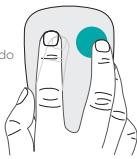
انقر. اضغط على الجانب الأيسر من سطح اللمس.
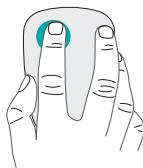
انقر بزر الماوس الأيمن.
اضغط على الجانب الأيمن من سطح اللمس.
ارفع إصبعك غير المستخدم تمامًا عن سطح اللمس.
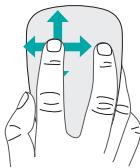
التمرير. مرر لأعلى أو لأسفل أو إلى الجانبين.
شحن البطارية
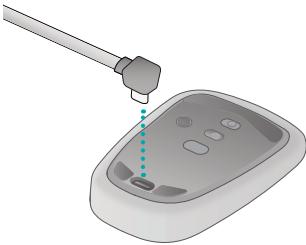
استخدم كابل التوصيل لتوصيل فأرة Ultrathin Touch Mouse بجهاز الكمبيوتر أو بمحول طاقة USB. تومض حالة الضوء باللون الأخضر أثناء شحن الفأرة.
اشحن الفأرة قبل أن يتوقف ضوء الحالة عن الوميض. (يشير الضوء الأحمر إلى ضرورة إعادة شحن البطارية.)
كل دقيقة شحن توفر حوالي ساعة من الاستخدام.*
- هذه النسبة تقريبية وتعتمد على الاستخدام القياسي للمستخدم. قد تختلف النتائج.
استكشاف الأخطاء وإصلاحها
هل الفأرة لا تعمل؟
- على جهاز Mac الخاص بك، تأكد من تشغيل Bluetooth.
- حرك زر التشغيل/الإيقاف إلى وضع إيقاف التشغيل ثم مرة أخرى إلى وضع التشغيل. إذا ومض ضوء الحالة باللون الأحمر، فأعد شحن البطارية. (راجع "شحن البطارية")
- تأكد من أن قناة Bluetooth المحددة (1 أو 2) هي نفس القناة التي استخدمتها لإقران الفأرة بجهاز Mac في البداية. أعد تشغيل جهاز Mac.
- تحقق من إعدادات Bluetooth على جهاز Mac لمعرفة ما إذا كان "Ultrathin Touch Mouse" موجودًا في القائمة. إذا كان موجودًا، فقم بإزالته من القائمة وكرر خطوات الإقران في "إعداد Bluetooth".
www.logitech.com/support/t631
ما رأيك؟
اقضِ دقيقة لإخبارنا برأيك. شكرًا لشرائك منتجاتنا. www.logitech.com/iThink
إعداد البلوتوث
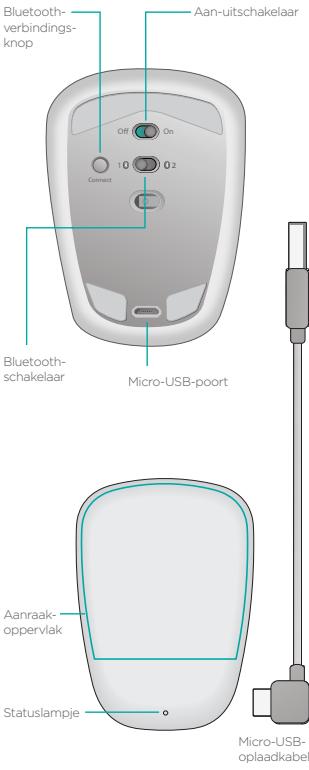
على الماوس
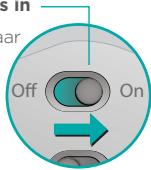
1. قم بتشغيل الماوس
حرك المفتاح.
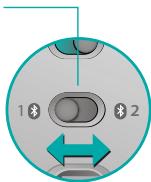
2. حدد قناة البلوتوث
حرك مفتاح البلوتوث إلى الموضع 1 أو 2.
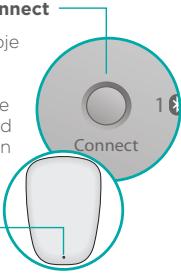
3. اضغط على زر الاتصال
يومض مؤشر الحالة بسرعة باللون الأزرق للإشارة إلى أن الماوس جاهز للاقتران بجهاز Mac.
يومض مؤشر الحالة بسرعة باللون الأزرق عندما يكون الماوس قابلاً للاكتشاف: لمدة ثلاث دقائق تقريبًا.
إعداد البلوتوث
على جهاز Mac
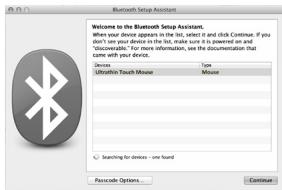
إذا كان البلوتوث نشطًا، فانتقل إلى تفضيلات النظام > البلوتوث وانقر على + لفتح مساعد إعداد البلوتوث.
عندما يظهر الماوس Ultrathin Touch Mouse في قائمة الأجهزة، حدده وانقر على متابعة. اتبع التعليمات التي تظهر على الشاشة.
عند اكتمال الاقتران، يضيء مؤشر الحالة على الماوس باللون الأزرق بشكل مستمر لمدة 30 ثانية.
يتطلب البرنامج
قم بتثبيت برنامج Logitech للحصول على أداء أفضل وإعدادات قابلة للتخصيص وحركات مثالية.
قم بتنزيل البرنامج من خلال: www.logitech.com/support/t631
الإقران مع جهاز Mac آخر
إذا كنت تريد استخدام الماوس مع جهاز Mac آخر، يمكنك إقرانهما عبر القناة المتبقية.
حرّك مفتاح Bluetooth إلى القناة الأخرى غير المستخدمة واضغط على Connect.
كرر التعليمات الواردة في 'إعداد Bluetooth'.
يمكنك الآن التبديل بين أجهزة Mac عن طريق اختيار قناة Bluetooth التي استخدمتها لإقران جهاز Mac الخاص بك بالماوس.
الدعم
قم بزيارة صفحة المنتج
أثناء اتصالك بالإنترنت، انتقل إلى صفحة المنتج، وجهتك للحصول على دعم من الدرجة الأولى.
ستجد هنا دروسًا وإرشادات ونصائح لاستكشاف الأخطاء وإصلاحها لجهاز Ultrathin Touch Mouse for Mac.
توفر صفحة المنتج أيضًا منتديات حيوية تضعك على اتصال مع مجتمع من المستخدمين المتمرسين.
www.logitech.com/support/t631
حركات اليد
النقر (بإصبع واحد)
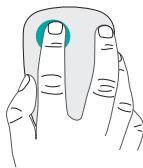
نقرة. اضغط على الجانب الأيسر من سطح اللمس.
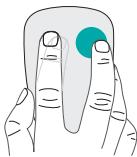
نقرة يمين. اضغط على الجانب الأيمن من سطح اللمس.
ارفع الإصبع الذي لا تنقر به تمامًا عن السطح.
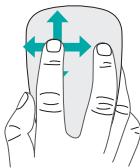
تمرير. اسحب لأعلى أو لأسفل أو جانبيًا.
شحن البطارية
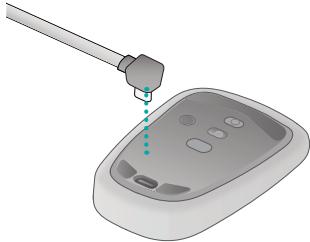
استخدم كابل الشحن لتوصيل ماوس Ultrathin Touch بجهاز الكمبيوتر أو محول طاقة USB. يومض مؤشر الحالة باللون الأخضر أثناء شحن الماوس.
اشحن الماوس حتى يتوقف مؤشر الحالة عن الوميض. (إذا كان المؤشر الأحمر يومض، فأنت بحاجة إلى إعادة الشحن.)
لكل دقيقة شحن، يمكنك استخدام الماوس لمدة ساعة تقريبًا*
- هذه النسبة تقريبية وتعتمد على تجربة استخدام قياسية. قد تختلف نتائجك.
استكشاف الأخطاء وإصلاحها
هل الماوس لا يعمل؟
- تأكد من تشغيل Bluetooth على جهاز Mac. حرك مفتاح التشغيل والإيقاف إلى وضع الإيقاف ثم إلى وضع التشغيل مرة أخرى.
- إذا كان مؤشر الحالة يومض باللون الأحمر، فاشحن البطاريات. (انظر 'شحن البطارية.')
- تأكد من أن قناة Bluetooth المحددة (1 أو 2) هي نفس القناة التي استخدمتها لإقران الماوس بجهاز Mac.
- أعد تشغيل جهاز Mac.
- افتح إعدادات Bluetooth على جهاز Mac الخاص بك للتحقق مما إذا كان "Ultrathin Touch Mouse" موجودًا في القائمة. إذا كان كذلك، فقم بإزالته من القائمة وكرر خطوات الاقتران ضمن "إعداد Bluetooth".
www.logitech.com/support/t631
ما رأيك؟
خذ لحظة لإخبارنا برأيك. شكرًا لك على شراء منتجنا.
www.logitech.com/iThink
نظرة عامة على الماوس
إعداد Bluetooth
تشغيل الماوس
1. التشغيل
حرك المفتاح إلى وضع التشغيل (On).
2. اختر قناة Bluetooth
اسحب مفتاح Easy Switch إلى الوضع 1 أو 2.
3. اضغط على زر الاتصال
عندما يومض مؤشر الحالة بسرعة باللون الأزرق، يكون الماوس جاهزًا للاقتران بجهاز Mac.
يومض مؤشر الحالة ببطء باللون الأزرق عندما يكون الماوس في وضع الاكتشاف، لمدة ثلاث دقائق تقريبًا.
تكوين البلوتوث
على جهاز Mac الخاص بك
تأكد من أن البلوتوث
مفعّل. ثم انتقل إلى
تفضيلات النظام > البلوتوث
وانقر على + لفتح
معالج إعداد البلوتوث.
عندما يظهر الماوس Ultrathin Touch Mouse
في قائمة الأجهزة، حدده
وانقر على متابعة.
اتبع التعليمات التي تظهر على الشاشة.
عند اكتمال الاقتران
يضيء مؤشر الحالة على
الماوس بضوء أزرق ثابت
لمدة 30 ثانية.
يتطلب برنامجًا.
قم بتثبيت برنامج Logitech
لتحسين الأداء،
الإعدادات القابلة للتخصيص
والإيماءات المثلى.
قم بتنزيل البرنامج من:
www.logitech.com/support/t631
الاتصال بجهاز Mac آخر
قم بتوصيل الماوس بالقناة المتبقية، إذا كنت تريد استخدام الماوس مع جهاز Mac آخر.
اسحب Bluetooth Easy Switch إلى القناة الأخرى غير المستخدمة واضغط على Connect.
كرر الإرشادات الواردة في تكوين Bluetooth.
يمكنك الآن التبديل بين أجهزة Mac عن طريق تحديد قناة Bluetooth التي قمت بإقران الكمبيوتر بها مع الماوس.
الدعم
انتقل إلى صفحة المنتج
اغتنم الفرصة لزيارة صفحة المنتج - موقع الويب الخاص بك للحصول على دعم عالمي المستوى عندما تكون متصلاً بالإنترنت.
ستجد هنا دروسًا ذاتية وإرشادات ونصائح لاستكشاف الأخطاء وإصلاحها حول الفأرة اللمسية فائقة الرقة لأجهزة Mac.
تتوفر أيضًا منتديات نشطة على صفحة المنتج حيث يمكنك التواصل مع شبكة عالمية من المستخدمين ذوي الخبرة.
www.logitech.com/support/t631
الإيماءات
النقر (بإصبع واحد)
انقر. اضغط على الجانب الأيسر من السطح اللمسي.
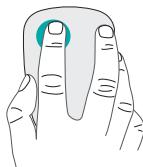
انقر بزر الماوس الأيمن. اضغط على الجانب الأيمن من السطح اللمسي.
ارفع الإصبع الذي لا تنقر به بعيدًا عن السطح.
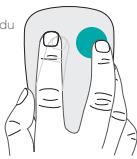
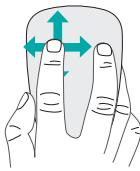
مرر. مرر لأعلى أو لأسفل أو جانبيًا.
شحن البطارية
قم بتوصيل الفأرة اللمسية فائقة الرقة بالكمبيوتر أو بمحول طاقة USB باستخدام كابل الشحن. يومض مؤشر الحالة باللون الأخضر أثناء شحن الفأرة.
اشحن الفأرة حتى يتوقف مؤشر الحالة عن الوميض. (الضوء الأحمر الوامض يعني أن الوقت قد حان لشحن البطارية.)
كل دقيقة شحن تمنحك حوالي ساعة من الاستخدام.
- هذه النسبة تقريبية وتعتمد على الخبرة في الاستخدام القياسي. قد تختلف النتائج.
استكشاف الأخطاء وإصلاحها
ماذا أفعل إذا لم تعمل الفأرة؟
- تحقق من أن البلوتوث مفعل على جهاز Mac.
- اسحب مفتاح التشغيل/الإيقاف إلى وضع إيقاف التشغيل (Off)
- ثم أعد سحبه إلى وضع التشغيل (On).
اشحن البطارية إذا كان مؤشر الحالة يومض باللون الأحمر. (انظر شحن البطارية.)
- تأكد من أن قناة البلوتوث الصحيحة (1 أو 2) هي نفس القناة التي استخدمتها في البداية لربط الفأرة بجهاز Mac.
- أعد تشغيل جهاز Mac.
- تحقق من إعدادات البلوتوث على جهاز Mac لمعرفة ما إذا كانت الفأرة Ultrathin Touch Mouse موجودة في القائمة. إذا كانت كذلك، فاحذف الفأرة من القائمة وكرر خطوات الاقتران في إعداد البلوتوث.
www.logitech.com/support/t631
ما رأيك؟
أخبرنا عن تجربتك في دقيقة واحدة. شكرًا لاختيارك منتجنا.
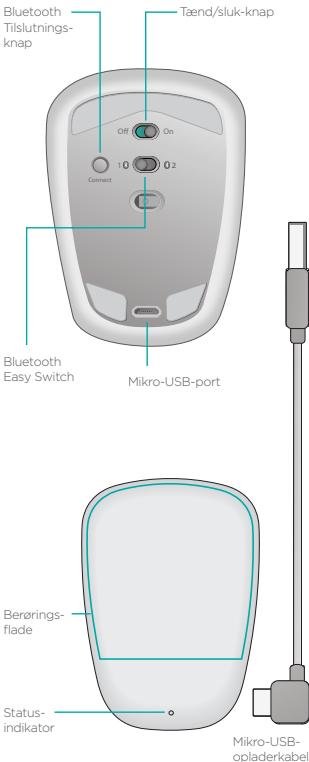
التعرف على الماوس
إعداد البلوتوث
الماوس
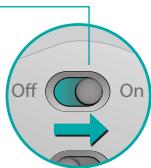
1. التشغيل
قم بتشغيل الماوس باستخدام زر الانزلاق.
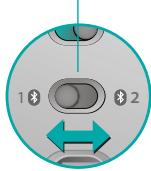
2. اختر قناة البلوتوث
اضبط زر Easy Switch للبلوتوث على الوضع 1 أو 2.
3. اضغط على زر الاتصال
يومض مؤشر الحالة باللون الأزرق على فترات قصيرة للإشارة إلى أن الماوس جاهز للاقتران بجهاز Mac.
يومض مؤشر الحالة باللون الأزرق على فترات قصيرة للإشارة إلى أن الماوس يمكن اكتشافه - لمدة ثلاث دقائق تقريبًا.
إعداد البلوتوث
على جهاز Mac الخاص بك
بعد التحقق من أن
عند تفعيل Bluetooth، انتقل إلى إعدادات النظام > Bluetooth وانقر على لفتح معالج إعداد Bluetooth.
اختر Ultrathin Touch Mouse عندما تظهر في قائمة الأجهزة، ثم انقر على متابعة. اتبع التعليمات التي تظهر على الشاشة.
عند اكتمال الاقتران، يضيء مؤشر حالة الماوس باللون الأزرق لمدة 30 ثانية.
البرنامج المطلوب
قم بتثبيت برنامج Logitech للحصول على أداء أفضل، وخيارات إعدادات مخصصة، وإيماءات مثالية.
يمكنك تنزيل البرنامج من:
www.logitech.com/support/t631
الاقتران بجهاز Mac آخر
إذا كنت تريد استخدام الماوس مع جهاز Mac آخر، فقم بتوصيل الاثنين باستخدام القناة المتبقية.
حرك زر Easy Switch الخاص بـ Bluetooth إلى القناة الأخرى غير المستخدمة، واضغط على Connect.
اتبع خطوات الإرشاد الموجودة تحت "إعداد Bluetooth".
يمكنك الآن التبديل بين أجهزة Mac عن طريق اختيار قناة Bluetooth التي استخدمتها للاقتران مع الماوس.
الدعم
قم بزيارة صفحة المنتج
قم بزيارة صفحة المنتج - المكان الذي تحصل فيه على دعم عالمي المستوى عندما تكون متصلاً بالإنترنت.
ستجد هنا دروسًا ذاتية وإرشادات ونصائح لاستكشاف الأخطاء وإصلاحها لجهاز Ultrathin Touch Mouse الخاص بك لأجهزة Mac.
موقع المنتج هو أيضًا موطن لمنتديات حيوية تربطك بالعديد من المستخدمين النشطين الآخرين.
www.logitech.com/support/t631
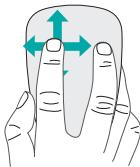
الإيماءات
حركات النقر (إصبع واحد)
نقرة. اضغط على الجانب الأيسر من سطح اللمس.
نقرة يمين. اضغط على الجانب الأيمن من سطح اللمس.
أبقِ الإصبع الذي لا تستخدمه للنقر بعيدًا عن السطح.
التمرير. مرر لأعلى أو لأسفل أو جانبيًا.
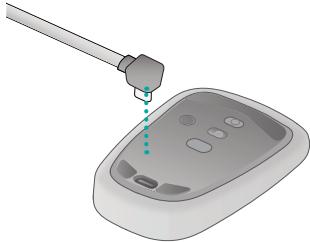
شحن البطارية
قم بتوصيل الماوس Ultrathin Touch Mouse بالكمبيوتر أو بمحول طاقة USB باستخدام كابل الشحن. يومض مؤشر الحالة باللون الأخضر أثناء شحن الماوس.
اشحن الماوس حتى يتوقف مؤشر الحالة عن الوميض. (الضوء الأحمر الوامض يعني أن الوقت قد حان لإعادة الشحن).
لكل دقيقة شحن، ستحصل على حوالي ساعة من الاستخدام.*
- هذه النسبة تقديرية وتستند إلى تجارب المستخدمين النموذجية. قد تختلف النتائج الفعلية.
استكشاف الأخطاء وإصلاحها
هل تهتز الفأرة؟
- تحقق من البلوتوث وقم بتفعيله على جهاز Mac.
- حرك مفتاح التشغيل/الإيقاف إلى وضع إيقاف التشغيل ثم إلى وضع التشغيل.
- إذا كان مؤشر الحالة يضيء باللون الأحمر، فيجب إعادة شحن البطارية. (انظر "شحن البطارية"). تأكد من أن قناة البلوتوث المحددة (1 أو 2) هي نفسها التي استخدمتها في الأصل لربط الفأرة بجهاز Mac.
- أعد تشغيل جهاز Mac.
- تحقق مما إذا كان "Ultrathin Touch Mouse" مدرجًا في إعدادات البلوتوث على جهاز Mac. إذا كان الأمر كذلك، فقم بإزالته من القائمة ثم اتبع الخطوات الواردة في "إعداد البلوتوث" لإعادة توصيل الفأرة.
www.logitech.com/support/t631
ما رأيك؟
خذ لحظة لإخبارنا برأيك. شكرًا لشرائك منتجنا.
www.logitech.com/iThink
التعرف على الفأرة
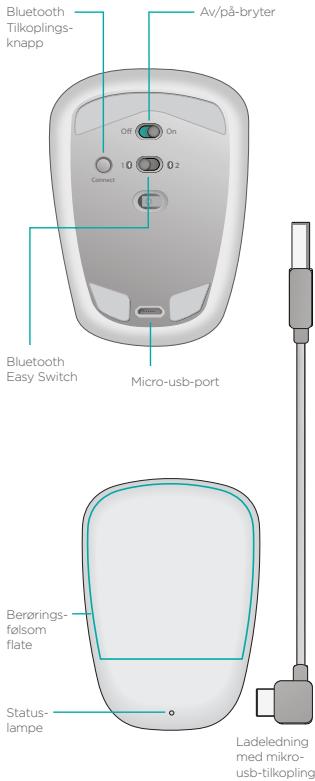
إعداد البلوتوث
الفأرة
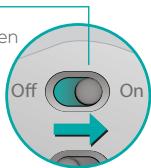
1. التشغيل
حرك مفتاح التشغيل/الإيقاف إلى وضع التشغيل.
2. اختر قناة Bluetooth
انقل مفتاح Easy Switch إلى الموضع 1 أو 2.
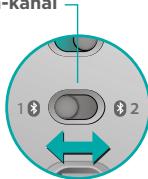
3. اضغط على زر الاتصال
يومض مؤشر الحالة بسرعة باللون الأزرق عندما يكون الماوس جاهزًا للإقران مع جهاز Mac.
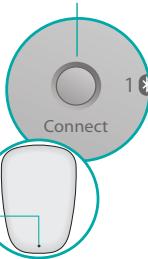
يومض مؤشر الحالة باللون الأزرق عندما يمكن تسجيل الماوس، لمدة ثلاث دقائق تقريبًا.
إعداد Bluetooth
على Mac
بعد التأكد من تشغيل Bluetooth، انتقل إلى النظام > الإعدادات > Bluetooth، وانقر على + لفتح مساعد Bluetooth.
اختر Ultrathin Touch Mouse عندما يظهر في قائمة الأجهزة، وانقر على متابعة. اتبع التعليمات التي تظهر على الشاشة.
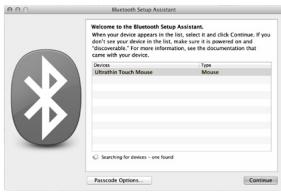
عند اكتمال إنشاء الاقتران، يضيء مؤشر الحالة على الماوس باللون الأزرق لمدة 30 ثانية.
البرامج المطلوبة

قم بتثبيت برنامج Logitech للحصول على أداء أكثر سلاسة، وتخصيص الإعدادات، وحركات اليد المثلى.
قم بتنزيل البرنامج من هنا: www.logitech.com/support/t631
إنشاء اقتران مع Mac آخر
إذا كنت تريد استخدام الماوس مع Mac آخر، فأنشئ اقترانًا باستخدام القناة المتبقية.
قم بتبديل Bluetooth Easy Switch إلى القناة غير المستخدمة الأخرى، ثم اضغط على زر الاقتران.
كرر التعليمات الواردة في "إعداد Bluetooth".
يمكنك الآن التبديل بين أجهزة Mac عن طريق تحديد قناة Bluetooth التي استخدمتها لإنشاء الاقتران مع الماوس.
الدعم
قم بزيارة صفحة المنتج
أثناء تواجدك على الإنترنت، يمكنك زيارة صفحة المنتج، بوابة الدعم من الطراز الأول.
ستجد هنا دروسًا وإرشادات ونصائح لاستكشاف الأخطاء وإصلاحها لـ Ultrathin Touch Mouse for Mac.
تحتوي صفحة المنتج أيضًا على منتديات نشطة حيث يمكنك التواصل مع مجتمع من المستخدمين النشطين.
www.logitech.com/support/t631
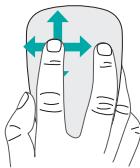
إيماءات اللمس
النقر (بإصبع واحد)
انقر. اضغط على الجانب الأيسر من سطح اللمس.

انقر بزر الماوس الأيمن. اضغط على الجانب الأيمن من سطح اللمس.
ارفع إصبعك الذي تنقر به بعيدًا عن السطح.
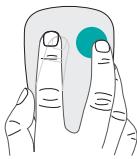
مرر. مرر لأعلى أو لأسفل أو جانبيًا.
اشحن البطارية
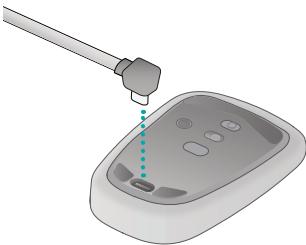
استخدم كابل الشحن لتوصيل ماوس Ultrathin Touch Mouse بالكمبيوتر أو بمحول شحن USB. يومض مؤشر الحالة باللون الأخضر أثناء شحن الماوس.
اشحن الماوس حتى يتوقف مؤشر الحالة عن الوميض. (إذا كان المؤشر يومض باللون الأحمر، فقد حان الوقت لشحن البطارية.)
كل دقيقة من الشحن توفر حوالي أربع ساعات من الاستخدام.*
- هذه النسبة تقريبية وتعتمد على تجربة الاستخدام القياسية. قد تختلف النتائج.
استكشاف الأخطاء وإصلاحها
الماوس لا يعمل
- تأكد من تفعيل Bluetooth على جهاز Mac.
- حرك مفتاح التشغيل/الإيقاف إلى وضع Off (إيقاف التشغيل)، ثم أعد تحريكه إلى وضع On (تشغيل).
- إذا كان مؤشر الحالة يومض باللون الأحمر، فاشحن البطارية. (انظر "شحن البطارية")
- تأكد من أن قناة Bluetooth المحددة (1 أو 2) هي نفس القناة التي استخدمتها في البداية عند إنشاء الاقتران بين الماوس وجهاز Mac.
- أعد تشغيل جهاز Mac.
- تحقق من إعدادات Bluetooth على جهاز Mac لمعرفة ما إذا كان ماوس Ultrathin Touch Mouse موجودًا في القائمة. إذا كان موجودًا، فقم بإزالته من القائمة، وكرر الخطوات في "إعداد Bluetooth" لإنشاء اقتران.
www.logitech.com/support/t631
ما رأيك؟
أخبرنا بذلك، لن يستغرق وقتًا طويلاً.
شكرًا لتسوقك معنا.
إعداد الماوس
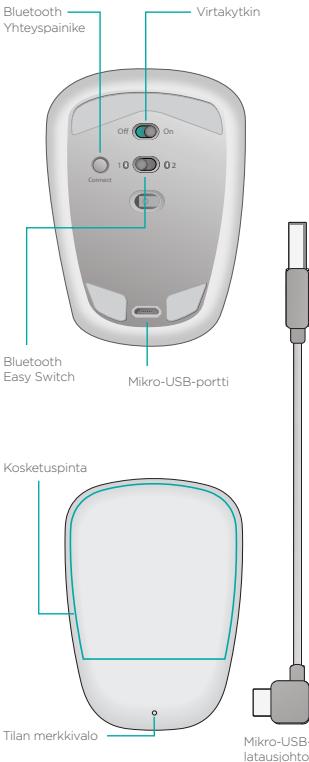
إعدادات البلوتوث
في الماوس
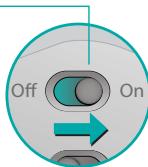
1. التشغيل
اضبط المفتاح على وضع التشغيل.
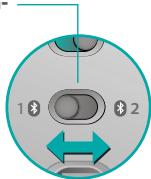
2. اختر قناة البلوتوث
اضبط مفتاح تبديل البلوتوث Easy Switch على الوضع 1 أو 2.
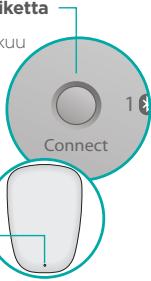
3. اضغط زر الاتصال
يومض مؤشر الحالة بسرعة باللون الأزرق عندما يمكن توصيل الماوس بجهاز Mac.
يومض مؤشر الحالة الأزرق ببطء عندما يمكن للأجهزة الأخرى اكتشاف الماوس - يستغرق ذلك حوالي ثلاث دقائق.
إعدادات البلوتوث
على جهاز Mac
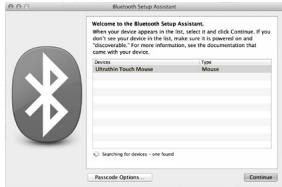
بعد التحقق من أن Bluetooth قيد التشغيل، انتقل إلى إعدادات النظام > Bluetooth وافتح مساعد إعداد Bluetooth بالنقر على +.
عندما يظهر Ultrathin Touch Mouse في قائمة الأجهزة، حدده وانقر على متابعة. اتبع التعليمات التي تظهر على الشاشة.
عند توصيل الأجهزة، يضيء مؤشر الماوس باللون الأزرق الثابت لمدة 30 ثانية.
البرنامج مطلوب لـ
عند تثبيت برنامج Logitech، يصبح أداء الماوس أكثر سلاسة ويمكنك تخصيص الإعدادات واستخدام إيماءات مثالية.
قم بتنزيل البرنامج من: www.logitech.com/support/t631
الاتصال بجهاز Mac آخر
إذا كنت تريد استخدام الماوس مع جهاز Mac آخر، فقم بتوصيل الماوس باستخدام قناة أخرى.
اضبط مفتاح Easy Switch على قناة أخرى غير مستخدمة، ثم اضغط على زر الاتصال.
كرر الخطوات الموضحة في قسم إعدادات Bluetooth.
بعد ذلك، يمكنك التبديل بين جهازي Mac عن طريق تحديد قناة Bluetooth التي يتصل بها الكمبيوتر المستخدم بالماوس.
الدعم
زيارة صفحة المنتج
استكشف صفحة المنتج عبر الإنترنت، وهي خدمة دعم عالمية المستوى.
يحتوي مركز المنتج على مقاطع فيديو تعليمية وأدلة استخدام ونصائح لاستكشاف الأخطاء وإصلاحها لـ Ultrathin Touch Mouse for Mac.
Tuotesivulla voit myös keskustella vikailla, aktiivisten käyttäjien kansoittamilla maailmanlaajuisilla keskustelualueilla.
www.logitech.com/support/t631
Eleet
Napsautus (yhdellä sormella)
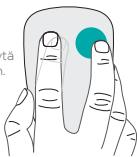
Napsautus. Paina kosketuspinnan vasenta reunaa.
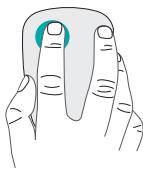
Osoitus kakkospainikkeella.
Paina kosketuspinnan oikeaa reunaa.
Nosta kosketuspinnalla sormi, jota ei käytetä napsauttamiseen.
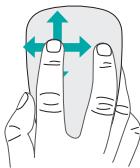
Vieritys. Pyyhkäise ylös- tai alaspäin tai sivuttain.
Akun lataaminen
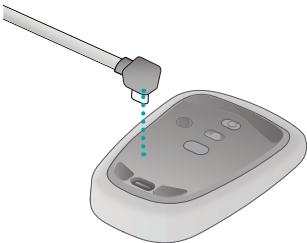
Yhdistä Ultrathin Touch Mouse tietokoneeseen tai USB-verkkolaitteeseen latausjohdon avulla. Tilan merkkivalo vilkkuu vihreänä, kun hiirtä ladataan.
Lataa hiirtä, kunnes merkkivalo lakkaa vilkkumasta. (Kun punainen merkkivalo vilkkuu, on aika ladata akku.)
Yksi hiiren latausminuutti tarjoaa noin tunnin käyttöaikaa.*
- Tämä suhde on arvio, joka perustuu keskimääräisiin käyttäjäkokemuksiin. Todellinen käyttöaika saattaa vaihdella.
Vianmääritys
الماوس لا يعمل:
تحقق من أن خاصية Bluetooth في كمبيوتر Mac مفعّلة. - حرّك مفتاح الطاقة إلى وضع Off ثم إلى وضع On. - إذا كان مؤشر الحالة يومض باللون الأحمر، فاشحن البطارية. (انظر قسم شحن البطارية.) تحقق من أن قناة Bluetooth المحددة (1 أو 2) هي نفس القناة التي تم توصيل الماوس بها مع كمبيوتر Mac. أعد تشغيل كمبيوتر Mac. - تحقق من إعدادات Bluetooth في كمبيوتر Mac لمعرفة ما إذا كان الماوس Ultrathin Touch Mouse يظهر في القائمة. إذا كان كذلك، فاحذفه من القائمة وأعد تنفيذ إجراءات توصيل الأجهزة الموضحة في قسم ضبط إعدادات Bluetooth.
www.logitech.com/support/t631
ما رأيك؟
نرجو منك إبداء رأيك. شكرًا لشرائك منتجاتنا.
www.logitech.com/iThink
ضبط Bluetooth
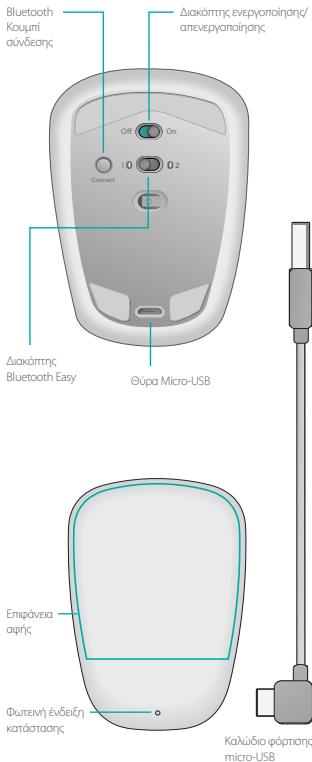
على الماوس
1. قم بتشغيل
اضبط المفتاح على وضع «On».
2. اختر قناة Bluetooth
اضبط مفتاح Bluetooth Easy على الوضع 1 أو الوضع 0
3. اضغط «اتصال»
سيومض مؤشر الضوء بسرعة للإشارة إلى أن الماوس جاهز للاقتران مع جهاز Mac.
بلوتوث
على Mac
إذا كان Bluetooth قيد التشغيل، فانتقل إلى إعدادات Bluetooth وانقر على الزر لإقران الماوس.
عندما يظهر Ultrathin Touch Mouse في قائمة الأجهزة، حدده واتبع التعليمات التي تظهر على الشاشة.
OTAVAOKnpuBEnCUEEnNQpUeTINEVbEINOTVnTkiVAbeIemuIeXpWuaYia30DeutePoaAETTA.
يتطلب برنامج
قم بتثبيت برنامج Logitech للحصول على أفضل أداء وتخصيص الإعدادات.
هل قمت بتثبيت البرنامج من القرص؟
www.logitech.com/support/t631
الإقران مع Mac آخر
لاستخدام الماوس مع Mac آخر، كرر خطوات الإقران.
الجهاز مزود بتقنية البلوتوث.
يمكنك أيضًا التبديل بين جهازي Mac عن طريق الضغط على زر Bluetooth الذي استخدمته للإقران.
عند استخدام الجهاز، يجب التأكد من أن المنتج الأول، من نوع المنتج الذي يمكن استخدامه بشكل آمن مع الجهاز.
إذا وجدت إرشادات الاستخدام، والأدلة، والإجابات على الأسئلة الشائعة حول الفأرة اللمسية فائقة الرقة لجهاز Mac.
لتجنب أي مشاكل محتملة، يجب عليك اتباع الإرشادات المذكورة في الدليل.
www.logitech.com/support/t631
الحركات
النقر (بإصبع واحد)
انقر. عند النقر الأيسر، تظهر النقرات.
اضبط الجهاز وفقًا للتعليمات المذكورة في الدليل الإرشادي.
انقر. اسحب للأعلى، للأسفل أو للجانب.
التمرير
استخدم كابل الشحن لتوصيل الفأرة اللمسية فائقة الرقة بجهاز الكمبيوتر أو محول USB. أثناء شحن الفأرة، يضيء مؤشر الحالة باللون الأخضر.
اشحن الماوس حتى يتحول مؤشر الضوء إلى اللون الأخضر. (إذا تحول مؤشر الضوء إلى اللون الأحمر، فيجب شحنه.)
كل دقيقة شحن توفر حوالي ساعة استخدام.
هذه المعلومات قد تكون ضرورية للاستخدام الأمثل للماوس. الإرشادات التالية توضح ذلك.
استكشاف الأخطاء وإصلاحها
الماوس لا يعمل؟
على جهاز Mac الخاص بك، تأكد من تمكين Bluetooth. - حرك مفتاح التشغيل/الإيقاف إلى وضع الإيقاف ثم إلى وضع التشغيل. إذا استمر مؤشر الضوء في الوميض باللون الأحمر، أعد تشغيل الماوس. (راجع قسم إعدادات الماوس.) تأكد من أن قناة Bluetooth (1 أو 2) هي نفس القناة التي استخدمتها للاقتران الأولي للماوس مع جهاز Mac. - أعد تشغيل جهاز Mac. تحقق من إعدادات Bluetooth على جهاز Mac لترى ما إذا كان الجهاز 'Ultrathin Touch Mouse' مدرجًا. إذا كان كذلك، فاحذفه من القائمة وأعد إجراء خطوات الإعداد مع قناة Bluetooth.
www.logitech.com/support/t631
ما هو رأيك؟
نقدر وقتك لمساعدتنا. شكرًا لشرائك منتجنا.
www.logitech.com/iThink
تعريف الماوس
قم بتثبيت Bluetooth:
على الماوس
1. مفتاح الطاقة
اضبط المفتاح على وضع التشغيل (ON).
2. حدد قناة Bluetooth
اضبط زر Bluetooth السهل على الوضع 1 أو 2.
3. اضغط على زر الاتصال
يومض مؤشر الحالة بسرعة باللون الأزرق للإشارة إلى أن لوحة المفاتيح قابلة للاكتشاف وجاهزة للإقران مع جهاز Mac.
عندما يكون الماوس قابلاً للاكتشاف، يومض مؤشر الحالة بسرعة باللون الأزرق لمدة ثلاث دقائق.
إعداد Bluetooth:
على جهاز Mac الخاص بك
افتح تفضيلات النظام > Bluetooth، ثم انقر فوق علامة + لفتح معالج إعداد Bluetooth.
عندما يظهر Ultrathin Touch Mouse في قائمة الأجهزة، انقر فوقه ثم حدد متابعة. اتبع الإرشادات التي تظهر على الشاشة.
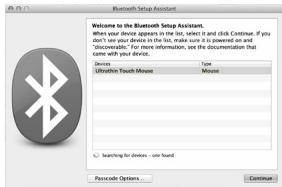
عند اكتمال الإقران، يومض مؤشر الحالة على الماوس باللون الأزرق لمدة 30 ثانية.
البرنامج مطلوب
لتجربة أداء أكثر سلاسة وإعدادات قابلة للتخصيص وإيماءات مثالية، قم بتثبيت برنامج Logitech.
قم بتنزيل البرنامج من:
www.logitech.com/support/t631
الإقران مع جهاز Mac آخر
Farenizi Mac ile eşleştirmek için kalan kanalı kullanarak eşleştirme yapın.
Bluetooth Kolay Düğmesini kullanılmayan kanala kaydırın ve Bağlan Düğmesine basın.
"Bluetooth'u kur" bölümündeki yönergeleri tekrar edin.
Artık Mac cihazlar arasında geçiş yapmak için daha önce fareyi eşleştirmek için kullandığınız Bluetooth kanalını seçebilirsiniz.
Destek
Ürün sayfasını ziyaret edin
Çevrimiçi olduğunuzda dünya çapında birinci sınıf destek için Ürün sayfasını ziyaret edin.
Burada Mac için Ultrathin Touch Mouse'a yönelik eğitim videoları, kılavuzlar ve sorun giderme ipuçları bulabilirsiniz.
Ürün sayfası, sizi aktif kullanıcılardan oluşan bir topluluk ile bir araya getiren canlı forumlar içerir.
www.logitech.com/support/t631
Hareketler
Tıklatma (tek parmakla)
Tıklatma. Dokunmatik yüzeyin sol tarafına basın.
Sağ tıklatma. Dokunmatik yüzeyin sağ tarafına basın.
Tıklatma sesi olmayan parmağı yüzeyden çekin.
كايريدما، للأعلى، للأسفل أو للجانبين.
شحن الماوس
استخدم كابل الشحن لتوصيل ماوس اللمس فائق النحافة بالكمبيوتر أو بمحول طاقة USB. أثناء شحن الماوس، يومض مؤشر الحالة باللون الأخضر.
اشحن الماوس حتى يتوقف مؤشر الحالة عن الوميض. (يومض الضوء الأحمر للإشارة إلى أن الوقت قد حان للشحن.)
كل دقيقة شحن توفر ساعة من الاستخدام.*
تم تحديد هذا بناءً على متوسط الاستخدام. قد يختلف الوقت بالنسبة لك.
استكشاف الأخطاء وإصلاحها
هل الماوس لا يعمل؟
تأكد من أن Bluetooth قيد التشغيل على جهاز Mac. - اضغط على زر التشغيل/الإيقاف لإيقاف التشغيل ثم تشغيله. إذا ومض مؤشر الحالة باللون الأحمر، فأعد شحن البطارية. (انظر "شحن البطاريات".) - تأكد من أن قناة Bluetooth المحددة (1 أو 2) هي نفس القناة التي استخدمتها عند إقران الماوس بجهاز Mac لأول مرة. - أعد تشغيل التطبيق. انتقل إلى إعدادات Bluetooth على جهاز Mac لمعرفة ما إذا كان "Ultrathin Touch Mouse" موجودًا. إذا كان موجودًا، فقم بإزالته من القائمة وكرر الخطوات في "إعداد Bluetooth".
www.logitech.com/support/t631
ما رأيك؟
يرجى قضاء بضع دقائق لمشاركة أفكارك معنا. شكرًا لشرائك منتجنا.
www.logitech.com/iThink
البلوتوث
الكل
بلوتوث 2.2
بلوتوث
الكل
.21
جوال جوال 3
جول جول جول
أ
جول جول جول جول
.ماك
يال يال يال
05ي1ي 24
سول -
1
Mac
ماك
ماك
ماك
ماك
بلوتوث
ماك
ماك
ماك
ماك
ماك
ماك
ماك
ماك
ماك
www.logitech.com/support/t631
بلوتوث
ماك
www.logitech.com/support/t631
وبالتالي فإن مساحة المثلث OBC تساوي مساحة المثلث COD زائد مساحة المثلث BDO ناقص مساحة المثلث BOC.
أ
(2) |س - 1| = |س + 2|.


(2j1) بلوتوث
دليل البدء السريع
iMac
ماك
ماك بلوتوث
"Ultrathin Touch" 15
"الماوس
أ
".بلوتوث
www.logitech.com/support/t631
1
أ ج 1ج 1ج 1ج 1ج 1ج 1ج 1ج
- ليانغ 2. ليانغ
www.logitech.com/iThink
الدعم
www.logitech.com/support/t631

بلجيكا/بلجيكا الهولندية: +32 (0)2 200 64 44؛ الفرنسية: +32 (0)2 200 64 40
جمهورية التشيك +420 239 000 335
الدنمارك +45-38 32 31 20
ألمانيا +49-(0)69-51 709 427
إسبانيا +34 - 91 - 275 4588
فرنسا +33-(0)1-57 32 32 71
أيرلندا +353 - (0)15245080
إيطاليا +39-02-91 48 30 31
المجر +36 1777-4853
هولندا +31-(0)-20-200 84 33
النرويج +47 - (0)24159579
النمسا +43-(0)1206091026
بولندا 00800441719

البرتغال
+351-21-415 90 16
روسيا
+7(495)6413460
سويسرا
هاتف: +41-(0)227614012
فاكس: +41-(0)227614016
+41-(0)227614020
بريد إلكتروني: +41-(0)227614025
جنوب أفريقيا
0800 981 089
فنلندا
+358-(0)972519108
السويد
+46-(0)8-50163283
تركيا
00800448825862
الإمارات العربية المتحدة
8000441-4294
المملكة المتحدة
+44-(0)203-024-8159
المقر الأوروبي والشرق الأوسط وأفريقيا
لوزان، سويسرا
الإنجليزية: +41-(0)22 761 40 25
الفاكس: +41-(0)218635402
أوروبا الشرقية
الإنجليزية: 41-(0)22 761 40 25
لوجيتك
www.logitech.com
©2013 لوجيتك. لوجيتك، وشعار لوجيتك، وعلامات لوجيتك الأخرى مملوكة لشركة لوجيتك وقد تكون مسجلة. جميع العلامات التجارية الأخرى هي ملك لأصحابها. لا تتحمل لوجيتك أي مسؤولية عن أي أخطاء قد تظهر في هذا الدليل. المعلومات الواردة هنا قابلة للتغيير دون إشعار.
620-005156.005



- لوجيتك
- التعرف على الفأرة
- إعداد البلوتوث
- على الفأرة
- تشغيل الطاقة
- اختيار قناة البلوتوث
- اضغط زر الاتصال
- على جهاز MAC الخاص بك
- البرامج المطلوبة
- الاقتران مع MAC آخر
- الدعم
- قم بزيارة صفحة المنتج
- الإيماءات
- النقر (بإصبع واحد)
- شحن البطارية
- استكشاف الأخطاء وإصلاحها
- الماوس لا يعمل؟
- ما رأيك؟
- مقدمة حول الماوس
- إعداد BLUETOOTH
- على الماوس الخاص بك
- التشغيل
- البرنامج المطلوب
- خدمة العملاء
- رأيك يهمنا
- تقديم الماوس الخاص بك
- تحديد قناة البلوتوث
- الضغط على زر الاتصال
- الاقتران بجهاز MAC آخر
- زيارة صفحة المنتجات
- GESTES DE CONTRÔLE
- نقرة بزر الفأرة الأيمن
- نظرة عامة على الماوس
- على الماوس
- حدد قناة البلوتوث
- اضغط على CONNECT
- على MAC
- الإقران مع MAC آخر
- حركات الأصابع
- انقر بزر الماوس الأيمن
- هل الفأرة لا تعمل؟
- تحقق من أن وظيفة BLUETOOTH نشطة على جهاز MAC
- مكونات الفأرة
- تفعيل البلوتوث
- شغّل
- اختر قناة البلوتوث
- اتصال النبض
- على جهاز MAC
- يتطلب برنامج I
- نقرة بالزر الأيمن
- ألا يعمل الماوس؟
- تعرف على الفأرة
- حدد قناة BLUETOOTH
- اضغط على زر الاتصال (CONNECT)
- الإقران مع جهاز MAC آخر
- النقر (إصبع واحد)
- قم بتشغيل الماوس
- اضغط على زر الاتصال
- يتطلب البرنامج
- حركات اليد
- هل الماوس لا يعمل؟
- تشغيل الماوس
- اختر قناة BLUETOOTH
- تكوين البلوتوث
- يتطلب برنامجًا
- الاتصال بجهاز MAC آخر
- انتقل إلى صفحة المنتج
- ماذا أفعل إذا لم تعمل الفأرة؟
- التعرف على الماوس
- الماوس
- حركات النقر (إصبع واحد)
- هل تهتز الفأرة؟
- الفأرة
- إنشاء اقتران مع MAC آخر
- إيماءات اللمس
- اشحن البطارية
- الماوس لا يعمل
- إعداد الماوس
- إعدادات البلوتوث
- في الماوس
- البرنامج مطلوب لـ
- زيارة صفحة المنتج
- ELEET
- OSOITUS KAKKOSPAINIKKEELLA
- AKUN LATAAMINEN
- VIANMÄÄRITYS
- ضبط BLUETOOTH
- قم بتشغيل
- اضغط «اتصال
- بلوتوث
- يتطلب برنامج
- الحركات
- التمرير
- ما هو رأيك؟
- تعريف الماوس
- قم بتثبيت BLUETOOTH
- مفتاح الطاقة
- البرنامج مطلوب
- DESTEK
- ÜRÜN SAYFASINI ZIYARET EDIN
- HAREKETLER
- TIKLATMA (TEK PARMAKLA)
- شحن الماوس
- البلوتوث
- MAC
- ماك
العلامة التجارية : LOGITECH
الموديل : T631
الفئة : فأرة