
T631 - Muis LOGITECH - Gratis gebruiksaanwijzing en handleiding
Vind de handleiding van het apparaat gratis T631 LOGITECH in PDF-formaat.
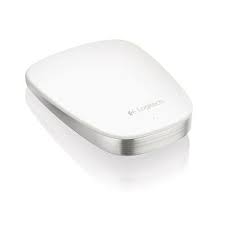

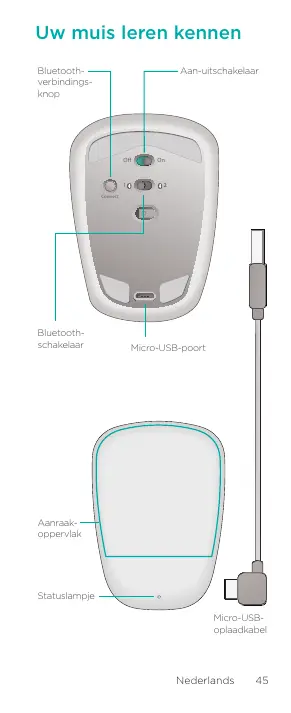


| Merk | Logitech |
| Model | T631 |
| Producttype | Draadloze Bluetooth-muis |
| Aanbevolen gebruik | Mac |
| Verbindingstechnologie | Bluetooth 3.0 |
| Aanraakoppervlak | Multi-touch aanraakoppervlak |
| Gebaren | Klik, rechtsklik, verticaal en horizontaal scrollen |
| Knoppen | 2 klikzones (links/rechts) |
| Voeding | Oplaadbare lithium-ionbatterij |
| Batterijduur | Ongeveer 1 maand (standaard gebruik) |
| Oplaadtijd | Ongeveer 1 uur voor volledige lading |
| Snel opladen | 1 minuut opladen = 1 uur gebruik |
| Afmetingen | 102 × 60 × 15 mm |
| Gewicht | 99 g |
| Kleur | Zilvergrijs |
| Easy-Switch schakelaar | 2 Bluetooth-kanalen |
| Software | Logitech Options (downloadbaar) |
| Ondersteunde besturingssystemen | Mac OS X 10.6.8 en hoger |
| Bereik | Tot 10 m |
| Onderhoud en reiniging | Reinigen met een zachte, licht vochtige doek |
| Veiligheid | Vermijd blootstelling aan water en extreme temperaturen |
| Reserveonderdelen en repareerbaarheid | Batterij niet vervangbaar door gebruiker, onderdelen niet beschikbaar |
| Garantie | 2 jaar (afhankelijk van land) |
Veelgestelde vragen - T631 LOGITECH
Gebruikersvragen over T631 LOGITECH
0 vraag over dit apparaat. Beantwoord die u kent of stel uw eigen vraag.
Stel een nieuwe vraag over dit apparaat
Download de handleiding voor uw Muis in PDF-formaat gratis! Vind uw handleiding T631 - LOGITECH en neem uw elektronisch apparaat weer in handen. Op deze pagina staan alle documenten die nodig zijn voor het gebruik van uw apparaat. T631 van het merk LOGITECH.
GEBRUIKSAANWIJZING T631 LOGITECH
Schuif schakelaar.
narr.
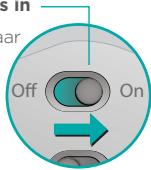
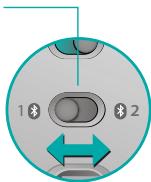
2. Selecteeen Bluetooth-kanaal
Schuif de Bluetooth-schakelaar maar positie 1 of 2.
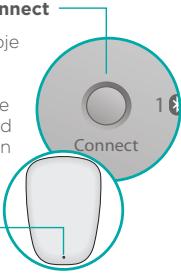
3. Druk op Connect
Het statuslampie knippert snel blauw om aan te gehen dat de muis gekoppeld kan worden aan een Mac.
Het statuslampie knippert snel blauw wannier de muis detecteebaraar is: ongeveer die minutes.
Bluetooth instellen
Op uw Mac
Als Bluetooth actief is, gaat u maar Systemevoorkeuren > Bluetooth en klikt u op + om de Bluetooth-configatieassistant te openen.
Wanner in de lijst met apparaten de Ultrathin Touch Mouse verschijnt, selecteert u deleze en klikt u op Doorgaan. Volg de instructies op het scherm.
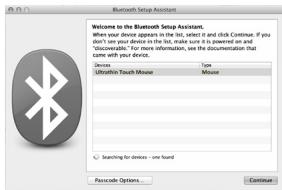
Wanner de koppeling is voltooid,
wordt het statuslampje op de
muis gedurende 30 Seconden
onafgebroken blauw.
Software vereist i
Installer Logitech-software voor betere prestaties, aanpasbare instellenen en optimale bewegingen.
Download de software via: www.logitech.com/support/t631
Koppelen aan een andere Mac
Als u uw muis met een andere Mac wilt gebruiken, kunt u deze aan elkaar koppelen via het resterende kanaal.
Schui de Bluetooth-schakelaar
narr het andere, oncebruikte
kanaal en druk op Connect.
Herhaal de instructies in 'Bluetooth instellen'.
Nu kunt u schaken tussen
Macs door het Bluetooth-kanaal
te kiezen dat u heeft gebruikt om
uw Mac aan uw muis te koppelen.
Ondersteuning
Bezoek de productpagina
Ga terwijl u online bent maar productagina, uw bestemming voor ondersteuning van wereldklasse.
Hier vindt u studielessen, richtlijnen en tips voor het oplossen van problemen voor uw Ultrathin Touch Mouse for Mac.
Productpageina biodt ook levendige forums die u in contact brengen met een community van achieve gebruikers.
www.logitech.com/support/t631
Handbewegingen
Klikken (eén vinger)
Klik. Druk op de linkerkant van het aanraakoppervlak.
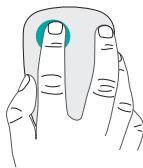
Rechtsklik. Druk op de rechtskant van het aanraakopervlak.
Haal de vinger waarmee u niet kikt, volledig van het oppervlak.

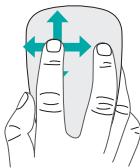
Scrol. Veeg omhoog, omlaag of zijwaarts.
De batterij opladen
Gebruik de oplaadkabel om de Ultrathin Touch Mouse op uw computer of USB-stroomadapter aan te sluiten. Het statuslampie knippert groen terwijl de mistrw wordt opgeladen.
Laad uw muis op tot het statuslampje Niet更是 knippert. (Als het rode lampje knippert, moet u opnieuw opladen.)
Voor elke oplaadminuut kut u uw mue een ur lang gebruiken*
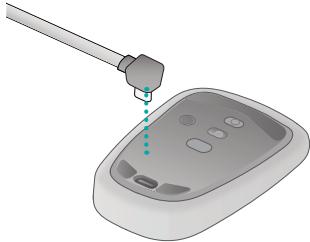
- Deze verhouding is bij benadering en gebaseerd op een standarde gebruikerservaring. Uw resultaten können verschillen.
Problemen oplossen
- Controller of Bluetooth op uw Mac is insgeschakeld.
Schuif de aan-uitschakelaar
aar uit en dan weer maar aan. - Als het statuslampje rood knippert, moet u de batterijen opladen. (Zie 'De batterij opladen.')
- Controller of het geseleerde Bluetooth-kanaal (1 of 2) hetzelfde kanaal is dat u hebft gebruikt om de muis aan uw Mac te koppelen.
- Start uw Mac opnieuw op.
- Controller de Bluetoothinstellungen op uw Mac om te kijken of 'Ultrathin Touch Mouse' in de lijst staat. In dat geval verwijdert u deze uit de lijst en herhaalt u de stappen voor koppelen onder 'Bluetooth instellen'.
www.logitech.com/support/t631
Wat vindt u ervan?
Neem even de tijd om ons uwmening te gehen. Hartelijk dankvoorde aanschaf van ons product.




Merk : LOGITECH
Model : T631
Categorie : Muis