
G502 Proteus Core - Muis LOGITECH - Gratis gebruiksaanwijzing en handleiding
Vind de handleiding van het apparaat gratis G502 Proteus Core LOGITECH in PDF-formaat.


| Producttype | Bedrade gamingmuis |
| Merk | Logitech |
| Model | G502 Proteus Core |
| Afmetingen (L x B x H) | 132 x 75 x 40 mm |
| Gewicht (zonder kabel) | 168 g (aanpasbaar met 5 x 3,6 g) |
| Sensortype | Delta Zero optische sensor |
| Resolutie (DPI) | 200 tot 12.000 DPI (instelbaar in stappen) |
| Aantal knoppen | 11 programmeerbare knoppen |
| Scrollwiel | Dubbele modus (vrij scrollen of met klik) |
| Verlichting | Aanpasbare RGB (Logitech G-logo) |
| Aansluiting | USB 2.0 (gevlochten kabel van 2,1 m) |
| Software | Logitech Gaming Software |
| Compatibiliteit | Windows 7/8/10, macOS 10.10+, Linux (gedeeltelijk) |
| Voeding | Via USB-poort (5 V, 100 mA) |
| Gewichtssysteem | 5 gewichtjes van 3,6 g, verdeeld in het chassis |
| Ingebouwd geheugen | Ja (tot 3 profielen) |
| Materiaal | ABS-kunststof met antislipcoating |
| Onderhoud en reiniging | Reinig met een zachte, droge doek; vermijd vloeistoffen |
| Veiligheid | Niet blootstellen aan vocht; uitschakelen voor reiniging |
| Onderdelen en repareerbaarheid | Vervangende glijders beschikbaar; gewichtssysteem door gebruiker te verwijderen |
| Garantie | 2 jaar (afhankelijk van het land) |
Veelgestelde vragen - G502 Proteus Core LOGITECH
Gebruikersvragen over G502 Proteus Core LOGITECH
0 vraag over dit apparaat. Beantwoord die u kent of stel uw eigen vraag.
Stel een nieuwe vraag over dit apparaat
Download de handleiding voor uw Muis in PDF-formaat gratis! Vind uw handleiding G502 Proteus Core - LOGITECH en neem uw elektronisch apparaat weer in handen. Op deze pagina staan alle documenten die nodig zijn voor het gebruik van uw apparaat. G502 Proteus Core van het merk LOGITECH.
GEBRUIKSAANWIJZING G502 Proteus Core LOGITECH
Nederlands 63 133 .العربيya
www.logitech.com/support 143
1

2


Je G502 is klaar om te gamen. Ga naar de volgende sectie als je de G502 verder wilt aanpassen.
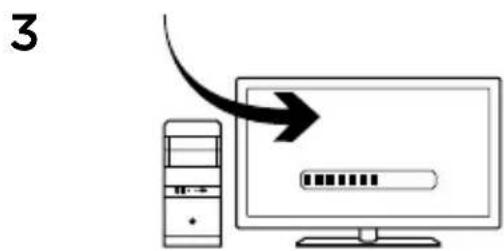
Via de Logitech® Gaming Software kun je de drie ingebouwde profielen van de G502 aanpassen, waaronder afstemming op verschillende oppervlakken, knopprogrammering en trackinggedrag. Download deze gratis software en ontdek hoe je de G502 kunt aanpassen op www.logitech.com/support/g502

64 Nederlands
Als je het gewicht en de balans van je G502 wilt aanpassen, open je eerst het gewichtsklepje door de muis stevig in je rechterhand te houden en met je linkerduim het blauwe tabje omlaag te trekken.
5

Je kunt tot 3,6 gram aan gewichtjes plaatsen in verschillende indelingen. Experimenteer met verschillende posities voor de gewichtjes tot het gewicht en de balans goed voelen.
6

Nadat je de gewichtjes hebt geplaatst, sluit je het klepje door het vast te klikken aan de linkerkant en het dicht te duwen tot de magneet het stevig dichthoudt.
7
De sensor van de G502 is al standaard geconfigureerd voor geweldige tracking op diverse oppervlakken. Voor optimale prestaties kun je je ervaring nog verder aanpassen met het oppervlak dat jij gebruikt om te gamen. Gebruik de Logitech Gaming Software om de sensor aan te passen.
11 volledig programmeerbare knoppen
- Links (knop 1)
- Rechts (knop 2)
- Wielklik (knop 3)
- Terug (knop 4)
- Volgende (knop 5)
- DPI-verschuiving (knop G6)
- DPI omlaag (knop G7)
- DPI omhoog (knop G8)
- Naar links scrollen (wiel naar links kantelen)
- Naar rechts scrollen (wiel naar rechts kantelen)
- Profielselectie (knop G9)
- Knop voor moduswijziging wiel (niet programmeerbaar)

Nederlands
| Profiel 1* (gaming met hoge DPI) | Profiel 1* (gaming met lage DPI) | Profiel 3* (Standaard: geen verschuiving) | Profiel 3* (Standaard: G-verschuiving) | |
| DPI-waarden 1200, | 2400, 3200, 6400 | 400, 800, 1600, 2400 | 2400 2400 | |
| Standaard DPI-waarde | 2400 1600 2400 2400 | |||
| DPI-verschuivingswaarde | 1200 400 n.v.t. n.v.t. | |||
| Rapporten/sec 1000 | 1000 500 500 | |||
| 1 Knop 1 | (linksklik) | Knop 1(linksklik) | Knop 1(linksklik) | Knop 1(linksklik) |
| 2 Knop 2 | (rechtsklik) | Knop 2(rechtsklik) | Knop 2(rechtsklik) | Knop 2(rechtsklik) |
| 3 Knop 3 | (middenklik) | Knop 3(middenklik) | Knop 3(middenklik) | Ctrl-T |
| 4 Knop 4 (vorige) | Knop 4 (vorige) | Knop 4 (vorige) Ctrl- | Shift-Tab | |
| 5 Knop 5 (volgende) | Knop 5 (volgende) | Knop 5 (volgende) | Ctrl-Tab | |
| 6 DPI-verschuiving (sniper) | DPI-verschuiving (sniper) | G-verschuiving (dubbele functies) | n.v.t. | |
| 7 DPI omlaag | DPI omlaag Ctrl-C Ctrl-X | |||
| 8 DPI omhoog | DPI omhoog Ctrl-V Ctrl-Z | |||
| 9 | Naar links scrollen | Naar links scrollen | Naar links scrollen | Ctrl-F4 |
| 10 | Naar rechts scrollen | Naar rechts scrollen | Naar rechts scrollen | Ctrl-Shift-T |
| 11 | Volgend profiel | Volgend profiel | Volgend profiel | Ctrl-O |
Ingebouwde profielen
De G502 heeft drie vooraf geconfigureerde profielen, één voor gaming met hoge gevoeligheid, één voor gaming met lage gevoeligheid en één voor standaardgebruik van de muis. Blader met knop 9 (zie afbeelding van muis) door deze standaardprofielen. Wanneer je tussen profielen schakelt, veranderen de DPI-indicatorlampjes drie seconden van cyaan naar blauw en wordt de nieuwe modus als volgt aangegeven:

DPI-waarden worden weergegeven via drie leds zoals aangegeven in de tekening van de muis. De onderstaande afbeelding laat zien welke DPI-waarde wordt aangegeven door de leds.

Supersnel scrollwiel
De G502 is voorzien van Logitech's exclusieve supersnelle scrollwiel met twee modi. Klik op de knop onder het wieltje (knop G12) om tussen de twee modi te schakelen.
Tips
Het afstemmen van gewicht en balans is voornamelijk een kwestie van persoonlijke voorkeur. Over het algemeen zorgt extra gewicht ervoor dat hoge DPI-instellingen makkelijker te beheersen zijn, terwijl minder gewicht bij gaming met lage DPI minder vermoeiend is.
Voor een optimale voor-achter-balans centreer je de gewichtjes over een denkbeeldige lijn tussen je duim en vinger(s) op de rechtergreep.
Het effect van meer of minder gewicht is mogelijk niet direct merkbaar. Als je de positie of het aantal gewichtjes hebt veranderd, geef jezelf dan even de tijd om het verschil te ervaren, voordat je weer iets anders probeert.
Probeer de standaardprofielinstellingen uit in oefengames voordat je ze wijzigt.
Geavanceerde gamers kunnen elke game aanpassen volgens hun specifieke vereisten voor knopconfiguraties en gevoeligheid. De Logitech Gaming Software slaat deze gegevens op en past ze automatisch toe wanneer de game gedetecteerd wordt.
Als de muis niet werkt
- Ontkoppel de USB-kabel en sluit deze opnieuw aan voor een goede verbinding.
- Sluit de USB-kabel van de muis op een andere USB-poort van de computer aan.
-
Gebruik alleen een USB-poort met eigen voeding.
-
Start de computer opnieuw op.
- Test de muis indien mogelijk op een andere computer.
- Ga naar www.logitech.com/support/g502 voor meer suggesties en assistentie.
Wat vindt u ervan?
Neem even de tijd om ons uw mening te geven.
Hartelijk dank voor de aanschaf van ons product.



Merk : LOGITECH
Model : G502 Proteus Core
Categorie : Muis