
G502 Proteus Core - Mouse LOGITECH - Manuale utente e istruzioni gratuiti
Trova gratuitamente il manuale del dispositivo G502 Proteus Core LOGITECH in formato PDF.


| Tipo di prodotto | Mouse da gaming cablata |
| Marca | Logitech |
| Modello | G502 Proteus Core |
| Dimensioni (L x l x H) | 132 x 75 x 40 mm |
| Peso (senza cavo) | 168 g (regolabile con 5 x 3,6 g) |
| Tipo di sensore | Sensore ottico Delta Zero |
| Risoluzione (DPI) | Da 200 a 12.000 DPI (regolabile a gradini) |
| Numero di pulsanti | 11 pulsanti programmabili |
| Rotella di scorrimento | Doppia modalità (scorrimento libero o a scatti) |
| Illuminazione | RGB personalizzabile (logo Logitech G) |
| Connessione | USB 2.0 (cavo intrecciato da 2,1 m) |
| Software | Logitech Gaming Software |
| Compatibilità | Windows 7/8/10, macOS 10.10+, Linux (parziale) |
| Alimentazione | Tramite porta USB (5 V, 100 mA) |
| Sistema di pesi | 5 cartucce da 3,6 g, distribuite nel telaio |
| Memoria integrata | Sì (fino a 3 profili) |
| Materiale | Plastica ABS con rivestimento antiscivolo |
| Manutenzione e pulizia | Pulire con un panno morbido e asciutto; evitare i liquidi |
| Sicurezza | Non esporre all'umidità; spegnere prima della pulizia |
| Pezzi di ricambio e riparabilità | Pattini di ricambio disponibili; sistema di pesi rimovibile dall'utente |
| Garanzia | 2 anni (a seconda del paese) |
Domande frequenti - G502 Proteus Core LOGITECH
Domande degli utenti su G502 Proteus Core LOGITECH
0 domanda su questo apparecchio. Rispondi a quelle che conosci o fai la tua.
Fai una nuova domanda su questo apparecchio
Scarica le istruzioni per il tuo Mouse in formato PDF gratuitamente! Trova il tuo manuale G502 Proteus Core - LOGITECH e riprendi in mano il tuo dispositivo elettronico. In questa pagina sono pubblicati tutti i documenti necessari per l'utilizzo del tuo dispositivo. G502 Proteus Core del marchio LOGITECH.
MANUALE UTENTE G502 Proteus Core LOGITECH
Il mouse G502 è pronto per giocare.
Se si desidera personalizzare il mouse G502, consultare la sezione successiva.
3
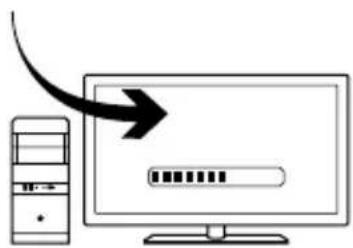
È possibile personalizzare i tre profili integrati di G502, ottimizzazione della superficie, programmazione dei pulsanti e comportamento di tracciamento, utilizzando Logitech Gaming Software. Per scaricare il software gratuito e ottenere ulteriori informazioni su come personalizzare G502, visitare il sito Web www.logitech.com/support/g502
34 Italiano
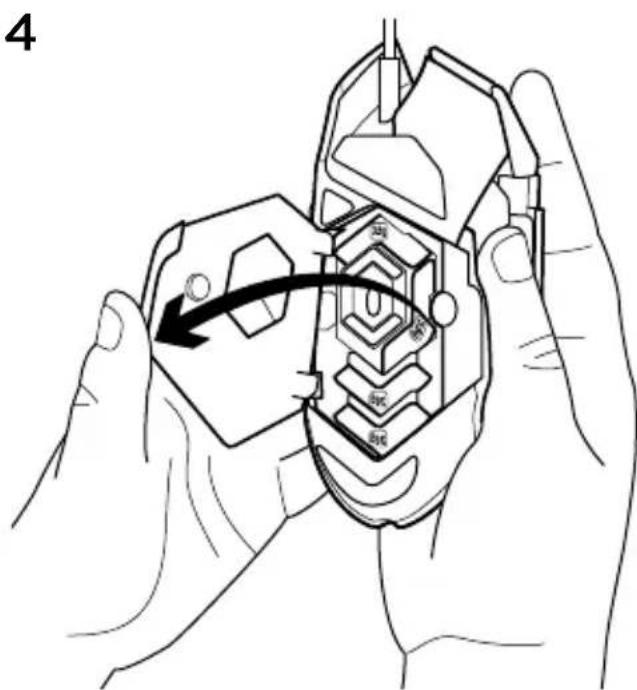
Per regolare il peso e il bilanciamento di G502, aprire il vano dei pesi afferrando il mouse con la mano destra e facendo scorrere verso il basso con il pollice sinistro la linguetta di colore blu.
5
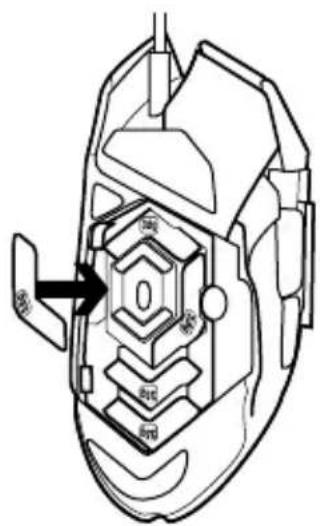
È possibile collocare fino a cinque pesi di 3,6 grammi in diverse orientazioni. Per trovare il peso e il bilanciamento ottimali, provare posizioni diverse dei pesi.
6

Una volta inseriti i pesi, chiudere il vano inserendo le linguette della porta negli slot sul lato sinistro del mouse e ruotando la porta verso il basso finché la calamita non la chiude saldamente.
7
Il sensore del mouse G502 è già stato configurato per fornire un tracciamento straordinario su una vasta gamma di superfici. Per ottenere prestazioni ancora più personalizzate, è tuttavia possibile ottimizzarlo ulteriormente in base alla superficie specifica sulla quale verrà utilizzato per giocare. Per configurare il sensore, utilizzare Logitech Gaming Software.
11 pulsanti programmabili
- Sinistro (pulsante 1)
- Destro (pulsante 2)
- Clic con lo scroller (pulsante 3)
- Indietro (pulsante 4)
- Avanti (pulsante 5)
- Cambio DPI (pulsante G6)
- Riduzione DPI (pulsante G7)
- Aumento DPI (pulsante G8)
- Scorrimento a sinistra (scroller verso sinistra)
- Scorrimento a destra (scroller verso destra)
- Selezione del profilo (pulsante G9)
- Cambio della modalità di scorrimento (non programmabile)

Italiano
| Profilo 1* (giochi ad alta risoluzione) | Profilo 2* (giochi a bassa risoluzione) | Profilo 3* (standard: nessuno cambio) | Profilo 3* (standard: G-cambio) | |
| Valori DPI 1200, | 2400, 3200, 6400 | 400, 800, 1600, 2400 | 2400 2400 | |
| Valore DPI predefinito | 2400 1600 2400 2400 | |||
| Valore cambio DPI 1200 400 N/D N/D | ||||
| Report/sec 1000 | 1000 500 500 | |||
| 1 Pulsante 1(clic con il pulsante sinistro) | Pulsante 1(clic con il pulsante sinistro) | Pulsante 1(clic con il pulsante sinistro) | Pulsante 1(clic con il pulsante sinistro) | |
| 2 Pulsante 2(clic con il pulsante destro) | Pulsante 2(clic con il pulsante destro) | Pulsante 2(clic con il pulsante destro) | Pulsante 2(clic con il pulsante destro) | |
| 3 Pulsante 3(clic con il pulsante centrale) | Pulsante 3(clic con il pulsante centrale) | Pulsante 3(clic con il pulsante centrale) | Ctrl-T | |
| 4 Pulsante 4 | (indietro) Pulsante 4 | (indietro) Pulsante 4 | (indietro) Ctrl-Maiusc-Tab | |
| 5 Pulsante 5 | (avanti) Pulsante 5 | (avanti) Pulsante 5 | (avanti) Ctrl-Tab | |
| 6 Cambio DPI | (cecchino) | Cambio DPI (cecchino) | G-cambio (funzioni doppie) | N/D |
| 7 DPI giù DPI | giù Ctrl-C Ctrl-X | |||
| 8 Aumento | DPI Aumento DPI Ctrl-V | Ctrl-Z | ||
| 9 Scorrimento | a sinistra | Scorrimento a sinistra | Scorrimento a sinistra | Ctrl-F4 |
| 10 Scorrimento | a destra Scorrimento | a destra Scorrimento | a destra Ctrl-Maiusc-T | |
| 11 Profilo successivo | successivo Profilo successivo | successivo Profilo successivo | Ctrl-O | |
Profili integrati
G502 dispone di tre profili preconfigurati: uno per giochi a sensibilità elevata, uno per giochi a bassa sensibilità e uno per l'utilizzo standard del mouse. Utilizzare il pulsante 9 (vedere illustrazione del mouse) per selezionare i vari profili predefiniti. Quando si cambia profilo, le spie degli indicatori DPI cambiano colore da ciano a blu per tre secondi a indicare la nuova modalità, come di seguito illustrato:
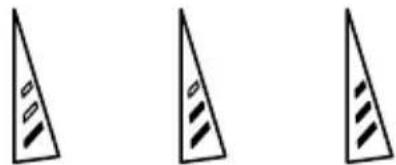
I valori DPI vengono mostrati utilizzando i tre LED indicati nell'illustrazione del mouse. L'immagine riportata sotto mostra quale valore DPI è indicato dal pannello LED.

Il mouse G502 è dotato dello scroller iperveloce a due modalità esclusivo di Logitech. Fare clic con il pulsante destro sotto lo scroller (pulsante G12) per cambiare modalità.
Suggerimenti
La regolazione del peso e del bilanciamento è prevalentemente una preferenza personale. In generale, un peso maggiore rende più facile il controllo delle impostazioni dei giochi ad alta risoluzione, mentre un peso inferiore rende meno faticosi i giochi a bassa risoluzione.
Per mantenere l'equilibrio ottimale fronte-retro, si consiglia di centrare i pesi lungo una linea immaginaria che scorre tra il pollice e le dita che afferrano il mouse sulla destra
Gli effetti del cambio di peso potrebbero non essere immediatamente visibili.
Dopo avere cambiato la posizione o il numero di pesi, aspettare po' di tempo per abituarsi alla differenza, prima di cambiarli nuovamente.
Provare le impostazioni dei profili predefiniti durante le sessioni di gioco di prova prima di modificarle.
Gli utenti esperti possono personalizzare ogni gioco in base alla configurazione specifica dei pulsanti e alle esigenze di selezione della sensibilità.
Logitech Gaming Software memorizza queste informazioni e le applica automaticamente quando rileva il gioco.
Se il mouse non funziona
- Scollegare e ricollegare il cavo USB per garantire che ci sia una buona connessione.
- Collegare il cavo USB del mouse a un'altra porta USB del computer.
- Utilizzare solo una porta USB alimentata.
-
Riavviare il computer.
-
Se possibile, provare il mouse su un computer diverso.
- Per ulteriori suggerimenti e assistenza, visitare il sito Web www.logitech.com/support/g502.
Cosa ne pensi?
Dedicaci qualche minuto del tuo tempo e inviaci un commento.
Grazie per avere acquistato questo prodotto.

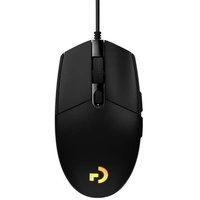


Marca : LOGITECH
Modello : G502 Proteus Core
Categoria : Mouse