
G502 Proteus Core - Ratón LOGITECH - Manual de uso y guía de instrucciones gratis
Encuentra gratis el manual del aparato G502 Proteus Core LOGITECH en formato PDF.


| Tipo de producto | Ratón gaming con cable |
| Marca | Logitech |
| Modelo | G502 Proteus Core |
| Dimensiones (L x A x H) | 132 x 75 x 40 mm |
| Peso (sin cable) | 168 g (ajustable con 5 x 3,6 g) |
| Tipo de sensor | Sensor óptico Delta Zero |
| Resolución (DPI) | 200 a 12 000 DPI (ajustable por niveles) |
| Número de botones | 11 botones programables |
| Rueda de desplazamiento | Modo dual (desplazamiento libre o con pasos) |
| Iluminación | RGB personalizable (logotipo Logitech G) |
| Conexión | USB 2.0 (cable trenzado de 2,1 m) |
| Software | Logitech Gaming Software |
| Compatibilidad | Windows 7/8/10, macOS 10.10+, Linux (parcial) |
| Alimentación | A través del puerto USB (5 V, 100 mA) |
| Sistema de pesos | 5 cartuchos de 3,6 g, distribuidos en el chasis |
| Memoria integrada | Sí (hasta 3 perfiles) |
| Material | Plástico ABS con revestimiento antideslizante |
| Mantenimiento y limpieza | Limpiar con un paño suave y seco; evitar líquidos |
| Seguridad | No exponer a la humedad; apagar antes de limpiar |
| Piezas de repuesto y reparabilidad | Patines de repuesto disponibles; sistema de pesos extraíble por el usuario |
| Garantía | 2 años (según país) |
Preguntas frecuentes - G502 Proteus Core LOGITECH
Preguntas de los usuarios sobre G502 Proteus Core LOGITECH
0 pregunta sobre este aparato. Responde a las que conoces o haz la tuya.
Hacer una nueva pregunta sobre este aparato
Descarga las instrucciones para tu Ratón en formato PDF gratis! Encuentra tus instrucciones G502 Proteus Core - LOGITECH y toma tu dispositivo electrónico nuevamente en la mano. En esta página están publicados todos los documentos necesarios para el uso de su dispositivo. G502 Proteus Core de la marca LOGITECH.
MANUAL DE USUARIO G502 Proteus Core LOGITECH

El ratón G502 está listo para usar. Si desea personalizar G502, consulte la sección siguiente.

Puede personalizar los tres perfiles integrados en G502 (ajuste de superficie, programación de botones y comportamiento de seguimiento) mediante Logitech Gaming Software. Para descargar este software gratuito y aprender a personalizar G502, vaya a www.logitech.com/support/g502

44 Español
Para ajustar el peso y el equilibrio de G502, abra primero el compartimento para pesas: sujete el ratón firmemente con la mano derecha y tire de la tira azul hacia abajo con el pulgar izquierdo.
5

Puede colocar un máximo de cinco pesas de 3,6 gramos con distintas orientaciones. Pruebe distintas posiciones para las pesas hasta obtener el peso y equilibrio deseados.
6
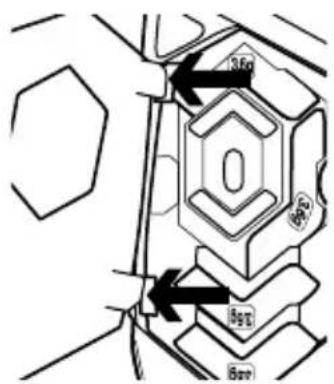
Una vez insertadas las pesas, cierre el compartimento: inserte las tiras de la tapa en las ranuras del lado izquierdo del ratón y gire la tapa hasta que el imán mantenga el compartimento completamente cerrado.
7
La configuración de fábrica del sensor de G502 ofrece un seguimiento excepcional en diversos tipos de superficie. Para una mayor precisión, es posible ajustar el sensor para obtener un rendimiento óptimo con la superficie en que se va a usar el ratón. Para ajusta el sensor, utilice Logitech Gaming Software.
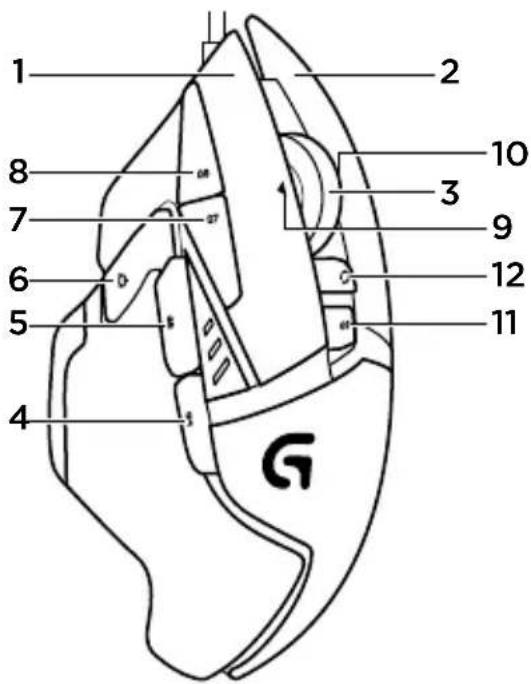
Once botones totalmente programables
- Izquierda (botón 1)
- Derecha (botón 2)
- Clic con botón rueda (botón 3)
- Retroceso (botón 4)
- Avance (botón 5)
- Cambio de DPI (botón G6)
- Reducir DPI (botón G7)
- Aumentar DPI (botón G8)
-
Desplazamiento a la izquierda (botón rueda hacia la izquierda)
-
Desplazamiento a la derecha (botón rueda hacia la derecha)
-
Selección de perfil (botón G9)
-
Cambio de modo de botón rueda (no programable)
Español
| Perfil 1* (juegos con valores altos de DPI) | Perfil 2* (juegos con valores bajos de DPI) | Perfil 3* (estándar: sin G-Alt) | Perfil 3* (estándar: con G-Alt) | |
| Valores de DPI 12 | 00, 2400, 3200, 6400 | 400, 800, 1600, 2400 2400 | 00 2400 | |
| Valor de DPI predeterminado | 2400 1600 2400 2400 | |||
| Valor de cambio de DPI | 1200 400 N/A N/A | |||
| Señales/s 1000 | 1000 500 500 | |||
| 1 Botón 1 | (clic con el botón izquierdo) | Botón 1(clic con el botón izquierdo) | Botón 1(clic con el botón izquierdo) | Botón 1(clic con el botón izquierdo) |
| 2 Botón 2 | (clic con el botón derecho) | Botón 2(clic con el botón derecho) | Botón 2(clic con el botón derecho) | Botón 2(clic con el botón derecho) |
| 3 Botón 3 | (clic con el botón central) | Botón 3(clic con el botón central) | Botón 3(clic con el botón central) | Ctrl-T |
| 4 Botón 4 | (atrás) Botón 4 (atrás) | Botón 4 (atrás) Ctrl-Mayus-Tab | ||
| 5 Botón 5 | (adelante) Botón 5 (adelante) | Botón 5 (adelante) Ctrl-Tab | ||
| 6 Cambio | de DPI (francotirador) | Cambio de DPI (francotirador) | G-Alt (duplica las funciones) | N/A |
| 7 Reducir | DPI Reducir DPI Ctrl-C | Ctrl-X | ||
| 8 Aumentar | DPI Aumentar DPI Ctrl-V | Ctrl-Z | ||
| 9 Desplazamiento a la izquierda | Desplazamiento a la izquierda | Desplazamiento a la izquierda | Ctrl-F4 | |
| 10 Desplazamiento a la derecha | Desplazamiento a la derecha | Desplazamiento a la derecha | Ctrl-Alt-T | |
| 11 Siguiente perfil Siguiente perfil | Siguiente perfil Ctrl-O | |||
Perfiles integrados
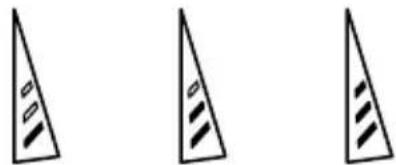
*G502 tiene tres perfiles preconfigurados, uno para juegos de alta sensibilidad, uno para juegos de baja sensibilidad y uno para el uso normal del ratón. Use el botón 9 (consulte el dibujo del ratón) para recorrer estos perfiles predeterminados. Al cambiar de perfil, los indicadores de DPI cambian de color cían a color azul durante tres segundos e indican el nuevo modo como se indica a continuación:
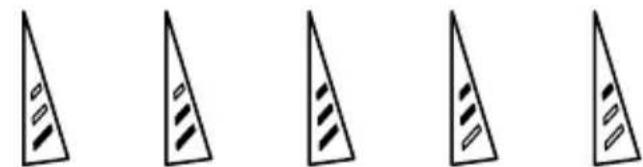
Los valores de DPI se indican haciendo uso de los tres LED marcados en el dibujo del ratón. La imagen siguiente muestra qué valor de DPI se indica en el panel LED.
Botón rueda superrápido
El ratón G502 tiene el botón rueda con dos modos y desplazamiento superrápido exclusivo de Logitech. Haga clic en el botón situado justo debajo del botón rueda (botón G12) para cambiar de modo.
Sugerencias
La personalización del peso y el equilibrio dependen de las preferencias de cada usuario. Por lo general, cuanto mayor sea el peso más fácil será el control en juegos con valores de DPI altos; mientras que un peso más ligero hace menos fatigosos los juegos con valores de DPI bajos.
Para mantener el mejor equilibrio posible entre las partes anterior y posterior, centre las pesas a lo largo de una línea imaginaria entre el pulgar y el dedo o los dedos que se apoyan en el lateral derecho.
Puede que el efecto de cambio de pesas no sea evidente al instante. Después de cambiar la posición o el número de las pesas, use el ratón durante un tiempo para habituarse a la diferencia, antes de volver a cambiar las pesas.
Antes de cambiar la configuración de los perfiles predeterminados, pruébela en algunos juegos.
Los jugadores expertos pueden personalizar cada juego según los requisitos de configuración de botones y cambios de sensibilidad específicos. El software Logitech para juegos guarda esta información y la aplica automáticamente cuando detecta el juego.
Si el ratón no funciona
- Desconecte y vuelva a conectar el cable USB para comprobar la conexión.
- Pruebe el cable USB del ratón en otro puerto USB del ordenador.
- Use sólo un puerto USB con alimentación.
-
Reinicie el equipo.
-
Ser posible, pruebe el ratón en otro ordenador.
- Visite www.logitech.com/support/g502 para obtener más sugerencias y asistencia.
¿Cuál es su opinión?
Nos gustaría conocerla, si puede dedicarnos un minuto.
Le agradecemos la adquisición de nuestro producto.
Roda de deslocamento
ultra-rápida



Marca : LOGITECH
Modelo : G502 Proteus Core
Categoría : Ratón