
G502 Proteus Core - Mus LOGITECH - Gratis bruksanvisning och manual
Hitta enhetens manual gratis G502 Proteus Core LOGITECH i PDF-format.


| Produkttyp | Kabelansluten spelmus |
| Märke | Logitech |
| Modell | G502 Proteus Core |
| Mått (L x B x H) | 132 x 75 x 40 mm |
| Vikt (utan kabel) | 168 g (justerbar med 5 x 3,6 g) |
| Sensortyp | Optisk sensor Delta Zero |
| Upplösning (DPI) | 200 till 12 000 DPI (justerbar i steg) |
| Antal knappar | 11 programmerbara knappar |
| Scrollhjul | Dubbelläge (fritt rullning eller stegvis) |
| Belysning | RGB anpassningsbar (Logitech G-logga) |
| Anslutning | USB 2.0 (flätad kabel 2,1 m) |
| Programvara | Logitech Gaming Software |
| Kompatibilitet | Windows 7/8/10, macOS 10.10+, Linux (delvis) |
| Strömförsörjning | Via USB-port (5 V, 100 mA) |
| Viktsystem | 5 patroner på 3,6 g, fördelade i chassit |
| Inbyggt minne | Ja (upp till 3 profiler) |
| Material | ABS-plast med halkskyddande beläggning |
| Underhåll och rengöring | Rengöra med mjuk, torr trasa; undvik vätskor |
| Säkerhet | Utsätt inte för fukt; stäng av före rengöring |
| Reservdelar och reparerbarhet | Utbytbara glidytor finns; viktsystemet kan användaren ta bort |
| Garanti | 2 år (beroende på land) |
Vanliga frågor - G502 Proteus Core LOGITECH
Användarfrågor om G502 Proteus Core LOGITECH
0 fråga om denna apparat. Svara på dem du kan eller ställ din egen.
Ställ en ny fråga om denna apparat
Ladda ner instruktionerna för din Mus i PDF-format gratis! Hitta din manual G502 Proteus Core - LOGITECH och ta tillbaka ditt elektroniska enhet i hand. På denna sida publiceras alla dokument som behövs för att använda din enhet. G502 Proteus Core av märket LOGITECH.
BRUKSANVISNING G502 Proteus Core LOGITECH
Du kan nu börja spela med din G502-mus. Om du vill anpassa G502-musen går du vidare till nästa avsnitt.

Du kan anpassa de tre profilerna som ingår i G502 – yttre justeringar, programmering av knappar och avläsningskapacitet – med Logitech Gaming Software. Ladda ner den kostnadsfria programvaran och lär dig hur du anpassar G502 på www.logitech.com/support/g502

74 Svenska
Om du vill justera G502-musens vikt och balans öppnar du först luckan genom att hålla musen stadigt i höger hand och sedan dra ner den blåa fliken med vänster tumme.
5

Du kan fördela fem vikter på vardera 3,6 gram i en mängd olika riktningar. Hitta en vikt och balans som passar dig genom att flytta runt vikterna och prova dig fram.
6
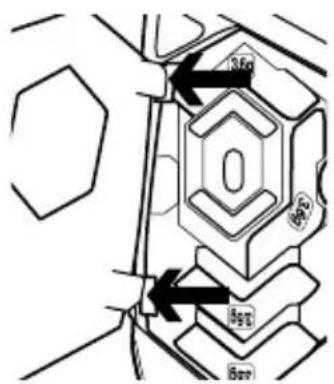
När vikterna är placerade så stänger du viktluckan genom att sätta in luckans flikar i öppningarna som finns på musens vänster sida och rotera dörren tills viktluckan stängs av magneten.
7
G502-musens sensor är redan vid leverans konfigurerad för att kunna avläsa på en rad olika ytor. Du kan till och med justera den för din specifika spelyta för att få den optimala spelupplevelsen. Använd Logitech Gaming Software för att justera sensorn.
11 fullt programmerbara knappar
- Vänster (knapp 1)
- Höger (knapp 2)
- Klicka på hjulet (knapp 3)
- Bakåt (knapp 4)
- Framåt (knapp 5)
- Dpi-växling (knapp G6)
- Dpi ner (knapp G7)
- Dpi upp (knapp G8)
- Rulla åt vänster (vinkla hjul åt vänster)
- Rulla åt höger (vinkla hjul åt höger)
- Välj profil (knapp G9)
- Växla rullningshjulläge (inte programmerbart)

Svenska
| Profil 1* (spelande med högt dpi) | Profil 2* (spelande med lågt dpi) | Profil 3* (Standard: ej växlad) | Profil 3* (Standard: G-växlad) | |
| Dpi-värden 1200 | 2400, 3200, 6400 | 400, 800, 1600, 2400 | 2400 2400 | |
| Dpi-standardvärde 2 | 400 1600 2400 2400 | |||
| Dpi-växlingsvärde 1 | 200 400 -- | |||
| Rapporter/sek 1000 | 1000 500 500 | |||
| 1 Knapp 1 | (vänsterklick) | Knapp 1(vänsterklick) | Knapp 1(vänsterklick) | Knapp 1(vänsterklick) |
| 2 Knapp 2 | (högerklick) | Knapp 2(högerklick) | Knapp 2(högerklick) | Knapp 2(högerklick) |
| 3 Knapp 3 | (mellanklick) | Knapp 3(mellanklick) | Knapp 3(mellanklick) | Ctrl-T |
| Profil 1* (Spelande med högt dpi) | Profil 2* (Spelande med lågt dpi) | Profil 3* (Standard: ej växlad) | Profil 3* (Standard: G-växlad) | |
| 4 Knapp 4 (bakåt) Knapp 4 (bakåt) | Knapp 4 (bakåt) Ctrl-Shift-Tab | |||
| 5 Knapp 5 (framåt) Knapp 5 (framåt) | Knapp 5 (framåt) Ctrl-Tab | |||
| 6 Dpi-växling (krypskytte) | Dpi-växling (krypskytte) | G-växel (dubbla funktioner) | - | |
| 7 Dpi ner Dpi ner Ctrl-C Ctrl-X | ||||
| 8 Dpi upp Dpi upp Ctrl-V Ctrl-Z | ||||
| 9 Rulla åt vänster Rulla åt vänster Rulla åt vänster Ctrl-F4 | ||||
| 10 | Rulla åt höger | Rulla åt höger | Rulla åt höger | Ctrl-Shift-T |
| 11 | Nästa profil | Nästa profil | Nästa profil | Ctrl-O |
Inbyggda profiler
G502 har tre fördefinierade profiler: en för spelande med hög känslighet, en för låg känslighet och en för vanliga musfunktioner. Använd knapp 9 (se bild) för att rotera mellan dessa tre standardprofiler. Dpi-indikatorn ändrar färg från cyanblått till blått i cirka tre sekunder när du ändrar profil. Det nya läget kommer att visas som i bilden nedan:

Dpi-värdena visas i de tre indikatorerna som syns på bilden. Bilden nedan visar hur dpi-värdet visas i indikatorpanelen.

Supersnabbt rullningshjul
G502-musen är utrustad med Logitechs exklusiva, supersnabba rullningshjul med två lägen. Klicka på knappen precis under hjulet (knapp G12) för att växla mellan två lägen.
Tips
Utgå från eget tycke när det gäller finjustering av musens vikt och balans. Ju mer vikt, desto enklare blir det att kontrollera höga dpi-inställningar medan en lättare vikt gör spelande med lågt dpi mindre ansträngande.
Om du centrerar vikten längs den osynliga linjen mellan tummen och högerhandens greppfinger (-fingrar) blir det lättare att behålla optimal balans på både fram- och baksida.
Viktomfördelningen är inte alltid märkbar med en gång så för att kunna känna av någon skillnad är det bäst att vänta ett tag innan du ändrar tillbaks.
Innan du ändrar inställningarna bör du först provspela med standardinställningarna.
Avancerade spelare har möjlighet att anpassa varje enskilt spel efter specifika knappkonfigurationer och känslighetsbehov. Denna information lagras i Logitech Gaming Software och tillämpas automatiskt när det aktuella spelet identifieras.
Om musen inte fungerar
- Koppla ifrån och återanslut USB-sladden för att kontrollera att anslutningen fungerar.
- Prova att ansluta musen till en annan USB-port.
-
Använd enbart en strömförsörjd USB-port.
• Prova att starta om datorn. -
Testa musen på en annan dator.
- Mer information och råd finns på www.logitech.com/support/g502.
Vad tycker du?
Ägna gärna en minut åt att berätta för oss. Tack för att du valde vår produkt.
Hyperraskt rullehjul



Märke : LOGITECH
Modell : G502 Proteus Core
Kategori : Mus