
G502 Proteus Core - ποντίκι LOGITECH - Δωρεάν εγχειρίδιο χρήσης
Βρείτε δωρεάν το εγχειρίδιο της συσκευής G502 Proteus Core LOGITECH σε μορφή PDF.


| Τύπος προϊόντος | Ενσύρματο ποντίκι gamer |
| Μάρκα | Logitech |
| Μοντέλο | G502 Proteus Core |
| Διαστάσεις (Μ x Π x Υ) | 132 x 75 x 40 mm |
| Βάρος (χωρίς καλώδιο) | 168 g (ρυθμιζόμενο με 5 x 3,6 g) |
| Τύπος αισθητήρα | Οπτικός αισθητήρας Delta Zero |
| Ανάλυση (DPI) | 200 έως 12.000 DPI (ρυθμιζόμενο ανά βαθμίδες) |
| Αριθμός κουμπιών | 11 προγραμματιζόμενα κουμπιά |
| Τροχός κύλισης | Διπλή λειτουργία (ελεύθερη κύλιση ή με εγκοπές) |
| Φωτισμός | RGB προσαρμόσιμος (λογότυπο Logitech G) |
| Σύνδεση | USB 2.0 (πλεγμένο καλώδιο 2,1 m) |
| Λογισμικό | Logitech Gaming Software |
| Συμβατότητα | Windows 7/8/10, macOS 10.10+, Linux (μερική) |
| Τροφοδοσία | Μέσω θύρας USB (5 V, 100 mA) |
| Σύστημα βαρών | 5 φυσίγγια των 3,6 g, κατανεμημένα στο σασί |
| Ενσωματωμένη μνήμη | Ναι (έως 3 προφίλ) |
| Υλικό | Πλαστικό ABS με αντιολισθητική επίστρωση |
| Συντήρηση και καθαρισμός | Καθαρίστε με ένα μαλακό, στεγνό πανί· αποφύγετε τα υγρά |
| Ασφάλεια | Μην εκθέτετε σε υγρασία· απενεργοποιήστε πριν τον καθαρισμό |
| Ανταλλακτικά και επισκευασιμότητα | Διαθέσιμα ανταλλακτικά ποδαράκια· σύστημα βαρών αφαιρούμενο από τον χρήστη |
| Εγγύηση | 2 έτη (ανάλογα με τη χώρα) |
Συχνές ερωτήσεις - G502 Proteus Core LOGITECH
Ερωτήσεις χρηστών για G502 Proteus Core LOGITECH
0 ερώτηση για αυτή τη συσκευή. Απαντήστε σε αυτές που γνωρίζετε ή κάντε τη δική σας.
Κάντε μια νέα ερώτηση σχετικά με αυτή τη συσκευή
Κατεβάστε τις οδηγίες για το ποντίκι σε μορφή PDF δωρεάν! Βρείτε το εγχειρίδιό σας G502 Proteus Core - LOGITECH και πάρτε ξανά την ηλεκτρονική σας συσκευή στα χέρια σας. Σε αυτή τη σελίδα δημοσιεύονται όλα τα έγγραφα που απαιτούνται για τη χρήση της συσκευής σας. G502 Proteus Core της μάρκας LOGITECH.
ΕΓΧΕΙΡΊΔΙΟ ΧΡΉΣΗΣ G502 Proteus Core LOGITECH
Español 43 Ελληνικά 113
To G502 είναι έτοιμο για παιχνίδι. Αν θέλετε να προσαρμόσετε το G502, ανατρέξτε στην επόμενη ενότητα.
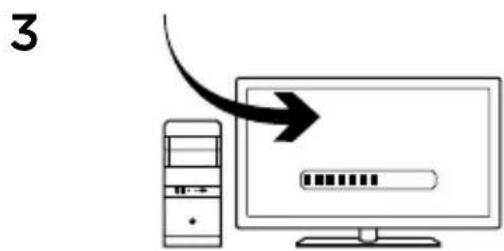
Μπορείτε να προσαρμόσετε τα τρία ενσωματωμένα προφίλ του G502 (ρύθμιση επιφάνειας, προγραμματισμός κουμπιών και συμπεριφορά παρακολούθησης), χρησιμοποιώντας το λογισμικό Logitech Gaming Software. Πραγματοποιήστε λήψη αυτού του δωρεάν λογισμικού και μάθετε πώς μπορείτε να προσαρμόσετε το G502 στη διεύθυνση www.logitech.com/support/g502
114 Ελληννικά
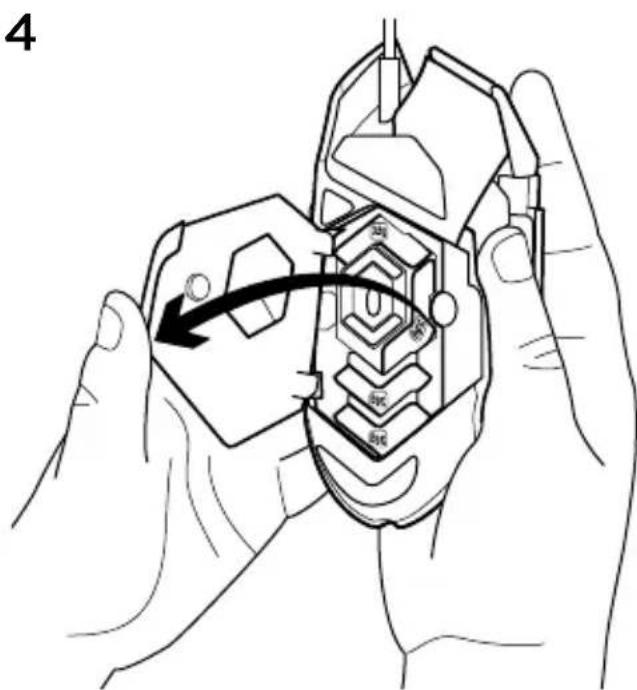
Για να προσαρμόσετε το βάρος και την ισορροπία του G502, ανοίξτε πρώτα τη θύρα για τα βάρη κρατώντας το ποντίκι γερά με το δεξιό σας χέρι και τραβώντας την μπλε γλωττίδα προς τα κάτω με τον αριστερό σας αντίχειρα.
5
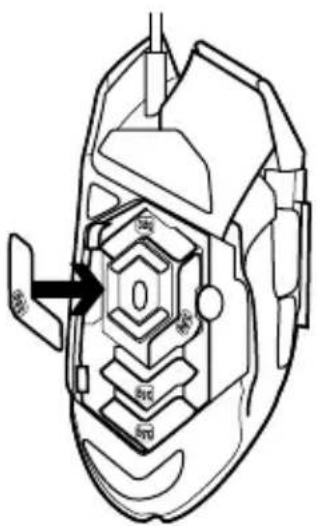
Μπορείτε να τοποθετήσετε έως και πέντε βάρη των 3,6 γραμμαρίων σε διάφορους προσανατολισμούς. Πειραματιστείτε με τις διάφορες θέσεις για τα βάρη, για να βρείτε το ιδανικό συνολικό βάρος και ισορροπία.
6
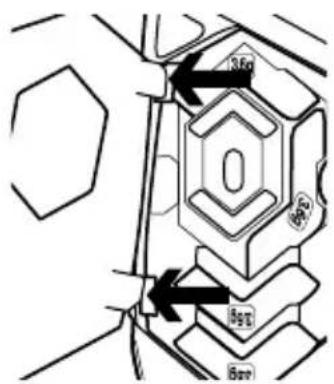
Αφού τοποθετήσετε τα βάρη, κλείστε τη θύρα τοποθετώντας τις γλωττίδες στις υποδοχές που υπάρχουν στην αριστερή πλευρά του ποντικιού και περιστρέφοντας τη θύρα προς τα κάτω, μέχρι ο μαγνήτης να την ασφαλίσει.
7
Ο αισθητήρας του G502 έχει ρυθμιστεί από προεπιλογή να προσφέρει εξαιρετική εμπειρία παρακολούθησης σε διάφορες επιφάνειες. Ως επιπλέον πλεονέκτημα, μπορείτε να τον ρυθμίσετε ακόμα περισσότερο για να πετύχετε τη βέλτιστη απόδοση στην επιφάνεια που χρησιμοποιείτε για τα παιχνίδια. Για να ρυθμίσετε τον αισθητήρα, χρησιμοποιήστε το λογισμικό Logitech Gaming Software.
11 πλήρως προγραμματιζόμενα κουμπιά
- Αριστερό (κουμπί 1)
- Δεξιό (κουμπί 2)
- Πάτημα τροχού (κουμπί 3)
- Πίσω (κουμπί 4)
- Εμπρός (κουμπί 5)
- Κουμπί μείωσης DPI (κουμπί G7)
-
Κουμπί αύξησης DPI (κουμπί G8)
-
Κουμπί εναλλαγής DPI (κουμπί G6)
-
Κύλιση προς τα αριστερά (κλίση τροχού προς τα αριστερά)
-
Κύλιση προς τα δεξιά (κλίση τροχού προς τα δεξιά)
-
Επιλογή προφίλ (κουμπί G9)
-
Εναλλαγή λειτουργίας τροχού (χωρίς δυνατότητα προγραμματισμού)

Ελληννικά
| Προφίλ 1* (Υψηλό DPI για παιχνίδια) | Προφίλ 2* (Χαμηλό DPI για παιχνίδια) | Προφίλ 3* (Τυπικό: χωρίς εναλλαγή) | Προφίλ 4* (Τυπικό: G-shift) | |
| Τιμές DPI 1200, 2400, 3 | 200,6400 | 400, 800, 1600, 2400 2400 | 2400 2400 | |
| Προεπιλεγμένη τιμή DPI | 2400 1600 2400 2400 | |||
| Τιμές εναλλαγής DPI 1 | 200 400 Μη διαθέσιμο | Μη διαθέσιμο | ||
| Αναφορές/ δευτερόλεπτο | 1000 1000 500 500 | |||
| 1 Κουμπί 1 | (αριστερό κλικ) | Κουμπί 1(αριστερό κλικ) | Κουμπί 1(αριστερό κλικ) | Κουμπί 1(αριστερό κλικ) |
| 2 Κουμπί 2 | (δεξιό κλικ) | Κουμπί 2(δεξιό κλικ) | Κουμπί 2(δεξιό κλικ) | Κουμπί 2(δεξιό κλικ) |
| 3 Κουμπί 3 | (μεσαίο κλικ) | Κουμπί 3(μεσαίο κλικ) | Κουμπί 3(μεσαίο κλικ) | Ctrl-T |
| 4 Κουμπί 4 (πίσω) Κουμπί 4 (πίσω) Κουμπί 4 (πίσω) Ctrl-Shift-Tab | ||||
| 5 Κουμπί 5 (μπροστά) Κουμπί 5 (μπροστά) Κουμπί 5 (μπροστά) Ctrl-Tab | ||||
| 6 Εναλλαγή DPI (sniper) Εναλλαγή DPI (sniper) | G-Shift (διπλές λειτουργίες) | Μη διαθέσιμο | ||
| 7 Μείωση DPI Μείωση DPI Ctrl-C Ctrl-X | ||||
| 8 Αύξηση DPI Αύξηση DPI Ctrl-V Ctrl-Z | ||||
| 9 Κύλιση αριστερά Κύλιση αριστερά Κύλιση αριστερά Ctrl-F4 | ||||
| 10 Κύλιση δεξιά Κύλιση δεξιά Κύλιση δεξιά Ctrl-Shift-T | ||||
| 11 Επόμενο προφίλ Επόμενο προφίλ Επόμενο προφίλ Ctrl-0 | ||||
Ενσωματωμένα προφίλ
Το G502 διαθέτει τρία προρυθμισμένα προφίλ: ένα υψηλής ευαισθησίας για παιχνίδια, ένα χαμηλής ευαισθησίας για παιχνίδια και ένα για τυπική χρήση ποντικιού. Χρησιμοποιήστε το Κουμπί 9 (ανατρέξτε στο σχεδιάγραμμα του ποντικιού), για να κάνετε εναλλαγή μεταξύ αυτών των προεπιλεγμένων προφίλ. Κατά την αλλαγή των προφίλ, το χρώμα των ενδεικτικών λυχνιών DPI θα αλλάζει από γαλάζιο σε μπλε για τρία δευτερόλεπτα και η νέα λειτουργία θα υποδεικνύεται με τον τρόπο που απεικονίζεται εδώ:

Ενδεικτικές λυχνίες DPI
Οι τιμές DPI εμφανίζονται με τη χρήση των τριών LED που υποδεικνύονται στο σχεδιάγραμμα του ποντικιού. Η παρακάτω εικόνα δείχνει ποια τιμή DPI υποδεικνύεται από τον πίνακα LED.

Τροχός υπερ-ταχείας κύλισης
Το G502 περιλαμβάνει τον αποκλειστικό τροχό υπερ-ταχείας κύλισης της Logitech που προσφέρει δύο λειτουργίες. Κάντε κλικ στο κουμπί που βρίσκεται κάτω από τον τροχό (κουμπί G12), για να κάνετε εναλλαγή μεταξύ των δύο λειτουργιών.
Συμβουλές
Η δυνατότητα ρύθμισης του βάρους και της ισορροπίας εξαρτάται από τις προσωπικές σας προτιμήσεις. Σε γενικές γραμμές, το μεγαλύτερο βάρος διευκολύνει τον έλεγχο με τις ρυθμίσεις υψηλού DPI, ενώ το μικρότερο βάρος προσφέρει πιο ξεκούραστη εμπειρία κατά τη χρήση χαμηλού DPI στα παιχνίδια.
Το ευθυγράμμισμα των βαρών μεταξύ του αντίχειρα και της δεξιάς λαβής συμβάλλει στη διατήρηση της βέλτιστης ισορροπίας μεταξύ του μπροστινού και του πίσω τμήματος.
Τα αποτελέσματα από την αλλαγή των βαρών, ενδέχεται να μη γίνονται άμεσα αντιληπτά. Αφού αλλάξετε τη θέση ή τον αριθμό των βαρών, χρησιμοποιήστε το ποντίκι για λίγη ώρα για να αντιληφθείτε τη διαφορά και μη βιαστείτε να τα αλλάξετε πάλι.
Δοκιμάστε τις προεπίλεγμένες ρυθμίσεις προφίλ σε παιχνίδια εξάσκησης πριν αλλάξετε τις ρυθμίσεις.
Οι έμπειροι παίκτες μπορούν να προσαρμόζουν κάθε παιχνίδι με βάση τις συγκεκριμένες ανάγκες τους για τη ρύθμιση κουμπιών και την αλλαγή της ευαισθησίας. Το λογισμικό Logitech Gaming Software αποθηκεύει αυτές τις πληροφορίες και τις εφαρμόζει αυτόματα μόλις εντοπίσει το παιχνίδι.
Αν το ποντίκι δεν λειτουργεί
- Αποσυνδέστε το καλώδιο USB και συνδέστε το ξανά, για να εξασφαλίσετε τη σωστή σύνδεση.
- Συνδέστε το ποντίκι USB του ποντικιού σε άλλη θύρα USB του υπολογιστή.
- Χρησιμοποιείτε μόνο θύρα USB με παροχή ρεύματος.
• Κάντε επανεκκίνηση του υπολογιστή.
- Αν είναι δυνατό, δοκιμάστε το ποντίκι σε διαφορετικό υπολογιστή.
• Για περισσότερες προτάσεις και βοήθεια, επισκεφτείτε τη διεύθυνση www.logitech.com/support/g502.
Ποια είναι η γνώμη σας;
Αφιερώστε λίγο χρόνο για να μας πείτε. Σας ευχαριστούμε για την αγορά του προϊόντος μας.

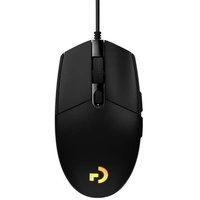


Μάρκα : LOGITECH
Μοντέλο : G502 Proteus Core
Κατηγορία : ποντίκι