
G502 Proteus Core - Hiiri LOGITECH - Ilmainen käyttöohje ja opas
Löydä laitteen käyttöohje ilmaiseksi G502 Proteus Core LOGITECH PDF-muodossa.


| Tuotetyyppi | Langallinen pelihiiri |
| Merkki | Logitech |
| Malli | G502 Proteus Core |
| Mitat (P x L x K) | 132 x 75 x 40 mm |
| Paino (ilman kaapelia) | 168 g (säädettävä 5 x 3,6 g painoilla) |
| Anturityyppi | Delta Zero optinen anturi |
| Tarkkuus (DPI) | 200 – 12 000 DPI (säädettävä portain) |
| Painikkeiden määrä | 11 ohjelmoitavaa painiketta |
| Rulla | Kaksoistila (vapaa rullaus tai askellus) |
| Valaistus | Mukautettava RGB (Logitech G -logo) |
| Liitäntä | USB 2.0 (punottu kaapeli 2,1 m) |
| Ohjelmisto | Logitech Gaming Software |
| Yhteensopivuus | Windows 7/8/10, macOS 10.10+, Linux (osittainen) |
| Virransyöttö | USB-portin kautta (5 V, 100 mA) |
| Painojärjestelmä | 5 kpl 3,6 g patruunaa, jaettu rungon sisällä |
| Sisäänrakennettu muisti | Kyllä (enintään 3 profiilia) |
| Materiaali | ABS-muovi, liukumaton pinnoite |
| Huolto ja puhdistus | Puhdista pehmeällä, kuivalla liinalla; vältä nesteitä |
| Turvallisuus | Älä altista kosteudelle; sammuta ennen puhdistusta |
| Varaosat ja korjattavuus | Vaihto liukujalat saatavilla; painojärjestelmä käyttäjän irrotettavissa |
| Takuu | 2 vuotta (maasta riippuen) |
Usein kysytyt kysymykset - G502 Proteus Core LOGITECH
Käyttäjien kysymyksiä aiheesta G502 Proteus Core LOGITECH
0 kysymys tästä laitteesta. Vastaa tuntemiisi tai esitä omasi.
Esitä uusi kysymys tästä laitteesta
Lataa ohjeet laitteellesi Hiiri PDF-muodossa ilmaiseksi! Löydä käyttöohjeesi G502 Proteus Core - LOGITECH ja ota elektroninen laitteesi takaisin hallintaan. Tällä sivulla julkaistaan kaikki laitteidesi käyttöön tarvittavat asiakirjat. G502 Proteus Core merkiltä LOGITECH.
KÄYTTÖOHJE G502 Proteus Core LOGITECH

G502 on valmiina peliin. Jos haluat mukauttaa G502-hiiresi toimintoja, katso lisätietoja seuraavasta osiosta.

Logitech Gaming Software -ohjelmiston avulla voit mukauttaa G502-hiiren kolme toimintaprofiilia (alustaoptimoinnin, painikkeiden ohjelmoinnin ja ohjausominaisuudet). Lataa tämä ilmainen ohjelmisto ja lue G502-hiiren mukauttamisohjeet osoitteesta www.logitech.com/support/g502
104 Suomi
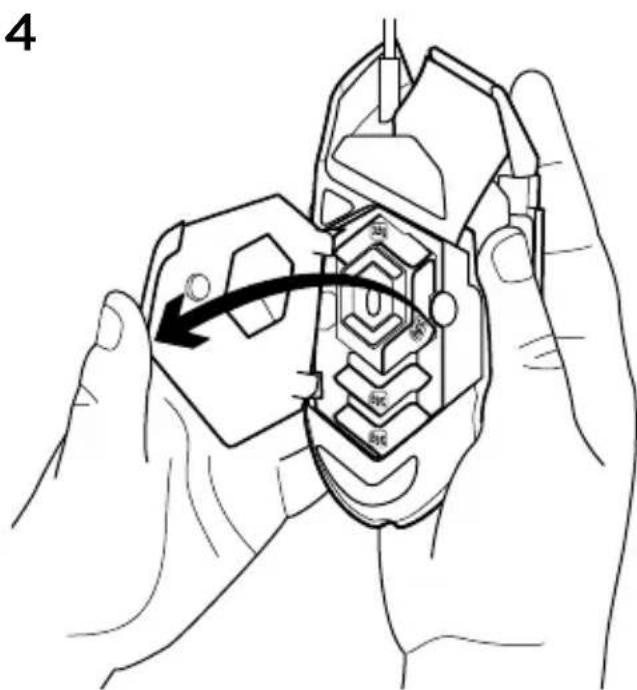
Kun haluat säätää G502-hiiren painoa ja tasapainoa, avaa painoluukku tarttumalla hiireen tiukasti oikealla kädellä ja vetämällä sininen kieleke alas vasemmalla peukalolla.
5
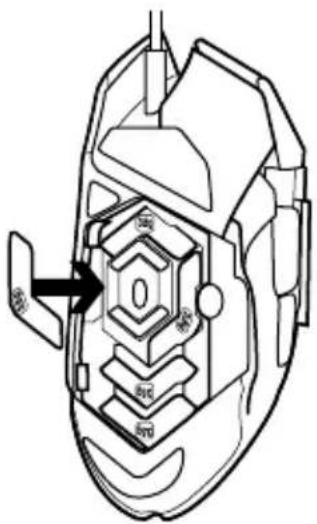
Voit lisätä hiireen jopa viisi 3,6 gramman painoa erilaisiin asentoihin. Voit kokeilla painoja eri asennoissa, jotta löydät paino- ja tasapainoyhdistelmän, joka sopii sinulle.
Suomi 105
6
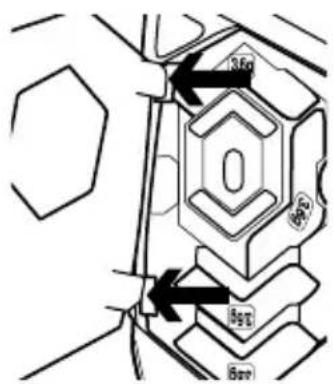
Kun olet asettanut painot paikoilleen, sulje painoluukku asettamalla luukun kielekkeet hiiren vasemmassa reunassa oleviin aukkoihin ja kiertämällä luukku paikalleen, kunnes magneetti tartuu luukkuun tiukasti.
7
G502-hiiren tunnistin on määritetty niin, että se mahdollistaa erinomaisen ohjauksen lukuisilla eri pinnoilla heti pakkauksesta purettaessa. Lisäksi tunnistimen voi optimoida juuri sille pinnalle, jolla pelikäyttö tapahtuu. Tunnistimen voi mukauttaa Logitech Gaming Software -ohjelmistossa.
11 täysin ohjelmoitavaa painiketta
- ykköspainike (painike 1)
- kakkospainike (painike 2)
- pyörän napsautus (painike 3)
- takaisin (painike 4)
- eteenpäin (painike 5)
- DPI-tason vaihto (painike G6)
- DPI-arvon vähennys (painike G7)
- DPI-arvon lisäys (painike G8)
- vieritys vasemmalle (pyörän kallistus vasemmalle)
- vieritys oikealle (pyörän kallistus oikealle)
- profiilin valinta (painike G9)
- vierityspyörän tilanvaihdin (ei ohjelmoitavissa)

Suomi
| Profiili 1*(pelit, suuri DPI) | Profiili 2*(pelit, pieni DPI) | Profiili 3*(vakio, ei vaihtoa) | Profiili 3*(vakio, G-vaihto) | |
| DPI-arvot 1200, | 2400, 3200,6400 | 400, 800, 1600,2400 | 2400 2400 | |
| DPI-oletusarvo 2400 | 1600 2400 2400 | |||
| DPI-vaihtoarvo 1200 | 400 -- | |||
| Päivitystä/s 1000 | 1000 500 500 | |||
| 1 painike 1(ykköspainike) | painike 1(ykköspainike) | painike 1(ykköspainike) | painike 1(ykköspainike) | |
| 2 painike 2(kakkospainike) | painike 2(kakkospainike) | painike 2(kakkospainike) | painike 2(kakkospainike) | |
| 3 painike 3(keskipainike) | painike 3(keskipainike) | painike 3(keskipainike) | Ctrl-T | |
| 4 painike 4 | (takaisin) painike 4 (takaisin) painike 4 (takaisin)Ctrl-vaihto-sarkain | |||
| 5 | painike 5 (eteenpäin) | painike 5 (eteenpäin) | painike 5 (eteenpäin) | Ctrl-T |
| 6 DPI-vaihto | (tähtääminen) | DPI-vaihto(tähtääminen) | G-vaihto (kaksi toimintoa) | - |
| 7 DPI-arvon | vähennys DPI-arvon vähennys Ctrl-C Ctrl-X | |||
| 8 DPI-lisäys | DPI-lisäys Ctrl-V Ctrl-Z | |||
| 9 vieritys va | semmalle vieritys vasemmalle vieritys vasemmalle Vieritys oikealle | Vieritys oikealle Ctrl-vaihto-T | ||
| 10 vieritys oikealle | veieritys oikealle | |||
| 11 seuraava | profiili seuraava profiili | seuraava profiili Ctrl-O | ||
Sisäiset profiilit
G502-hiressä on kolme esimääritettyä profiilia: tarkka peliprofiili, tavallinen peliprofiili ja hiiren vakiokäyttöprofiili. Voit selata oletusprofiileja painikkeella 9 (katso hiiren kaavakuvaa). Kun vaihdat profiilia, DPI-merkkivalot muuttuvat sinivihreästä siniseksi kolmen sekunnin ajaksi ja ilmaisevat uuden tilan seuraavasti:

DPI-arvot ilmaistaan kolmella merkkivalolla, jotka näkyvät hiiren kaavakuvassa.
Alla olevasta kuvasta näkyy, mikä DPI-arvo merkkivalojen mukaan on käytössä.

Huippunopea vieritys
G502-hiressä on Logitechin oma kaksitoimintoinen, huippunopea vierityspyörä. Pyörän toiminnosta toiseen vaihdetaan pyörän alapuolella olevalla painikkeella (painike G12).
Vihjeitä
Hiiren painon ja tasapainon voi säätää omien mieltymysten mukaisesti. Kun hiressä on paljon painoa ja DPI-arvo on suuri, hiirtä on yleisesti ottaen helppo ohjata. Kun painoa on vähän ja DPI-arvo on pieni, pelaaminen ei rasita kättä.
Kun painot asetetaan linjaan niiden sormien väliin, joilla tartut hiireen, etu- ja takaosan välinen tasapaino on optimaalinen. Painojen vaihtamisen vaikutusta ei välttämättä huomaa heti. Kun olet vaihtanut painojen määrää tai paikkaa, totuttele muutokseen jonkin aikaa, ennen kuin säädät painoja uudelleen.
Kokeile oletusprofiiliasetuksia harjoituspeleissä, ennen kuin muutat asetuksia.
Peliharrastajat voivat mukauttaa hiiren kuhunkin peliin sopivaksi haluamiensa painikemääritysten ja tarkkuudenvaihtotarpeidensa mukaan. Logitech Gaming Software tallentaa tiedot ja ottaa ne automaattisesti käyttöön, kun peli tunnistetaan.
Hiiri ei toimi
- Irrota USB-johto ja kytke se uudelleen paikalleen, jotta yhteys toimisi mahdollisimman hyvin.
- Koeta hiiren USB-johtoa toisessa tietokoneen USB-portissa.
- Käytä ainoastaan virtaa antavaa USB-porttia.
- Yritä käynnistää tietokone uudelleen.
- Kokeile käyttää hiirtä toisessa tietokoneessa, jos se on mahdollista.
- Lisää ideoita ja tukea saa osoitteesta www.logitech.com/support/g502.
Mitä mieltä olet?
Käytä hetki ja kerro mielipiteesi. Kiitos, että ostit tuotteemme.



Merkki : LOGITECH
Malli : G502 Proteus Core
Kategoria : Hiiri