
G502 Proteus Core - Rato LOGITECH - Manual de utilização gratuito
Encontre gratuitamente o manual do aparelho G502 Proteus Core LOGITECH em formato PDF.


| Tipo de produto | Mouse gamer com fio |
| Marca | Logitech |
| Modelo | G502 Proteus Core |
| Dimensões (C x L x A) | 132 x 75 x 40 mm |
| Peso (sem cabo) | 168 g (ajustável com 5 x 3,6 g) |
| Tipo de sensor | Sensor óptico Delta Zero |
| Resolução (DPI) | 200 a 12.000 DPI (ajustável por níveis) |
| Número de botões | 11 botões programáveis |
| Roda | Modo duplo (rolagem livre ou com passos) |
| Iluminação | RGB personalizável (logo Logitech G) |
| Conexão | USB 2.0 (cabo trançado de 2,1 m) |
| Software | Logitech Gaming Software |
| Compatibilidade | Windows 7/8/10, macOS 10.10+, Linux (parcial) |
| Alimentação | Via porta USB (5 V, 100 mA) |
| Sistema de pesos | 5 cartuchos de 3,6 g, distribuídos no chassi |
| Memória integrada | Sim (até 3 perfis) |
| Material | Plástico ABS com revestimento antiderrapante |
| Manutenção e limpeza | Limpar com pano macio e seco; evitar líquidos |
| Segurança | Não expor à umidade; desligar antes de limpar |
| Peças sobressalentes e reparabilidade | Pés de substituição disponíveis; sistema de pesos removível pelo usuário |
| Garantia | 2 anos (conforme país) |
Perguntas frequentes - G502 Proteus Core LOGITECH
Perguntas dos utilizadores sobre G502 Proteus Core LOGITECH
0 pergunta sobre este aparelho. Responda às que conhece ou faça a sua.
Faça uma nova pergunta sobre este aparelho
Baixe as instruções para o seu Rato em formato PDF gratuitamente! Encontre o seu manual G502 Proteus Core - LOGITECH e retome o controlo do seu dispositivo eletrónico. Nesta página estão publicados todos os documentos necessários para a utilização do seu dispositivo. G502 Proteus Core da marca LOGITECH.
MANUAL DE UTILIZADOR G502 Proteus Core LOGITECH
Português ..... 53 Türkçe ..... 123

O seu G502 está pronto para jogar. Se deseja personalizar o seu G502, consulte a próxima secção.
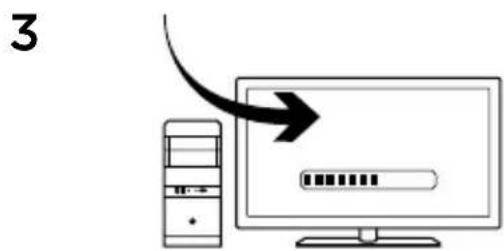
Pode personalizar os três perfis integrados no G502, ajuste de superfície, programação de botões e comportamento de rastreio, utilizando o software Logitech Gaming. Transfira este software gratuito e saiba como personalizar o G502 em www.logitech.com/support/g502
54 Português
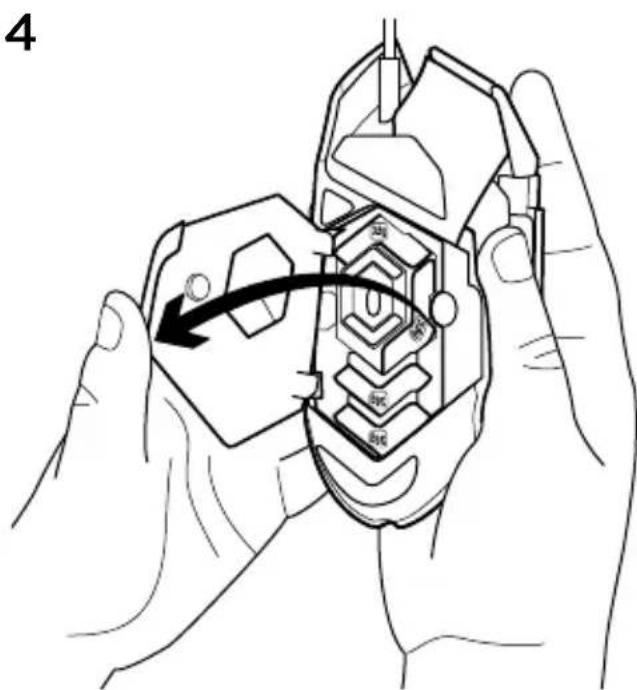
Para ajustar o peso e equilíbrio do seu G502, abra a porta de peso segurando o rato com firmeza na mão direita e puxe a patilha azul para baixo com o polegar esquerdo.
5

Pode colocar até cinco pesos de 3,6 gramas numa série de orientações diferentes. Experimente com os pesos em posições diferentes até encontrar um equilíbrio e peso gerais que sejam confortáveis para si.
6

Após introduzir os pesos, feche inserindo as patilhas nas ranhuras no lado esquerdo do rato e rodando a porta de peso para baixo até ficar bem fechada com a pressão dos ímanes.
7
O sensor do G502 está configurado para proporcionar um rastreio incrível numa vasta gama de superfícies. Como vantagem adicional, também pode ser ajustado para obter o desempenho ideal na superfície específica que utiliza para jogar. Para ajustar o sensor, utilize o software Logitech Gaming.
11 botões totalmente programáveis
- Esquerda (Botão 1)
- Direita (Botão 2)
- Clique da roda (Botão 3)
- Retroceder (Botão 4)
- Avançar (Botão 5)
- Mudança de ppp (Botão G6)
- Diminuir PPP (Botão G7)
-
Aumentar PPP (Botão G8)
-
Deslocar para a esquerda (inclinação da roda de deslocamento para a esquerda)
-
Deslocar para a direita (inclinação da roda de deslocamento para a direita)
-
Seleccionar perfil (botão G9)
-
Mudança do modo de deslocação (não programável)

Português
| Perfil 1* (Jogos PPP elevado) | Perfil 2* (Jogos PPP reduzido) | Perfil 3* (Padrão: sem mudança) | Perfil 3* (Padrão: Mudança G) | |
| Valores de PPP 120 | 0, 2400, 3200, 6400 | 400, 800, 1600, 2400 | 2400 2400 | |
| Valor predefinido de PPP | 2400 1600 2400 2400 | |||
| Valores de mudança de PPP | 1200 400 N/A N/A | |||
| Relatórios/seg. 100 | 0 1000 500 500 | |||
| 1 Botão 1 | (clique com botão esquerdo) | Botão 1(clique com botão esquerdo) | Botão 1(clique com botão esquerdo) | Botão 1(clique com botão esquerdo) |
| 2 Botão 2 | (clique com botão direito) | Botão 2(clique com botão direito) | Botão 2(clique com botão direito) | Botão 2(clique com botão direito) |
| 3 Botão 3 | (clique com botão intermédio) | Botão 3(clique com botão intermédio) | Botão 3(clique com botão intermédio) | Ctrl-T |
| 4 Botão 4 (retroceder) Botão 4 (retroceder) Botão 4 (retroceder) Ctrl-Shift-Tab | ||||
| 5 Botão 5 (avançar) Botão 5 (avançar) Botão 5 (avançar) | Mudança de ppp (franco-atirador) | Mudança de ppp (franco-atirador) | Mudança G (funções duplas) | N/A |
| 7 Diminuir PPP Diminuir PPP Ctrl-C | Ctrl-X | |||
| 8 Aumentar PPP Aumentar PPP Ctrl-V | Ctrl-Z | |||
| 9 Deslocar para a esquerda | Deslocar para a esquerda | Deslocar para a esquerda | Deslocar para a esquerda | Ctrl-F4 |
| 10 Deslocar para a direita | Deslocar para a direita | Deslocar para a direita | Deslocar para a direita | Ctrl-Shift-T |
| 11 Perfil seguinte Perfil seguinte Perfil seguinte Ctrl-O | ||||
Perfis integrados
O G502 possui três perfis pré-configurados, um para jogos de alta sensibilidade, um para jogos de baixa sensibilidade e um para utilização padrão do rato. Utilize o botão 9 (consulte a imagem do rato) para percorrer estes perfis predefinidos. Quando muda de perfil, o indicador de PPP muda de cor, de turquesa para azul, durante três segundos e indica o novo modo tal como ilustrado aqui:
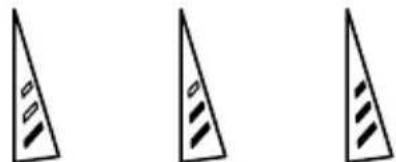
Os valores de PPP são apresentados com os três LEDs indicados na imagem do rato. A imagem abaixo apresenta qual o valor de PPP indicado pelo painel LED.

O G502 inclui a roda de deslocamento ultra-rápida com modo duplo exclusiva da Logitech. Clique no botão por baixo da roda (botão G12) para alternar entre os dois modos.
Sugestões
O ajuste de peso e equilíbrio é um exercício de preferência pessoal. De um modo geral, mais peso facilita o controlo de definições de PPP elevado, enquanto que menos peso torna menos cansativo jogar em PPP reduzido.
Centrar os pesos ao longo de uma linha imaginária entre o polegar e os dedos da mão direita ajuda a manter o equilíbrio ideal da frente para trás.
Os efeitos da alteração dos pesos pode não ser imediatamente perceptível. Após alterar a posição ou número dos pesos, conceda algum tempo para sentir a diferença antes de os alterar novamente.
Experimente as definições do perfil predefinido em jogos de treino antes de alterar estas definições.
Os jogadores avançados podem personalizar cada jogo de acordo com as suas necessidades específicas de alteração de sensibilidade e de configuração de botões. O software Logitech Gaming armazena esta informação e aplica-a automaticamente quando o jogo é detectado.
Se o rato não funcionar
- Desligue e ligue novamente o cabo USB para garantir uma boa ligação.
- Experimente ligar o cabo USB do rato a outra porta USB no computador.
-
Utilize apenas uma porta USB com alimentação.
-
Experimente reiniciar o computador.
- Se possível, teste o rato noutro computador.
- Visite www.logitech.com/support/g502 para obter mais informações e assistência.
Qual é a sua opinião?
Despenda um minuto para nos dar a sua opinião.
Obrigado por adquirir o nosso produto.



Marca : LOGITECH
Modelo : G502 Proteus Core
Categoria : Rato