
G502 Proteus Core - Maus LOGITECH - Kostenlose Bedienungsanleitung
Finden Sie kostenlos die Bedienungsanleitung des Geräts G502 Proteus Core LOGITECH als PDF.


| Produkttyp | Kabelgebundene Gaming-Maus |
| Marke | Logitech |
| Modell | G502 Proteus Core |
| Abmessungen (L x B x H) | 132 x 75 x 40 mm |
| Gewicht (ohne Kabel) | 168 g (einstellbar mit 5 x 3,6 g) |
| Sensortyp | Optischer Sensor Delta Zero |
| Auflösung (DPI) | 200 bis 12.000 DPI (stufenweise einstellbar) |
| Anzahl Tasten | 11 programmierbare Tasten |
| Mausrad | Doppelmodus (freier oder gerasterter Lauf) |
| Beleuchtung | Individuell anpassbare RGB-Beleuchtung (Logitech G-Logo) |
| Anschluss | USB 2.0 (geflechtetes Kabel, 2,1 m) |
| Software | Logitech Gaming Software |
| Kompatibilität | Windows 7/8/10, macOS 10.10+, Linux (teilweise) |
| Stromversorgung | Über USB-Anschluss (5 V, 100 mA) |
| Gewichtssystem | 5 Gewichtskartuschen à 3,6 g, im Gehäuse verteilt |
| Integrierter Speicher | Ja (bis zu 3 Profile) |
| Material | ABS-Kunststoff mit rutschfester Beschichtung |
| Pflege und Reinigung | Mit einem weichen, trockenen Tuch reinigen; Flüssigkeiten vermeiden |
| Sicherheit | Nicht Feuchtigkeit aussetzen; vor Reinigung ausschalten |
| Ersatzteile und Reparierbarkeit | Ersatzgleitfüße erhältlich; Gewichtssystem vom Benutzer austauschbar |
| Garantie | 2 Jahre (je nach Land) |
Häufig gestellte Fragen - G502 Proteus Core LOGITECH
Benutzerfragen zu G502 Proteus Core LOGITECH
0 Frage zu diesem Gerät. Beantworten Sie die, die Sie kennen, oder stellen Sie Ihre eigene.
Eine neue Frage zu diesem Gerät stellen
Laden Sie die Anleitung für Ihr Maus kostenlos im PDF-Format! Finden Sie Ihr Handbuch G502 Proteus Core - LOGITECH und nehmen Sie Ihr elektronisches Gerät wieder in die Hand. Auf dieser Seite sind alle Dokumente veröffentlicht, die für die Verwendung Ihres Geräts notwendig sind. G502 Proteus Core von der Marke LOGITECH.
BEDIENUNGSANLEITUNG G502 Proteus Core LOGITECH
Deine G502 will spielen. Informationen zur Anpassung Deiner G502 findest Du im nächsten Abschnitt.
3
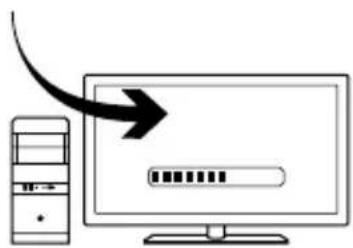
Du kannst die drei integrierten Profile der G502 für Oberflächenabstimmung, Tastenprogrammierung und Abtastverhalten mit der Logitech Gaming Software anpassen. Unter www.logitech.com/support/g502 sind die kostenlose Software und Informationen zur Anpassung der G502 verfügbar.

14 Deutsch
Zur Anpassung von Gewicht und Balance der G502 ist zunächst der Gewichtsfachdeckel zu öffnen. Dabei die Maus mit der rechten Hand fest greifen und mit dem linken Daumen die blaue Lasche nach unten drücken.
5

Bis zu fünf Gewichte zu 3,6 g können in unterschiedlicher Anordnung eingesetzt werden. Experimentiere mit unterschiedlichen Gewichtsanordnungen, um Gewicht und Balance zu optimieren.
6

Nach Einsetzen der Gewichte ist der Gewichtsfachdeckel wieder zu schließen. Dazu die Laschen am Deckel in die Aus-sparungen an der linken Mausseite einführen und den Deckel nach unten drehen, bis der Deckel dank des Magneten sicher geschlossen bleibt.
Deutsch
7
Der Sensor der G502 ist bereits ab Werk so eingestellt, dass er auf einer Vielzahl von Oberflächen eine hervorragende Abtastung ermöglicht. Ein weiteres Quäntchen an Leistungsgewinn lässt sich durch Anpassung an die beim Spielen verwendete Oberfläche erreichen. Die Feineinstellung des Sensors erfolgt über die Logitech Gaming Software.
11 voll programmierbare Tasten
- Links (Taste 1)
- Rechts (Taste 2)
- Mausradklick (Taste 3)
- Zurück (Taste 4)
- Vorwärts (Taste 5)
- DPI-Wechsel (Taste G6)
- Auflösung verringern (Taste G7)
- Auflösung erhöhen (Taste G 8)
- Nach links scrollen (Scrollrad nach links neigen)
- Nach rechts scrollen (Scrollrad nach rechts neigen)
- Profil auswählen (Taste G9)
- Radmodusschalter (nicht programmierbar)

Deutsch
| Profil 1* (Spielen mit hoher DPI-Empfindlichkeit) | Profil 2* (Spielen mit niedriger DPI-Empfindlichkeit) | Profil 3* (Standard: keine Umschaltung) | Profil 3* (Standard: G-Schaltung) | |
| DPI-Werte 120 | 0, 2400, 3200, 6400 400 | 800, 1600, 2400 2400 | 2400 | |
| Standard-DPI-Wert | 2400 1600 2400 2400 | |||
| DPI-Umschaltwert | 1200 400 -- | |||
| Signale/Sekunde | 1000 1000 500 500 | |||
| 1 Taste 1 | (Linksklick) | Taste 1(Linksklick) | Taste 1(Linksklick) | Taste 1(Linksklick) |
| 2 Taste 2 | (Rechtsklick) | Taste 2(Rechtsklick) | Taste 2(Rechtsklick) | Taste 2(Rechtsklick) |
| 3 Taste 3 | (Mittelklick) | Taste 3(Mittelklick) | Taste 3(Mittelklick) | Strg+T |
| 4 Taste 4 | (zurück) Taste 4 (zurück) | Taste 4 (zurück) Strg+Umschalt+Tab | ||
| 5 Taste 5 | (vorwärts) Taste 5 (vorwärts) | Taste 5 (vorwärts) Strg+Tab | ||
| 6 Auflösung wechseln(Scharfschützenmodus) | Auflösung wechseln(Scharfschützenmodus) | G-Schaltung(verdoppelt Funktionen) | - | |
| 7 Auflösung verringern Auflösung verringern Ctrl+C Strg+X | ||||
| 8 Auflösung erhöhen Auflösung erhöhen Strg+V Strg+Z | ||||
| 9 Nach links scrollen Nach links scrollen Nach links scrollen Strg+F4 | ||||
| 10 | Nach rechts scrollen | Nach rechts scrollen | Nach rechts scrollen | Strg+Umschalt+T |
| 11 | Nächstes Profil | Nächstes Profil | Nächstes Profil | Strg+O |
Integrierte Profile
Die G502 verfügt über drei bereits konfigurierte Profile: eines zum Spielen mit hoher DPI-Auflösung, eines zum Spielen mit niedriger DPI-Auflösung und eines für Standardarbeiten mit der Maus. Mit der Taste 9 (siehe Abbildung der Maus) kannst du zwischen diesen Standardprofilen umschalten. Werden Profile geändert, wechseln die DPI-Anzeigen ihre Farbe für drei Sekunden von Cyan zu Blau. Der neue Modus wird folgendermaßen angezeigt:

Die DPI-Werte werden mithilfe der drei auf der Abbildung dargestellten LEDs angezeigt. Die Abbildung unten zeigt, wie die einzelnen DPI-Werte über die LEDs angezeigt werden.

Hyperschnelles Scrollrad
Die G502 verfügt über das nur von Logitech angebotene hyperschnelle Dual-Mode-Scrollrad. Durch Drücken der Taste rechts neben dem Scrollrad (Taste G12) kannst du zwischen den beiden Modi umschalten.
Tipps
Das Gewichts- und Balancetuning basiert in hohem Maß auf der persönlichen Präferenz. Im Allgemeinen erleichtert ein höheres Gewicht die Kontrolle der Maus bei hoher DPI-Einstellung, während das Spielen mit niedriger DPI-Einstellung bei geringerem Gewicht weniger ermüdend ist.
Die Ausrichtung der Gewichte an einer gedachten Mittellinie zwischen Daumen und rechten Greiffingern sorgt für eine optimale Balance zwischen vorderem und hinterem Mausbereich.
Änderungen an den Gewichten werden nicht immer sofort wahrgenommen. Werden Anzahl oder Anordnung der Gewichte geändert, solltest du erst einige Zeit mit der Maus arbeiten, bis du einen Unterschied feststellst und weitere Anpassungen vornehmen kannst.
Teste vor dem Ändern von Einstellungen die Standardeinstellungen in Probespielen.
Erfahrene Spieler können für jedes Spiel eine individuelle Tastenbelegung und Empfindlichkeitsumschaltung einstellen. Die Logitech Gaming Software speichert diese Informationen und wendet sie automatisch an, wenn das Spiel erkannt wird.
Bei Funktionsstörung der Maus
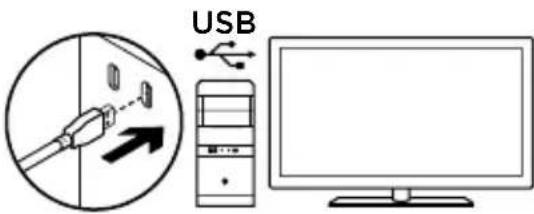
- Ziehe das USB-Kabel ab und stecke es anschließend wieder ein, um eine korrekte Verbindung zu gewährleisten.
- Schließe die Maus versuchsweise an einen anderen USB-Anschluss an.
- Verwende nur einen strombetriebenen USB-Anschluss.
-
Starte den Computer neu.
-
Teste die Maus, falls möglich, an einem anderen Computer.
- Weitere Hinweise und Unterstützung findest du unter www.logitech.com/support/g502.
Bitte nehmen Sie sich etwas Zeit, um einige Fragen zu beantworten.
Vielen Dank, dass Sie sich für unser Produkt entschieden haben.
www.logitech.com/ithink
Ihre Meinung ist gefragt.
1
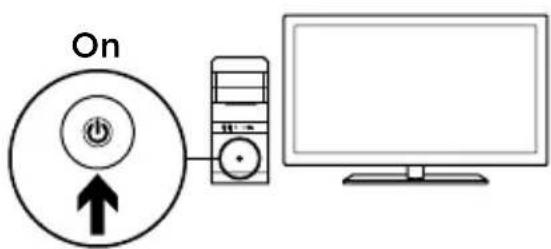
2

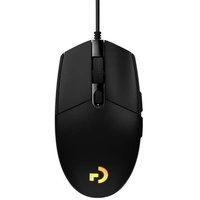


Marke : LOGITECH
Modell : G502 Proteus Core
Kategorie : Maus