
G502 Proteus Core - Fare LOGITECH - Ücretsiz kullanım kılavuzu
Cihazın kılavuzunu ücretsiz bulun G502 Proteus Core LOGITECH PDF formatında.


| Ürün Türü | Kablolu oyuncu faresi |
| Marka | Logitech |
| Model | G502 Proteus Core |
| Boyutlar (U x G x Y) | 132 x 75 x 40 mm |
| Ağırlık (kablo hariç) | 168 g (5 x 3,6 g ile ayarlanabilir) |
| Sensör Türü | Delta Zero optik sensörü |
| Çözünürlük (DPI) | 200 - 12.000 DPI (kademeli ayarlanabilir) |
| Düğme Sayısı | 11 programlanabilir düğme |
| Tekerlek | Çift mod (serbest kaydırma veya tırtıklı) |
| Aydınlatma | Özelleştirilebilir RGB (Logitech G logosu) |
| Bağlantı | USB 2.0 (2,1 m örgülü kablo) |
| Yazılım | Logitech Gaming Software |
| Uyumluluk | Windows 7/8/10, macOS 10.10+, Linux (kısmi) |
| Güç | USB bağlantı noktası aracılığıyla (5 V, 100 mA) |
| Ağırlık Sistemi | Şasiye dağıtılmış 5 adet 3,6 g ağırlık kartuşu |
| Dahili Bellek | Evet (3 profile kadar) |
| Malzeme | Kaymaz kaplamalı ABS plastik |
| Bakım ve Temizlik | Yumuşak ve kuru bir bezle temizleyin; sıvılardan kaçının |
| Güvenlik | Neme maruz bırakmayın; temizlemeden önce kapatın |
| Yedek Parçalar ve Tamir Edilebilirlik | Değiştirilebilir kaydırak (ayak) mevcut; kullanıcı tarafından çıkarılabilir ağırlık sistemi |
| Garanti | 2 yıl (ülkeye göre) |
Sık sorulan sorular - G502 Proteus Core LOGITECH
Kullanıcıların soruları hakkında G502 Proteus Core LOGITECH
0 soru bu cihaz hakkında. Bildiklerinizi cevaplayın veya kendinizinki sorun.
Bu cihaz hakkında yeni bir soru sor
Cihazınız için talimatları indirin Fare PDF formatında ücretsiz! Kılavuzunuzu bulun G502 Proteus Core - LOGITECH ve elektronik cihazınızı yeniden ele alın. Bu sayfada cihazınızın kullanımı için gerekli tüm belgeler yayınlanmaktadır. G502 Proteus Core markasının LOGITECH.
KULLANIM KILAVUZU G502 Proteus Core LOGITECH

G502'niz oyun oynamaya hazır.
G502'nizi kişiselleştirmek istiyorsanız
bir sonraki bölüme başvurun.

Logitech Gaming Software'i kullanarak, yüzeye göre ayarlama, düğme programlama ve izleme davranışları olmak üzere G502'nin üç yerleşik profilini kişiselleştirebilirsiniz. Bu bedava yazılımı www.logitech.com/support/g502 adresinden indirin ve G502'yi nasıl kişiselleştirebileceğinizi öğrenin.

124 Türkçe
G502'nizin ağırlığını ve dengesini ayarlamak için öncelikle mouse'u sağ elinizde sıkıca tutup mavi çıkıntıyı sol başparmağınızla aşağıya çekerek alt kapağı açın.
5
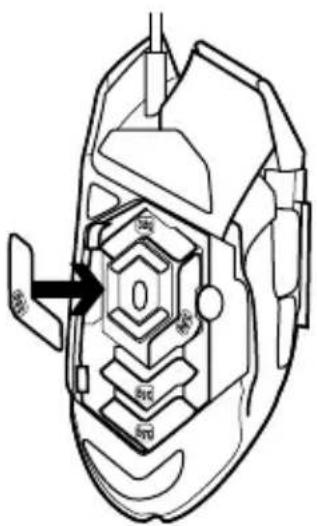
Buraya pek çok farklı konumda beşe kadar 3,6 gramlık ağırlıklar yerleştirebilirsiniz. İyi bir his veren ağırlığı ve dengeyi bulana kadar ağırlıkları değişik pozisyonlarda deneyin.
6
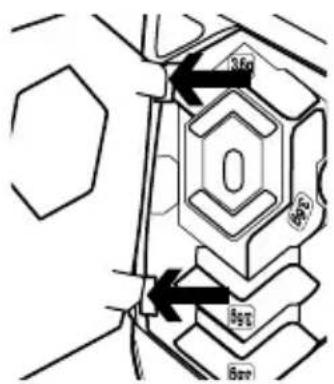
Ağırlıkları koyduktan sonra ağırlık kapağındaki çıkıntıları mouse'un sol tarafındaki boşluklara sokup miknatis ağırlık kapağını sıkıca kapalı bir şekilde tutana kadar kapağı döndürerek kapatın.
7
G502'nin sensörü kutudan çıkar çıkmaz çok çeşitli yüzey üzerinde harika izleme deneyimi için yapılandırılmıştır. Ekstra avantaj için ayrıca oyun oynamak için kullandığınız belirli bir yüzeyde ideal performans için daha da detaylıca ayarlanabilir. Sensörü ayarlamak için Logitech Gaming Software'i kullanın.
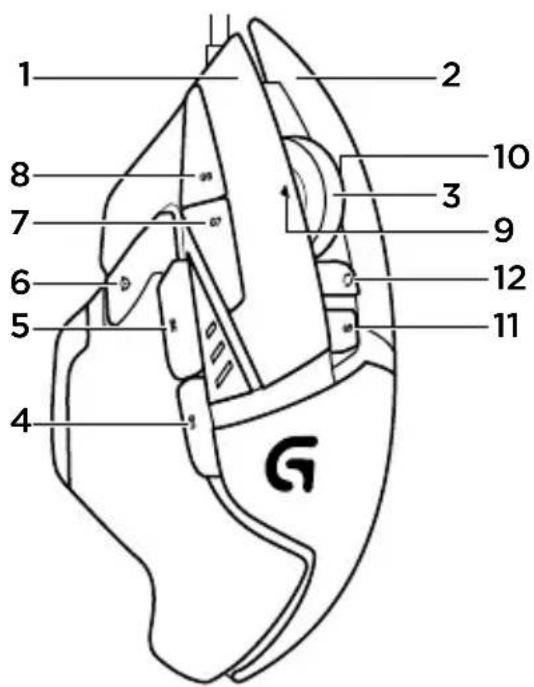
11 adet tamamen programlanabilir tuş
- Sol (Düğme 1)
- Sağ (Düğme 2)
- Tekerlek tıklatma (Düğme 3)
- Geri (Düğme 4)
- İleri (Düğme 5)
- DPI Üst karakter (Düğme G6)
- DPI Aşağı (Düğme G7)
- DPI Yukarı (Düğme G8)
- Sola kaydır (tekerleği sola yatmış)
- Sağa kaydır (tekerleği sağa yatmış)
- Profil seçmek (Düğme G9)
- Tekerlek modu üst karakter (yapılandırılamaz)
Türkçe
| Profil 1* (Yüksek-dpi oyun oynama) | Profil 2* (Düşük-dpi oyun oynama) | Profil 3* (Standart: değiştirilmemiş) | Profil 3* (Standart: G-değiştirilmiş) | |
| DPI değerleri 1200, 2400, 3200, 6400 | 400, 800, 1600, 2400 | 2400 2400 | ||
| Varsayılan DPI değeri | 2400 1600 2400 2400 | |||
| DPI Üst karakter değeri | 1200 400 Yok Yok | |||
| Raporlar/saniye 1000 1000 500 500 | ||||
| 1 Düğme 1(sol tıklama) | Düğme 1(sol tıklama) | Düğme 1(sol tıklama) | Düğme 1(sol tıklama) | |
| 2 Düğme 2(sağ tıklama) | Düğme 2(sağ tıklama) | Düğme 2(sağ tıklama) | Düğme 2(sağ tıklama) | |
| 3 Düğme 3(orta tıklama) | Düğme 3(orta tıklama) | Düğme 3(orta tıklama) | Ctrl-T | |
| Profil 1* (Yüksek-DPI oyun oynama) | Profil 2* (Düşük-DPI oyun oynama) | Profil 3* (Standart: değiştirilmemiş) | Profil 3* (Standart: G-değiştirilmiş) | |
| 4 Düğme 4 | (arka) Düğme 4 (arka) | Düğme 4 (arka) Ctrl-Üst Karakter-Tab | ||
| 5 Düğme 5 | (ileri) Düğme 5 (ileri) D | Düğme 5 (ileri) Ctrl-Tab | ||
| 6 DPI Üst karakter(sniper) | DPI Üst karakter(sniper) | G-Üst karakter (çift işlev) | Yok | |
| 7 DPI Aşağı | DPI Aşağı Ctrl-C Ctrl-X | |||
| 8 DPI Yukarı | DPI Yukarı Ctrl-V Ctrl-Z | |||
| 9 Sola kaydır | Sola kaydır Sola kaydır Ctrl-F4 | |||
| 10 Sağa kaydır | Sağa kaydır Sağa kaydır Ctrl-Shift-T | |||
| 11 Sonraki profil Sonraki profil Sonraki profil Ctrl-O | ||||
Yerleşik profiller
G502'nin yüksek hassasiyetli oyun oynama, düşük hassasiyetli oyun oynama ve standart mouse kullanımı için olmak üzere üç tane önceden ayarlanmış profili vardır. Bu varsayılan profiller arasında değişim yapmak için Düğme 9'u (mouse çizimine bakın) kullanın. Profil değiştirdiğinizde DPI göstergeleri cam göbeğinden maviye doğru üç saniyeliğine renk değiştirir ve burada gösterildiği üzere yeni modu belirtir:
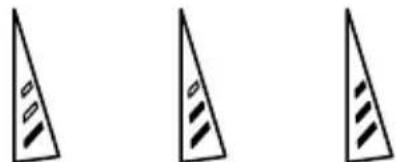
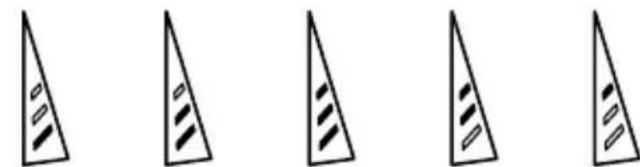
DPI değerleri mouse çiziminde belirtildiği üzere üç LED ışık kullanılarak gösterilmiştir. Aşağıdaki resim LED panelinde hangi DPI değerinin belirtildiğini göstermektedir.
Yüksek hızlı kaydırma tekerleği
G502 Logitech'in özel ikili mod yüksek hızlı kaydırma tekerleğine sahiptir. İki mod arasında geçiş yapmak için hemen tekerleğin altındaki düğmeye (Düğme G12) tıklayın.
İpuçları
Ağırlık ve denge ayarlama, tamamen kişisel tercihe bağlıdır. Genel olarak konuşmak gerekirse, daha çok ağırlık DPI ayarlarını kontrol etmeyi kolaylaştırır, öte yandan daha az ağırlık düşük-DPI ayarlı oyunları daha az yorucu kılar.
Baş parmağınız ve sağ kısımda tutuşunuzu sağlayan parmaklarınızın arasındaki hayali çizgi üstünde ağırlıkları ortalamak baştan sona doğru ideal dengeyi korumanızı sağlayacaktır.
Ağırlıkları değiştirmenin etkisi anında görülmeyebilir. Ağırlıkların yerini ya da sayısını değiştirdikten sonra onları yeniden değiştirmeden önce farkı deneyimlemek için kendinize biraz zaman tanıyın.
Bu ayarları değiştirmeden önce pratik yapabileceğiniz oyunlarla varsayılan profil ayarlarını deneyin.
İleri seviye oyuncular her oyunu kendisine özel düğme yapılandırmalarına ve hassas düğme değiştirme ihtiyaçlarına göre kişiselleştirebilirler. Logitech Gaming Software bu bilgiyi depolar ve oyun algılandığı zaman otomatik olarak uygular.
Mouse çalışmazsa
- Daha iyi bir bağlantı için USB kablosunu çıkarın ve geri takın.
- Mouse'un USB kablosunu bilgisayarın başka bir USB bağlantı noktasında deneyin.
- Yalnızca elektrik gelen bir USB bağlantı noktasını kullanın.
-
Bilgisayarı yeniden başlatmayı deneyin.
-
Mümkünse, mouse'u başka bir bilgisayarda test edin.
- Daha fazla öneri ve yardım için www.logitech.com/support/g502 adresini ziyaret edin.
Ne düşünüyorsunuz?
Lütfen birkaç dakikanızı ayırarak düşüncelerinizi bizimle paylaşın. Ürünümüzü satın aldığınız için teşekkür ederiz.

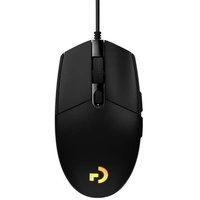


Marka : LOGITECH
Model : G502 Proteus Core
Kategori : Fare