
T620 Touch - Fare LOGITECH - Ücretsiz kullanım kılavuzu
Cihazın kılavuzunu ücretsiz bulun T620 Touch LOGITECH PDF formatında.


Kullanıcıların soruları hakkında T620 Touch LOGITECH
0 soru bu cihaz hakkında. Bildiklerinizi cevaplayın veya kendinizinki sorun.
Bu cihaz hakkında yeni bir soru sor
Cihazınız için talimatları indirin Fare PDF formatında ücretsiz! Kılavuzunuzu bulun T620 Touch - LOGITECH ve elektronik cihazınızı yeniden ele alın. Bu sayfada cihazınızın kullanımı için gerekli tüm belgeler yayınlanmaktadır. T620 Touch markasının LOGITECH.
KULLANIM KILAVUZU T620 Touch LOGITECH
Unifying aliciyi USB bağlantı noktasına takın.
2. Touchpad'i Açma
Güç düğmesini On (Açık) konumuna getirin.
Pil durumu ışığını kontrol edin. Kırmızı renk pilin şarj edilmesi gerektiğini gösterir.

Guc düğmesini On (Açık) konumuncia
Touchpad deneyiminizi ek hareketler, akıcı performans ve kişiselleştirilmiş ayarlar ile geliştirecek Logitech yazılımını yüklemeniz istenir.

Yüklemeyi tamamlamak için ekrandaki yönergeleri izleyin.
Ürün Sayfasını Ziyaret Edin
Internet'te, dünya çapında destek uğrağınız olan Touchpad T650 Ürün Sayfasını ziyaret edin.
www.logitech.com/support/t650
Yazilima ek olarak, yeni Touchpad'inizi kullanma ile ilgili eğitim materyalleri, sorun giderme ipuçları ve kılavuzlar bulacaksınız. Ürün Merkezi sizi bilgi sahibi kullanıcılardan oluşan dünya genelinde bir topluluk ile bir araya getiren canlı forumlar içerir.

istem yok mu?
Yazılımı şuradan indirin:
www.logitech.com/download/t650
Dokunmatik yüzey hareketleri
Tiklatma (sol tiklat)
Touchpad yüzeyine bastırın.

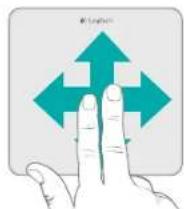
Kaydırma
İki parmağınızı yukarı, aşağı veya yanlara doğru kaydırın.
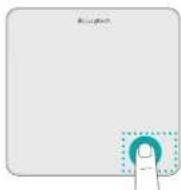
Sağ tıklatma
Yüzeyin alt sağ köşesine bastırın.
Dokunmatik yüzey hareketleri
Windows 8 kısayolları gerçekleştirme
Touchpad'in bir kenarından tek parmağınızı kaydırın.
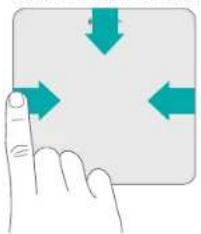
Açık uygulamalarda dolaşmak için sol kenardan kaydırma hareketi yapın. Yardımcı çubuğu görüntülemek için sağ kenardan kaydırma hareketi yapın. Uygulama çubuğunu görüntülemek için üst kenardan kaydırma yapın.
Gezinme
Windows 8'de gezinmek için üç parmağınızı kaydırın.

Windows 8 Başlat'a dönmek için yukarı kaydırın. Geri ve ileri için sola veya sağa kaydırın. Masaüstü için aşağı kaydırın.
Windows 7'de, yazılım yüklendiğinde, yukarı kaydırma hareketi uygulama değiştiriciyi başlatır.
Yazılım ile etkinleştirilen dokunmatik yüzey hareketleri
Logitech yazılımı kullanılabilir tüm hareketleri etkinleştirir ve bunları gerçekleştirmek için en iyi yolları gösteren videolar sağlar. Zaten yüklemediyseniz: www.logitech.com/download/t650
Denetim pencereleri
Etkin pencereyi yeniden boyutlandırmak veya yeniden konumlandırmak için dört parmağınızı kaydırın.
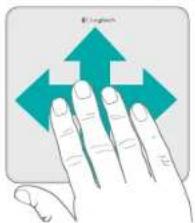
Pencereyi büyütmek veya küçültmek için yukarı ve aşağı kaydırma hareketi yapın. Pencereyi ekranın sol veya sağ köşesine dayamak için sola veya sağa kaydırma hareketi yapın.
Yakınlaştırma
Yakınlaştırma veya uzaklaştırma tutma hareketi yapın.

Birlikte verilen şarj kablosunu kullanarak Touchpad'iniz bilgisayarınıza bağlayın. Şarj sırasında durum ışığı yeşil renkte yanıp söner.
Durum ışığı yanıp sönmeyi bırakana kadar Touchpad'inizi şarj edin. Tam şarj Touchpad'inize bir ay kadar süreyle güç sağlar. (Yanıp sönen kırmızı ışık şarj etme zamanının geldiğini gösterir.)

Unifying
Logitech' Unifying teknolojisi ile, birden çok cihaz için aynı USB bağlantı noktasını kullanarak en çok altı tane uyumlu Logitech faresini ve klavyesini aynı aliciya bağlayabilirsiniz. Daha fazla bilgi için:
Touchpad çalışmıyor mu?
- Touchpad'i panelini kapatıp açarak yeniden başlatın.
- Unifying alici bağlantısını kontrol edin.
- Unifying alicıyı bilgisayarınızdaki başka bir USB bağlantı noktasına bağlayın. (USB hub kullanmak yerine bilgisayarınıza doğrudan bağlanmayı deneyin.)
- Touchpad'in etrafinda metal nesneler varsa kaldırin.
- Durum ışığı kırmızı yanıp sönerse, pili yeniden şarj edin.
Hareketlerde sorun mu var?
* Kullanmadığınız parmaklarinizin veya avuç içinizin dokunmatik yüzeyde kalmamasını sağlayın.
Pillerin elden çıkarılması
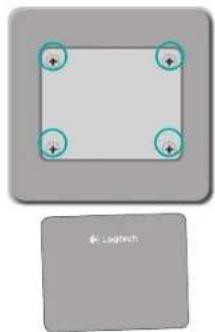
Touchpad tabanındaki plastik etiketi çıkarın. Alt kasadaki dört vidayı sökün.
Pil bağlantısını kesin ve kasadan çıkarın.
Pili ve ürünü yerel yasalara uygun şekilde atın.
- Touchpad'i Açma
- Ürün Sayfasını Ziyaret Edin
- www.logitech.com/support/t650
- istem yok mu?
- Dokunmatik yüzey hareketleri
- Tiklatma (sol tiklat)
- Kaydırma
- Sağ tıklatma
- Windows 8 kısayolları gerçekleştirme
- Gezinme
- Yazılım ile etkinleştirilen dokunmatik yüzey hareketleri
- Denetim pencereleri
- Yakınlaştırma
- Unifying
- Touchpad çalışmıyor mu?
- Hareketlerde sorun mu var?
- Pillerin elden çıkarılması
Marka : LOGITECH
Model : T620 Touch
Kategori : Fare