
T620 Touch - Mus LOGITECH - Gratis bruksanvisning og manual
Finn enhetens veiledning gratis T620 Touch LOGITECH i PDF-format.


Brukerspørsmål om T620 Touch LOGITECH
0 spørsmål om dette apparatet. Svar på dem du kjenner, eller still ditt eget.
Still et nytt spørsmål om dette apparatet
Last ned instruksjonene for din Mus i PDF-format gratis! Finn veiledningen din T620 Touch - LOGITECH og ta den elektroniske enheten tilbake i hendene. På denne siden er alle dokumenter som er nødvendige for bruken av enheten din publisert. T620 Touch av merket LOGITECH.
BRUKSANVISNING T620 Touch LOGITECH
Klikken (linksklikken)
Aforyderknappen skel stå på "Ti"
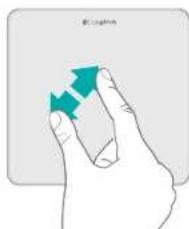
Knib med fingrene for at zoome ud eller ind.
1. Kople til mottakeren
Kople Unifying-mottakeren til en usb-port.
Sett av/på-bryteren til På. Kontroller statuslampen for batteriet. Lyser den rødt, er det på tide å bytte batteri.

Av/på-bryter satt til På
Du blir bedt om å installere Logitech-programvare som forbedrer Touchpad-opplevelsen med ekstra håndbevegelser, jevnere ytelse og personaliserte innstillinger.

Følg anvisningene på skjermen for å fullføre installeringen.

Vises det ikke noe kjermen?
Last ned programvaren her:
www.logitech.com/download/t650
Besøk produktsiden
Mens du surfer på nettet, kan du besøke produktsiden for Touchpad T650, der du finner støtte i verdensklasse.
www.logitech.com/support/t650
I tillegg til programvare, finner du veiledninger, feilsøkingstips og retningslinjer for bruk av nye Touchpad.
Produktsentralen har også livlige fora, der du kan kommunisere med et globalt fellesskap av kunnskapsrike brukere.
Klikke (venstreklikk)
Trykk på pekeplateflaten.

Høyreklikke
Trykk i nedre høyre hjørne på pekeplaten.

Rulle
Sveip med to fingre opp, ned eller sidelengs.

Snarveier i Windows 8
Sveip med én finger fra kanten av pekeplaten.

Sveip fra venstre kant for å blagjennom de åpne programmene. Sveip fra høyre kant for å vise perlelinjen. Sveip fra øvre kant for å vise programlinjen.
Navigere
Sveip med tre fingre for å navigere | Windows 8.

Sveip oppover for å gå tilbake til startskjermen i Windows 8.
Sveip mot venstre eller høyre for å gå fram eller tilbake. Sveip nedover for å gå til skrivebordet.
Når programvare er installert i Windows 7, sveiper du opp for å starte programveksling.
Håndbevegelser på pekeplaten aktivert av programvaren
Logitech-programvaren aktiverer alle tilgjengelige håndbevegelser og tilbyr videoer som viser den beste måten å utføre dem på. Du laster ned programvaren fra www.logitech.com/download/t650
Kontrollere vinduene
Sveip med fire fingre for å endre størrelsen på eller flytte det aktive vinduet.

Sveip oppover eller nedover for å maksimere eller minimere vinduet. Sveip mot venstre eller høyre for å feste vinduet til tilsvarende kant av skjermen.
Zoome
Klyp med fingrene for å zoome inn eller ut.

Logitech* Unifying-teknologi kan kople opptil seks kompatible mus og tastaturer fra Logitech til samme mottaker, med bare en usb-port for alle enhetene. Du kan lese mer på
- Start pekeplaten på nytt ved å slå den av og så på igjen.
- Kontroller forbindelsen til Unifying-mottakeren.
- Flytt Unifying-mottakeren til en annen usb-port på datamaskinen. (Prøv å kople direkte til datamaskinen i stedet for å bruke en usb-hub.)
- Fjern metallobjekter i nærheten av pekeplaten.
Kassering av batterier
Fjern plastetiketten på undersiden av pekeplaten. Fjern de fire skruene fra det bakre dekselet.
Kople fra batteriet og ta det ut av kammeret.
Kasser batteriet og produktet i henhold til lokale forskrifter om avhending av batterier.

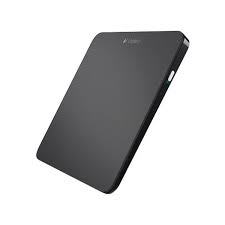
Merke : LOGITECH
Modell : T620 Touch
Kategori : Mus