
T620 Touch - ποντίκι LOGITECH - Δωρεάν εγχειρίδιο χρήσης
Βρείτε δωρεάν το εγχειρίδιο της συσκευής T620 Touch LOGITECH σε μορφή PDF.


Ερωτήσεις χρηστών για T620 Touch LOGITECH
0 ερώτηση για αυτή τη συσκευή. Απαντήστε σε αυτές που γνωρίζετε ή κάντε τη δική σας.
Κάντε μια νέα ερώτηση σχετικά με αυτή τη συσκευή
Κατεβάστε τις οδηγίες για το ποντίκι σε μορφή PDF δωρεάν! Βρείτε το εγχειρίδιό σας T620 Touch - LOGITECH και πάρτε ξανά την ηλεκτρονική σας συσκευή στα χέρια σας. Σε αυτή τη σελίδα δημοσιεύονται όλα τα έγγραφα που απαιτούνται για τη χρήση της συσκευής σας. T620 Touch της μάρκας LOGITECH.
ΕΓΧΕΙΡΊΔΙΟ ΧΡΉΣΗΣ T620 Touch LOGITECH
Ρύθμιση του Touchpad
1. Σύνδεση του δέκτη
Συνδέστε το δέκτη Unifying σε μια θύρα USB.

2. Ενεργοποίηση του Touchpad
Μετακινήστε το διακόπτη λειτουργίας στη θέση "Οη".
Ελέγξε τη φωτεινή ένδειξη κατάστασης μπαταρίας. Αν η φωτεινή ένδειξη ανάψει με κόκκινο χρώμα αυτό σημαίνει ότι πρέπει να φορτίσετε την μπαταρία.
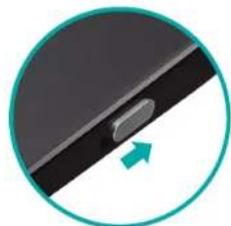
Διακόπτης λειτουργίας στη θέση Οη
Ρύθμιση του Touchpad
3. Εγκατάσταση λογισμικού
Θα σας ζητηθεί να εγκαταστήσετε το λογισμικό Logitech που βελτιώνει την εμπειρία σας με το Touchpad με επιπλέον κινήσεις, ομαλότερη απόδοση και εξατομικευμένες ρυθμίσεις.

Ακολουθήστε τις οδηγίες που εμφανίζονται στην οθόνη για να ολοκληρώσετε την εγκατάσταση.

Δεν βλέπετε το μήνυμα για εγκατάσταση;
Κάντε λήψη του λογισμικού από: www.logitech.com/download/t650
Επισκεφθείτε τη σελίδα προϊόντος
Κατά την περιήγησή σας στο Internet, επισκεφτείτε τη σελίδα προϊόντος του Touchpad T650 για να λάβετε εξαιρετική υποστήριξη.
www.logitech.com/support/t650
Εκτός από το λογισμικό, θα βρείτε οδηγούς εκμάθησης, συμβουλές για αντιμετώπιση προβλημάτων και οδηγούς για να χρησιμοποιήσετε το νέο ποντίκι σας Touchpad.
Το Κέντρο Προϊόντων έχει επίσης ζωντανά φόρουμ, μέσω των οποίων μπορείτε να επικοινωνήσετε με μια παγκόσμια κοινότητα έμπειρων χρηστών.
Κινήσεις Touchpad
Κλικ (αριστερό κλικ)
Πιέστε την επιφάνεια του Touchpad.

Δεξιό κλικ
Πιέστε την κάτω δεξιά γωνία της επιφάνειας.

Κύλιση
Σύρετε δύο δάχτιλα προς τα πάνω, κάτω ή πλάγια.

Χρήση συντομεύσεων των Windows 8
Σύρετε με ένα δάχτυλο από μία άκρη του Touchpad.

Σύρετε από την αριστερή άκρη για διαδοχική μετάβαση μεταξύ των ανοιχτών εφαρμογών. Σύρετε από τη δεξιά άκρη για να εμφανίσετε τη γραμμή συμβόλων. Σύρετε από τη επάνω άκρη για να εμφανίσετε τη γραμμή εφαρμογών.
Περιήγηση
Σύρετε με τρία δάχτυλα για να περιηγηθείτε στα Windows 8.
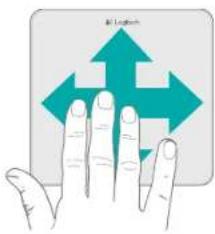
Σύρετε προς τα επάνω για να επιστρέψετε στην οθόνη Έναρξης των Windows 8. Σύρετε αριστερά ή δεξία για μετάβαση προς τα εμπρός ή προς τα πίσω. Σύρετε προς τα κότω για να μεταβείτε στην επιφάνεια εργασίας.
Στα Windows 7, όταν έχει εγκατασταθεί το λογισμικό, σύροντας προς τα επάνω γίνεται εκκίνηση του προγράμματος εναλλαγής εφαρμογών.
Κινήσεις Touchpad που έχουν ενεργοποιηθεί από το λογισμικό
Το λογισμικό Logitech ενεργοποιεί όλες τις διαθέσιμες κινήσεις και παρέχει βίντεο που υποδεικνύουν τον καλύτερο τρόπο να τις χρησιμοποιήσετε. Αν δεν το έχετε εγκαταστήσει ήδη, μεταβείτε στη διεύθυνση www.logitech.com/download/t650
'Ελεγχος παραθύρων
Σύρετε με τέσσερα δάχτυλα για να αλλάξετε το μέγεθος ή τη θέση του ενεργού παραθύρου.

Σύρετε προς τα επάνω ή προς τα κάτω για να μεγιστοποιήσετε ή να ελαχιστοποιήσετε το παράθυρο. Σύρετε αριστερά ή δεξιά για να κουμπώσετε το παράθυρο στην αντίστοιχη άκρη της οθόνης.
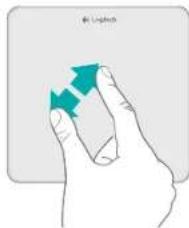
Zouμ
«Τσίμπημα» για μεγέθυνση ή σμίκρυνση.
Φόρτιση της μπαταρίας
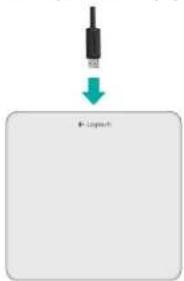
Συνδέστε το Touchpad στον υπολογιστή σας χρησιμοποιώντας το καλώδιο φόρτισης που παρέχεται. Κατά τη φόρτιση, η φωτεινή ένδειξη κατάστασης αναβοσβήνει με πράσινο χρώμα.
Фортісте то Touchpad μέχρι να σταματήσει να αναβοσβήνει η φωτεινή ένδειξη κατάστασης. Με μία πλήρη φόρτιση το Touchpad λειτουργεί για ένα μήνα περίπου. (Αν η φωτεινή ένδειξη αναβοσβήνει με κόκκινο χρώμα, τότε πρέπει να το φορτίσετε.)
Unifying
Η τεχνολογία Unifying της Logitech μπορεί να συνδέσει έως και έξι συμβατά ποντίκια και πληκτρολόγια στον ίδιο δέκτη, με τη χρήση μίας μόνο θύρας USB για πολλές συσκευές. Για να μάθετε περισσότερα, επισκεφτείτε τη σελίδα:
Αντιμετώπιση προβλημάτων
Δεν λειτουργεί το Touchpad;
- Επανεκκινήστε το Touchpad απενεργοποιώντας το και, στη συνέχεια, ενεργοποιώντας το ξανά.
• Ελέγξτε τη σύνδεση του δέκτη Unifying. - Μετακινήστε το δέκτη Unifying σε διαφορετική θύρα USB στον υπολογιστή σας. (Προσπαθήστε να το συνδέσετε απευθείας στον υπολογιστή αντί να χρησιμοποιήσετε διανομέα USB.)
• Αφαιρέστε τυχόν μεταλλικά αντικείμενα που βρίσκονται κοντά στο Touchpad.
• Αν η φωτεινή ένδειξη κατάστασης αναβοσβήνει με κόκκινο χρώμα, επαναφορτίστε την μπαταρία.
Αντιμετωπίζετε προβλήματα με τις κινήσεις;
* Αποφεύγετε να ακουμπάτε τα δάχτυλα που δεν χρησιμοποιείτε ή την παλάμη σας στην επιφάνεια αφής.
Απόρριψη μπαταριών
Αφαιρέστε την πλαστική ετικέτα από τη βάση του Touchpad. Αφαιρέστε τις τέσσερις βίδες από τη θήκη της βάσης.
Αποσυνδέστε την μπαταρία και βγάλτε την από τη θήκη.
Απορρίψτε την μπαταρία και το προϊόν σύμφωνα με την τοπική νομοθεσία.

- Ρύθμιση του Touchpad
- Σύνδεση του δέκτη
- Ενεργοποίηση του Touchpad
- Εγκατάσταση λογισμικού
- Δεν βλέπετε το μήνυμα για εγκατάσταση;
- Επισκεφθείτε τη σελίδα προϊόντος
- www.logitech.com/support/t650
- Κινήσεις Touchpad
- Κλικ (αριστερό κλικ)
- Δεξιό κλικ
- Κύλιση
- Χρήση συντομεύσεων των Windows 8
- Περιήγηση
- Κινήσεις Touchpad που έχουν ενεργοποιηθεί από το λογισμικό
- 'Ελεγχος παραθύρων
- Zouμ
- Φόρτιση της μπαταρίας
- Unifying
- Αντιμετώπιση προβλημάτων
- Δεν λειτουργεί το Touchpad;
- Αντιμετωπίζετε προβλήματα με τις κινήσεις;
- Απόρριψη μπαταριών
Μάρκα : LOGITECH
Μοντέλο : T620 Touch
Κατηγορία : ποντίκι