
G502 Proteus Core - Mus LOGITECH - Gratis brugsanvisning og manual
Find enhedens vejledning gratis G502 Proteus Core LOGITECH i PDF-format.


| Produkttype | Trådet gaming-mus |
| Mærke | Logitech |
| Model | G502 Proteus Core |
| Mål (L x B x H) | 132 x 75 x 40 mm |
| Vægt (uden kabel) | 168 g (justerbar med 5 x 3,6 g) |
| Sensortype | Optisk sensor Delta Zero |
| Opløsning (DPI) | 200 til 12.000 DPI (justerbar i trin) |
| Antal knapper | 11 programmerbare knapper |
| Scrollhjul | Dobbelt tilstand (frit eller trinvis rulning) |
| Belysning | RGB, der kan tilpasses (Logitech G-logo) |
| Tilslutning | USB 2.0 (flettet kabel på 2,1 m) |
| Software | Logitech Gaming Software |
| Kompatibilitet | Windows 7/8/10, macOS 10.10+, Linux (delvist) |
| Strømforsyning | Via USB-port (5 V, 100 mA) |
| Vægtsystem | 5 patroner på 3,6 g, fordelt i chassiset |
| Indbygget hukommelse | Ja (op til 3 profiler) |
| Materiale | ABS-plast med skridsikker belægning |
| Vedligeholdelse og rengøring | Rengør med en blød, tør klud; undgå væsker |
| Sikkerhed | Må ikke udsættes for fugt; sluk før rengøring |
| Reservedele og reparationsmuligheder | Udskiftningsglider fås; vægtsystemet kan fjernes af brugeren |
| Garanti | 2 år (afhængigt af land) |
Ofte stillede spørgsmål - G502 Proteus Core LOGITECH
Brugerspørgsmål om G502 Proteus Core LOGITECH
0 spørgsmål om dette apparat. Besvar dem du kender, eller stil dit eget.
Stil et nyt spørgsmål om dette apparat
Download vejledningen til din Mus i PDF-format gratis! Find din vejledning G502 Proteus Core - LOGITECH og tag din elektroniske enhed tilbage i hånden. På denne side er alle dokumenter nødvendige for brugen af din enhed offentliggjort. G502 Proteus Core af mærket LOGITECH.
BRUGSANVISNING G502 Proteus Core LOGITECH

Du kan nu spille med G502-musen.
Hvis du vil tilpasse din G502, kan du læse mere i næste afsnit.
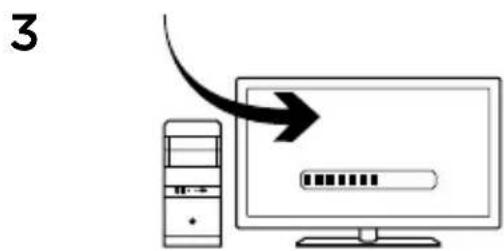
Du kan tilpasse G502-musens tre indbyggede profiler – overfladejustering, knapprogrammering og markørbevægelser – med spillesoftwaren fra Logitech. Hent den gratis software, og læs hvordan du kan tilpasse G502, på www.logitech.com/support/g502
84 Dansk
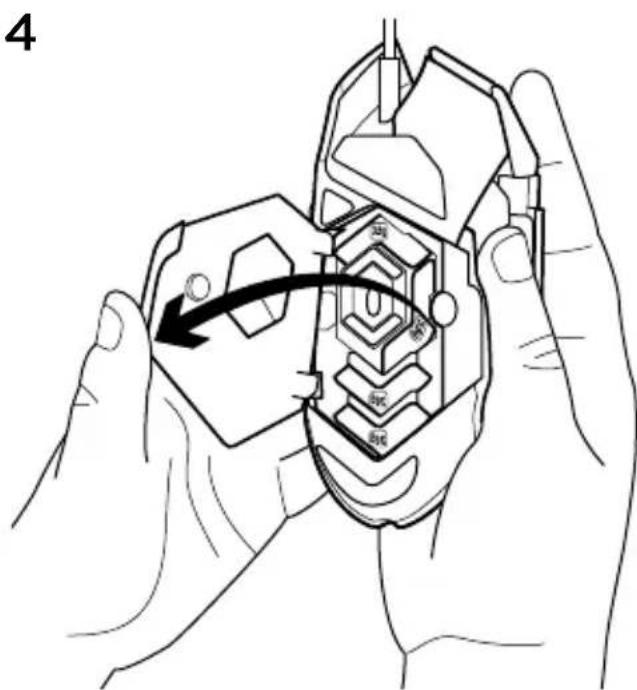
G502-musens vægt og balance kan justeres. Det gøres ved først at åbne dækslet til vægten – hold fast om musen med højre hånd, og hiv den blå tap ned med venstre tommelfinger.
5

Der kan placeres op til fem vægte på 3,6 gram på forskellige måder. Du kan eksperimentere med forskellige placeringer af vægtene for at finde den vægt og balance der passer bedst til dig.
6

Når vægtene er sat i, lukkes dækslet ved at sætte tapperne på dækslet ind i de tilsvarende huller på venstre side af musen, og dækslet roteres nedad indtil magneten holder det på plads.
7
G502-musens sensor er konfigureret til at aflæse bevægelser helt nøjagtigt på en lang række overflader lige så snart den er sat til. Og den kan blive endnu skarpere ved at optimere ydeevnen til lige præcis den overflade du bruger når du spiller. Brug spillesoftwaren fra Logitech til at indstille sensoren.
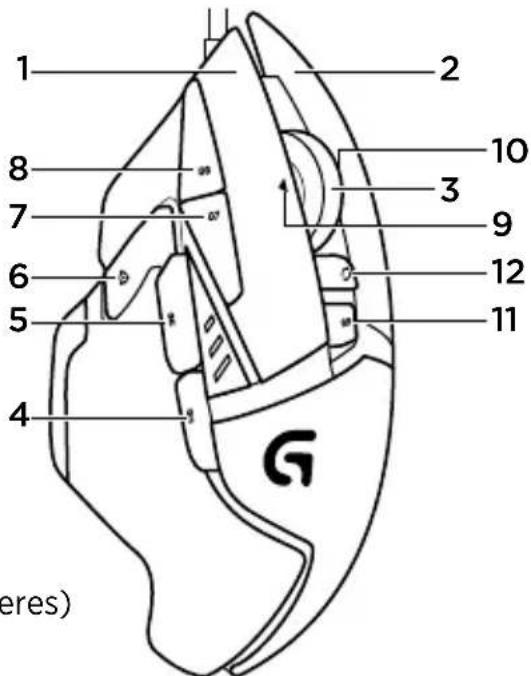
11 programmerbare knapper
- Venstre (knap 1)
- Højre (knap 2)
- Hjulknap (knap 3)
- Tilbage (knap 4)
- Fremad (knap 5)
- Skift følsomhed (knap G6)
- Mindre dpi (knap G7)
- Mere dpi (knap G8)
- Rul til venstre (vip hjulet til venstre)
- Rul til højre (vip hjulet til højre)
- Vælg profil (knap G9)
- Funktionsomskifter til scrollehjul (kan ikke programmeres)
| Profil 1* (spil med høj dpi) | Profil 2* (spil med lav dpi) | Profil 3* (standard: ikke skiftet) | Profil 3* (standard: G-skiftet) | |
| Dpi-værdier 1200, 2400, 3200, 6400 | 400, 800, 1600, 2400 | 2400 2400 | ||
| Standard-dpi-værdi 2400 1600 2400 2400 | ||||
| Dpi-skift-værdi 1200 400 Ikke relevant Ikke relevant | ||||
| Rapporter pr. sek. 1000 1000 500 500 | ||||
| 1 Knap 1(venstre klik) | Knap 1(venstre klik) | Knap 1(venstre klik) | Knap 1(venstre klik) | |
| 2 Knap 2(højre klik) | Knap 2(højre klik) | Knap 2(højre klik) | Knap 2(højre klik) | |
| 3 Knap 3(midterklik) | Knap 3(midterklik) | Knap 3(midterklik) | Ctrl-T | |
| 4 Knap 4 (tilbage) | Knap 4 (tilbage) | Knap 4 (tilbage) Ctrl- | Shift-Tab | |
| 5 Knap 5 (frem) | Knap 5 (frem) | Knap 5 (frem) Ctrl-Tab | ||
| 6 Skift følsomhed(præcist sigte) | Skift følsomhed(præcist sigte) | G-skift(dobbeltfunktioner) | Ikke relevant | |
| 7 Mindre dpi | Mindre dpi Ctrl-C Ctrl-X | |||
| 8 Følsomhed op Følsomhed op Ctrl-V Ctrl-Z | ||||
| 9 Rul til venstre Rul til venstre Rul til venstre Ctrl-F4 | ||||
| 10 Rul til højre Rul til højre Rul til højre Ctrl-Shift-T | ||||
| 11 Næste profil Næste profil Næste profil Ctrl-O | ||||
Indbyggede profiler
G502-musen har tre indbyggede profiler der som udgangspunkt er beregnet til spil med højere følsomhed, lavere følsomhed og til standard brug af musen. Brug knap 9 (se tegningen af musen) til at skifte mellem standardprofilerne. Når du skifter profil, skifter indikatorerne for dpi farve fra turkis til blå i tre sekunder og indikerer den nye funktion som vist her:

Dpi-værdier vises ved hjælp af de tre lysindikatorer der ses på tegningen. På billedet nedenfor ses hvilken dpi-værdi der vises af indikatorerne.

Lynhurtigt scrollehjul
G502-musen er forsynet med Logitech's eksklusive lynhurtige scrollehjul med to funktioner. Klik på knappen der er placeret lige under hjulet (knap G12) for at skifte mellem de to funktioner.
Tip
Det er en smagssag hvordan vægt og balance justeres. Generelt er det således at en højere vægt gør det nemmere at styre indstillinger med høj dpi, og med en lavere vægt bliver det mindre trættende at spille med lav dpi.
Hvis vægtene centreres i en lige linje – forestil dig, at linjen går mellem din tommelfinger og fingrene på det højre sidegreb – bliver balancen mellem for- og bagenden langt bedre.
Det kan muligvis ikke mærkes med det samme hvis vægtene flyttes. Lad der gå noget tid efter vægtene er blevet flyttet så du kan afprøve forskellen før du flytter dem igen.
Afprøv standardindstillingerne i nogle øvespil før du ændrer dem.
Erfarne spillere kan tilpasse konfigurationen af knapperne og skifte følsomhed til hvert spil alt efter hvilke behov de har. Logitechs spillesoftware gemmer og anvender automatisk disse oplysninger når det pågældende spil registreres.
Hvis musen ikke fungerer
- Træk USB-stikket ud, sæt det i igen, og sørg for at der er en god forbindelse.
- Prøv at slutte USB-kablet til en anden USB-port.
- Brug kun en USB-port med egen strømforsyning.
-
Prøv at genstarte computeren.
-
Hvis du har mulighed for det, kan du afprøve musen på en anden computer.
- Du kan finde flere forslag og hjælp på www.logitech.com/support/g502.
Hvad synes du?
Brug et øjeblik på at fortælle os hvad du synes.
Tak fordi du købte vores produkt.
Hvis musen ikke virker



Mærke : LOGITECH
Model : G502 Proteus Core
Kategori : Mus