
G502 Proteus Core - Souris LOGITECH - Notice d'utilisation et mode d'emploi gratuit
Retrouvez gratuitement la notice de l'appareil G502 Proteus Core LOGITECH au format PDF.


| Type de produit | Souris gamer filaire |
| Marque | Logitech |
| Modèle | G502 Proteus Core |
| Dimensions (L x l x H) | 132 x 75 x 40 mm |
| Poids (sans câble) | 168 g (ajustable avec 5 x 3,6 g) |
| Type de capteur | Capteur optique Delta Zero |
| Résolution (DPI) | 200 à 12 000 DPI (réglable par paliers) |
| Nombre de boutons | 11 boutons programmables |
| Molette | Double mode (défilement libre ou cranté) |
| Éclairage | RGB personnalisable (logo Logitech G) |
| Connexion | USB 2.0 (câble tressé de 2,1 m) |
| Logiciel | Logitech Gaming Software |
| Compatibilité | Windows 7/8/10, macOS 10.10+, Linux (partiel) |
| Alimentation | Via port USB (5 V, 100 mA) |
| Système de poids | 5 cartouches de 3,6 g, réparties dans le châssis |
| Mémoire intégrée | Oui (jusqu’à 3 profils) |
| Matériau | Plastique ABS avec revêtement antidérapant |
| Entretien et nettoyage | Nettoyer avec un chiffon doux et sec ; éviter les liquides |
| Sécurité | Ne pas exposer à l’humidité ; éteindre avant nettoyage |
| Pièces détachées et réparabilité | Patin de remplacement disponibles ; système de poids amovible par l’utilisateur |
| Garantie | 2 ans (selon pays) |
FOIRE AUX QUESTIONS - G502 Proteus Core LOGITECH
Questions des utilisateurs sur G502 Proteus Core LOGITECH
0 question sur cet appareil. Repondez a celles que vous connaissez ou posez la votre.
Poser une nouvelle question sur cet appareil
Téléchargez la notice de votre Souris au format PDF gratuitement ! Retrouvez votre notice G502 Proteus Core - LOGITECH et reprennez votre appareil électronique en main. Sur cette page sont publiés tous les documents nécessaires à l'utilisation de votre appareil G502 Proteus Core de la marque LOGITECH.
MODE D'EMPLOI G502 Proteus Core LOGITECH
Votre souris G502 est prête à l'emploi. Reportez-vous à la section suivante si vous souhaitez personnaliser son utilisation.
3
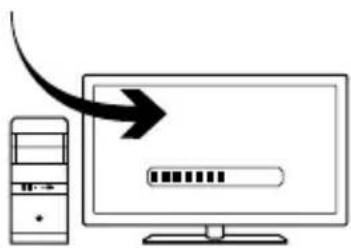
Il est possible de personnaliser les trois profils enregistrés de la souris G502, notamment le réglage de la surface, la programmation des boutons et le comportement de suivi à l'aide de l'assistant pour jeux vidéo de Logitech. Téléchargez ce logiciel gratuit et découvrez comment personnaliser votre souris G502, en vous rendant sur www.logitech.com/support/g502.

24 Français
Pour régler le poids et l'équilibre de votre souris G502, ouvrez d'abord le clapet du compartiment de poids: tenez fermement la souris dans votre main droite et tirez la languette bleue vers le bas avec votre pouce gauche.
5
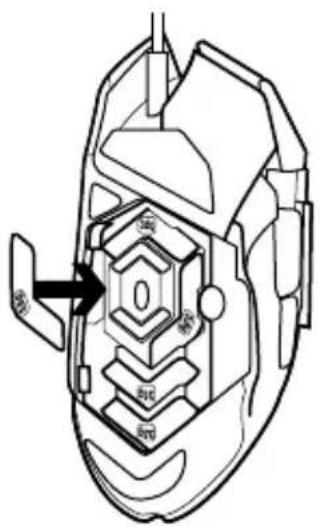
Vous pouvez y placer jusqu'à 3,6 g de poids dans un grand nombre d'orientations différentes. Essayez de placer les poids dans différentes positions afin de trouver le poids et l'équilibre qui vous conviennent.
Français
6

Après avoir inséré les poids dans le compartiment, fermez le clapet: insérez les languettes situées sur le compartiment dans les fentes du côté gauche de la souris, puis pivotez le clapet vers le bas jusqu'à ce que l'aimant le maintienne bien fermé.
Français
7
Prêt à l'emploi, le capteur de la souris G502 est configuré pour vous offrir un suivi impressionnant sur une large gamme de surfaces. Prenez une longueur d'avance en la réglant spécifiquement pour la surface que vous utilisez pour jouer. Pour régler le capteur, utilisez l'assistant pour jeux vidéo de Logitech.
11 boutons entièrement programmables
- Gauche (bouton 1)
- Droit (bouton 2)
- Clic de roulette (bouton 3)
- Précédent (bouton 4)
- Suivant (bouton 5)
- Changement de résolution (bouton G6)
- Diminution de la résolution (bouton G7)
- Augmentation de la résolution (bouton G8)
- Défilement vers la gauche (inclinaison de la roulette vers la gauche)
- Défilement vers la droite (inclinaison de la roulette vers la droite)
- Sélection de profil (bouton G9)
- Alternance de la roulette (non programmable)

Français
| Profil 1* (jeu haute résolution) | Profil 2* (jeu basse résolution) | Profil 3* (standard: sans modification) | Profil 3* (standard: modification avec sélecteur G) | |
| Valeurs PPP 1 200 | 0, 2 400, 3 200, 6 400 | 400, 800, 1 600, 2 400 | 2 400 2 400 | |
| Valeur PPP par défaut | 2 400 1 600 2 400 2 400 | |||
| Valeur de changement de résolution | 1 200 400 Non applicable Non applicable | |||
| Rapports/s 1 000 | 1 000 500 500 | |||
| 1 Bouton 1 | (clic gauche) | Bouton 1(clic gauche) | Bouton 1(clic gauche) | Bouton 1(clic gauche) |
| 2 Bouton 2 | (clic droit) | Bouton 2(clic droit) | Bouton 2(clic droit) | Bouton 2(clic droit) |
| 3 Bouton 3 | (clic central) | Bouton 3(clic central) | Bouton 3(clic central) | Ctrl + T |
| 4 Bouton 4 | (précédent) | Bouton 4(précédent) | Bouton 4(précédent) | Ctrl + Maj + Tab |
| 5 Bouton 5 | (suivant) Bouton 5 (suivant) | Bouton 5 (suivant) | Ctrl + Tab | |
| 6 Changement de résolution (sniper) | Changement de résolution (sniper) | Sélecteur G (fonctionnalité des boutons doublée) | Non applicable | |
| 7 Diminution de la résolution | Diminution de la résolution | Ctrl + C Ctrl + X | ||
| 8 Augmentation de la résolution | Augmentation de la résolution | Ctrl + V Ctrl + Z | ||
| 9 Défilement vers la gauche | Défilement vers la gauche | Défilement vers la gauche | Ctrl + F4 | |
| 10 Défilement vers la droite | Défilement vers la droite | Défilement vers la droite | Ctrl + Maj + T | |
| 11 Profil suivant Profil suivant Profil suivant Ctrl + 0 | ||||
Profils enregistrés
La souris G502 possède trois profils préconfigurés: pour le jeu avec haute sensibilité, le jeu avec basse sensibilité et l'utilisation normale de la souris. Utilisez le bouton 9 (voir le schéma de la souris) pour passer d'un profil par défaut à un autre. Lorsque vous changez de profil, les témoins lumineux PPP changent de couleur pendant trois secondes (de cyan à bleu) et indique le nouveau mode comme illustré ci-dessous:

Témoins lumineux PPP
Les valeurs PPP sont illustrées à l'aide des trois témoins lumineux sur le schéma de la souris. L'image ci-dessous signale quelle valeur PPP est indiquée par le panneau des témoins lumineux.

Roulette de défilement ultrarapide
La souris G502 dispose de la roulette de défilement ultrarapide double mode exclusive à Logitech. Cliquez sur le bouton droit en dessous de la roulette (bouton G12) pour passer d'un mode à l'autre.
Conseils
Le réglage du poids et de l'équilibre dépend de vos préférences. De manière générale, plus vous ajoutez de poids, plus les paramètres de résolution élevée sont faciles à contrôler. Inversement, moins vous ajoutez de poids, moins le jeu basse résolution est fatigant.
Centrez les poids le long d'une ligne imaginaire entre votre pouce et vos doigts situés sur le revêtement du côté droit pour conserver un équilibre optimal entre l'avant et l'arrière.
Lorsque vous changez les poids, il se peut que vous ne remarquiez pas immédiatement la différence. Après avoir modifié laposition ou le nombre de poids, prenez un moment pour apprécier la différence avant d'effectuer une nouvelle modification.
Avant de modifier les paramètres de profil par défaut, vérifiez d'abord leur efficacité dans le jeu.
Les joueurs expérimentés peuvent personnaliser chaque jeu selon leurs besoins spécifiques en matière de changement de sensibilité et de configuration de boutons. L'assistant pour jeux vidéo de Logitech stocke ces informations et les applique automatiquement lorsque le jeu est détecté.
Si la souris ne fonctionne pas
- Débranchez et rebranchez le câble USB pour vérifier la connexion.
- Essayez de connecter le câble USB de la souris à un autre port USB de l'ordinateur.
- Utilisez uniquement un port USB alimenté.
-
Essayez de redémarrer l'ordinateur.
-
Si possible, testez la souris sur un autre ordinateur.
- Pour plus d'informations ou pour obtenir de l'aide, rendez-vous sur www.logitech.com/support/g502.
Qu'en pensez-vous?
Veuillez prendre quelques minutes pour nous faire part de vos commentaires. Nous vous remercions d'avoir acheté notre produit.

Marque : LOGITECH
Modèle : G502 Proteus Core
Catégorie : Souris