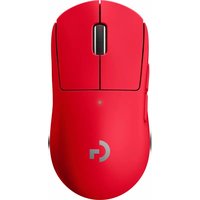
G309 Lightspeed - Hiiri LOGITECH - Ilmainen käyttöohje ja opas
Löydä laitteen käyttöohje ilmaiseksi G309 Lightspeed LOGITECH PDF-muodossa.


Pick your language and provide your email: we'll send you a specifically translated version.
| Tuotetyyppi | Langaton pelihiiri |
| Merkki | Logitech |
| Malli | G309 Lightspeed |
| Yhteysteknologia | Lightspeed langaton (2,4 GHz) |
| Anturi | HERO 25K (25 600 DPI) |
| Ohjelmoitavat painikkeet | 6 painiketta |
| RGB-valaistus | Kyllä, yksi LIGHTSYNC-vyöhyke |
| Virtalähde | Sisäinen ladattava litiumioniakku (USB-C:n kautta) |
| Akun kesto | Jopa 300 tuntia RGB sammutettuna |
| Mitat (P x L x K) | 120 x 62 x 38 mm |
| Paino | 74 g (ilman kaapelia) |
| Kotelon materiaali | ABS-muovi, mattapinta |
| Yhteensopivuus | Windows 10 tai uudempi, macOS, Chrome OS |
| Asetusohjelmisto | Logitech G HUB |
| Huolto ja puhdistus | Puhdista pehmeällä, hieman kostealla liinalla. Älä käytä hankaavia aineita. |
| Turvallisuus | Säilytä alle 3-vuotiaiden lasten ulottumattomissa. Pienten osien nielemisvaara. |
| Varaosat ja korjattavuus | Katso Logitechin verkkosivuilta varaosat. Akun vaihto ammattilaisen toimesta. |
| Yleiset tiedot | 2 vuoden takuu. Sertifikaatit: CE, FCC, IC. |
Usein kysytyt kysymykset - G309 Lightspeed LOGITECH
Kuinka yhdistän Logitech G309 Lightspeed -hiiren tietokoneeseeni?
Kytke Lightspeed USB -vastaanotin tietokoneen USB-porttiin ja käynnistä hiiri hiiren alla olevasta virtapainikkeesta. Yhteys muodostuu automaattisesti.
Mitä tehdä, jos hiiri ei enää vastaa?
Tarkista, ettei akku ole tyhjä. Lataa hiiri mukana tulevalla USB-C-kaapelilla. Jos ongelma jatkuu, nollaa hiiri pitämällä vasenta ja oikeaa painiketta painettuna 5 sekunnin ajan.
Kuinka puhdistan Logitech G309 Lightspeed -hiiren?
Pyyhi pinta pehmeällä, hieman kostealla liinalla. Vältä kemikaaleja tai hankaavia aineita. Hankaliin kohtiin käytä vanupuikkoa. Varmista, että hiiri on sammutettu ennen puhdistusta.
Mikä on G309 Lightspeed -hiiren akun kesto?
Akun kesto voi olla jopa 300 tuntia, kun RGB-valaistus on pois päältä ja akku on optimaalisessa kunnossa. RGB-valaistuksen kanssa kesto on lyhyempi. Lataa USB-C:n kautta.
Voinko käyttää hiirtä sen latauksen aikana?
Kyllä, voit käyttää hiirtä langallisessa tilassa latauksen aikana. Kytke USB-C-kaapeli hiireen ja tietokoneeseen.
Kuinka muokkaan painikkeita ja valaistusta?
Lataa ja asenna Logitech G HUB -ohjelmisto. Ohjelmistossa voit määrittää toimintoja kullekin painikkeelle ja säätää RGB-valotehosteita.
Mitä tehdä, jos hiirellä on viivettä (lagia)?
Varmista, että vastaanotin on kytketty suoraan tietokoneeseen eikä USB-keskuksen kautta. Siirrä hiiri pois muista langattomista häiriölähteistä. Päivitä laiteohjelmisto G HUB:n kautta.
Onko hiiri yhteensopiva macOS:n kanssa?
Kyllä, Logitech G309 Lightspeed on yhteensopiva macOS 10.14:n tai uudemman kanssa. Jotkin edistyneet toiminnot edellyttävät G HUB -ohjelmiston asentamista macOS:lle.
Kuinka palautan hiiren tehdasasetuksiin?
Pidä keskipainiketta ja oikeaa etupainiketta painettuna 3 sekunnin ajan, kunnes valo vilkkuu. Vapauta, hiiri on nollattu.
Mistä löydän varaosia G309 Lightspeed -hiirelle?
Käy Logitech-tuen verkkosivustolla (support.logitech.com) löytääksesi varaosia, kuten USB-C-kaapeli, hiiren liukujalat tai akku. Akun vaihto on annettava ammattilaiselle.
Käyttäjien kysymyksiä aiheesta G309 Lightspeed LOGITECH
0 kysymys tästä laitteesta. Vastaa tuntemiisi tai esitä omasi.
Esitä uusi kysymys tästä laitteesta
Ei vielä kysymyksiä. Esitä ensimmäinen.
Lataa ohjeet laitteellesi Hiiri PDF-muodossa ilmaiseksi! Löydä käyttöohjeesi G309 Lightspeed - LOGITECH ja ota elektroninen laitteesi takaisin hallintaan. Tällä sivulla julkaistaan kaikki laitteidesi käyttöön tarvittavat asiakirjat. G309 Lightspeed merkiltä LOGITECH.
KÄYTTÖOHJE G309 Lightspeed LOGITECH

Käyttöohje-avustaja
Voimansa antanut Anthropic
Odotetaan viestiäsi
Tuotetiedot
Merkki : LOGITECH
Malli : G309 Lightspeed
Kategoria : Hiiri