G309 Lightspeed - Myš LOGITECH - Bezplatný návod na obsluhu
Nájdite návod k zariadeniu zdarma G309 Lightspeed LOGITECH vo formáte PDF.


Vyberte svoj jazyk a zadajte e-mail: pošleme vám špeciálne preloženú verziu.
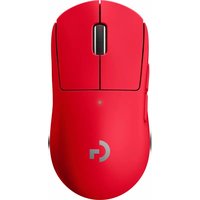
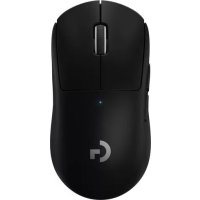
| Typ produktu | Bezdrôtová herná myš |
| Značka | Logitech |
| Model | G309 Lightspeed |
| Technológia pripojenia | Bezdrôtová technológia Lightspeed (2,4 GHz) |
| Senzor | HERO 25K (25 600 DPI) |
| Programovateľné tlačidlá | 6 tlačidiel |
| RGB osvetlenie | Áno, jedinečná zóna LIGHTSYNC |
| Napájanie | Vstavaná lítium-iónová nabíjateľná batéria (cez USB-C) |
| Výdrž batérie | Až 300 hodín pri vypnutom RGB |
| Rozmery (D x Š x V) | 120 x 62 x 38 mm |
| Hmotnosť | 74 g (bez kábla) |
| Materiál tela | ABS plast s matnou úpravou |
| Kompatibilita | Windows 10 alebo novší, macOS, Chrome OS |
| Konfiguračný softvér | Logitech G HUB |
| Údržba a čistenie | Čistite mäkkou, mierne navlhčenou handričkou. Nepoužívajte abrazívne prostriedky. |
| Bezpečnosť | Uchovávajte mimo dosahu detí mladších ako 3 roky. Riziko požitia malých častí. |
| Náhradné diely a opraviteľnosť | Pozrite si webovú stránku Logitech pre náhradné diely. Batériu môže vymeniť odborník. |
| Všeobecné informácie | Záruka 2 roky. Certifikácie: CE, FCC, IC. |
Často kladené otázky - G309 Lightspeed LOGITECH
Ako pripojiť myš Logitech G309 Lightspeed k počítaču?
Pripojte USB prijímač Lightspeed do USB portu počítača, potom zapnite myš vypínačom umiestneným na spodnej strane. Pripojenie sa nadviaže automaticky.
Čo robiť, ak myš nereaguje?
Skontrolujte, či batéria nie je vybitá. Nabite myš pomocou dodávaného USB-C kábla. Ak problém pretrváva, resetujte myš podržaním ľavého a pravého tlačidla na 5 sekúnd.
Ako čistiť Logitech G309 Lightspeed?
Použite mäkkú, mierne navlhčenú handričku na utretie povrchu. Vyhnite sa chemickým alebo abrazívnym prostriedkom. Pre ťažko dostupné miesta použite vatový tampón. Pred čistením myš vypnite.
Aká je výdrž batérie G309 Lightspeed?
Výdrž môže dosiahnuť až 300 hodín pri vypnutom RGB osvetlení a optimálnom stave batérie. S RGB je výdrž nižšia. Nabíjajte cez USB-C.
Môžem myš používať počas nabíjania?
Áno, myš môžete používať v káblovom režime počas nabíjania. Stačí pripojiť USB-C kábel k myši a počítaču.
Ako prispôsobiť tlačidlá a osvetlenie?
Stiahnite a nainštalujte softvér Logitech G HUB. V softvéri môžete priradiť funkcie každému tlačidlu a nastaviť efekty RGB osvetlenia.
Čo robiť, ak myš oneskoruje (laguje)?
Uistite sa, že prijímač je priamo pripojený k počítaču, nie cez USB hub. Vzdiaľte myš od iných bezdrôtových rušení. Aktualizujte firmvér cez G HUB.
Je myš kompatibilná s macOS?
Áno, Logitech G309 Lightspeed je kompatibilná s macOS 10.14 alebo novším. Niektoré pokročilé funkcie vyžadujú inštaláciu softvéru G HUB pre macOS.
Ako resetovať myš na výrobné nastavenia?
Podržte stredné tlačidlo a pravé predné tlačidlo na 3 sekundy, kým osvetlenie nezabliká. Uvoľnite, myš je resetovaná.
Kde nájsť náhradné diely pre G309 Lightspeed?
Navštívte webovú stránku Logitech Support (support.logitech.com) pre náhradné diely ako USB-C kábel, myšacie podložky alebo batériu. Batériu musí vymeniť odborník.
Otázky používateľov k G309 Lightspeed LOGITECH
0 otázka o tomto zariadení. Odpovedzte na tie, ktoré poznáte, alebo položte vlastnú.
Položte novú otázku o tomto zariadení
Zatiaľ žiadne otázky. Buďte prvý, kto sa opýta.
Stiahnite si návod pre váš Myš vo formáte PDF zadarmo! Nájdite svoj návod G309 Lightspeed - LOGITECH a vezmite svoje elektronické zariadenie späť do rúk. Na tejto stránke sú zverejnené všetky dokumenty potrebné na používanie vášho zariadenia. G309 Lightspeed značky LOGITECH.
NÁVOD NA OBSLUHU G309 Lightspeed LOGITECH

Asistent návodu
Poháňané spoločnosťou Anthropic
Čakanie na vašu správu
Informácie o produkte
Značka : LOGITECH
Model : G309 Lightspeed
Kategória : Myš