G309 Lightspeed - עכבר LOGITECH - מדריך משתמש חינמי
מצא את מדריך המכשיר בחינם G309 Lightspeed LOGITECH בפורמט PDF.


Pick your language and provide your email: we'll send you a specifically translated version.
| סוג מוצר | עכבר גיימינג אלחוטי |
| מותג | Logitech |
| דגם | G309 Lightspeed |
| טכנולוגיית קישוריות | Lightspeed אלחוטי (2.4 GHz) |
| חיישן | HERO 25K (25,600 DPI) |
| כפתורים ניתנים לתכנות | 6 כפתורים |
| תאורת RGB | כן, אזור יחיד LIGHTSYNC |
| אספקת חשמל | סוללת ליתיום-יון פנימית נטענת (באמצעות USB-C) |
| חיי סוללה | עד 300 שעות עם RGB כבוי |
| מידות (אורך x רוחב x גובה) | 120 x 62 x 38 מ"מ |
| משקל | 74 גרם (ללא כבל) |
| חומר המארז | פלסטיק ABS עם גימור מאט |
| תאימות | Windows 10 ומעלה, macOS, Chrome OS |
| תוכנת תצורה | Logitech G HUB |
| תחזוקה וניקוי | נקו עם מטלית רכה ולחה מעט. אין להשתמש בחומרים שוחקים. |
| בטיחות | הרחק מהישג ידם של ילדים מתחת לגיל 3. סכנת בליעה של חלקים קטנים. |
| חלקי חילוף ויכולת תיקון | עיינו באתר Logitech לחלקי חילוף. הסוללה ניתנת להחלפה על ידי איש מקצוע. |
| מידע כללי | אחריות לשנתיים. אישורים: CE, FCC, IC. |
שאלות נפוצות - G309 Lightspeed LOGITECH
איך לחבר את העכבר Logitech G309 Lightspeed למחשב שלי?
חברו את מקלט ה-USB Lightspeed ליציאת USB במחשב, ואז הפעילו את העכבר באמצעות כפתור ההפעלה/כיבוי שמתחת לעכבר. החיבור נוצר אוטומטית.
מה לעשות אם העכבר לא מגיב?
בדקו שהסוללה לא ריקה. טענו את העכבר באמצעות כבל ה-USB-C המצורף. אם הבעיה נמשכת, אפסו את העכבר על ידי לחיצה ארוכה על הכפתורים השמאלי והימני למשך 5 שניות.
איך לנקות את Logitech G309 Lightspeed?
השתמשו במטלית רכה לחה מעט לניגוב המשטח. הימנעו מכימיקלים או חומרים שוחקים. לאזורים קשים, השתמשו במקלון צמר גפן. ודאו שהעכבר כבוי לפני הניקוי.
מהי חיי הסוללה של ה-G309 Lightspeed?
חיי הסוללה יכולים להגיע עד 300 שעות עם תאורת RGB כבויה ובמצב סוללה אופטימלי. עם RGB, חיי הסוללה מצטמצמים. טענו באמצעות USB-C.
האם ניתן להשתמש בעכבר בזמן הטעינה?
כן, ניתן להשתמש בעכבר במצב חוטי בזמן הטעינה. פשוט חברו את כבל ה-USB-C לעכבר ולמחשב.
איך להתאים אישית את הכפתורים והתאורה?
הורידו והתקינו את תוכנת Logitech G HUB. בתוכנה, תוכלו להקצות פונקציות לכל כפתור ולהתאים את אפקטי תאורת RGB.
מה לעשות אם העכבר סובל בפיגור (lags)?
ודאו שהמקלט מחובר ישירות למחשב ולא דרך רכזת USB. הרחיקו את העכבר מהפרעות אלחוטיות אחרות. עדכנו את הקושחה דרך G HUB.
האם העכבר תואם ל-macOS?
כן, Logitech G309 Lightspeed תואם ל-macOS 10.14 ומעלה. חלק מהתכונות המתקדמות דורשות התקנת תוכנת G HUB עבור macOS.
איך לאפס את העכבר להגדרות היצרן?
לחצו והחזיקו את הכפתור האמצעי ואת הכפתור הקדמי הימני למשך 3 שניות עד שהתאורה מהבהבת. שחררו, העכבר אופס.
איפה למצוא חלקי חילוף ל-G309 Lightspeed?
בקרו באתר Logitech Support (support.logitech.com) לחלקי חילוף כמו כבל USB-C, רפידות עכבר או סוללה. יש להחליף סוללה על ידי איש מקצוע.
שאלות משתמשים בנוגע ל G309 Lightspeed LOGITECH
0 שאלה על המכשיר הזה. ענה על אלה שאתה יודע או שאל את שלך.
שאל שאלה חדשה על המכשיר הזה
אין עדיין שאלות. היה הראשון לשאול.
הורד את ההוראות עבור עכבר בפורמט PDF בחינם! מצא את המדריך שלך G309 Lightspeed - LOGITECH וקח בחזרה את המכשיר האלקטרוני שלך לידיים. בדף זה מפורסמים כל המסמכים הדרושים לשימוש במכשיר שלך. G309 Lightspeed של המותג LOGITECH.
מדריך למשתמש G309 Lightspeed LOGITECH
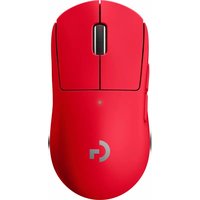
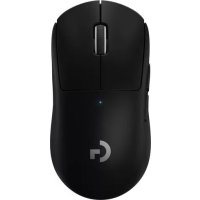
עוזר מדריך
מופעל על ידי Anthropic
ממתין להודעה שלך
מידע על המוצר
מותג : LOGITECH
דגם : G309 Lightspeed
קטגוריה : עכבר