G309 Lightspeed - мышь LOGITECH - Бесплатное руководство пользователя
Найдите руководство к устройству бесплатно G309 Lightspeed LOGITECH в формате PDF.

Просмотреть руководство :
 FR
FR
 BG
BG
 CS
CS
 DA
DA
 DE
DE
 EL
EL
 EN
EN
 ES
ES
 ET
ET
 FI
FI
 HE
HE
 HU
HU
 IT
IT
 LT
LT
 LV
LV
 NL
NL
 NO
NO
 PL
PL
 PT
PT
 RO
RO
 RU
RU
 SK
SK
 SL
SL
 SV
SV
 TR
TR
 UK
UK
FR
BG
CS
DA
DE
EL
EN
ES
ET
FI
HE
HU
IT
LT
LV
NL
NO
PL
PT
RO
RU
SK
SL
SV
TR
UK
Выберите свой язык и укажите email: мы пришлём вам специально переведённую версию.
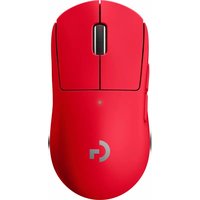
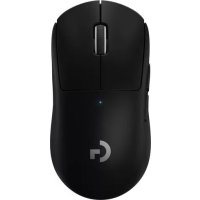
| Тип продукта | Беспроводная игровая мышь |
| Бренд | Logitech |
| Модель | G309 Lightspeed |
| Технология подключения | Lightspeed беспроводная (2,4 ГГц) |
| Сенсор | HERO 25K (25 600 DPI) |
| Программируемые кнопки | 6 кнопок |
| RGB-подсветка | Да, единая зона LIGHTSYNC |
| Питание | Встроенный литий-ионный аккумулятор (зарядка через USB-C) |
| Время работы от аккумулятора | До 300 часов с выключенной RGB-подсветкой |
| Размеры (Д x Ш x В) | 120 x 62 x 38 мм |
| Вес | 74 г (без кабеля) |
| Материал корпуса | ABS-пластик с матовой отделкой |
| Совместимость | Windows 10 или новее, macOS, Chrome OS |
| Программное обеспечение для настройки | Logitech G HUB |
| Уход и чистка | Протирайте мягкой слегка влажной тканью. Не используйте абразивные средства. |
| Безопасность | Храните в недоступном для детей младше 3 лет месте. Опасность проглатывания мелких деталей. |
| Запасные части и ремонтопригодность | Обратитесь на сайт Logitech для получения запасных частей. Аккумулятор заменяется профессионалом. |
| Общая информация | Гарантия 2 года. Сертификация: CE, FCC, IC. |
Часто задаваемые вопросы - G309 Lightspeed LOGITECH
Как подключить мышь Logitech G309 Lightspeed к компьютеру?
Вставьте USB-приёмник Lightspeed в USB-порт компьютера, затем включите мышь с помощью кнопки включения/выключения на нижней стороне. Соединение установится автоматически.
Что делать, если мышь перестала отвечать?
Проверьте, не разряжен ли аккумулятор. Зарядите мышь через прилагаемый кабель USB-C. Если проблема не исчезнет, сбросьте мышь, удерживая левую и правую кнопки нажатыми в течение 5 секунд.
Как чистить Logitech G309 Lightspeed?
Используйте мягкую слегка влажную ткань для протирки поверхности. Избегайте химических или абразивных средств. Для труднодоступных мест используйте ватную палочку. Перед чисткой выключите мышь.
Какое время работы аккумулятора у G309 Lightspeed?
Время работы может достигать 300 часов при выключенной RGB-подсветке и оптимальном состоянии аккумулятора. С RGB-подсветкой время работы сокращается. Зарядка через USB-C.
Можно ли пользоваться мышью во время зарядки?
Да, вы можете использовать мышь в проводном режиме во время зарядки. Просто подключите кабель USB-C к мыши и компьютеру.
Как настроить кнопки и подсветку?
Загрузите и установите программное обеспечение Logitech G HUB. В программе вы можете назначать функции каждой кнопке и регулировать эффекты RGB-подсветки.
Что делать, если мышь запаздывает (лагает)?
Убедитесь, что приёмник подключён напрямую к компьютеру, а не через USB-концентратор. Удалите мышь от других беспроводных помех. Обновите прошивку через G HUB.
Совместима ли мышь с macOS?
Да, Logitech G309 Lightspeed совместима с macOS 10.14 и новее. Некоторые дополнительные функции требуют установки ПО G HUB для macOS.
Как сбросить мышь до заводских настроек?
Удерживайте нажатыми среднюю кнопку и правую переднюю кнопку в течение 3 секунд, пока подсветка не мигнёт. Отпустите, мышь сброшена.
Где найти запасные части для G309 Lightspeed?
Посетите сайт поддержки Logitech (support.logitech.com) для получения запасных частей, таких как кабель USB-C, ножки мыши или аккумулятор. Замена аккумулятора должна производиться профессионалом.
Вопросы пользователей о G309 Lightspeed LOGITECH
0 вопрос об этом устройстве. Ответьте на те, что знаете, или задайте свой.
Задать новый вопрос об этом устройстве
Пока вопросов нет. Будьте первым, кто задаст.
Скачайте инструкцию для вашего мышь в формате PDF бесплатно! Найдите своё руководство G309 Lightspeed - LOGITECH и возьмите своё электронное устройство обратно в руки. На этой странице опубликованы все документы, необходимые для использования вашего устройства. G309 Lightspeed бренда LOGITECH.
РУКОВОДСТВО ПОЛЬЗОВАТЕЛЯ G309 Lightspeed LOGITECH

Помощник по руководству
Работает на Anthropic
Ожидание вашего сообщения
Информация о продукте
Марка : LOGITECH
Модель : G309 Lightspeed
Категория : мышь