
G Pro X Superlight - мышь LOGITECH - Бесплатное руководство пользователя
Найдите руководство к устройству бесплатно G Pro X Superlight LOGITECH в формате PDF.
 FR
FR
 BG
BG
 CS
CS
 DA
DA
 DE
DE
 EL
EL
 EN
EN
 ES
ES
 ET
ET
 FI
FI
 HE
HE
 HU
HU
 IT
IT
 LT
LT
 LV
LV
 NL
NL
 NO
NO
 PL
PL
 PT
PT
 RO
RO
 RU
RU
 SK
SK
 SV
SV
 TR
TR
 UK
UK
| Тип продукта | Беспроводная игровая мышь |
| Бренд | Logitech |
| Модель | G Pro X Superlight |
| Размеры (Д x Ш x В) | 125 x 63.5 x 40 мм |
| Вес | 63 г (без кабеля) |
| Сенсор | HERO 25K |
| Разрешение (DPI) | от 100 до 25 600 DPI (настраивается через G HUB) |
| Питание | Li-ion аккумулятор |
| Время работы | Около 70 часов |
| Подключение | Беспроводное LIGHTSPEED (2,4 ГГц) |
| Программируемые кнопки | 5 кнопок (левая, правая, колесико, вперед, назад) |
| Подсветка | Нет |
| Программное обеспечение | G HUB (logitechG.com/GHUB) |
| Комплект поставки | USB-приемник, кабель зарядки/данных, опциональная противоскользящая лента, салфетка для подготовки поверхности, отсек POWERPLAY с PTFE-пяткой |
| Уход и чистка | Протирайте поверхность мягкой сухой тканью. Используйте салфетку из комплекта для подготовки поверхности перед наклеиванием противоскользящей ленты. |
| Безопасность | Li-ion аккумулятор: не подвергайте воздействию тепла или огня. Используйте только прилагаемый кабель. |
| Запчасти и ремонтопригодность | Сменные PTFE-пятки и отсек POWERPLAY. USB-приемник можно хранить внутри мыши. |
| Гарантия | 2 года (в зависимости от страны) |
Часто задаваемые вопросы - G Pro X Superlight LOGITECH
Вопросы пользователей о G Pro X Superlight LOGITECH
0 вопрос об этом устройстве. Ответьте на те, что знаете, или задайте свой.
Задать новый вопрос об этом устройстве
Скачайте инструкцию для вашего мышь в формате PDF бесплатно! Найдите своё руководство G Pro X Superlight - LOGITECH и возьмите своё электронное устройство обратно в руки. На этой странице опубликованы все документы, необходимые для использования вашего устройства. G Pro X Superlight бренда LOGITECH.
РУКОВОДСТВО ПОЛЬЗОВАТЕЛЯ G Pro X Superlight LOGITECH
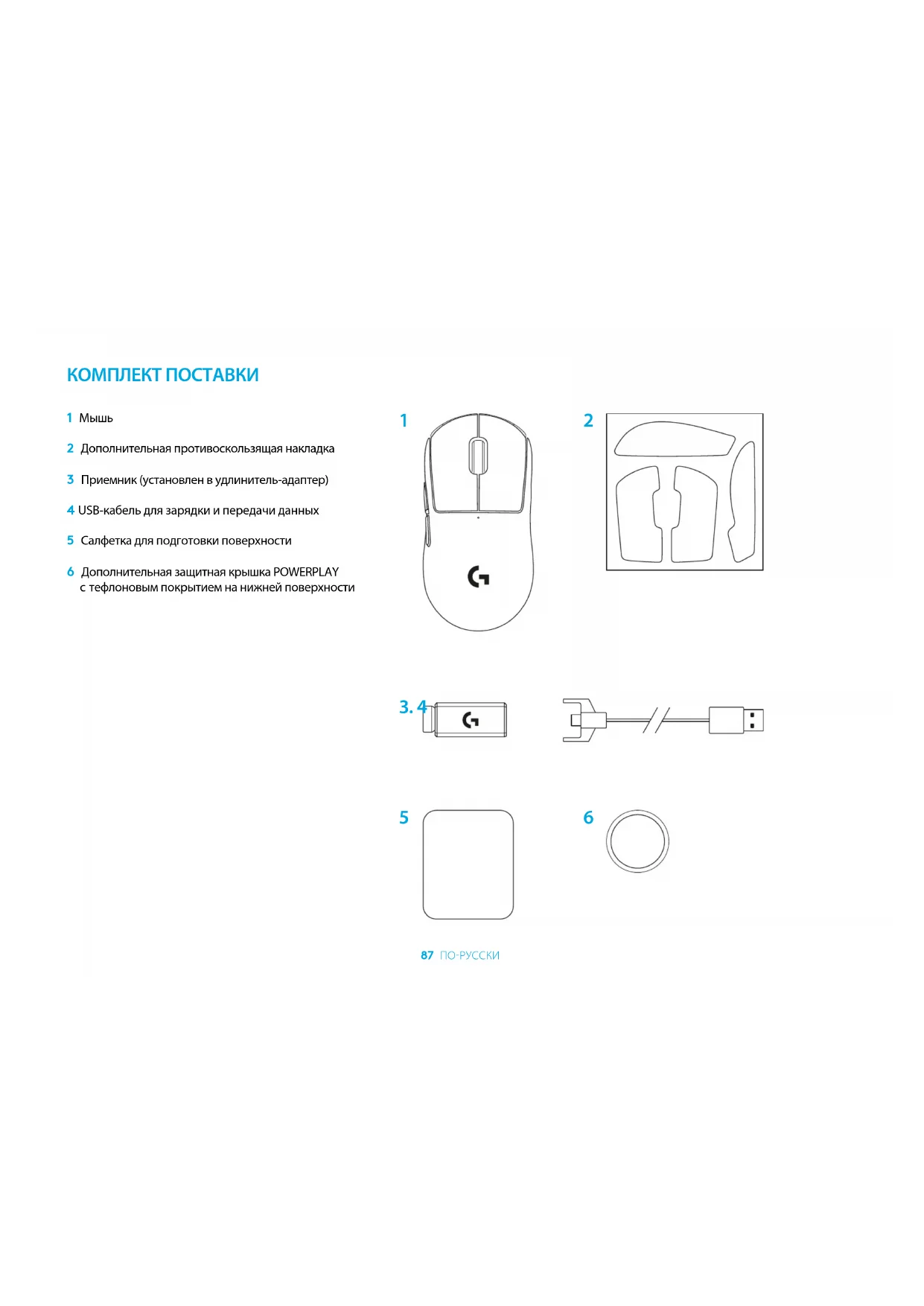
1 Мышь 2 Дополнительная противоскользящая накладка 3 Приемник (установлен в удлинитель-адаптер) 4 USB-кабель для зарядки и передачи данных 5 Салфетка для подготовки поверхности 6 Дополнительная защитная крышка POWERPLAY с тефлоновым покрытием на нижней поверхности
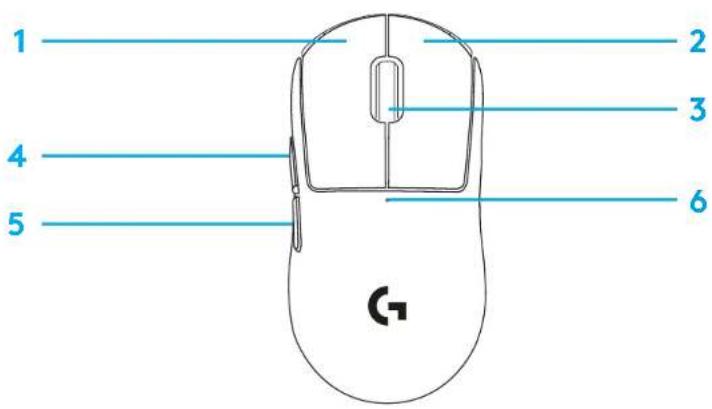
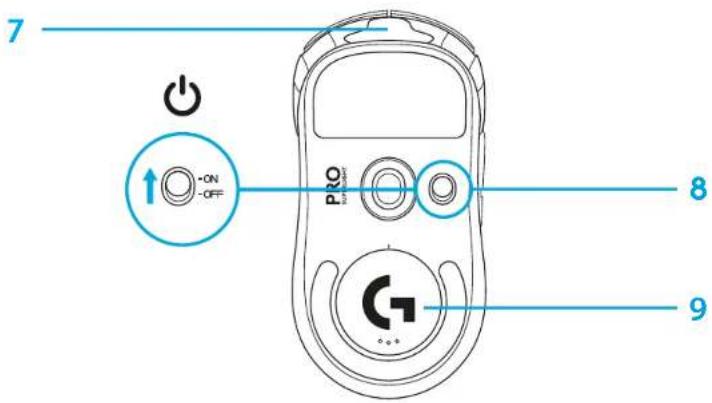
1 Щелчок левой кнопкой мыши 2 Щелчок правой кнопкой мыши 3 Щелчок средней кнопкой мыши/прокрутка 4 Переход вперед в браузере 5 Переход назад в браузере 6 Светодиодный индикатор питания 7 USB-порт для зарядки и передачи данных 8 Включение и отключение питания 9 Защитная крышка POWERPLAY™
1 Подключите кабель для зарядки и передачи данных к ПК, затем подсоедините удлинитель-адаптер и приемник к кабелю для зарядки и передачи данных. 2 Включите мышь.
1![graph LR A["Device 1"] --> B["Switch"] B --> C["Server"] D["Blue Arrow"] --> A E["Blue Arrow"] --> C](/content/2026/03/534367/images/5fc99cc3ccade8cc883ee50a1d3019f8c7acfdce6064cb5898c8e730db3eaf6f.jpg)
2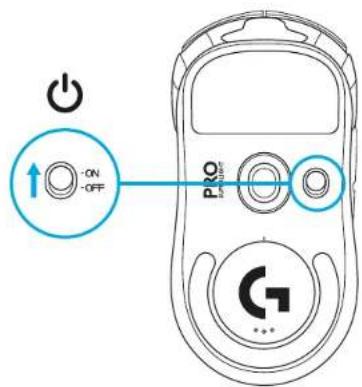
3 Чтобы настроить параметры мыши, например чувствительность, загрузите ПО G HUB на странице logitechG.com/GHUB.
3
logitechG.com/ghub
![graph TD A["Electric Motor"] --> B["Switch"] C["Battery"] --> D["Power Supply"] E["Battery"] --> F["Light Bulb"] G["Power Supply"] --> H["Light Bulb"] I["Electric Motor"] --> J["Motor"]](/content/2026/03/534367/images/53f97836c35308ce0fcfc2c8ef7293ea9b1729a3ab7c00e467230a5b6cd18878.jpg)
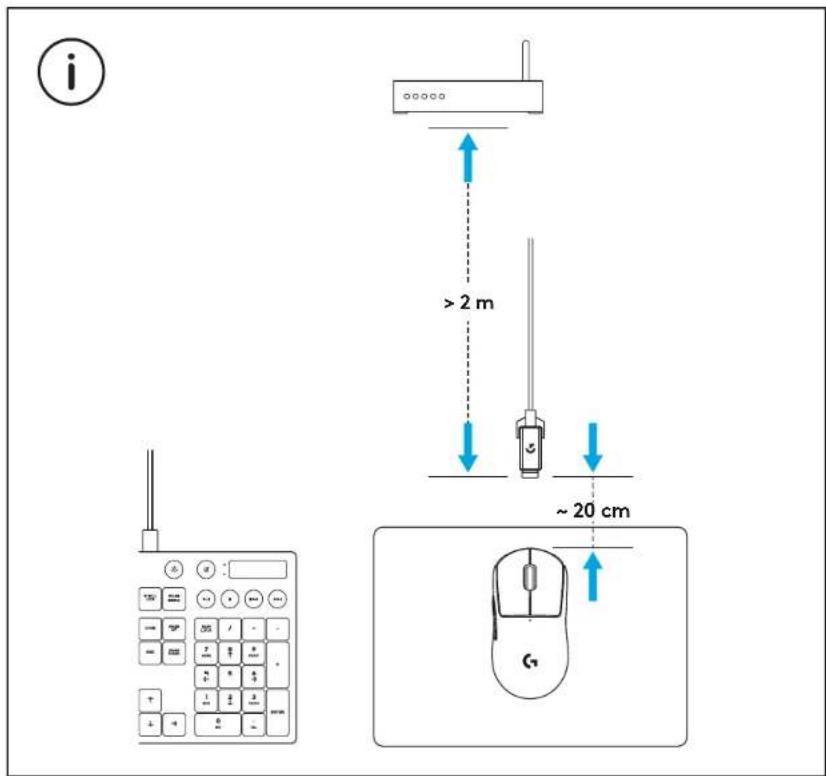
Для обеспечения оптимального качества беспроводной связи используйте мышь на расстоянии не более 20 см от приемника. Ближайший источник радиоволн с частотой 2,4 ГГц (например, Wi-Fi-маршрутизатор) должен при этом располагаться на расстоянии свыше 2 м от мыши.
Чтобы установить дополнительную противоскользящую накладку, сначала очистите поверхность мыши поставляемой в комплекте салфеткой, удалив жир и пыль. Затем аккуратно приложите накладку к поверхностям мыши.
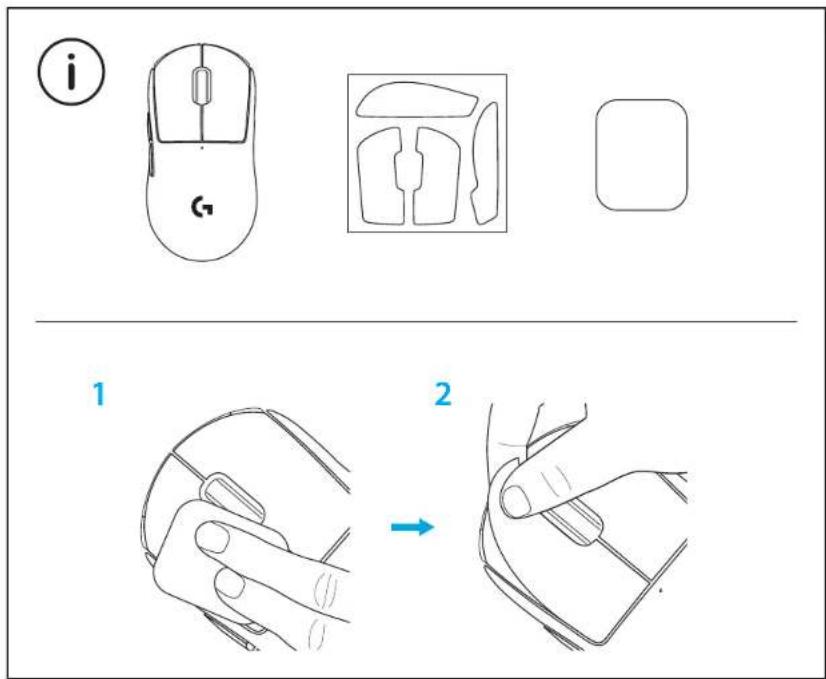
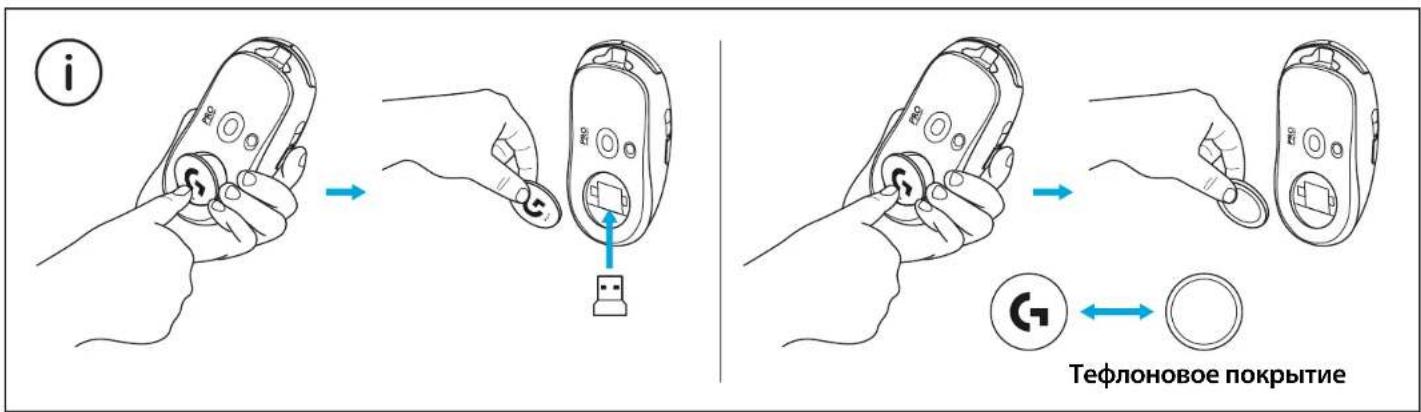
USB-приемник можно хранить внутри мыши. Для этого необходимо снять защитную крышку POWERPLAY. При таком способе хранения приемник не потеряется во время использования мыши с системой беспроводной зарядки Logitech G POWERPLAY.
Сняв стандартную крышку, вы можете установить поставляемую в комплекте дополнительную защитную крышку с тефлоновым покрытием на нижней поверхности.
СОДЕРЖИМОЕ УПАКОВКИ
СОДЕРЖИМОЕ УПАКОВКИ





Марка : LOGITECH
Модель : G Pro X Superlight
Категория : мышь