
G Pro X Superlight - Myš LOGITECH - Bezplatný návod k obsluze
Najděte návod k zařízení zdarma G Pro X Superlight LOGITECH ve formátu PDF.
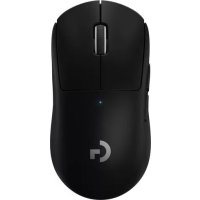



| Typ produktu | Bezdrátová herní myš |
| Značka | Logitech |
| Model | G Pro X Superlight |
| Rozměry (D x Š x V) | 125 x 63.5 x 40 mm |
| Hmotnost | 63 g (bez kabelu) |
| Senzor | HERO 25K |
| Rozlišení (DPI) | 100 až 25 600 DPI (nastavitelné přes G HUB) |
| Napájení | Lithium-iontová dobíjecí baterie |
| Výdrž baterie | Přibližně 70 hodin |
| Konektivita | Bezdrátová LIGHTSPEED (2,4 GHz) |
| Programovatelná tlačítka | 5 tlačítek (levé tlačítko, pravé tlačítko, kolečko, vpřed, vzad) |
| Osvětlení | Žádné |
| Software | G HUB (logitechG.com/GHUB) |
| Dodávané příslušenství | USB přijímač, nabíjecí/datový kabel, volitelná protiskluzová páska, hadřík na přípravu povrchu, POWERPLAY otevírací přihrádka s PTFE kluzáky |
| Údržba a čištění | Povrch čistěte měkkým suchým hadříkem. Před aplikací protiskluzové pásky použijte přiložený hadřík na přípravu povrchu. |
| Bezpečnost | Lithium-iontová baterie: nevystavujte teplu nebo ohni. Používejte pouze přiložený kabel. |
| Náhradní díly a opravitelnost | Vyměnitelné PTFE kluzáky a POWERPLAY otevírací přihrádka. USB přijímač lze uložit do myši. |
| Záruka | 2 roky (podle země) |
Často kladené otázky - G Pro X Superlight LOGITECH
Dotazy uživatelů ohledně G Pro X Superlight LOGITECH
0 otázka o tomto zařízení. Odpovězte na ty, které znáte, nebo položte vlastní.
Položte novou otázku o tomto zařízení
Stáhněte si návod pro váš Myš ve formátu PDF zdarma! Najděte svůj návod G Pro X Superlight - LOGITECH a vezměte svůj elektronický přístroj zpět do rukou. Na této stránce jsou zveřejněny všechny dokumenty potřebné k používání vašeho zařízení. G Pro X Superlight značky LOGITECH.
NÁVOD K OBSLUZE G Pro X Superlight LOGITECH
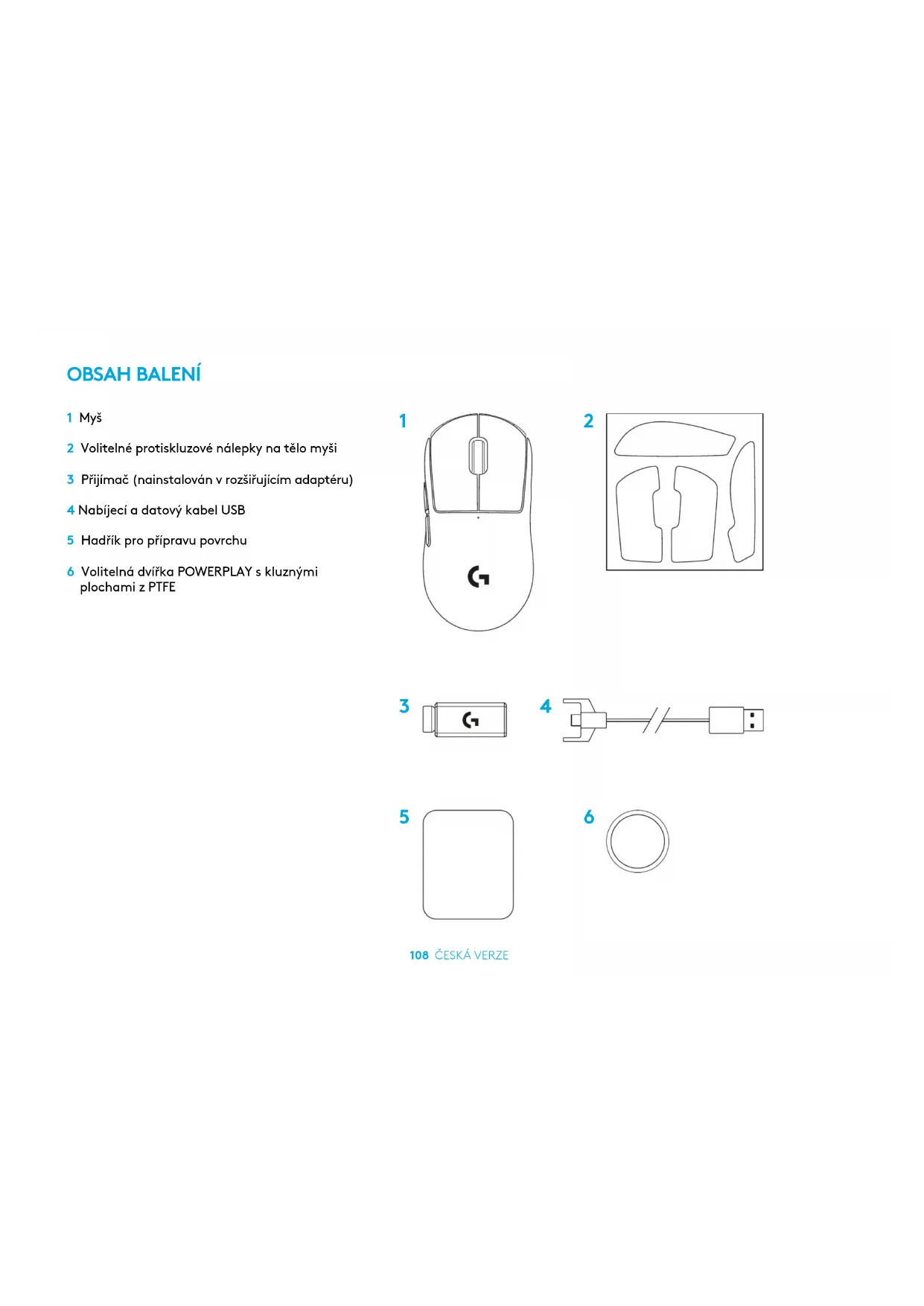
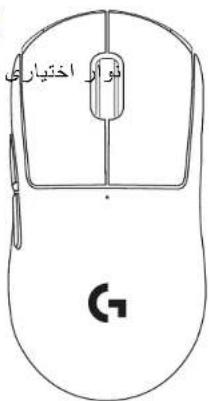
1 Myš 2 Volitelné protiskluzové nálepky na tělo myši 3 Přijímač (nainstalován v rozšiřujícím adaptéru) 4 Nabíjecí a datový kabel USB 5 Hadřík pro přípravu povrchu 6 Volitelná dvířka POWERPLAY s kluznými plochami z PTFE
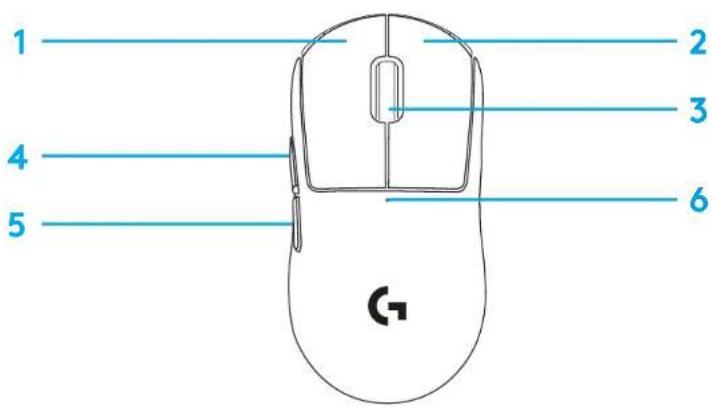
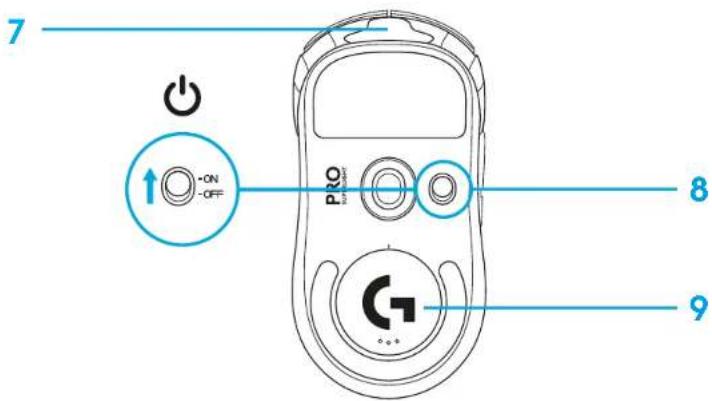
1 Klepnout levým tlačítkem 2 Klepnout pravým tlačítkem 3 Klepnout středním tlačítkem 4 Přejít vpřed 5 Přejít vzad 6 Indikátor napájení 7 USB nabíjecí/datový port 8 Zapnutí/vypnutí 9 Dvířka POWERPLAY™
INSTALACE
1 Připojte nabíjecí/datový kabel k počítači a poté připojte prodlužovací adaptér a přijímač k nabíjecímu/datovému kabelu 2 Zapněte myš
1![graph LR A["Device 1"] --> B["Switch"] B --> C["Server"] D["Blue Arrow"] --> A E["Blue Arrow"] --> C](/content/2026/03/534367/images/adc7cbaeae2c8854d472ec21a5d0d764e816d49994d3a65acd00d60f9cf8678f.jpg)
2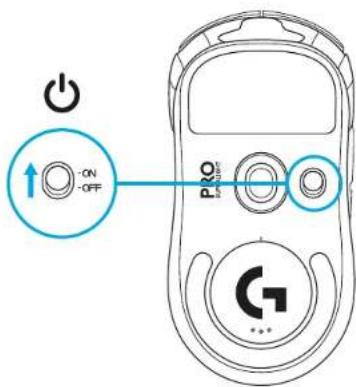
3 Chcete-li nakonfigurovat nastavení myši, jako například její citlivost, stáhněte si software G HUB z webu logitechG.com/GHUB
3
logitechG.com/ghub
![graph TD A["Electric Motor"] --> B["Switch"] C["Battery"] --> D["Power Supply"] E["Battery"] --> F["Light Bulb"] G["Power Supply"] --> H["Light Bulb"] I["Electric Motor"] --> J["Motor"]](/content/2026/03/534367/images/24b035f4a239b25c29e3033f338626fa597157f346e396f3dab0a10518227ab7.jpg)
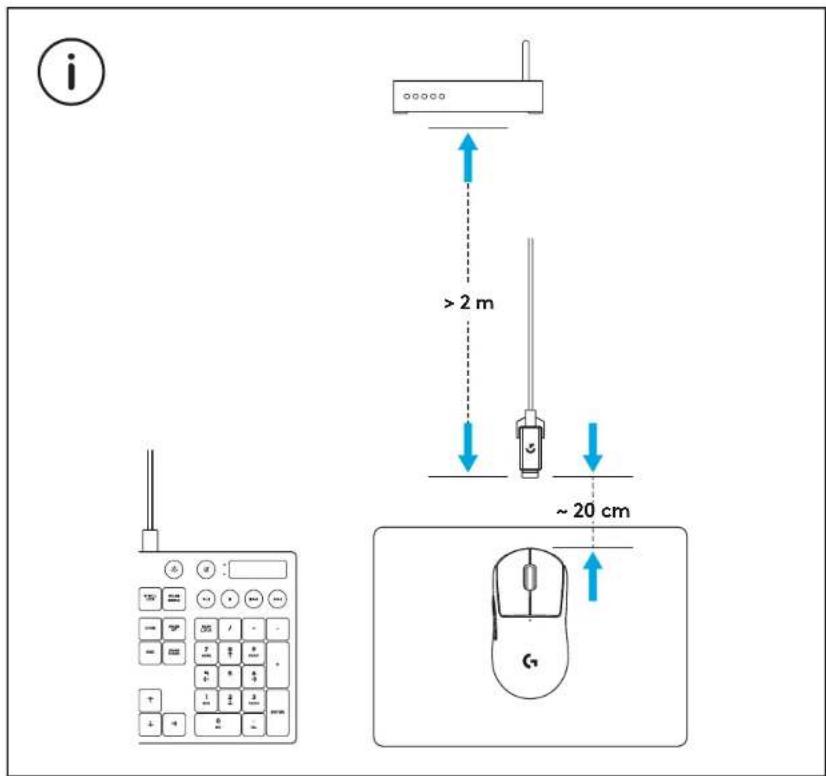
Chcete-li dosáhnout optimálního bezdrátového výkonu, používejte myš ve vzdálenosti do 20 cm od přijímače a více než 2 m od zdrojů rušení pásma 2,4 GHz (jako jsou WiFi routery).
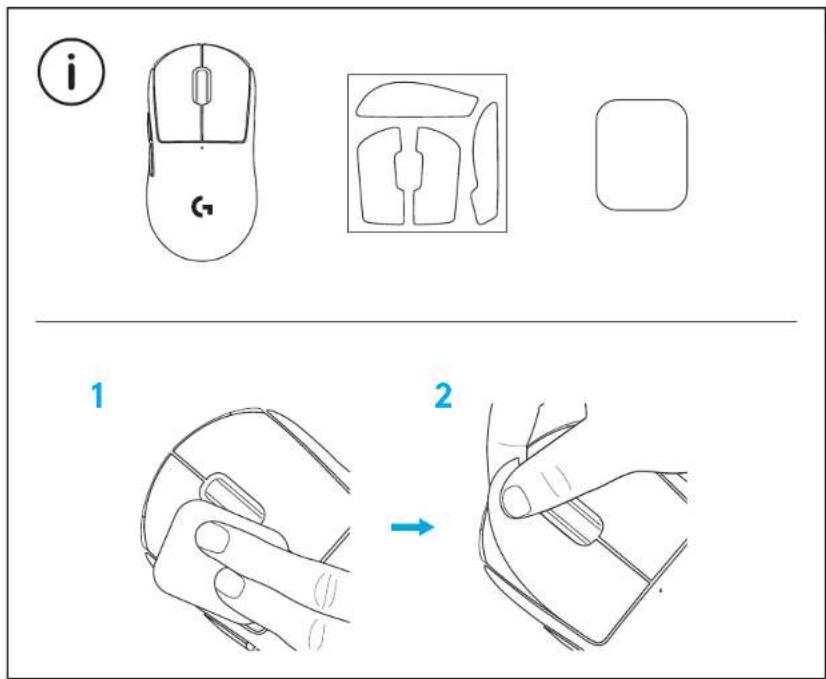
Chcete-li použít volitelné protiskluzové nálepky na tělo myši, nejprve její povrch očistěte hadříkem pro přípravu povrchu od veškeré mastnoty a prachu. Poté opatrně nalepte jednotlivé protiskluzové nálepky na příslušná místa.
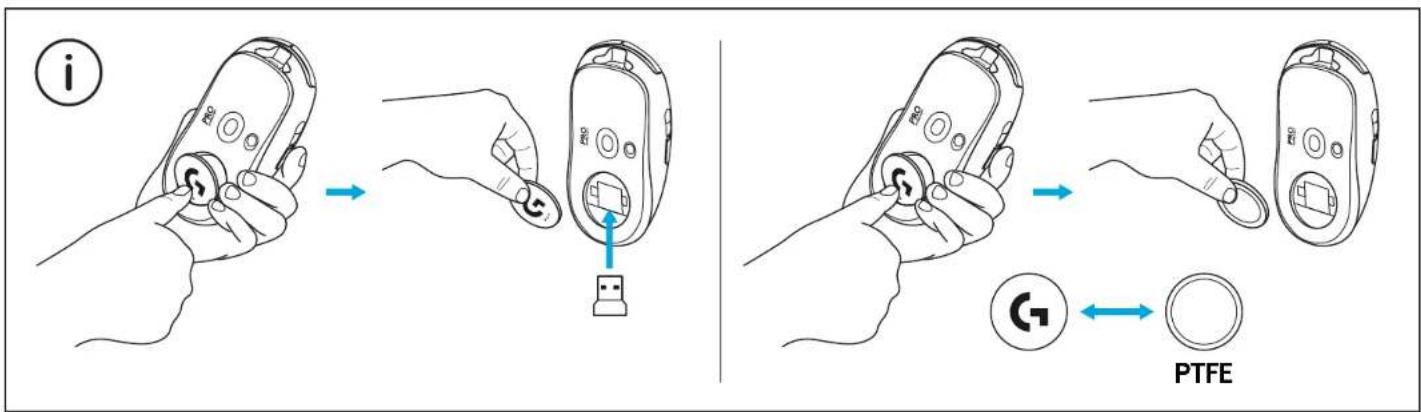
USB přijímač lze uložit do těla myši po odstranění dvířek POWERPLAY. Tím můžete zabránit ztrátě přijímače při používání myši s bezdrátovým nabíjecím systémem Logitech G POWERPLAY.
Odstranění těchto dvířek také umožňuje instalaci dodávaných volitelných dvířek s kluznými plochami z PTFE namísto standardních dvířek.
Obsah balení
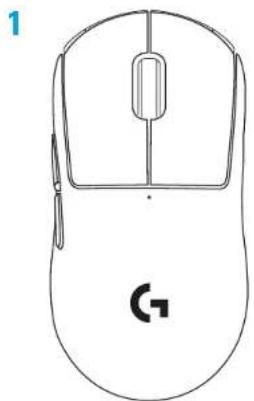
1 Myš
1. Připojte nabíjecí/datový kabel k počítači a poté připojte prodlužovací adaptér a přijímač k nabíjecímu/datovému kabelu. 2. Zapněte myš.
USB přijímač je možné uložit do těla myši po odstranění dvířek POWERPLAY. Tím můžete zabránit ztrátě přijímače při používání myši s bezdrátovým nabíjecím systémem Logitech G POWERPLAY.





Značka : LOGITECH
Model : G Pro X Superlight
Kategorie : Myš