
T631 - Ratón LOGITECH - Manual de uso y guía de instrucciones gratis
Encuentra gratis el manual del aparato T631 LOGITECH en formato PDF.
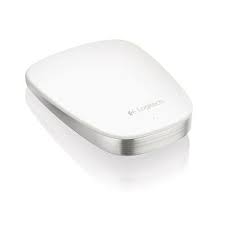



| Marca | Logitech |
| Modelo | T631 |
| Tipo de producto | Ratón inalámbrico Bluetooth |
| Uso recomendado | Mac |
| Tecnología de conexión | Bluetooth 3.0 |
| Zona táctil | Superficie táctil multipunto |
| Gestos | Clic, clic derecho, desplazamiento vertical y horizontal |
| Botones | 2 zonas de clic (izquierda/derecha) |
| Alimentación | Batería de iones de litio recargable |
| Autonomía de la batería | Aproximadamente 1 mes (uso estándar) |
| Tiempo de carga | Aproximadamente 1 hora para una carga completa |
| Carga rápida | 1 minuto de carga = 1 hora de uso |
| Dimensiones | 102 × 60 × 15 mm |
| Peso | 99 g |
| Color | Gris plateado |
| Interruptor Easy-Switch | 2 canales Bluetooth |
| Software | Logitech Options (descargable) |
| Sistemas operativos compatibles | Mac OS X 10.6.8 y posteriores |
| Alcance | Hasta 10 m |
| Mantenimiento y limpieza | Limpiar con un paño suave ligeramente húmedo |
| Seguridad | Evitar la exposición al agua y a temperaturas extremas |
| Piezas de repuesto y reparabilidad | Batería no reemplazable por el usuario, piezas no disponibles |
| Garantía | 2 años (según el país) |
Preguntas frecuentes - T631 LOGITECH
Preguntas de los usuarios sobre T631 LOGITECH
0 pregunta sobre este aparato. Responde a las que conoces o haz la tuya.
Hacer una nueva pregunta sobre este aparato
Descarga las instrucciones para tu Ratón en formato PDF gratis! Encuentra tus instrucciones T631 - LOGITECH y toma tu dispositivo electrónico nuevamente en la mano. En esta página están publicados todos los documentos necesarios para el uso de su dispositivo. T631 de la marca LOGITECH.
MANUAL DE USUARIO T631 LOGITECH
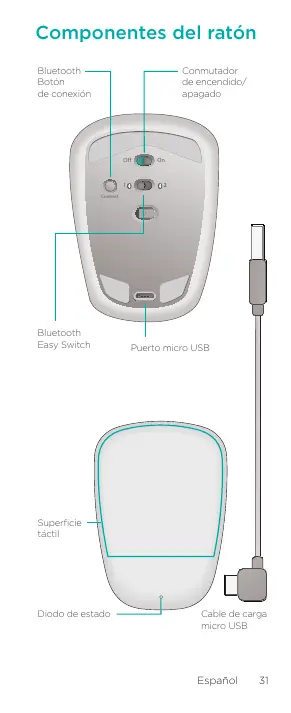
Componentes del ratón
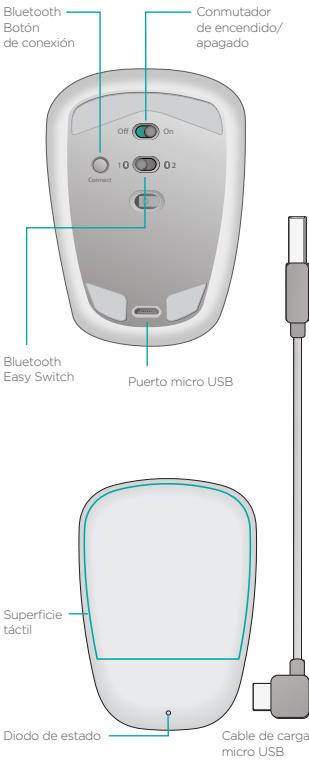
Activación de Bluetooth
En el ratón
1. Encienda
Deslice
el conmutador
a la posición
de encendido.
El diodo de estado emite rápidos destellos
azules mientras
el ratón es detectable
(durante unos
tres segundos).
Activación de Bluetooth
En el Mac
Tras confirmar que Bluetooth está activado, vaya a Preferencias del Sistema > Bluetooth y haga clic en "+" para abrir el Asistente de configuración de Bluetooth.
Cuando Ultrathin Touch Mouse aparezca en la lista de dispositivos, selecciónelo y haga clic en Continuar. Siga las instrucciones en pantalla.
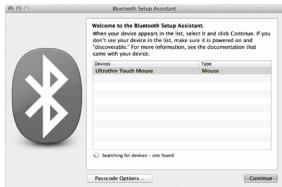
Al completar el emparejamiento, la luz azul del diodo de estado del ratón permanecerá encendida durante 30 segundos.
Requiere software i
Instale el software Logitech para disponer de un rendimiento más fluido, configuración personalizable y gestos óptimos.
Descargue el software de:
www.logitech.com/support/t631
Emparejamiento con otro Mac
Para usar el ratón con otro Mac, emparejelo asignando el canal disponible.
Deslice Bluetooth Easy Switch a la dirección del canal no usado y pulse el botón Connect.
Repita las instrucciones detalladas en "Activación de Bluetooth".
Ahora puede alternar entre ambos Mac seleccionando el canal Bluetooth usado para emparejar cada uno de ellos con el ratón.
Asistencia
Visita a la página del producto
En Internet, visite la página del producto para acceder a recursos de asistencia de primera clase.
Aquí encontrará ejercicios de aprendizaje, directrices de uso y consejos sobre resolución de problemas relacionados con Ultrathin Touch Mouse para Mac.
La página del producto también incluye interesantes foros donde podrá establecer contacto con una comunidad de usuarios.
www.logitech.com/support/t631
Gestos
Clic (un dedo)
Clic. Pulse el lado izquierdo de la superficie táctil.
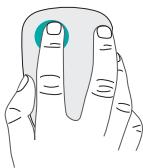
Clic con el botón derecho.
Pulse el lado derecho de la superficie táctil.
Levante
completamente de la superficie el dedo con el que no haga clic.
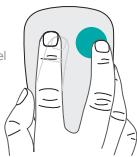
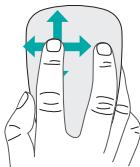
Desplazamiento. Deslice un dedo hacia arriba, abajo, la izquierda o la derecha.
Carga de la batería
Use el cable de carga para conectar Ultrathin Touch Mouse al ordenador o a un adaptador de corriente USB. El diodo de estado emite destellos verdes cuando el ratón se carga.
Cargue el ratón hasta que el diodo de estado deje de emitir destellos. La emisión de destellos rojos indica que ha llegado el momento de recargar.
Cada minuto de energía equivale aproximadamente a una hora de uso.*
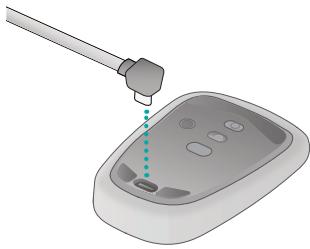
- Esta estimación se basa en una experiencia de uso estándar. Los resultados pueden variar.
Resolución de problemas
¿El ratón no funciona?
En el Mac, confirma que Bluetooth está activado. - Deslice el conmutador de encendido/apagado a la posición de apagado (Off) y, a continuación, a la de encendido (On). - Si el diodo de estado emite destellos rojos, recargue la batería. Consulte la sección "Carga de la batería". - Confirme que el canal Bluetooth seleccionado (1 o 2) es el que ha usado inicialmente para emparejar el ratón con el Mac. Reinicie el Mac. - Compruebe la configuración de Bluetooth en el Mac para ver si "Ultrathin Touch Mouse" figura en ella. De ser así, quítelo de la lista y repita el emparejamiento siguiendo las instrucciones de la sección "Activación de Bluetooth".
www.logitech.com/support/t631
¿Cuál es su opinión?
Nos gustaría conocerla, si puede dedicarnos un minuto. Le agradecemos la adquisición de nuestro producto.
La luz de estado parpadea rápidamente en azul mientras el ratón está detectado, cerca de tres horas.
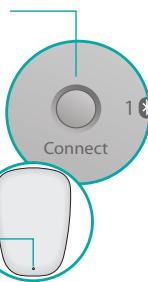
Configurar Bluetooth
En su Mac
Visite la página del producto
Siempre que esté en línea, consulte la página web del producto, su destino para soporte de clase mundial.
Aquí podrá encontrar tutoriales, directrices y resolución de problemas para su Ultrathin Touch Mouse para Mac.
Cada minuto de carga proporciona cerca de una hora de uso.*
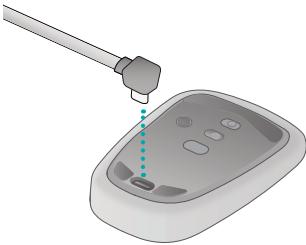




- COMPONENTES DEL RATÓN
- ACTIVACIÓN DE BLUETOOTH
- EN EL RATÓN
- ENCIENDA
- EN EL MAC
- REQUIERE SOFTWARE I
- EMPAREJAMIENTO CON OTRO MAC
- ASISTENCIA
- VISITA A LA PÁGINA DEL PRODUCTO
- GESTOS
- CLIC CON EL BOTÓN DERECHO
- CARGA DE LA BATERÍA
- RESOLUCIÓN DE PROBLEMAS
- ¿EL RATÓN NO FUNCIONA
- ¿CUÁL ES SU OPINIÓN
- CONFIGURAR BLUETOOTH
- EN SU MAC
- VISITE LA PÁGINA DEL PRODUCTO
Marca : LOGITECH
Modelo : T631
Categoría : Ratón