
T631 - Maus LOGITECH - Kostenlose Bedienungsanleitung
Finden Sie kostenlos die Bedienungsanleitung des Geräts T631 LOGITECH als PDF.
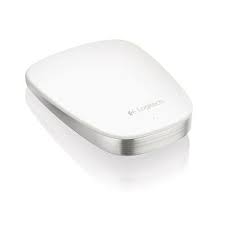



| Marke | Logitech |
| Modell | T631 |
| Produkttyp | Kabellose Bluetooth-Maus |
| Empfohlene Verwendung | Mac |
| Verbindungstechnologie | Bluetooth 3.0 |
| Touchfläche | Multitouch-Oberfläche |
| Gesten | Klicken, Rechtsklick, vertikales und horizontales Scrollen |
| Tasten | 2 Klickzonen (links/rechts) |
| Stromversorgung | Wiederaufladbarer Lithium-Ionen-Akku |
| Akkulaufzeit | Ca. 1 Monat (Standardnutzung) |
| Ladezeit | Ca. 1 Stunde für vollständige Ladung |
| Schnellladung | 1 Minute Laden = 1 Stunde Nutzung |
| Abmessungen | 102 × 60 × 15 mm |
| Gewicht | 99 g |
| Farbe | Silbergrau |
| Easy-Switch-Schalter | 2 Bluetooth-Kanäle |
| Software | Logitech Options (herunterladbar) |
| Unterstützte Betriebssysteme | Mac OS X 10.6.8 und neuer |
| Reichweite | Bis zu 10 m |
| Pflege und Reinigung | Mit einem weichen, leicht feuchten Tuch reinigen |
| Sicherheit | Kontakt mit Wasser und extremen Temperaturen vermeiden |
| Ersatzteile und Reparierbarkeit | Akku nicht vom Benutzer austauschbar, keine Ersatzteile verfügbar |
| Garantie | 2 Jahre (je nach Land) |
Häufig gestellte Fragen - T631 LOGITECH
Benutzerfragen zu T631 LOGITECH
0 Frage zu diesem Gerät. Beantworten Sie die, die Sie kennen, oder stellen Sie Ihre eigene.
Eine neue Frage zu diesem Gerät stellen
Laden Sie die Anleitung für Ihr Maus kostenlos im PDF-Format! Finden Sie Ihr Handbuch T631 - LOGITECH und nehmen Sie Ihr elektronisches Gerät wieder in die Hand. Auf dieser Seite sind alle Dokumente veröffentlicht, die für die Verwendung Ihres Geräts notwendig sind. T631 von der Marke LOGITECH.
BEDIENUNGSANLEITUNG T631 LOGITECH
Bluetooth einrichten
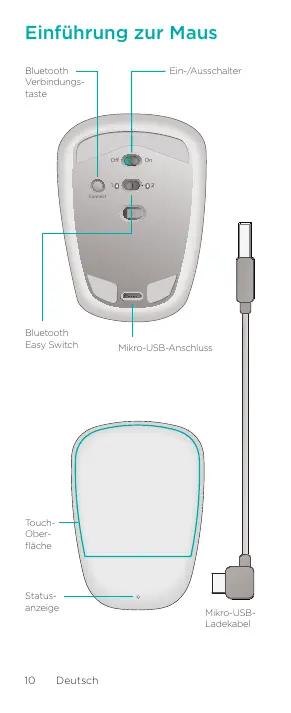
Auf Ihrer Maus
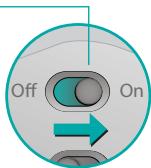
1. Einschalten
Schieben Sie den Schalter in die Ein-Position (On).
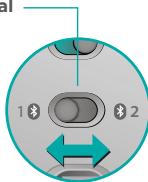
2. Bluetooth-Kanal wählen
Schieben Sie den Bluetooth Easy Switch auf Position 1 oder 2.
3. Verbindungstaste drücken
Die Statusanzeige blinkt in schneller Abfolge blau, um anzuzeigen, dass die Maus für das Pairing mit einem Mac bereit ist.
Die Statusanzeige blinkt in schneller Folge blau, während die Maus erkennbar ist - rund drei Minuten lang.
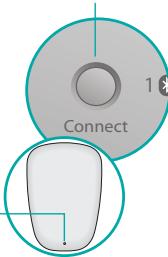
Bluetooth einrichten
Auf Ihrem Mac
Vergewissern Sie sich, dass Bluetooth eingeschaltet ist, gehen Sie zu Systemeinstellungen > Bluetooth und klicken Sie auf das Pluszeichen, um den Bluetooth-Einrichtungsassistenten zu öffnen.
Wählen Sie die Ultrathin Touch Mouse aus der Geräteliste aus und klicken Sie auf „Weiter“. Folgen Sie den Anweisungen auf dem Bildschirm.
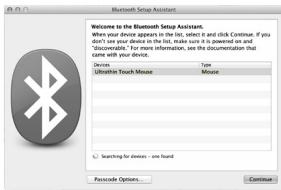
Wenn das Pairing abgeschlossen ist, leuchtet die Statusanzeige an der Maus 30 Sekunden lang durchgehend blau.
Software erforderlich
Installieren Sie die Logitech Software und erfreuen Sie sich an der reibungslosen Leistung, anpassbaren Einstellungen und optimierten Verwaltung.
Laden Sie die Software hier herunter:
www.logitech.com/support/t631
Mit einem anderen Mac pairen
Um ihre Maus mit einem anderen Mac zu verwenden, pairen Sie sie über den verbleibenden Kanal.
Schieben Sie den Bluetooth Easy Switch auf den anderen, ungenutzten Kanal und drücken Sie die Verbindungstaste.
Wiederholen Sie die Anweisungen unter „Bluetooth einrichten".
Nun können Sie zwischen den Macs wechseln, indem Sie den Bluetooth-Kanal wählen, den Sie für das Pairing mit der Maus verwendet haben.
Kundendienst
Besuchen Sie die Produktseite
Besuchen Sie online die Produktseite, ihre Anlaufstelle für Support im Internet.
Hier finden Sie Lernprogramme, Richtlinien und Tipps zur Fehlerbehebung für die Ultrathin Touch Mouse für den Mac.
Auf der Produktseite finden Sie außerdem interessante Foren, in denen Sie mit einer Community aktiver Benutzer Kontakt aufnehmen können.
www.logitech.com/support/t631
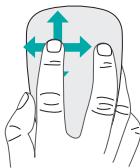
Gesten
Klicken (mit einem Finger)
Klicken. Drücken Sie auf die linke Hälfte der Touch-Oberfläche.
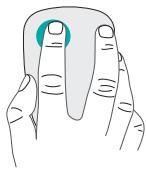
Rechtsklicken. Drücken Sie auf die rechte Hälfte der Touch-Oberfläche.
Der Finger, mit dem Sie nicht klicken, darf die Oberfläche nicht berühren.
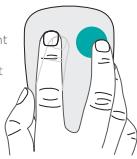
Scrollen. Streichen Sie nach oben oder unten bzw. nach rechts oder links.
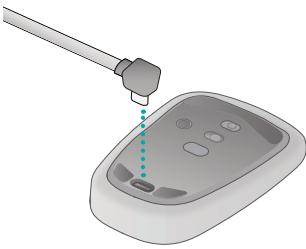
Laden des Akkus
Verwenden Sie das Ladekabel, um die Ultrathin Touch Mouse an Ihren Computer oder ein USB-Netzteil anzuschließen. Die Statusanzeige blinkt grün, während die Maus geladen wird.
Laden Sie die Maus, bis die Statusanzeige zu blinken aufhört. (Wenn die LED rot blinkt, müssen Sie das Touchpad aufladen.)
Für jede Lademinute ist die Maus anschließend ca. eine Stunde lang einsatzbereit.
- Dabei handelt es sich um einen ungefähren Wert, der auf durchschnittlichen Benutzererfahrungen basiert. Möglicherweise erhalten Sie selbst andere Ergebnisse.
Fehlerbehebung
Die Maus funktioniert nicht?
Vergewissern Sie sich, dass die Bluetooth-Funktion auf Ihrem Mac eingeschaltet ist. - Schieben Sie den Ein-/Ausschalter auf „Aus“ (Off) und anschließend zurück auf „Ein“ (On). - Wenn die Statusanzeige rot blinkt, laden Sie den Akku auf. (Siehe „Laden des Akkus“). Vergewissern Sie sich, dass der gewählte Bluetooth-Kanal (1 oder 2) derselbe Kanal ist, den Sie anfangs zum Pairing Ihrer Maus mit dem Mac verwendet haben. - Starten Sie Ihren Mac neu. - Überprüfen Sie die Bluetooth-Einstellungen auf Ihrem Mac, um zu sehen, ob die „Ultrathin Touch Mouse“ aufgeführt wird. Wenn dies der Fall ist, entfernen Sie sie aus der Liste und wiederholen Sie die Pairingschritte unter „Bluetooth einrichten“.
www.logitech.com/support/t631
Ihre Meinung ist gefragt.
Bitte nehmen Sie sich etwas Zeit, um einige Fragen zu beantworten. Vielen Dank, dass Sie sich für unser Produkt entschieden haben.
Funktioniert die Maus nicht?
Deutschland +49-(0)69-51 709 427
Spanien +34 - 91 - 275 4588
Frankreich +33-(0)1-57 32 32 71
Irland +353 - (0)15245080
Italien +39-02-91 48 30 31
Ungarn +36 1777-4853
Niederlande +31-(0)-20-200 84 33
Norwegen +47 - (0)24159579
Österreich +43-(0)1206091026
Polen 00800441719

Portugal
+351-21-415 90 16
Russland
+7(495)6413460
Schweiz/Suisse, Svizzera
D +41-(0)227614012
F +41-(0)227614016
+41-(0)227614020
E +41-(0)227614025
South Africa
0800 981 089
Suomi
+358-(0)972519108
Sverige
+46-(0)8-50163283
Türkiye
00800448825862
Fax: +41-(0)218635402
Osteuropa




- BLUETOOTH EINRICHTEN
- AUF IHRER MAUS
- EINSCHALTEN
- BLUETOOTH-KANAL WÄHLEN
- VERBINDUNGSTASTE DRÜCKEN
- AUF IHREM MAC
- SOFTWARE ERFORDERLICH
- MIT EINEM ANDEREN MAC PAIREN
- KUNDENDIENST
- BESUCHEN SIE DIE PRODUKTSEITE
- GESTEN
- LADEN DES AKKUS
- FEHLERBEHEBUNG
- DIE MAUS FUNKTIONIERT NICHT
- IHRE MEINUNG IST GEFRAGT
- FUNKTIONIERT DIE MAUS NICHT
Marke : LOGITECH
Modell : T631
Kategorie : Maus