
T631 - Mouse LOGITECH - Manuale utente e istruzioni gratuiti
Trova gratuitamente il manuale del dispositivo T631 LOGITECH in formato PDF.
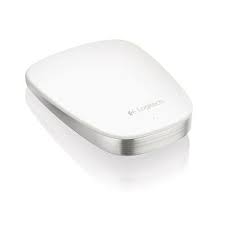

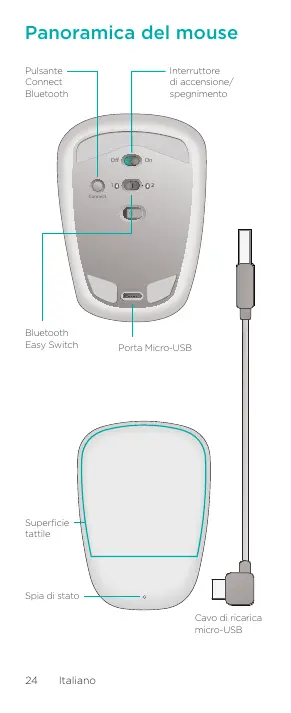


| Marca | Logitech |
| Modello | T631 |
| Tipo di prodotto | Mouse wireless Bluetooth |
| Utilizzo consigliato | Mac |
| Tecnologia di connessione | Bluetooth 3.0 |
| Superficie tattile | Superficie tattile multipoint |
| Gesti | Click, click destro, scorrimento verticale e orizzontale |
| Pulsanti | 2 zone di clic (sinistra/destra) |
| Alimentazione | Batteria agli ioni di litio ricaricabile |
| Autonomia della batteria | Circa 1 mese (utilizzo standard) |
| Tempo di ricarica | Circa 1 ora per una carica completa |
| Ricarica rapida | 1 minuto di ricarica = 1 ora di utilizzo |
| Dimensioni | 102 × 60 × 15 mm |
| Peso | 99 g |
| Colore | Grigio argento |
| Commutatore Easy-Switch | 2 canali Bluetooth |
| Software | Logitech Options (scaricabile) |
| Sistemi operativi supportati | Mac OS X 10.6.8 e successivi |
| Portata | Fino a 10 m |
| Manutenzione e pulizia | Pulire con un panno morbido leggermente umido |
| Sicurezza | Evitare l'esposizione all'acqua e a temperature estreme |
| Ricambi e riparabilità | Batteria non sostituibile dall'utente, pezzi non disponibili |
| Garanzia | 2 anni (secondo il paese) |
Domande frequenti - T631 LOGITECH
Domande degli utenti su T631 LOGITECH
0 domanda su questo apparecchio. Rispondi a quelle che conosci o fai la tua.
Fai una nuova domanda su questo apparecchio
Scarica le istruzioni per il tuo Mouse in formato PDF gratuitamente! Trova il tuo manuale T631 - LOGITECH e riprendi in mano il tuo dispositivo elettronico. In questa pagina sono pubblicati tutti i documenti necessari per l'utilizzo del tuo dispositivo. T631 del marchio LOGITECH.
MANUALE UTENTE T631 LOGITECH
Configurazione Bluetooth
Sul mouse
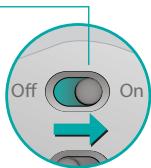
1. Accensione
Fare scorrere l'interruttore nella posizione On.
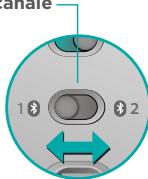
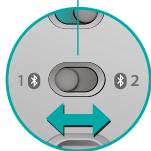
2. Selezionare il canale Bluetooth
Fare scorrere l'interruttore Bluetooth Easy Switch nella posizione 1 o 2.
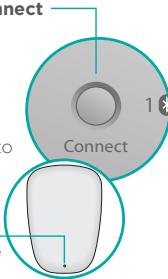
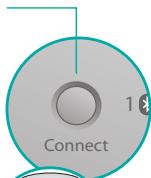
3. Premere Connect
La spia di stato lampeggia rapidamente di colore blu a indicare che il mouse è pronto per il pairing con un computer Mac.
La spia di stato lampeggia rapidamente di colore blu, il mouse è rilevabile, per circa tre minuti.
Configurazione Bluetooth
Nel Mac
Dopo aver confermato che Bluetooth è attivo, andare a Preferenze di Sistema > Bluetooth e fare clic su ^+ per aprire Bluetooth Setup Assistant.
Quando Ultrathin Touch Mouse viene visualizzato nell'elenco dei dispositivi, selezionarlo e fare clic su Continua. Seguire le istruzioni visualizzate sullo schermo.
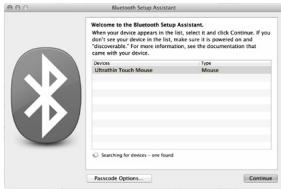
Al termine del pairing, la spia di stato del mouse si accende fissa di colore blu per circa 30 secondi.
Software richiesto

Il software Logitech consente prestazioni più fluide, impostazioni personalizzabili e movimenti ottimali delle dita.
Scaricare il software da: www.logitech.com/support/t631
Associazione con un altro Mac
Per utilizzare il mouse con un altro Mac, eseguirne l'associazione utilizzando il canale rimanente.
Far scorrere l'interruttore Bluetooth Easy Switch sull'altro canale non utilizzato e premere Connect.
Ripetere le istruzioni della sezione Configurazione Bluetooth.
Ora è possibile passare da un Mac all'altro selezionando il canale Bluetooth usato per l'associazione con il mouse.
Supporto
Visitare la pagina del prodotto
Quando sei online, dai un'occhiata alla pagina del prodotto, la destinazione per il supporto di livello mondiale.
Troverai esercitazioni, linee guida e consigli per la risoluzione dei problemi per Ultrathin Touch Mouse per Mac.
Nella pagina del prodotto sono inoltre disponibili forum molto attivi per restare in contatto con la comunità di utenti attivi.
www.logitech.com/support/t631
Movimenti delle dita
Click (un dito)
Clic. Premere la parte sinistra della superficie tattile.
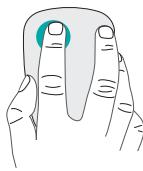
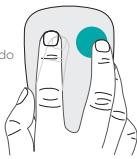
Fare clic con il pulsante destro.
Premere la parte destra della superficie tattile.
Sollevare il dito non utilizzato dalla superficie per fare clic.

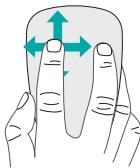
Scorrimento. Scorrere verso l'alto, verso il basso o lateralmente.
Ricarica della batteria
Utilizzare il cavo di ricarica per connettere Ultrathin
Touch Mouse al computer o a un alimentatore USB.
Durante la ricarica del mouse, la spia di stato lampeggia di colore verde.
Caricare il mouse finché la spia di stato non smette di lampeggiare. (La spia rossa lampeggiante indica che occorre ricaricare la batteria.)
Ogni minuto di carica equivale a circa un'ora di utilizzo.
* Questo rapporto è approssimativo e si basa su un utilizzo standard. I risultati possono variare.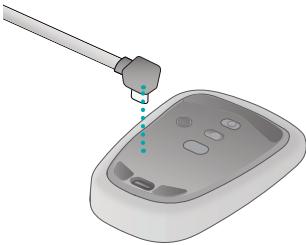
Risoluzione dei problemi
Il mouse non funziona?
- Verificare che la funzionalità Bluetooth sia attiva sul Mac.
- Spostare l'interruttore di accensione/spegnimento su Off, e quindi nuovamente su On.
- Se l'indicatore di stato lampeggia con luce rossa, ricaricare la batteria. (Vedere Ricarica della batteria.)
- Verificare che il canale Bluetooth selezionato (1 o 2) corrisponda al canale utilizzato inizialmente per eseguire il pairing del mouse con il Mac.
- Riavviare il Mac.
- Controllare le impostazioni Bluetooth del Mac per vedere se Ultrathin Touch Mouse è elencato. In quel caso, rimuoverlo dall'elenco e ripetere la procedura riportata nella sezione Configurazione Bluetooth.
www.logitech.com/support/t631
Cosa ne pensi?
Dedica qualche minuto del tuo tempo e inviaci un commento.
Grazie per avere acquistato questo prodotto.
2. Selezionare il canale Bluetooth
Far scorrere Bluetooth Easy Switch sulla posizione 1 o 2.
3. Premere Connect
Il diodo di
stato emette
lampieggi blu
rapidi per
indicare che il
mouse è pronto
per l'abbinamento
al Mac.
Solleva completamente il dito dalla superficie di tocco.




- CONFIGURAZIONE BLUETOOTH
- SUL MOUSE
- ACCENSIONE
- SELEZIONARE IL CANALE BLUETOOTH
- PREMERE CONNECT
- NEL MAC
- SOFTWARE RICHIESTO
- ASSOCIAZIONE CON UN ALTRO MAC
- SUPPORTO
- VISITARE LA PAGINA DEL PRODOTTO
- MOVIMENTI DELLE DITA
- FARE CLIC CON IL PULSANTE DESTRO
- RICARICA DELLA BATTERIA
- RISOLUZIONE DEI PROBLEMI
- IL MOUSE NON FUNZIONA
- COSA NE PENSI
Marca : LOGITECH
Modello : T631
Categoria : Mouse