
T631 - Mus LOGITECH - Gratis brugsanvisning og manual
Find enhedens vejledning gratis T631 LOGITECH i PDF-format.
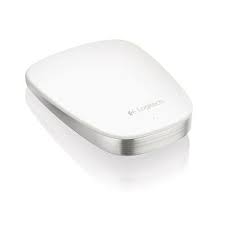



| Mærke | Logitech |
| Model | T631 |
| Produkttype | Trådløs Bluetooth-mus |
| Anbefalet brug | Mac |
| Forbindelsesteknologi | Bluetooth 3.0 |
| Berøringsområde | Multi-touch berøringsoverflade |
| Bevægelser | Klik, højreklik, vertikal og horisontal rulning |
| Knapper | 2 klikzoner (venstre/højre) |
| Strømforsyning | Genopladeligt lithium-ion batteri |
| Batterilevetid | Cirka 1 måned (almindelig brug) |
| Opladningstid | Cirka 1 time for fuld opladning |
| Hurtigopladning | 1 minuts opladning = 1 times brug |
| Mål | 102 × 60 × 15 mm |
| Vægt | 99 g |
| Farve | Sølvgrå |
| Easy-Switch-kontakt | 2 Bluetooth-kanaler |
| Software | Logitech Options (downloadbar) |
| Understøttede operativsystemer | Mac OS X 10.6.8 og nyere |
| Rækkevidde | Op til 10 m |
| Vedligeholdelse og rengøring | Rengør med en blød, let fugtig klud |
| Sikkerhed | Undgå udsættelse for vand og ekstreme temperaturer |
| Reservedele og reparerbarhed | Batteri kan ikke udskiftes af brugeren, reservedele ikke tilgængelige |
| Garanti | 2 år (afhængigt af land) |
Ofte stillede spørgsmål - T631 LOGITECH
Brugerspørgsmål om T631 LOGITECH
0 spørgsmål om dette apparat. Besvar dem du kender, eller stil dit eget.
Stil et nyt spørgsmål om dette apparat
Download vejledningen til din Mus i PDF-format gratis! Find din vejledning T631 - LOGITECH og tag din elektroniske enhed tilbage i hånden. På denne side er alle dokumenter nødvendige for brugen af din enhed offentliggjort. T631 af mærket LOGITECH.
BRUGSANVISNING T631 LOGITECH
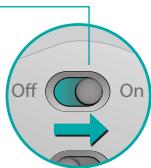
Tænd musen ved hjælp af skydeknappen.
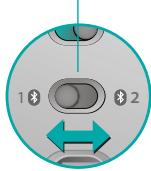
2. Vælg Bluetooth-kanal
Indstil Bluetooth Easy Switch-knappen til position 1 eller 2.
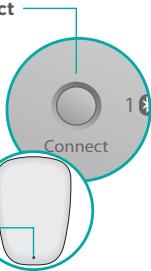
3. Tryk på Connect
Statusindikatoren blinker blåt med korte mellemrum for at angive, at musen nu kan bindes til en Mac-computer.
Statusindikatoren blinker blåt med korte mellemrum, mens musen kan registreres, i omkring tre minutter.
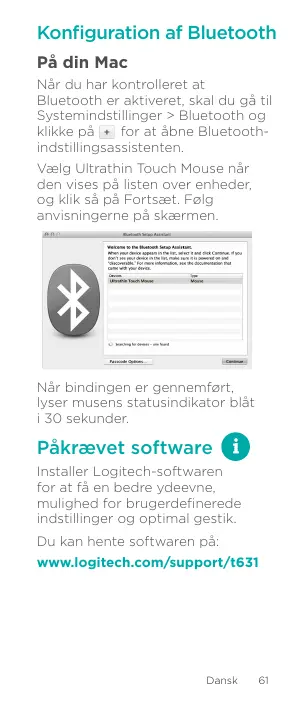
Konfiguration af Bluetooth
På din Mac
Når du har kontrolleret, at
Bluetooth er aktiveret, skal du gå til Systemindstillinger > Bluetooth og klikke på + for at åbne Bluetooth-indstillingsassistenten.
Vælg Ultrathin Touch Mouse, når den vises på listen over enheder, og klik så på Fortsæt. Følg anvisningerne på skærmen.
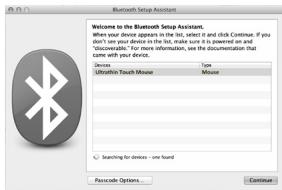
Når bindingen er gennemført, lyser musens statusindikator blåt i 30 sekunder.
Påkravet software
Installer Logitech-software for at få en bedre ydeevne, mulighed for brugerdefinerede indstillinger og optimal gestik.
Du kan hente softwaren på:
www.logitech.com/support/t631
Hvis du vil anvende musen sammen med en anden Mac-computer, skal du forbinde de to ved hjælp af den resterende kanal.
Skub Bluetooth Easy Switch-knappen over på den anden, ubrugte kanal, og tryk på Connect.
Følg vejledningstrinnene under "Konfiguration af Bluetooth".
Du kan nu skifte mellem Mac-computerne ved at vælge den Bluetooth-kanal, du har anvendt til binding med musen.
Support
Besøg produktsiden
Besøg produktsiden - stedet, hvor du får support i verdensklasse, når du er online.
Her vil du finde selvstudier, vejledning og fejlfindingstip til din Ultrathin Touch Mouse til Mac.
Produktsiden er også hjemsted for en række livlige fora, der sætter dig i forbindelse med en masse andre aktive brugere.
www.logitech.com/support/t631
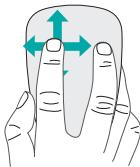
Gestik
Klikbevægelser (én finger)
Klik. Tryk i venstre side af berøringsfladen.
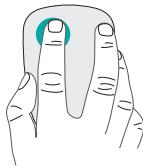
Højreklik. Tryk i højre side af berøringsfladen.
Hold den finger, der ikke bruges til at klikke, helt væk fra overfladen.
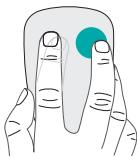
Rul. Stryg op, ned eller til siden.
Opladning af batteriet
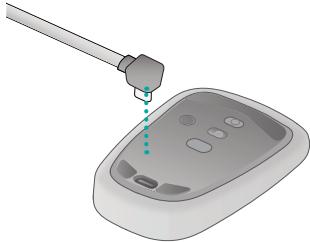
Slut din Ultrathin Touch Mouse til computeren eller en USB-strømadapter ved hjælp af opladerkablet. Statusindikatoren blinker grønt, når musen oplades.
Oplad musen, indtil statusindikatoren holder op med at blinke. (Blinkende rødt lys betyder, at det er tid til genopladning).
For hvert minuts opladning får du omkring en times brug.*
- Dette forhold er anslået og baseret på typiske brugeroplevelser. De faktiske resultater kan variere.
Problemløsning
Virker musen ikke?
- Kontroller, at Bluetooth er aktiveret på Mac-computeren.
- Skub tænd/sluk-knappen hen på Sluk og derefter tilbage på Tænd.
- Hvis statusindikatoren lyser rødt, skal batteriet genoplades. (Se "Opladning af batteriet"). Sørg for, at den valgte Bluetooth-kanal (1 eller 2) er den samme som den, du oprindeligt brugte til at binde musen til Mac-computeren med.
- Genstart Mac-computeren.
- Kontroller, om "Ultrathin Touch Mouse" er angivet i Bluetooth-indstillingerne på Mac-computeren. Er dette tilfældet, skal du fjerne den fra listen og derefter følge trinnene under "Konfiguration af Bluetooth" for at finde musen igen.
www.logitech.com/support/t631
Hvad synes du?
Brug et øjeblik på at fortælle os, hvad du synes. Tak fordi du købte vores produkt.
Nu kan du skifte mellem Mac-maskinerne ved at vælge den Bluetooth-kanal, du brugte til at oprette den trådløse forbindelse med musen.
Support
Besøg produktsiden
Mens du er på nettet, kan du besøge produktsiden, portalen til support i verdensklasse.
Løft fingeren. Du kan kigge med, helt væk fra overfladen.

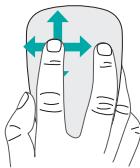
Rul. Rul opad, nedad eller sidelæns.
Oplad batteriet
Brug ladekablet til at tilslutte Ultrathin Touch Mouse til computeren eller en USB-ladeadapter. Statuslampen blinker grønt, mens musen oplades.
Lad musen oplade, indtil statuslampen holder op med at blinke. (Blinker lampen rødt, er det på tide at oplade batteriet.)
Fortæl os det, det tager ikke lang tid.
Tak fordi du handlede hos os.
Danmark +45-38 32 31 20



Mærke : LOGITECH
Model : T631
Kategori : Mus