
T631 - Fare LOGITECH - Ücretsiz kullanım kılavuzu
Cihazın kılavuzunu ücretsiz bulun T631 LOGITECH PDF formatında.
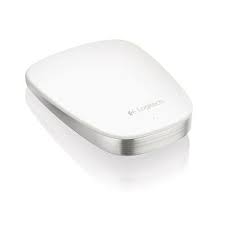

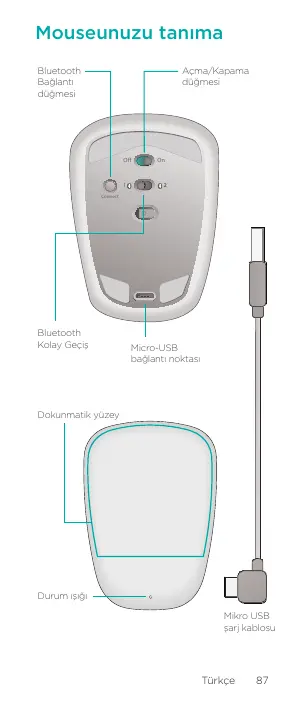


| Marka | Logitech |
| Model | T631 |
| Ürün Türü | Kablosuz Bluetooth Fare |
| Önerilen Kullanım | Mac |
| Bağlantı Teknolojisi | Bluetooth 3.0 |
| Dokunmatik Alan | Çok noktalı dokunmatik yüzey |
| Hareketler | Tıklama, sağ tıklama, dikey ve yatay kaydırma |
| Düğmeler | 2 tıklama bölgesi (sol/sağ) |
| Güç Kaynağı | Şarj edilebilir Lityum-iyon Pil |
| Pil Ömrü | Yaklaşık 1 ay (standart kullanım) |
| Şarj Süresi | Tam şarj için yaklaşık 1 saat |
| Hızlı Şarj | 1 dakika şarj = 1 saat kullanım |
| Boyutlar | 102 × 60 × 15 mm |
| Ağırlık | 99 g |
| Renk | Gümüş grisi |
| Easy-Switch Anahtarı | 2 Bluetooth kanalı |
| Yazılım | Logitech Options (indirilebilir) |
| Desteklenen İşletim Sistemleri | Mac OS X 10.6.8 ve üzeri |
| Menzil | 10 m'ye kadar |
| Bakım ve Temizlik | Hafif nemli yumuşak bir bezle temizleyin |
| Güvenlik | Suya ve aşırı sıcaklıklara maruz bırakmaktan kaçının |
| Yedek Parçalar ve Tamir Edilebilirlik | Kullanıcı tarafından değiştirilemeyen pil, yedek parça mevcut değil |
| Garanti | 2 yıl (ülkeye göre) |
Sık sorulan sorular - T631 LOGITECH
Kullanıcıların soruları hakkında T631 LOGITECH
0 soru bu cihaz hakkında. Bildiklerinizi cevaplayın veya kendinizinki sorun.
Bu cihaz hakkında yeni bir soru sor
Cihazınız için talimatları indirin Fare PDF formatında ücretsiz! Kılavuzunuzu bulun T631 - LOGITECH ve elektronik cihazınızı yeniden ele alın. Bu sayfada cihazınızın kullanımı için gerekli tüm belgeler yayınlanmaktadır. T631 markasının LOGITECH.
KULLANIM KILAVUZU T631 LOGITECH
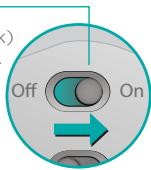
Düğmeyi On (Açık) konumuna getirin.
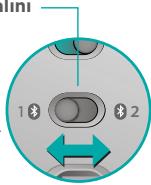
2. Bluetooth kanalını seçin
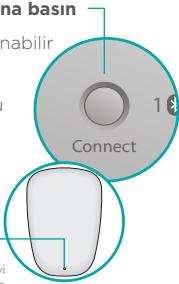
Bluetooth Kolay Düğmesini 1 veya 2 konumuna getirin.
3. Bağlan tuşuna basın
Klavyenin bulunabilir ve Mac'inizle eşleştirilmeye hazır olduğunu göstermek için durum ışığı hızlı bir şekilde mavi renkte yanıp söner.
Mouse bulunabilir haldeyken durum ışığı yaklaşık 10 dakika boyunca mavi renkte hızlıca yanıp söner.
Bluetooth'u kurun:
Mac bilgisayarınızda
Bluetooth'u açın. Sonra Sistem Tercihleri > Bluetooth öğesine gidin ve + üzerini tıklatarak Bluetooth Kurulum Asistanı'nı açın.
Ultrathin Touch Mouse cihaz listesinde görüntülendiğinde üzerini tıklatıp Devam seçeneğini tıklatın. Ekrandaki yönergeleri izleyin.
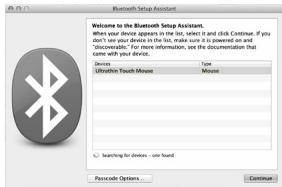
Eşleştirme tamamlandığında mouse üzerindeki durum ışığı 30 saniye boyunca mavi yanar.
Yazılım gereklidir
Daha sorunsuz performans, kişiselleştirilebilir ayarlar ve optimum mimikler için Logitech yazılımını yükleyin.
Yazılımı şuradan indirin:
www.logitech.com/support/t631
Başka bir Mac ile eşleştirin
Mouse'unuzu başka bir Mac ile eşleştirmek için kalan kanalı kullanarak eşleştirme yapın.
Bluetooth Kolay Düğmesini kullanılmayan kanala kaydırın ve Bağlan Düğmesine basın.
"Bluetooth'u kur" bölümündeki yönergeleri tekrar edin.
Artık Mac cihazlar arasında geçiş yapmak için daha önce mouse'u eşleştirmek için kullandığınız Bluetooth kanalını seçebilirsiniz.
Destek
Ürün sayfasını ziyaret edin
Çevrimiçi olduğunuzda dünya çapında birinci sınıf destek için Ürün sayfasını ziyaret edin.
Burada Mac için Ultrathin Touch Mouse'a yönelik eğitim videoları, kılavuzlar ve sorun giderme ipuçları bulabilirsiniz.
Ürün sayfası, sizi aktif kullanıcılardan oluşan bir topluluk ile bir araya getiren canlı forumlar içerir.
www.logitech.com/support/t631
Hareketler
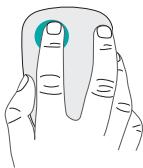
Tıklatma (tek parmakla)
Tıklatma. Dokunmatik yüzeyin sol tarafına basın.
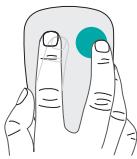
Sağ tıklatma. Dokunmatik yüzeyin sağ tarafına basın.
Tıklatma sesi olmayan parmağı yüzeyden çekin.
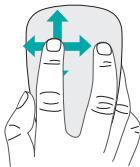
Kaydırma: Yukarı, aşağı ya da yana doğru kaydırın.
Pili şarj etme
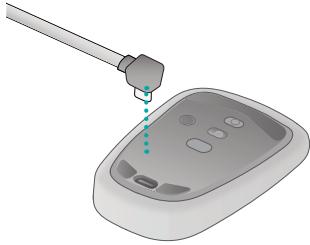
Ultrathin Touch Mouse'u bilgisayarınıza veya USB güç adaptörüne bağlamak için şarj kablosunu kullanın. Mouse şarj olurken durum ışığı yeşil renkte yanıp söner.
Durum ışığı yanıp sönmeyi bırakana kadar mouse'unuzu şarj edin. (Yanıp sönen kırmızı ışık şarj etme zamanının geldiğini gösterir.)
Her bir dakikada bir saatlik şarj dolar.*
Bu oran, tipik ve standart kullanıcılara göre belirlenmiştir. Sizin için bu süre daha farklı olabilir.
Sorun giderme
Fare çalışmıyor mu?
Mac cihazınızda Bluetooth'un açık olduğundan emin olun. - Açma/Kapama düğmesini önce Kapalı, sonra Açık duruma getirin. Durum ışığı kırmızı yanıp sönerse, pili yeniden şarj edin. (Bkz. "Pilleri şarj edin.") - Seçili Bluetooth kanalının (1 veya 2) mouse'unuzu Mac cihazınızla ilk eşleştirmede kullandığınız kanalın aynısı olmasına dikkat edin. - Uygulamanızı yeniden başlatın. "Ultrathin Touch Mouse" olup olmadığını anlamak için Mac aygıtınızdaki Bluetooth ayarlarına gidin. Varsa, listeden kaldırın ve "Bluetooth Kurulumu" içerisindeki adımları tekrar edin.
www.logitech.com/support/t631
Ne düşünüyorsunuz?
Lütfen birkaç dakikanızı ayırarak düşüncelerinizi bizimle paylaşın. Ürünümüzü satın aldığınız için teşekkür ederiz.




Marka : LOGITECH
Model : T631
Kategori : Fare