
T650 - ملحقات الحاسوب LOGITECH - دليل المستخدم المجاني
ابحث عن دليل الجهاز مجاناً T650 LOGITECH بصيغة PDF.


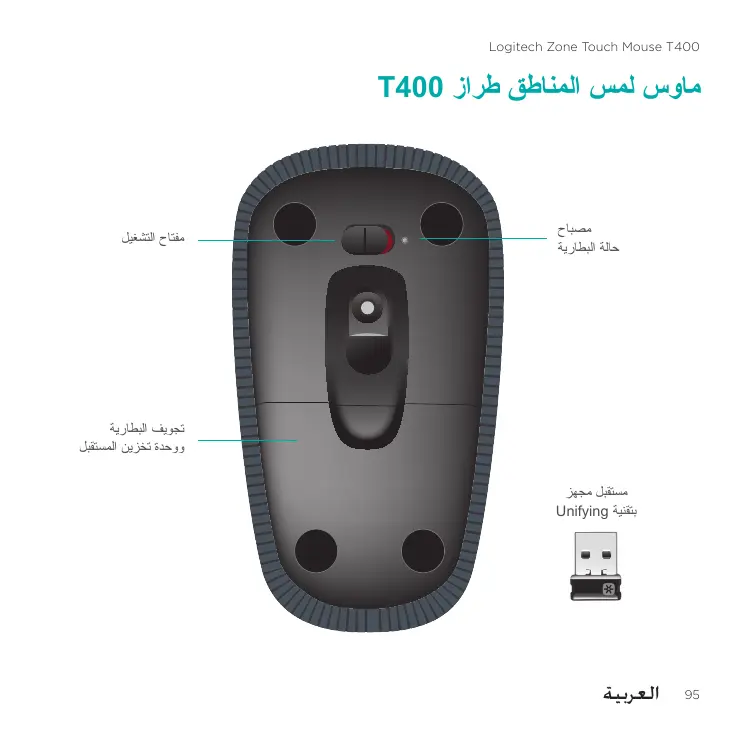


| نوع المنتج | ماوس لمس لاسلكي |
| الماركة | لوجيتك |
| الموديل | T650 |
| الوزن | 121 غرام |
| مصدر الطاقة | بطاريتان AA |
| الاتصال | USB لاسلكي (مستقبل لوجيتك Unifying) |
| المدى اللاسلكي | حوالي 10 م |
| شريط اللمس | نعم، للتمرير والإيماءات |
| الأزرار | أيسر، أيمن، وسط (نقر على السطح) |
| وظيفة خاصة | الوصول إلى شاشة بدء Windows بالنقر على أعلى شريط اللمس |
| البرنامج المرفق | لوجيتك Options (يوصى بالتنزيل) |
| أنظمة التشغيل | Windows 7, Windows 8, Windows 10 |
| توافق المستقبل | حتى 6 أجهزة لوجيتك Unifying |
| مؤشر البطارية | مؤشر ضوئي (أحمر إذا كانت البطاريات ضعيفة) |
| الصيانة | التنظيف بقطعة قماش ناعمة مبللة قليلاً |
| قطع الغيار | بطاريات، مستقبل Unifying (مرجع لوجيتك) |
| قابلية الإصلاح | استبدال البطاريات من قبل المستخدم |
الأسئلة الشائعة - T650 LOGITECH
أسئلة المستخدمين حول T650 LOGITECH
0 سؤال حول هذا الجهاز. أجب على تلك التي تعرفها أو اطرح سؤالك.
اطرح سؤالاً جديداً حول هذا الجهاز
تنزيل التعليمات لجهازك ملحقات الحاسوب بصيغة PDF مجاناً! ابحث عن دليلك T650 - LOGITECH واستعد السيطرة على جهازك الإلكتروني. في هذه الصفحة منشورة جميع الوثائق اللازمة لاستخدام جهازك. T650 لعلامة LOGITECH.
دليل المستخدم T650 LOGITECH
لوجيتك
فأرة Zone Touch T400
دليل الإعداد
الإنجليزية 4 الألمانية 11 الفرنسية 18 الإيطالية 25 الإسبانية 32 البرتغالية 39 الهولندية 46 السويدية 53 الدانماركية 60 النرويجية 67 الفنلندية 74 اليونانية 81 التركية 88 95
www.logitech.com/support 103
فأرة Zone Touch T400 الخاصة بك
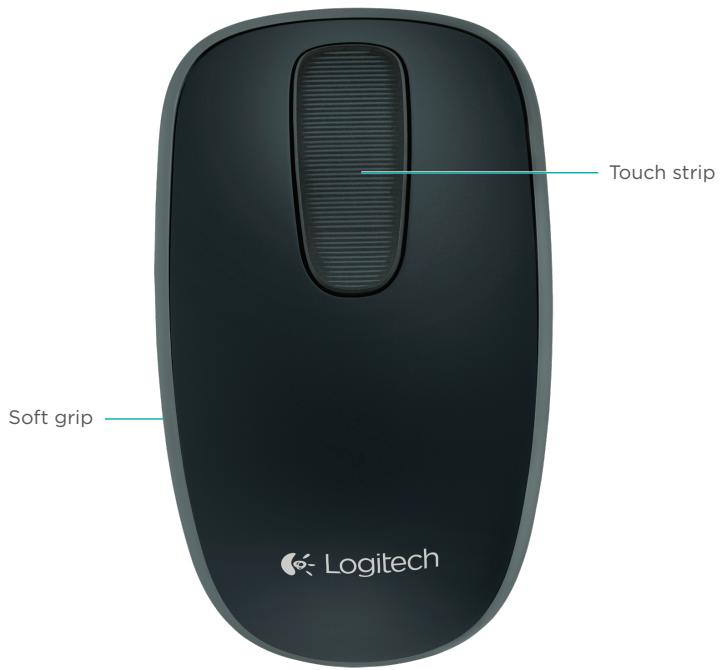
فأرة Zone Touch T400 الخاصة بك
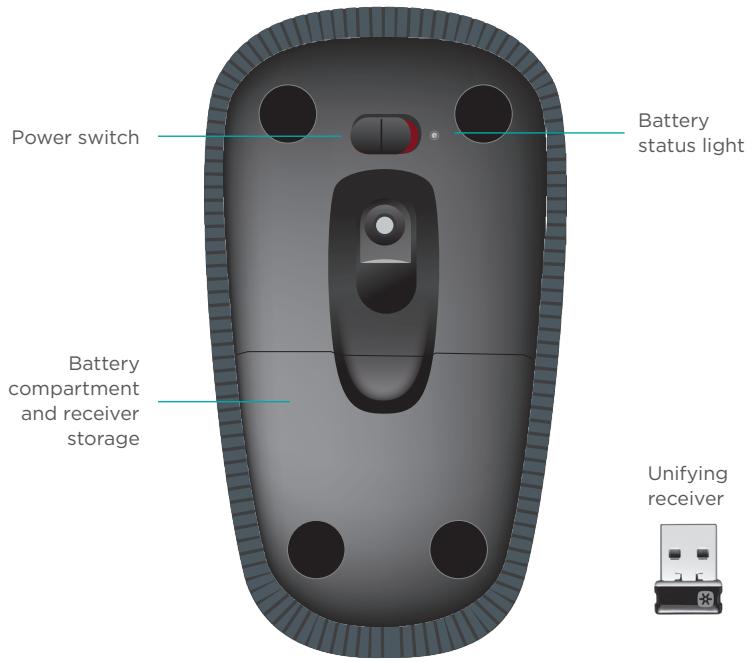
قم بإعداد فأرتك
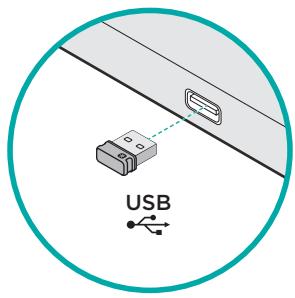
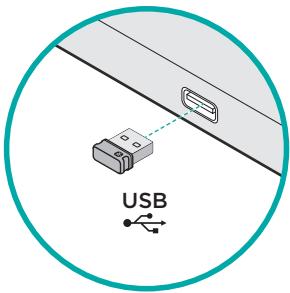
1. قم بتوصيل جهاز الاستقبال
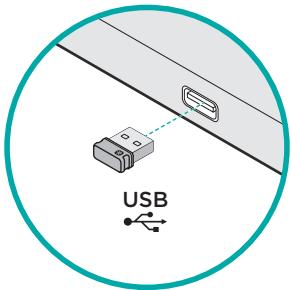
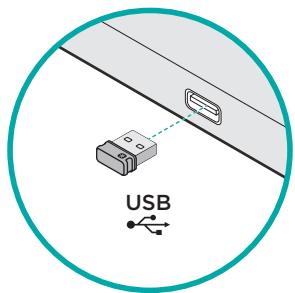
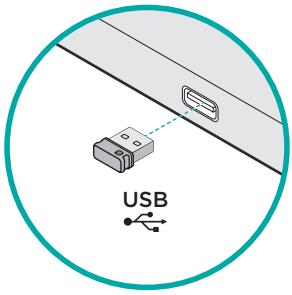
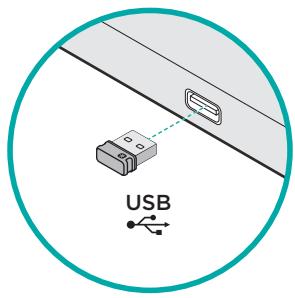
قم بتوصيل جهاز الاستقبال Unifying بمنفذ USB.
2. قم بتشغيل الفأرة
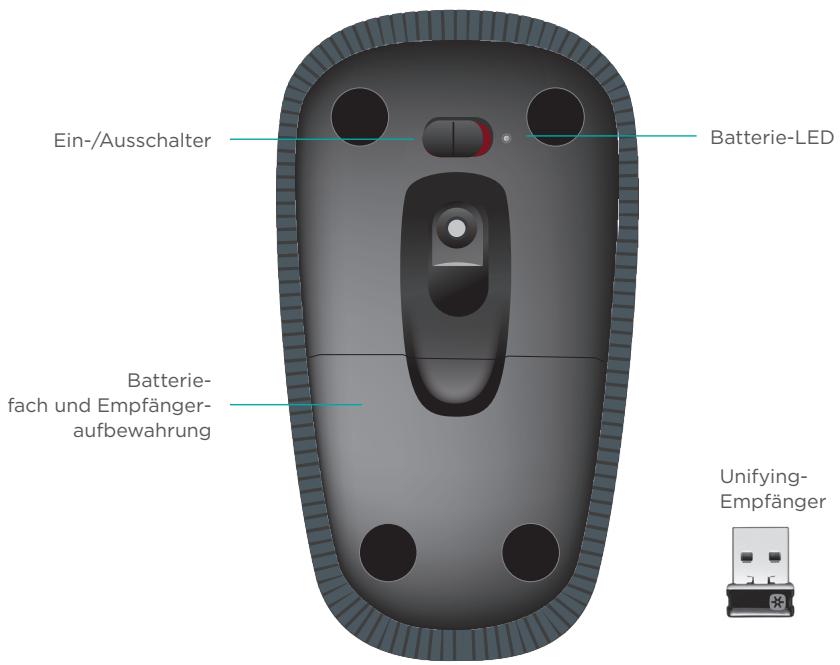
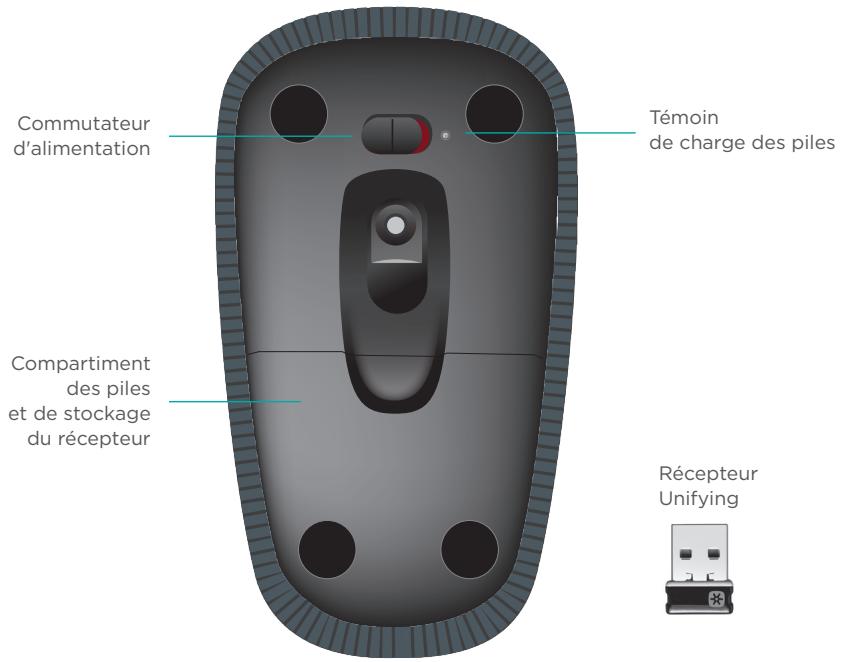
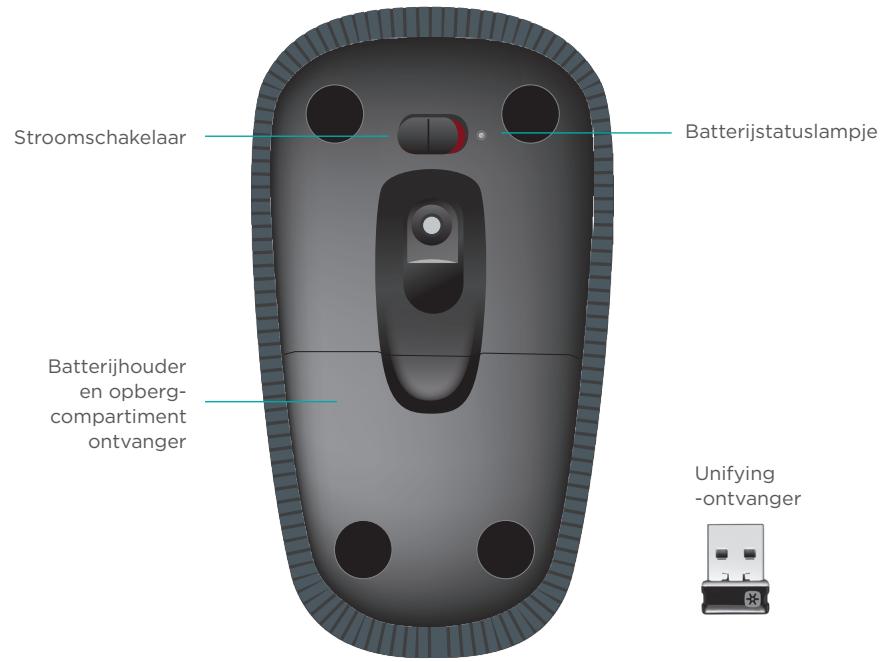
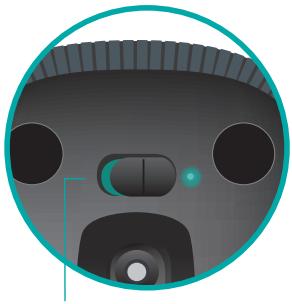
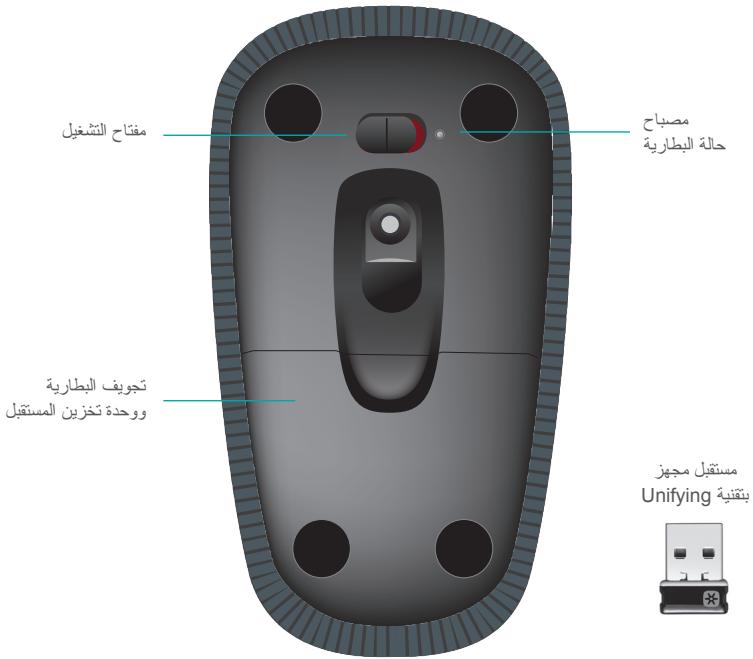
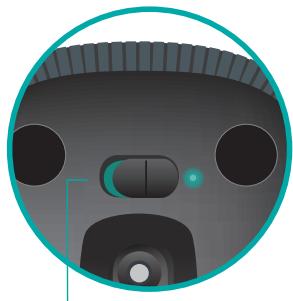
حرك مفتاح الطاقة إلى وضع التشغيل.
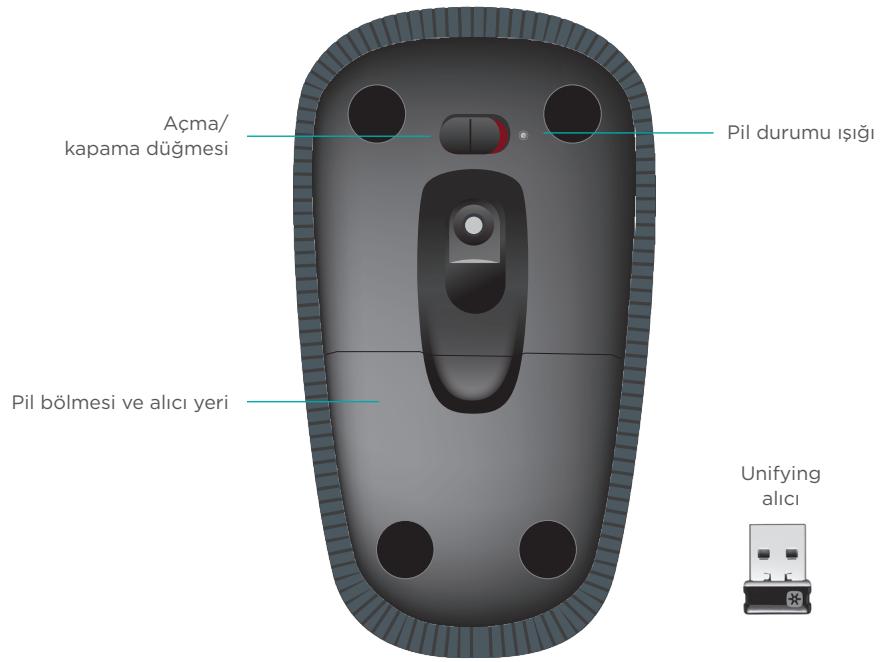
تحقق من ضوء حالة البطارية. اللون الأحمر يعني أن الوقت قد حان لتغيير البطارية.
مفتاح الطاقة في وضع التشغيل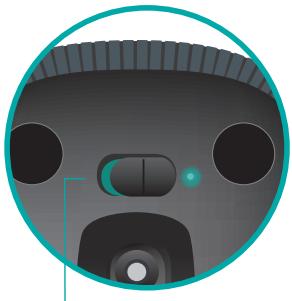
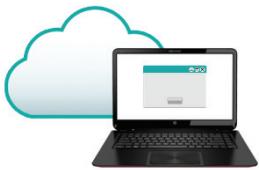
3. تثبيت البرنامج
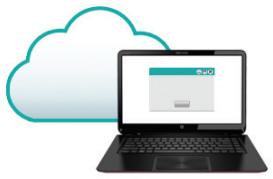
ستتم مطالبتك بتثبيت برنامج Logitech الذي يعزز تجربة استخدام الفأرة اللمسية مع إيماءات إضافية وأداء أكثر سلاسة وإعدادات مخصصة.
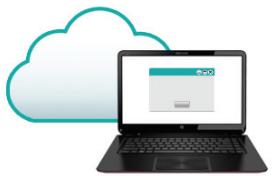
اتبع التعليمات التي تظهر على الشاشة لإكمال التثبيت.

لم تظهر أي مطالبة؟
قم بتنزيل البرنامج من:
www.logitech.com/download/t400
قم بزيارة صفحة المنتج
أثناء تواجدك على الإنترنت، تحقق من صفحة منتج Zone Touch Mouse T400، وجهتك للحصول على دعم عالمي المستوى.
www.logitech.com/support/t400
بالإضافة إلى البرنامج، ستجد دروسًا تعليمية ونصائح لاستكشاف الأخطاء وإصلاحها وإرشادات لاستخدام فأرة اللمس الجديدة.
تحتوي صفحة المنتج أيضًا على منتديات مباشرة تربطك بمجتمع عالمي من المستخدمين ذوي المعرفة.
استخدام الفأرة
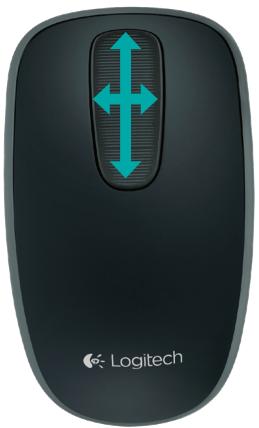
التمرير بإصبع واحد
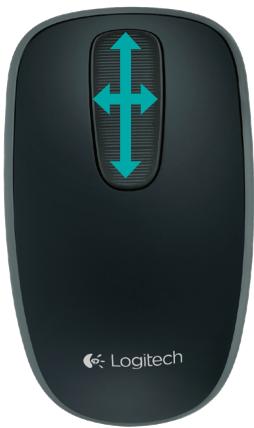
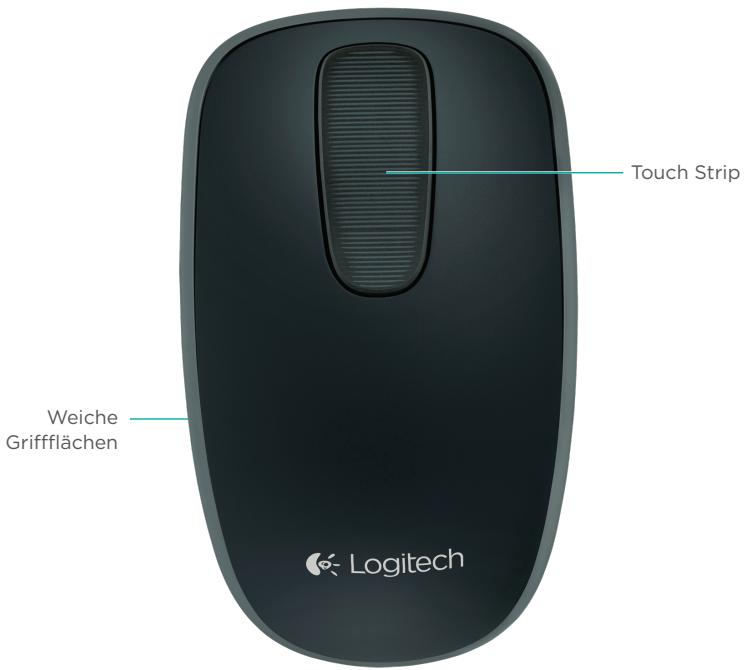
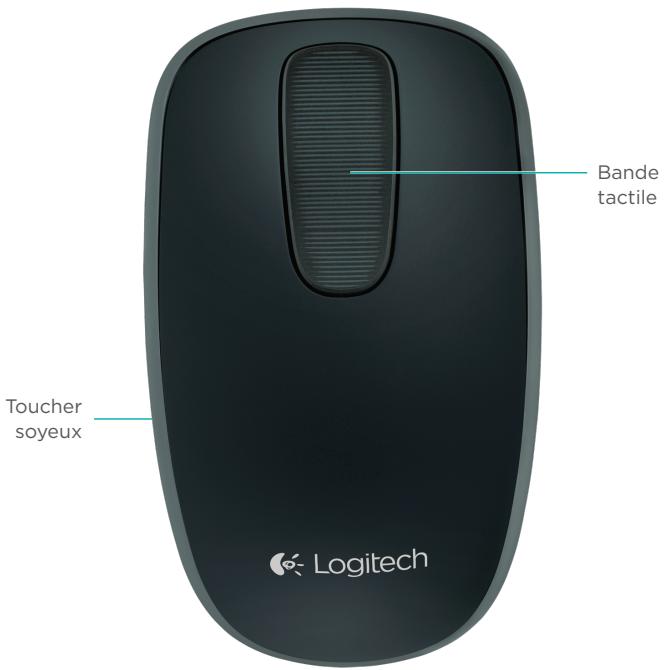
مرر إصبعك لأعلى أو لأسفل أو جانبيًا على شريط اللمس.
النقر
توفر الفأرة اللمسية عملية كاملة بثلاثة أزرار. انقر على المنطقة اليسرى أو اليمنى أو الوسطى من سطح الفأرة.

انقر على الجزء العلوي ثلثي شريط اللمس للانتقال إلى شاشة بدء تشغيل Windows.
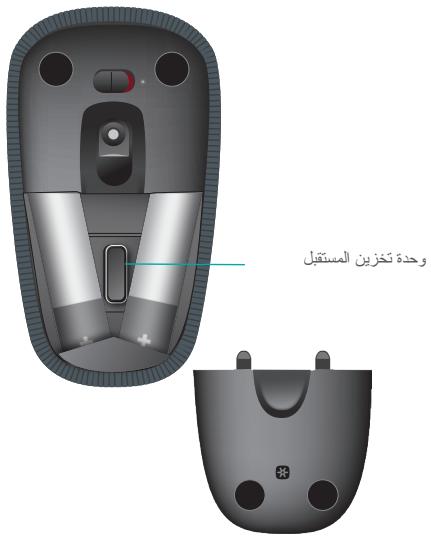
استبدال البطاريات
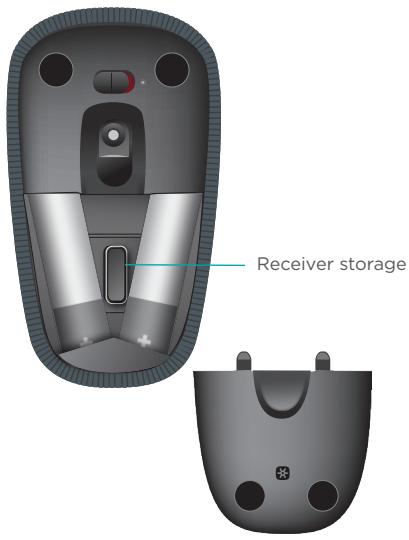
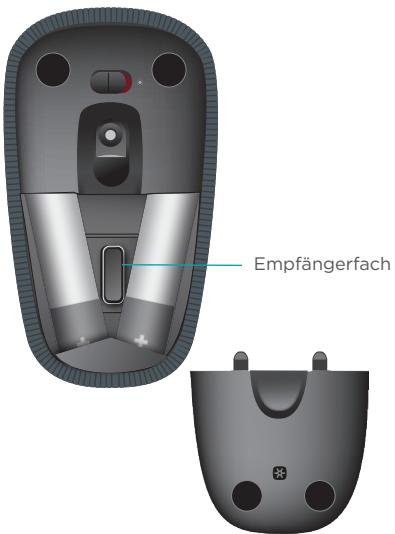
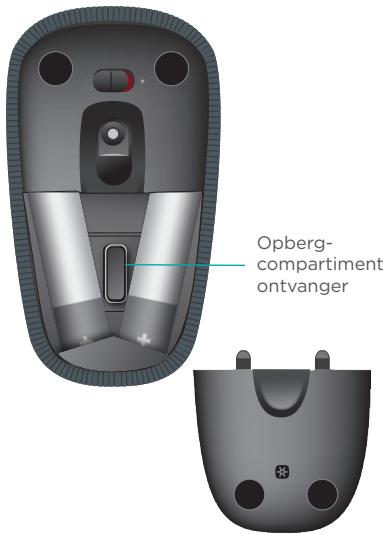
أزل غطاء البطارية وأدخل بطاريات جديدة في الحجرة.
Unifying
تقنية Logitech Unifying تتيح توصيل ما يصل إلى ستة من أجهزة Logitech المتوافقة (فئران ولوحات مفاتيح) بنفس المستقبل، باستخدام منفذ USB واحد فقط لأجهزة متعددة. لمعرفة المزيد، قم بزيارة:
www.logitech.com/support/unifying

unifying
استكشاف الأخطاء وإصلاحها
الماوس اللمسي لا يعمل؟
- أعد تشغيل الماوس بإيقاف تشغيله ثم تشغيله مرة أخرى.
- تحقق من أن مستقبل Unifying متصل بشكل صحيح بمنفذ USB.
- انقل مستقبل Unifying إلى منفذ USB آخر على جهاز الكمبيوتر الخاص بك. (حاول الاتصال مباشرة بالكمبيوتر بدلاً من استخدام موزع USB.)
- أزل أي أجسام معدنية قريبة من الماوس.
- إذا كان ضوء الحالة يومض باللون الأحمر، فاستبدل البطارية.
ماوس اللمس Zone Touch T400
إعداد الماوس
1. قم بتوصيل جهاز الاستقبال
قم بتوصيل جهاز استقبال Unifying بمنفذ USB.
2. قم بتشغيل الماوس
حرك مفتاح التشغيل/
الإيقاف إلى وضع التشغيل (On).
تحقق من مؤشر البطارية. إذا كان يضيء باللون الأحمر، فقد حان الوقت لاستبدال البطاريات.
مفتاح التشغيل/الإيقاف في وضع "On"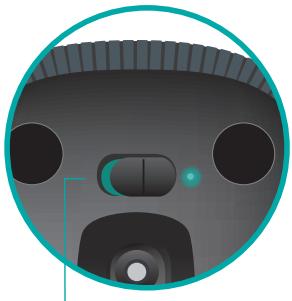
3. تثبيت البرنامج
سيُطلب منك تثبيت برنامج من Logitech يعمل على تحسين استخدام الماوس اللمسي مع إدارة إضافية، واستشعار سلس، وإعدادات مخصصة.
اتبع التعليمات التي تظهر على الشاشة لإكمال التثبيت.

لم يظهر أي طلب؟
قم بتنزيل البرنامج من هنا:
www.logitech.com/download/t400
قم بزيارة صفحة المنتج
أثناء تواجدك على الإنترنت، قم بزيارة صفحة منتج Touch Mouse T620. ستجد هناك دعمنا الشامل للعملاء.
www.logitech.com/support/t400
بالإضافة إلى البرنامج، ستجد هناك برامج تعليمية ونصائح لاستكشاف الأخطاء وإصلاحها وإرشادات لاستخدام فأرة اللمس الجديدة.
ستجد أيضًا في صفحة المنتج منتديات مثيرة للاهتمام حيث يمكنك التواصل مع مجتمع عالمي من المستخدمين ذوي الخبرة.
استخدام الفأرة
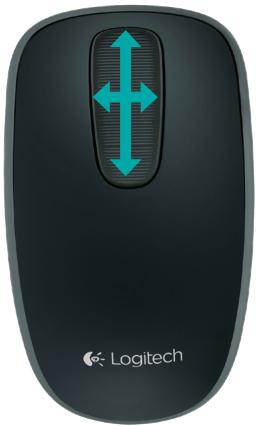
التمرير بإصبع واحد
مرر إصبعك على شريط اللمس لأعلى أو لأسفل أو لليمين أو لليسار.
النقر
توفر فأرة اللمس جميع وظائف الأزرار الثلاثة. اضغط على المنطقة اليسرى أو اليمنى أو الوسطى من سطح الفأرة.
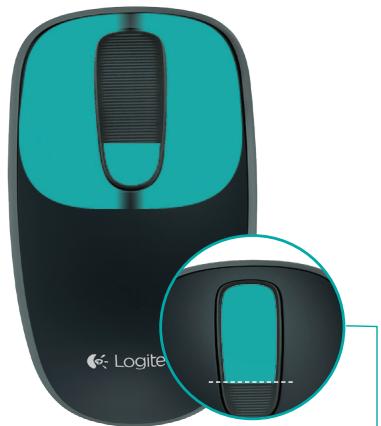
اضغط على الجزء العلوي من شريط اللمس لفتح شاشة البدء في Windows.
استبدال البطاريات
أزل غطاء حجرة البطاريات وأدخل بطاريات جديدة.
Unifying
باستخدام تقنية Logitech Unifying، يمكن توصيل ما يصل إلى ستة أجهزة Logitech متوافقة من الفئران ولوحات المفاتيح عبر نفس المستقبل. لذا تحتاج فقط إلى منفذ USB واحد لأجهزة متعددة. لمزيد من المعلومات، تفضل بزيارة
www.logitech.com/support/unifying

استكشاف الأخطاء وإصلاحها
ألا تعمل اللمسة الفأرة؟
- أعد تشغيل الفأرة بإيقاف تشغيلها ثم تشغيلها مرة أخرى.
- تأكد من أن مستقبل Unifying مثبت بإحكام في منفذ USB.
- قم بتوصيل مستقبل Unifying بمنفذ USB آخر على جهاز الكمبيوتر الخاص بك. (قم بتوصيله مباشرة بالكمبيوتر، وليس عبر موزع USB.)
- أزل أي أجسام معدنية قريبة من الفأرة.
- إذا كان مؤشر الحالة يومض باللون الأحمر، فاستبدل البطاريات.
فأرة اللمس Zone Touch Mouse T400
فأرة اللمس Zone Touch Mouse T400
تثبيت الفأرة
1. توصيل المستقبل
قم بتوصيل مستقبل Unifying بمنفذ USB.
2. تشغيل الفأرة
اضبط المفتاح على وضع التشغيل.
تحقق من مؤشر شحن البطاريات. إذا كان أحمر، يجب استبدال البطاريات.
المفتاح في وضع التشغيل
3. تثبيت البرنامج
ستتم دعوتك لتثبيت برنامج Logitech المصمم لتحسين استخدامك لفأرة Touch Mouse من خلال إيماءات إضافية، وتحكم أكثر سلاسة، وإعدادات مخصصة.
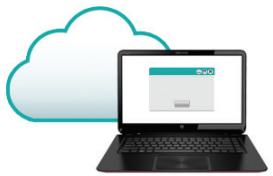
اتبع التعليمات التي تظهر على الشاشة لإكمال التثبيت.

لا تظهر أي رسالة؟
قم بتنزيل البرنامج من العنوان التالي:
www.logitech.com/download/t400
قم بزيارة صفحة المنتجات.
استفد من وجودك على الإنترنت لزيارة صفحة منتجات فأرة Zone Touch Mouse T400، التي تحتوي على كل ما تحتاجه.
www.logitech.com/support/t400
بالإضافة إلى البرنامج، ستجد هناك دروسًا تعليمية، ونصائح لاستكشاف الأخطاء وإصلاحها، وتعليمات حول استخدام فأرة Touch Mouse الجديدة.
تمنحك صفحة المنتجات أيضًا إمكانية الوصول إلى منتديات مفيدة تتيح لك التواصل مع مجتمع عالمي من المستخدمين ذوي الخبرة.
استخدام الفأرة
التمرير بإصبع واحد
مرر إصبعك لأعلى أو لأسفل أو على جانبي الشريط اللمسي.
نقرة
يتيح الماوس Touch Mouse استخدام الأزرار التقليدية الثلاثة. انقر على الجانب الأيسر أو الأيمن أو الأوسط من سطح الماوس.
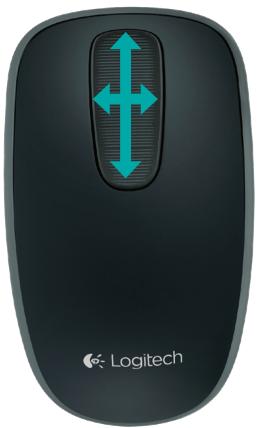
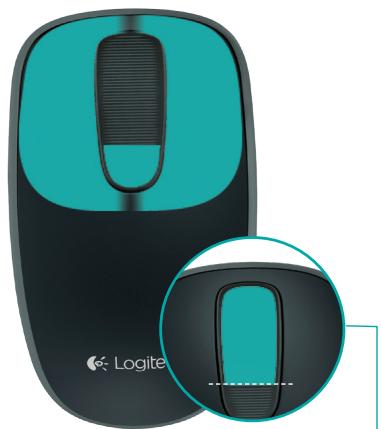
انقر على الثلثين العلويين من الشريط اللمسي للوصول إلى شاشة بدء تشغيل Windows.
استبدال البطاريات
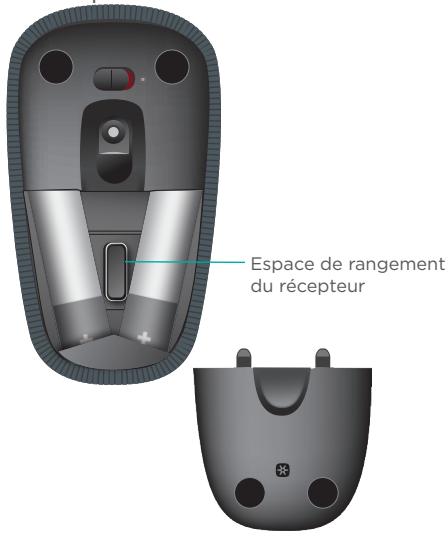
أزل غطاء حجرة البطاريات وأدخل البطاريات الجديدة في الحجرة.
Unifying
تتيح تقنية Logitech Unifying توصيل ما يصل إلى ستة لوحات مفاتيح وفئران Logitech متوافقة بنفس المستقبل، كل ذلك عبر منفذ USB واحد. لمعرفة المزيد، قم بزيارة الموقع:
www.logitech.com/support/unifying

استكشاف الأخطاء وإصلاحها
الماوس Touch Mouse لا يعمل؟
- أعد تشغيل الماوس عن طريق إيقاف تشغيله ثم تشغيله.
- تحقق من أن جهاز الاستقبال Unifying متصل بشكل صحيح بمنفذ USB.
- انقل المستقبل Unifying إلى منفذ USB آخر على الكمبيوتر (قم بتوصيله مباشرة بالكمبيوتر وليس عبر موزع USB). أبعد أي أجسام معدنية عن الماوس.
- إذا كان مؤشر الحالة يومض باللون الأحمر، فيجب عليك تغيير البطاريات.
Zone Touch Mouse T400
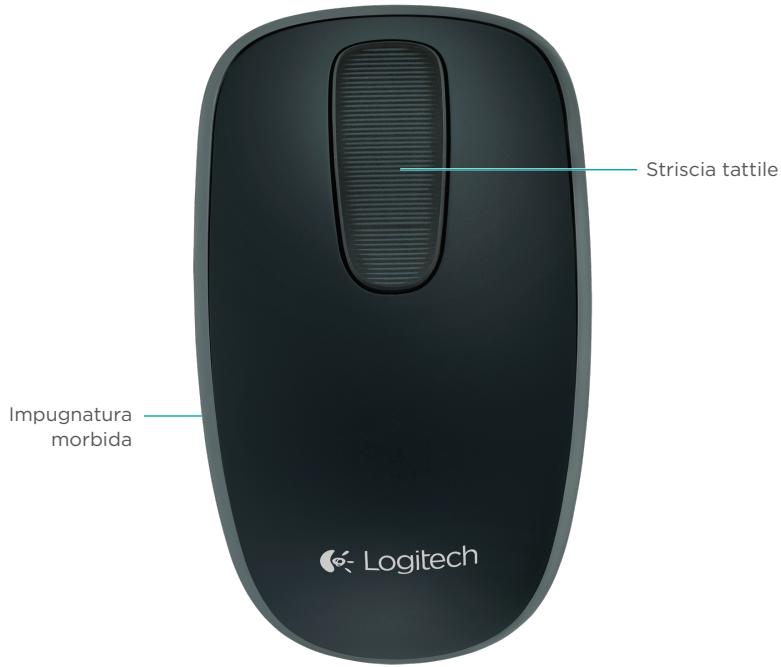
Zone Touch Mouse T400
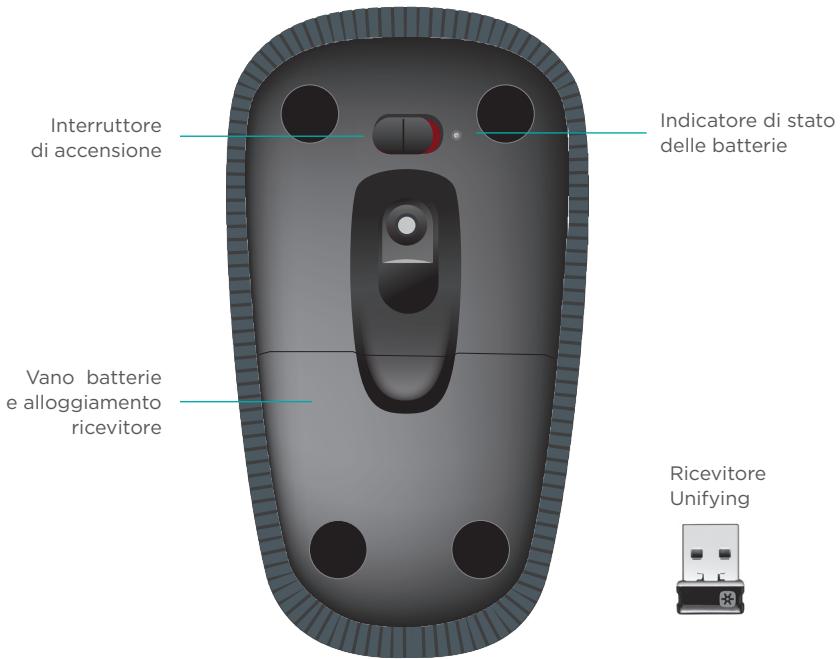
تثبيت الماوس
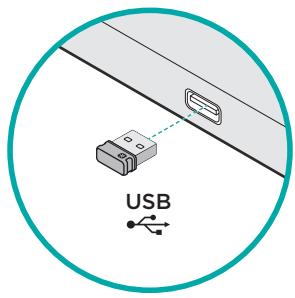
1. توصيل جهاز الاستقبال
أدخل جهاز الاستقبال Unifying في منفذ USB.
2. تشغيل الماوس
حرّك مفتاح التشغيل إلى وضع "On" (تشغيل).
تحقق من مؤشر حالة البطاريات. يشير الضوء الأحمر إلى ضرورة استبدال البطاريات.
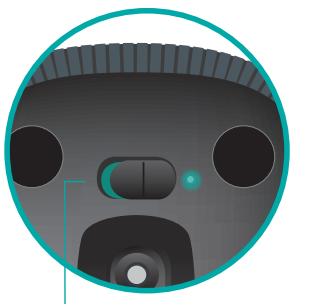
مفتاح التشغيل في وضع "On" (تشغيل).
3. تثبيت البرنامج
تظهر رسالة تطالب بتثبيت برنامج Logitech الذي يتيح تحسين استخدام Touch Mouse مع حركات أصابع إضافية، وإعدادات مخصصة، وأداء أكثر سلاسة.
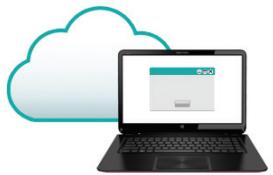
اتبع التعليمات التي تظهر على الشاشة لإكمال التثبيت.
لا تظهر أي رسالة؟
قم بتنزيل البرنامج من: www.logitech.com/download/t400
قم بزيارة صفحة المنتج
قم بزيارة صفحة الويب الخاصة بـ Zone Touch Mouse T400، الوجهة الإلكترونية للحصول على دعم عالمي المستوى.
www.logitech.com/support/t400
بالإضافة إلى البرنامج، ستجد أيضًا دروسًا تعليمية ونصائح لاستكشاف الأخطاء وإصلاحها وإرشادات لاستخدام Touch Mouse.
في صفحة المنتج، ستجد أيضًا منتديات مباشرة للبقاء على اتصال مع مجتمع المستخدمين الخبراء الدولي.
استخدام الماوس
التمرير بإصبع واحد
مرر لأعلى أو لأسفل أو جانبيًا على الشريط اللمسي.
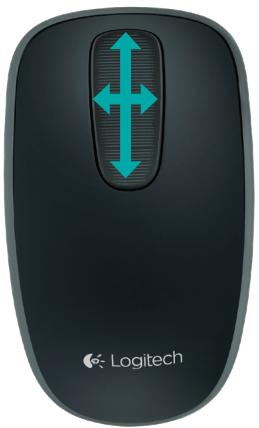
النقر
يتيح لك Touch Mouse تنفيذ العمليات الكلاسيكية باستخدام الأزرار الثلاثة: انقر بالضغط على الجزء الأيسر أو الأيمن أو الأوسط من سطح الماوس.
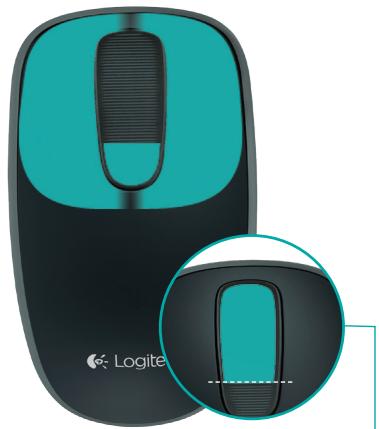
انقر على الجزء العلوي 2/3 من الشريط اللمسي للانتقال إلى شاشة البدء في Windows.
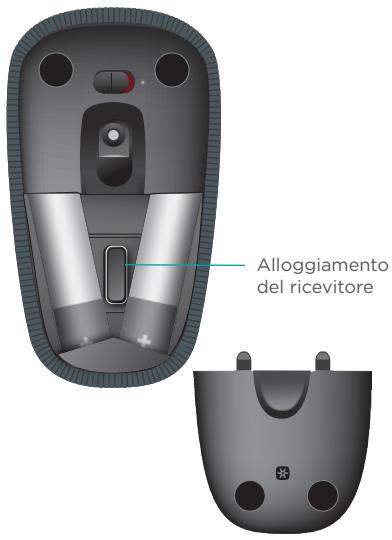
استبدال البطاريات
قم بإزالة غطاء البطاريات وأدخل بطاريات جديدة.
Unifying
بفضل تقنية Logitech Unifying، يمكنك توصيل ما يصل إلى ستة أجهزة ماوس ولوحات مفاتيح Logitech متوافقة بنفس جهاز الاستقبال، باستخدام منفذ USB واحد فقط. لمزيد من المعلومات، قم بزيارة الموقع الإلكتروني:
www.logitech.com/support/unifying

استكشاف الأخطاء وإصلاحها
لا يعمل الماوس الذي يعمل باللمس
- أعد تشغيل الماوس بإيقاف تشغيله ثم تشغيله مرة أخرى.
- تحقق من أن مستقبل Unifying متصل بشكل صحيح بمنفذ USB.
- انقل مستقبل Unifying إلى منفذ USB آخر على الكمبيوتر. حاول توصيله مباشرة بالكمبيوتر بدلاً من توصيله بمحور USB.
- أزل أي أجسام معدنية قريبة من الماوس.
- إذا كان مؤشر الحالة يومض باللون الأحمر، فاستبدل البطاريات.
مناطق Touch Mouse T400
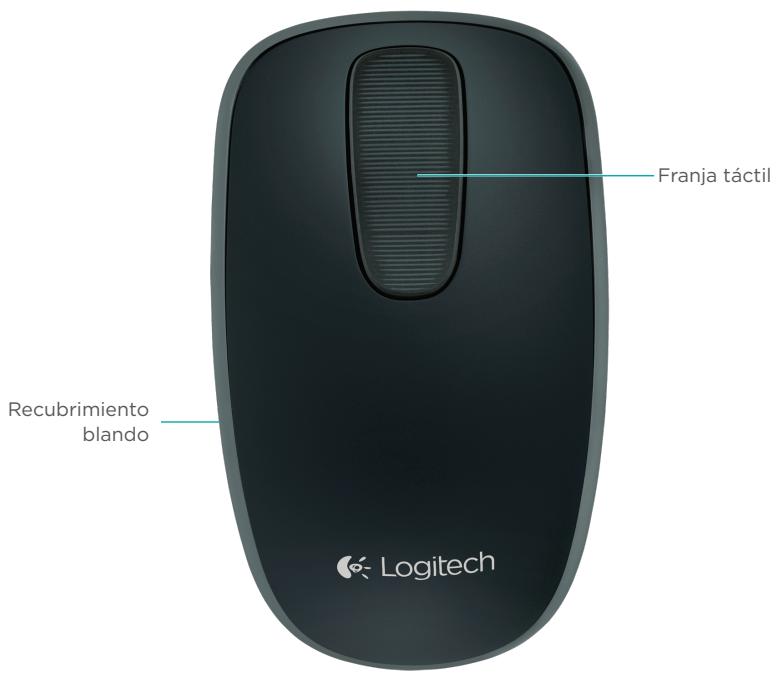
مناطق Touch Mouse T400
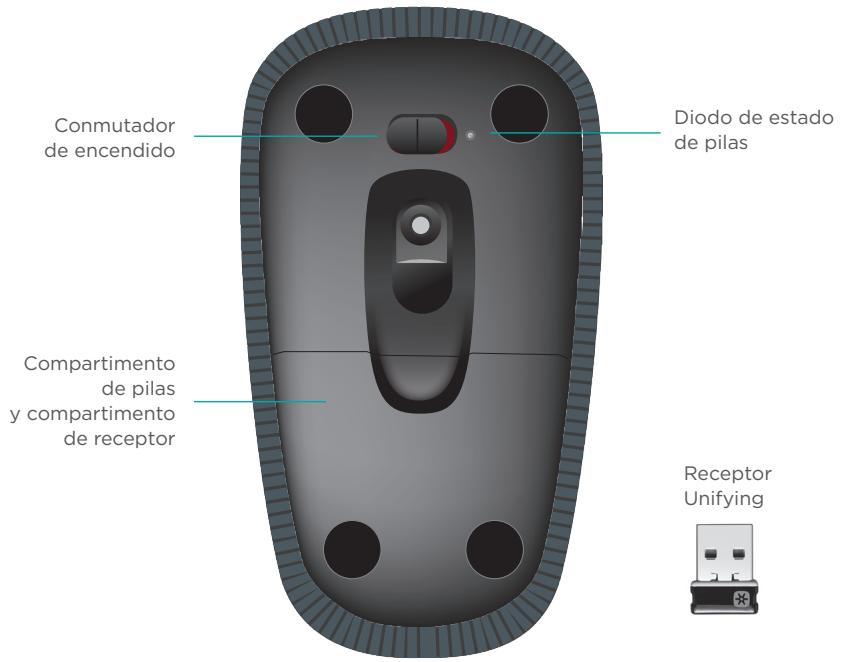
إعداد الماوس
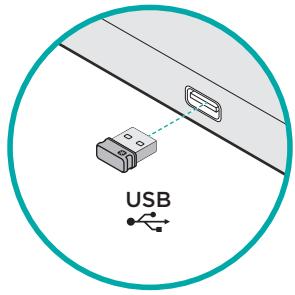
1. قم بتوصيل المستقبل
قم بتوصيل مستقبل Unifying بمنفذ USB.
2. قم بتشغيل الماوس.
حرك المفتاح إلى وضع التشغيل.
تحقق من مؤشر حالة البطارية. يشير اللون الأحمر إلى أن البطاريات بحاجة إلى الاستبدال.
مفتاح التشغيل في وضع التشغيل.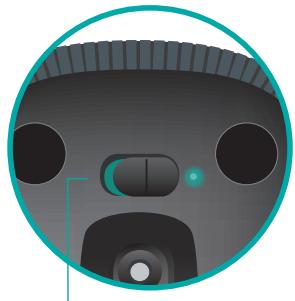
3. تثبيت البرنامج
سيُطلب منك تثبيت برنامج Logitech الذي يحسّن تجربة استخدام Touch Mouse لأنه يضيف إيماءات إضافية، وأداءً أكثر سلاسة، وإعدادات مخصصة.
اتبع التعليمات التي تظهر على الشاشة لإكمال التثبيت.
زيارة صفحة المنتج
أثناء اتصالك بالإنترنت، قم بزيارة صفحة منتج Zone Touch Mouse T400، حيث ستجد دعمًا من الدرجة الأولى.
www.logitech.com/support/t400
بالإضافة إلى البرنامج، ستجد دروسًا تعليمية، ونصائح حول حل المشكلات، وتوصيات حول استخدام Touch Mouse.
تتضمن صفحة المنتج أيضًا منتديات مثيرة للاهتمام حيث يمكنك التواصل مع مجتمع عالمي من المستخدمين الخبراء.
لا تظهر أي رسالة أبدًا؟
قم بتنزيل البرنامج من: www.logitech.com/download/t400
استخدام الماوس
التمرير بإصبع واحد
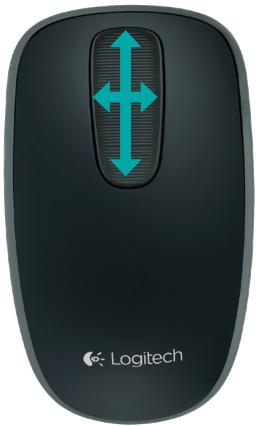
مرر لأعلى أو لأسفل أو جانبيًا على الشريط اللمسي.
نقرات
توفر Touch Mouse وظيفة كاملة بثلاثة أزرار. انقر في المنطقة اليسرى أو اليمنى أو الوسطى من سطح الماوس.
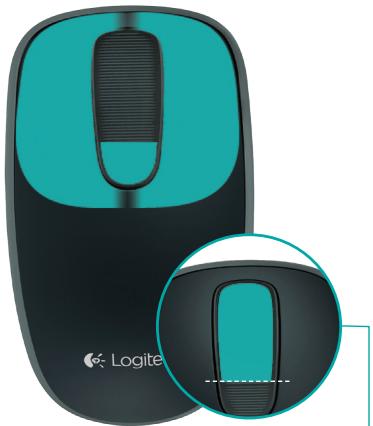
انقر على الثلثين العلويين من الشريط اللمسي للوصول إلى صفحة البدء في Windows.
استبدل البطاريات
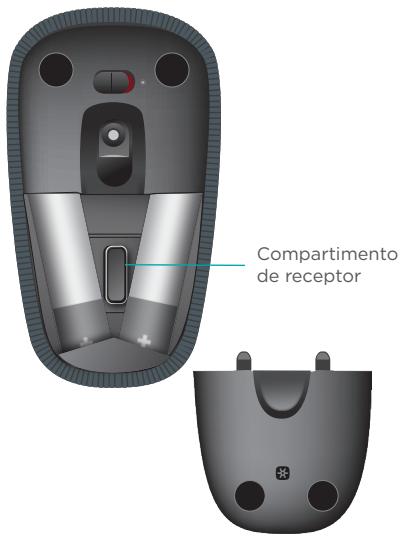
أزل غطاء البطاريات وضع بطاريات جديدة في الحجرة.
Unifying
تقنية Logitech® Unifying تصل ما يصل إلى ستة فئران ولوحات مفاتيح Logitech بنفس المستقبل، مما يتيح استخدام منفذ USB واحد لأجهزة متعددة. لمزيد من المعلومات، قم بزيارة:
www.logitech.com/support/unifying

unifying
استكشاف الأخطاء وإصلاحها
Touch Mouse لا يعمل؟
- أعد تشغيل الماوس. لإيقافه، قم بإيقاف تشغيله ثم تشغيله مرة أخرى.
- تحقق من أن جهاز الاستقبال Unifying متصل بشكل صحيح بمنفذ USB.
- ضع مستقبل Unifying في منفذ USB آخر على الكمبيوتر. (قم بتوصيل مباشر بالكمبيوتر بدلاً من استخدام موزع USB).
- أزل أي جسم معدني قريب من الماوس.
- إذا كان مؤشر الحالة يومض باللون الأحمر، فاستبدل البطاريات.
فأرة Zone Touch Mouse T400 الخاصة بك
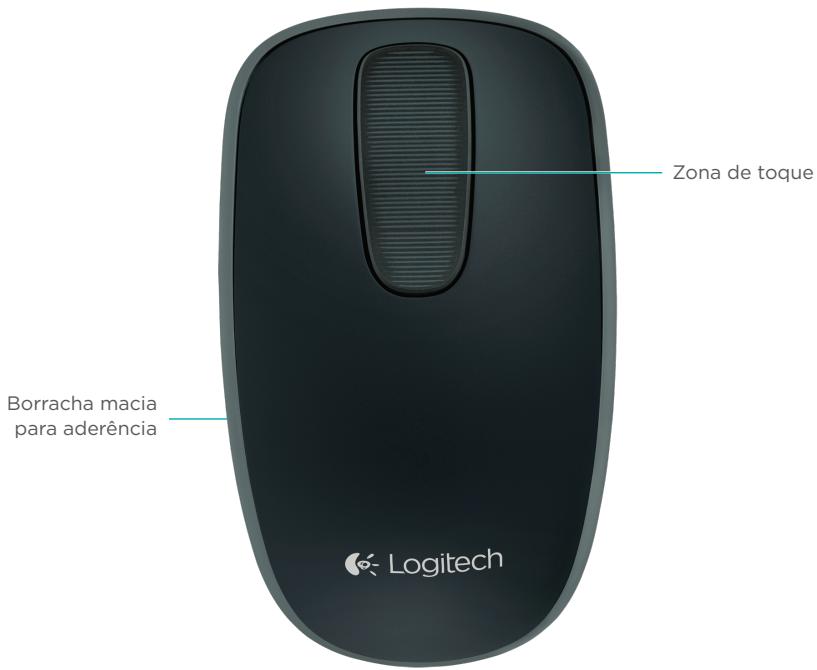
فأرة Zone Touch Mouse T400 الخاصة بك
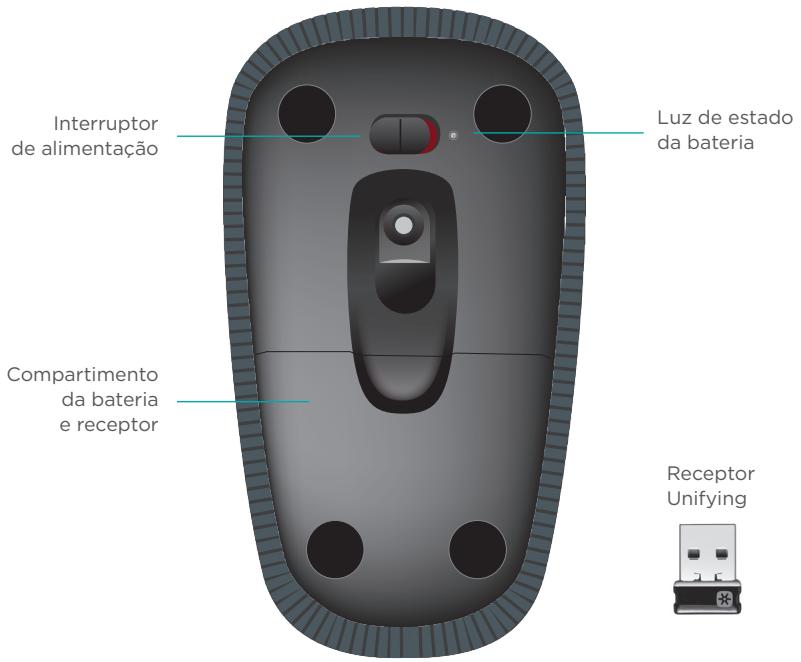
إعداد الفأرة
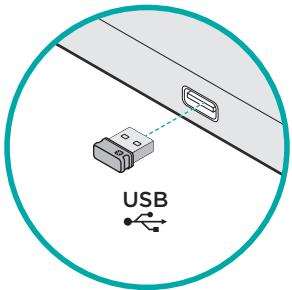
1. قم بتوصيل المستقبِل
قم بتوصيل مستقبِل Unifying بمنفذ USB.
2. قم بتشغيل الفأرة
حرّك مفتاح الطاقة إلى وضع التشغيل.
تحقق من ضوء حالة البطارية. يشير اللون الأحمر إلى ضرورة شحن البطارية.
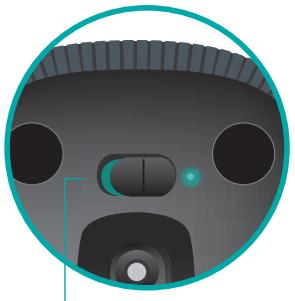
مفتاح الطاقة في وضع التشغيل.
3. تثبيت البرنامج
ستظهر رسالة تطلب منك تثبيت برنامج Logitech الذي يحسّن تجربة استخدام فأرة اللمس الخاصة بك مع إيماءات إضافية وأداء أفضل وإعدادات مخصصة.
اتبع التعليمات التي تظهر على الشاشة لإكمال التثبيت.
قم بزيارة صفحة المنتج
عندما تكون متصلاً بالإنترنت، قم بزيارة صفحة المنتج Zone Touch Mouse T400، المكان المثالي للحصول على دعم من الدرجة الأولى.
www.logitech.com/support/t400
برامج إضافية، وأدلة، واقتراحات لحل المشاكل، وإرشادات لاستخدام فأرة اللمس الجديدة.
صفحة المنتجات هي أيضًا المكان الذي يمكنك فيه العثور على منتديات تربطك بمجتمع عالمي من المستخدمين الخبراء.
الرسالة غير معروضة؟
قم بتنزيل البرنامج من:
www.logitech.com/download/t400
استخدام الفأرة
التمرير بإصبع واحد
مرر إصبعًا واحدًا لأعلى أو لأسفل أو إلى الجوانب على منطقة اللمس.
النقر
توفر فأرة اللمس 3 أزرار تشغيل. انقر على المنطقة اليسرى أو اليمنى أو الوسطى من سطح الفأرة.

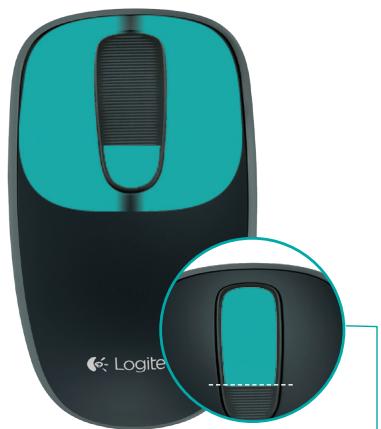
انقر على الثلثين العلويين من منطقة اللمس للوصول إلى قائمة ابدأ في Windows.
استبدال البطاريات
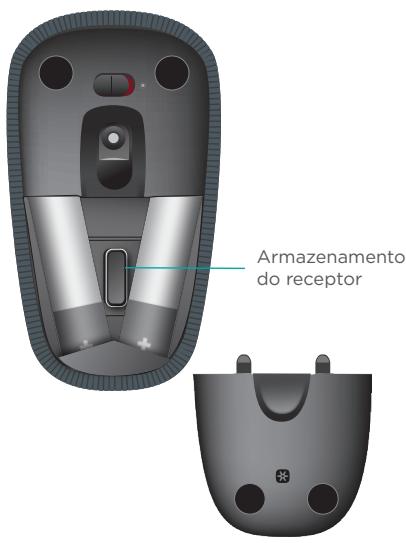
أزل غطاء حجرة البطارية وأدخل بطاريات جديدة.
Unifying
تقنية Logitech Unifying تربط حتى ستة فئران ولوحات مفاتيح Logitech المتوافقة بنفس المستقبل باستخدام منفذ USB واحد فقط لأجهزة متعددة. لمعرفة المزيد، قم بزيارة:
www.logitech.com/support/unifying

unifying
حل المشكلات
ألا يعمل الماوس الذي يعمل باللمس؟
- أعد تشغيل الماوس بإيقاف تشغيله ثم تشغيله مرة أخرى.
- تحقق من أن جهاز الاستقبال Unifying متصل بشكل صحيح بمنفذ USB الخاص بك.
- انقل مستقبل Unifying إلى منفذ USB آخر على جهاز الكمبيوتر الخاص بك. (جرّب التوصيل مباشرة بجهاز الكمبيوتر بدلاً من استخدام موزع USB.)
- أزل أي أجسام معدنية من بالقرب من الماوس.
- إذا كان ضوء الحالة يومض باللون الأحمر، فاستبدل البطارية.
ماوس اللمس T400 من لوجيتك
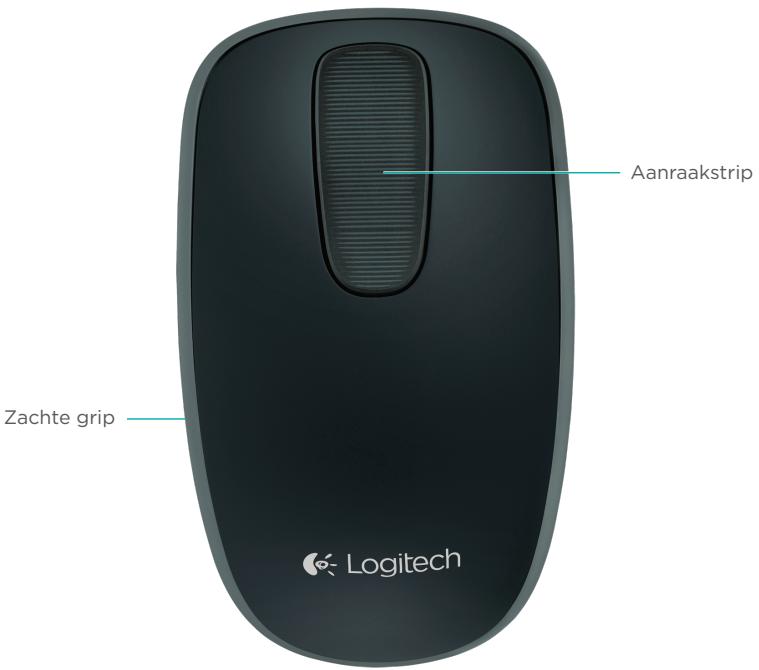
ماوس اللمس T400 من لوجيتك
إعداد الماوس
1. توصيل المستقبل
قم بتوصيل مستقبل Unifying بمنفذ USB.
2. تشغيل الماوس
اضبط مفتاح التيار على وضع التشغيل.
تحقق من مؤشر حالة البطارية. إذا كان أحمر، يجب استبدال البطارية.
مفتاح التيار في وضع التشغيل
3. تثبيت البرنامج
سيُطلب منك تثبيت برنامج Logitech الذي يحسّن تجربة استخدام الفأرة اللمسية مع إيماءات يد إضافية وأداء أفضل وإعدادات شخصية.
اتبع التعليمات التي تظهر على الشاشة لإكمال التثبيت.

ألم يُطلب منك
أي شيء؟
قم بتنزيل البرنامج من:
www.logitech.com/download/t400
قم بزيارة صفحة المنتج
إذا كنت متصلاً بالإنترنت، فانتقل إلى صفحة منتج Zone Touch Mouse T400، وجهتك للحصول على دعم من الطراز الأول.
www.logitech.com/support/t400
بالإضافة إلى البرنامج، ستجد هنا دروسًا تعليمية ونصائح لاستكشاف الأخطاء وإصلاحها وإرشادات لاستخدام فأرة اللمس الجديدة.
توفر صفحة المنتج أيضًا منتديات مباشرة تضعك على تواصل مع مجتمع عالمي من المستخدمين ذوي الخبرة.
استخدام الماوس
التمرير بإصبع واحد
مرر إصبعك على شريط اللمس لأعلى أو لأسفل أو جانبيًا.
النقر
توفر Touch Mouse وظائف ثلاثة أزرار. انقر على سطح الماوس، يسارًا أو يمينًا أو في المنتصف.
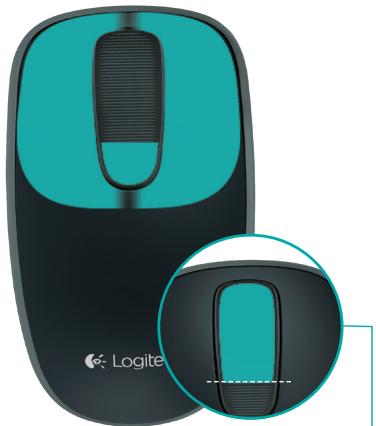
انقر على الجزء العلوي من شريط اللمس لفتح شاشة البدء في Windows.
استبدال البطاريات
أزل غطاء البطارية وضع بطاريات جديدة في الحامل.
Unifying
تقنية Logitech Unifying تربط حتى ستة فئران ولوحات مفاتيح Logitech متوافقة بنفس المستقبل وتستخدم منفذ USB واحدًا فقط لأجهزة متعددة. لمزيد من المعلومات، تفضل بزيارة:
www.logitech.com/support/unifying

unifying
استكشاف الأخطاء وإصلاحها
هل لا يعمل Touch Mouse؟
- أعد تشغيل الماوس بإيقاف تشغيله ثم تشغيله مرة أخرى.
- تأكد من أن مستقبل Unifying موصول بشكل صحيح بمنفذ USB.
- انقل مستقبل Unifying إلى منفذ USB آخر على جهاز الكمبيوتر الخاص بك. (قم بتوصيل المستقبل مباشرة بجهاز الكمبيوتر بدلاً من استخدام موزع USB.)
- أزل الأجسام المعدنية القريبة من المستقبل.
- إذا كان مؤشر الحالة يومض باللون الأحمر، فاستبدل البطارية.
Zone Touch Mouse T400
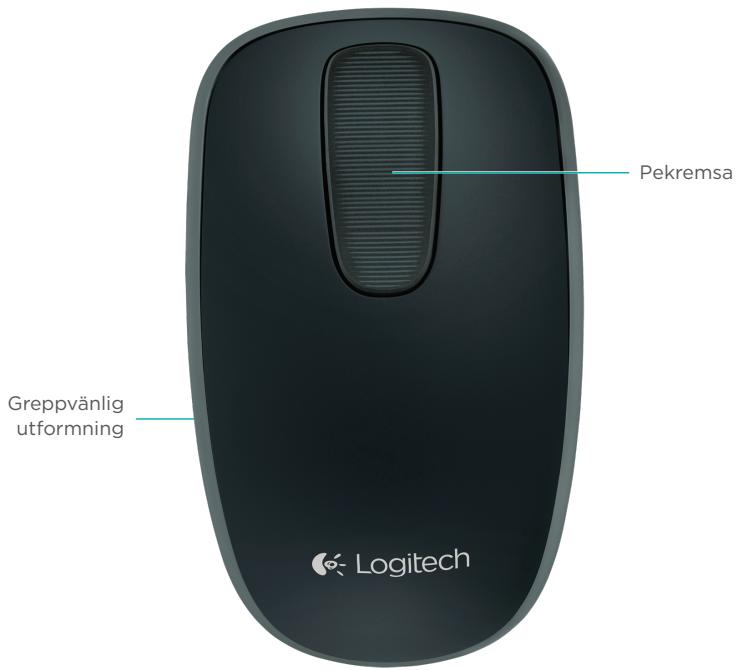
Zone Touch Mouse T400
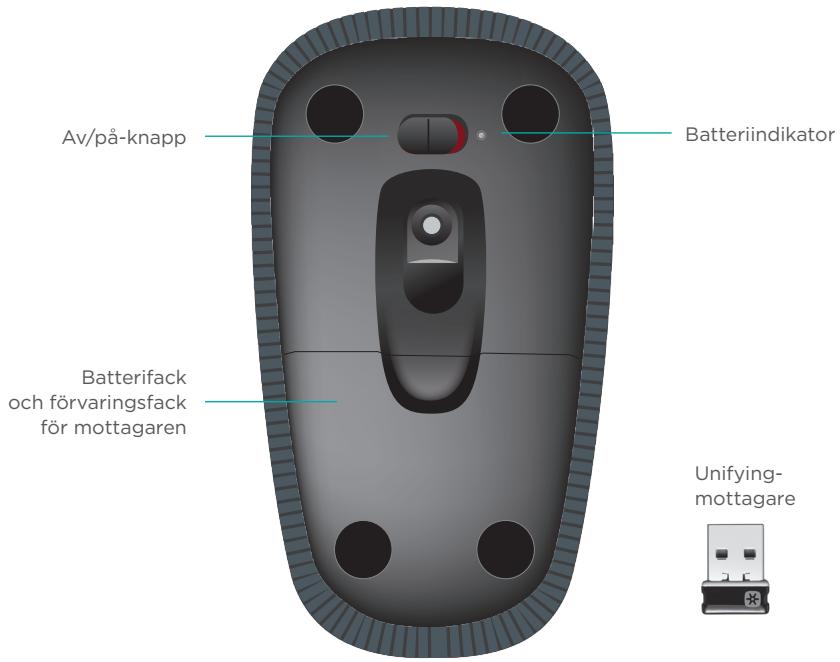
تثبيت الماوس
1. قم بتوصيل المستقبل
قم بتوصيل مستقبل Unifying بمنفذ USB.
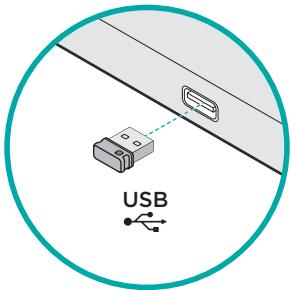
2. قم بتشغيل الماوس
حرك زر التشغيل/الإيقاف إلى وضع التشغيل.
تحقق من مؤشر البطارية. اللون الأحمر يعني أن الوقت قد حان لاستبدال البطارية.
زر التشغيل/الإيقاف في وضع التشغيل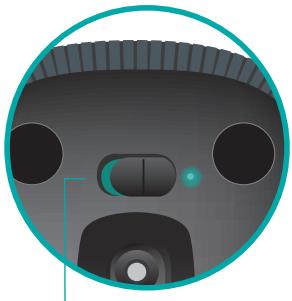
3. تثبيت البرنامج
سيُطلب منك تثبيت برنامج Logitech الذي يتيح إيماءات إضافية وتمريرًا أكثر سلاسة وإعدادات شخصية.
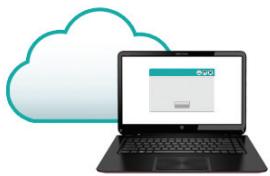
أكمل التثبيت باتباع التعليمات التي تظهر على الشاشة.

ألم تظهر لك رسالة؟
قم بتنزيل البرنامج من:
www.logitech.com/download/t400
انتقل إلى صفحة المنتج
اطلع على صفحة المنتج الخاصة بفأرة اللمس Zone Touch Mouse T400RARY عبر الإنترنت. تحتوي الصفحة على دعم من الطراز الأول.
www.logitech.com/support/t400
بالإضافة إلى البرنامج، ستجد هنا دروسًا ذاتية ومعلومات لاستكشاف الأخطاء وإصلاحها وإرشادات حول كيفية استخدام فأرة اللمس الجديدة.
ستجد أيضًا في صفحة المنتج منتديات نشطة حيث يمكنك التواصل مع مجتمع عالمي من المستخدمين ذوي الخبرة.
استخدام الفأرة
التمرير بإصبع واحد
مرر لأعلى أو لأسفل أو جانبيًا على شريط اللمس.
النقر
توفر فأرة اللمس وظيفة كاملة بثلاثة أزرار. انقر على المنطقة اليسرى أو اليمنى أو الوسطى من سطح الفأرة.
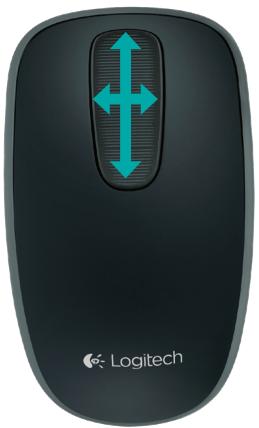
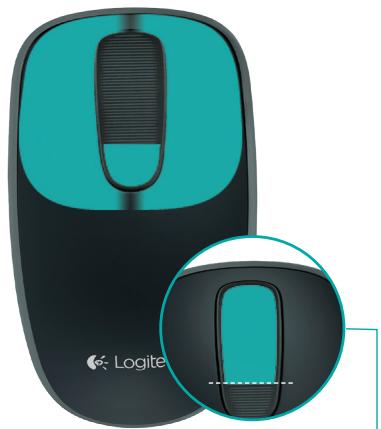
انقر على الثلثين العلويين من شريط اللمس للانتقال إلى شاشة البدء في Windows.
استبدال البطاريات
أزل غطاء البطارية وضع البطاريات.
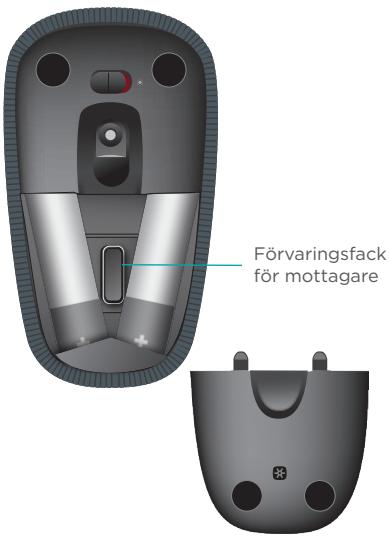
Unifying
بفضل تقنية Logitech* Unifying، يمكنك توصيل ما يصل إلى ستة من الفئران ولوحات المفاتيح المتوافقة من Logitech بنفس المستقبل، باستخدام منفذ USB واحد لأجهزة متعددة. لمزيد من المعلومات، تفضل بزيارة:
www.logitech.com/support/unifying

unifying
استكشاف الأخطاء وإصلاحها
ألا يعمل الماوس؟
- أعد تشغيل الماوس بإيقاف تشغيله ثم تشغيله مرة أخرى.
- تحقق من أن مستقبل Unifying متصل بشكل صحيح بمنفذ USB.
- انقل مستقبل Unifying إلى منفذ USB آخر على الكمبيوتر. (يُفضل التوصيل مباشرة بالكمبيوتر بدلاً من استخدام موزع USB.)
- أزل أي أجسام معدنية قريبة من الماوس.
- إذا كان مؤشر البطارية يومض باللون الأحمر، فاستبدل البطارية.
فأرة Zone Touch Mouse T400 الخاصة بك
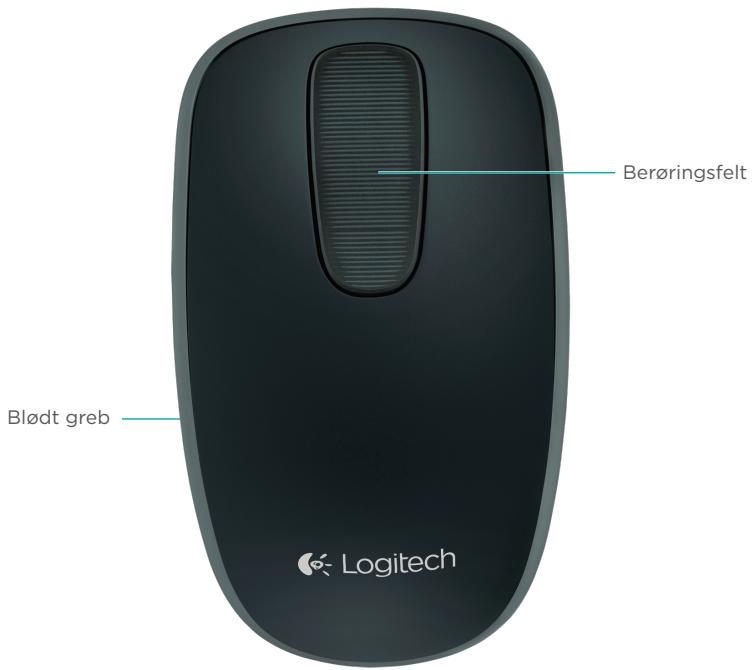
فأرة Zone Touch Mouse T400 الخاصة بك
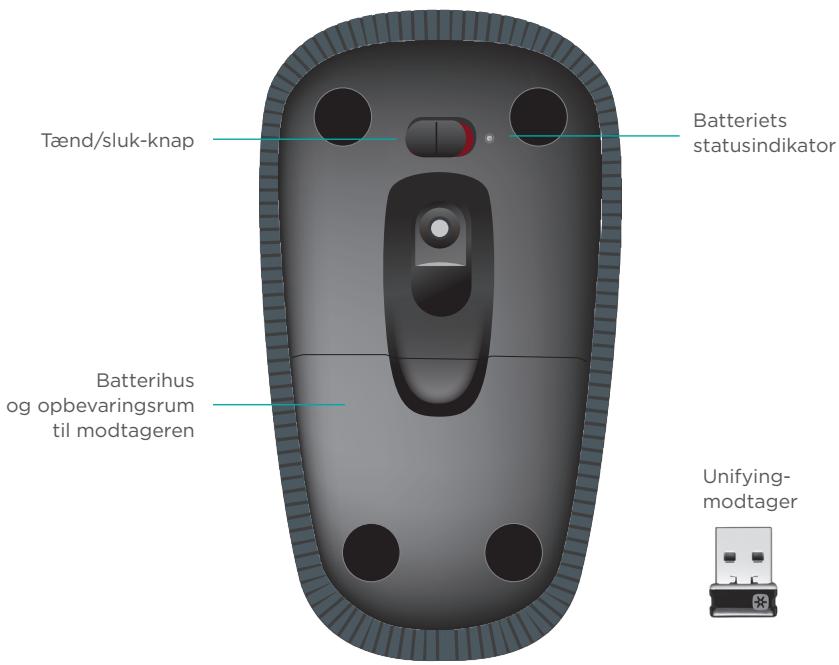
قم بتثبيت الماوس
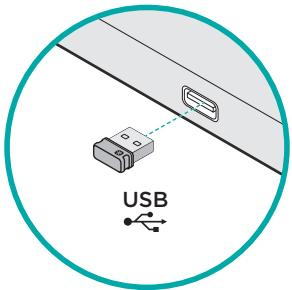
1. ضع جهاز الاستقبال
قم بتوصيل جهاز استقبال Unifying بمنفذ USB.
2. قم بتشغيل الماوس
يجب أن يكون مفتاح التشغيل في وضع "تشغيل".
تحقق من مؤشر حالة البطارية. الضوء الأحمر يعني أن الوقت قد حان لاستبدال البطارية.
يجب أن يكون مفتاح التشغيل في وضع "تشغيل"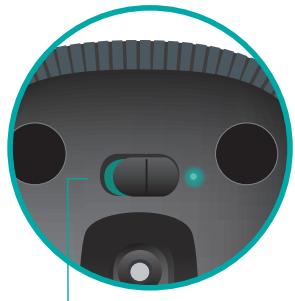
3. تثبيت البرنامج
سيُطلب منك تثبيت برنامج Logitech الذي يحسّن تجربة Touch Mouse مع ميزات إضافية وأداء أفضل وإعدادات شخصية.
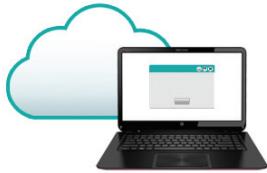
اتبع التعليمات التي تظهر على الشاشة لإكمال التثبيت.

هل يحدث شيء؟
في هذه الحالة، يمكنك تنزيل البرنامج من: www.logitech.com/download/t400
قم بزيارة صفحة المنتج
أثناء تواجدك على الإنترنت، يمكنك إلقاء نظرة على صفحة منتج Zone Touch Mouse T400، حيث ستجد دعمًا عالمي المستوى.
www.logitech.com/support/t400
بالإضافة إلى البرامج، يمكنك أيضًا العثور على أدلة الإرشاد ونصائح استكشاف الأخطاء وإصلاحها وإرشادات استخدام فأرة اللمس الجديدة.
موقع المنتج يستضيف أيضًا منتديات عبر الإنترنت تربطك بمستخدمين مهرة حول العالم.
استخدام الفأرة
التمرير بإصبع واحد
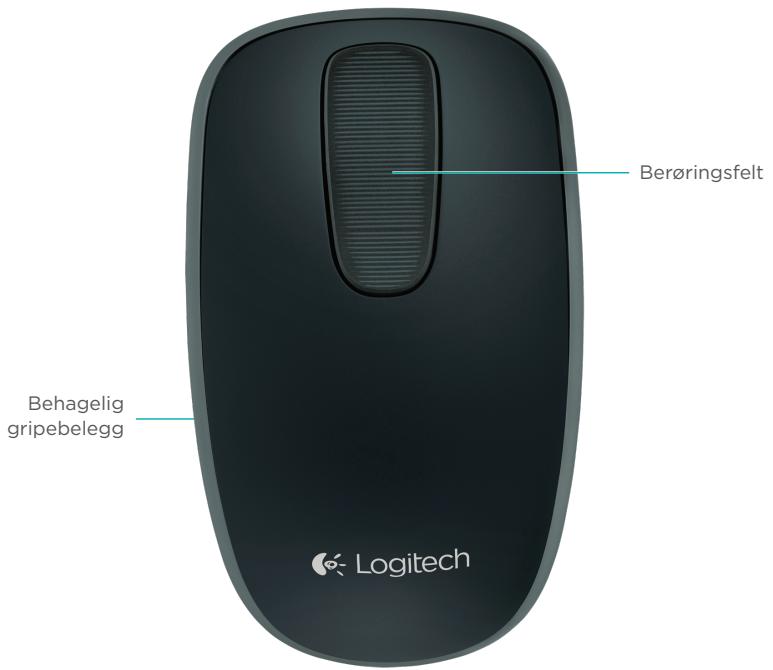
حرك إصبعك لأعلى أو لأسفل أو جانبيًا على سطح اللمس.
النقر
فأرة اللمس مزودة بوظيفة الأزرار الثلاثة. انقر على الجزء الأيسر أو الأيمن أو الأوسط من سطح الفأرة.
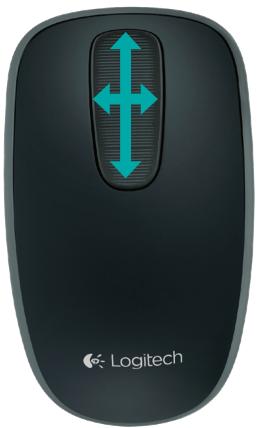
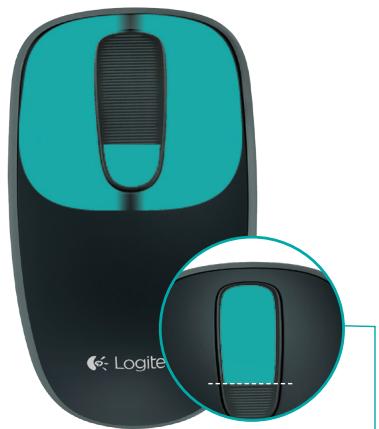
انقر على الجزء العلوي (2/3) من سطح اللمس للانتقال إلى الشاشة الرئيسية في Windows.
استبدال البطاريات
أزل غطاء حجرة البطاريات وأدخل بطاريات جديدة.
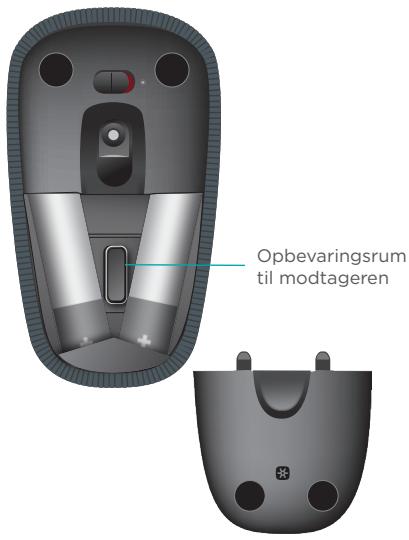
Unifying
باستخدام تقنية Logitech Unifying، يمكنك توصيل ما يصل إلى ستة أجهزة Logitech متوافقة (فأرات ولوحات مفاتيح) بنفس المستقبل باستخدام منفذ USB واحد فقط. إذا كنت ترغب في مزيد من المعلومات، يمكنك زيارة:
www.logitech.com/support/unifying

unifying
استكشاف الأخطاء وإصلاحها
هل تعمل فأرة اللمس لديك بشكل صحيح؟
- أعد تشغيل الفأرة بإيقاف تشغيلها ثم تشغيلها.
- تأكد من أن مستقبل Unifying مثبت بشكل صحيح في منفذ USB.
- انقل مستقبل Unifying إلى منفذ USB آخر على الكمبيوتر (حاول الاتصال مباشرة بالكمبيوتر بدلاً من استخدام موزع USB). أزل أي أجسام معدنية قريبة من الفأرة.
- استبدل البطارية إذا كان مؤشر الحالة يومض باللون الأحمر.
Zone Touch Mouse T400
Zone Touch Mouse T400
تكوين الفأرة
1. الاتصال بالمستقبل
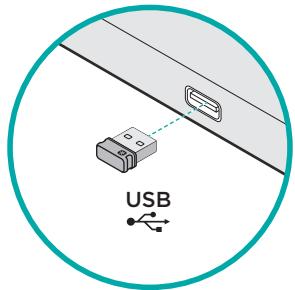
قم بتوصيل مستقبل Unifying بمنفذ USB.
2. تشغيل الفأرة
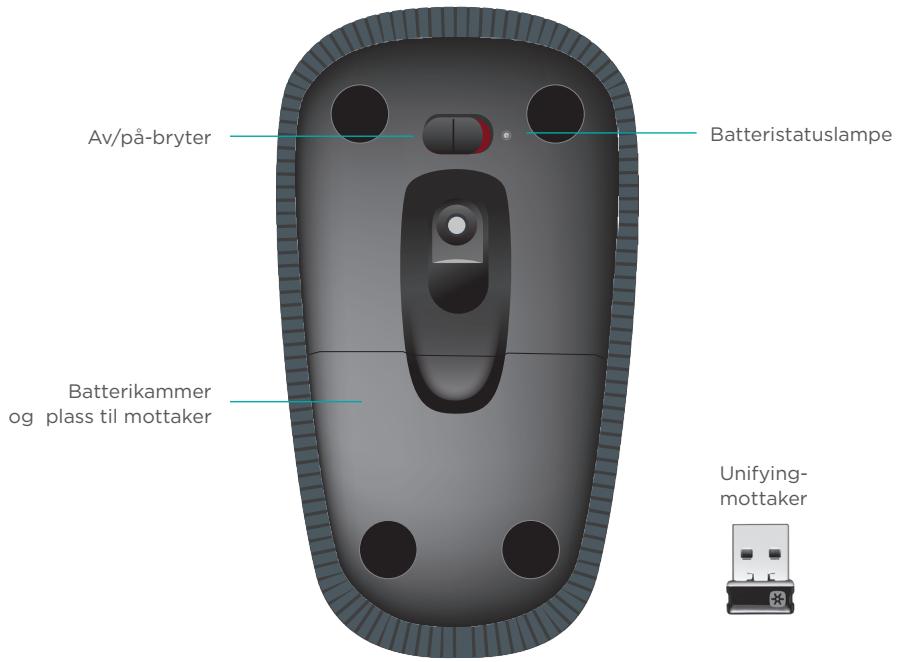
اضبط مفتاح التشغيل/الإيقاف على "تشغيل". تحقق من مؤشر حالة البطارية. إذا كان يومض باللون الأحمر، فقد حان الوقت لاستبدال البطارية.
مفتاح التشغيل/الإيقاف مضبوط على تشغيل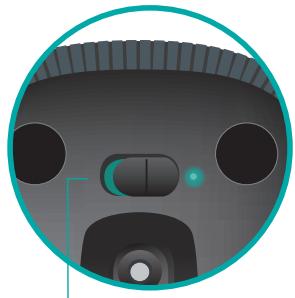
3. تثبيت البرنامج
سيُطلب منك تثبيت برنامج Logitech الذي يحسّن تجربة استخدام فأرة اللمس مع إيماءات إضافية وأداء أكثر سلاسة وإعدادات مخصصة.
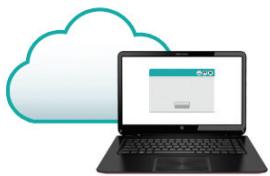
اتبع التعليمات التي تظهر على الشاشة لإكمال التثبيت.

هل يظهر أي شيء
على الشاشة؟
قم بتنزيل البرنامج من هنا:
www.logitech.com/download/t400
قم بزيارة صفحة المنتج
أثناء تصفحك للإنترنت، يمكنك زيارة صفحة منتج Zone Touch Mouse T400، حيث ستجد دعمًا من الطراز الأول.
www.logitech.com/support/t400
بالإضافة إلى البرنامج، ستجد أدلة إرشادية ونصائح لاستكشاف الأخطاء وإصلاحها وإرشادات لاستخدام Touch Mouse الجديد.
تحتوي صفحة المنتج أيضًا على منتديات نشطة، حيث يمكنك التواصل مع مجتمع عالمي من المستخدمين ذوي المعرفة.
استخدام الماوس
التمرير بإصبع واحد
مرر لأعلى أو لأسفل أو جانبيًا على شريط التمرير.
النقر
يعمل Touch Mouse كفأرة عادية بثلاثة أزرار. انقر على الجزء الأيسر أو الأيمن أو الأوسط من سطح الماوس.
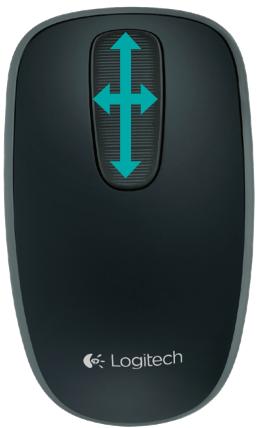
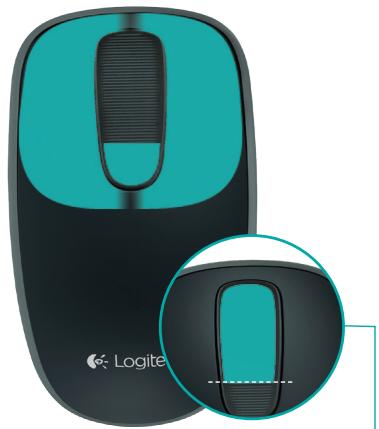
انقر على الثلثين العلويين من حقل اللمس للانتقال إلى شاشة البدء في Windows.
استبدال البطاريات
انزع غطاء البطارية وضع بطاريات جديدة.
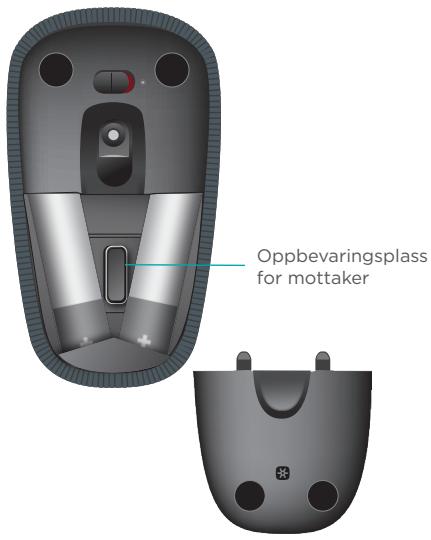
Unifying
تتيح تقنية Logitech* Unifying توصيل ما يصل إلى ستة أجهزة ماوس ولوحات مفاتيح متوافقة من Logitech بنفس جهاز الاستقبال، باستخدام منفذ USB واحد فقط لجميع الأجهزة. يمكنك قراءة المزيد على
www.logitech.com/support/unifying

unifying
استكشاف الأخطاء وإصلاحها
ألا يعمل Touch Mouse؟
- أعد تشغيل الماوس بإيقاف تشغيله ثم تشغيله مرة أخرى.
- تأكد من أن جهاز الاستقبال الموحّد متصل بشكل صحيح بمنفذ USB.
- انقل جهاز استقبال Unifying إلى منفذ USB آخر على الكمبيوتر. (حاول التوصيل مباشرة بالكمبيوتر بدلاً من استخدام موزع USB.)
- أزل الأجسام المعدنية القريبة من الماوس.
- إذا كان مؤشر الحالة يومض باللون الأحمر، فاستبدل البطارية.
Zone Touch Mouse T400 -hiresi
تشغيل الماوس
1. توصيل جهاز الاستقبال
قم بتوصيل جهاز استقبال Unifying بمنفذ USB.
2. تشغيل الماوس
اضبط مفتاح الطاقة على وضع التشغيل.
تحقق من مؤشر حالة البطاريات. إذا كان الضوء أحمر، فيجب استبدال البطاريات.
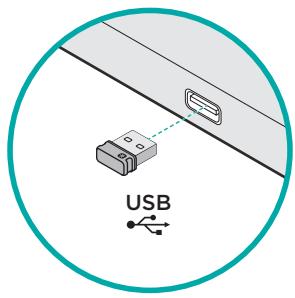
مفتاح الطاقة في وضع التشغيل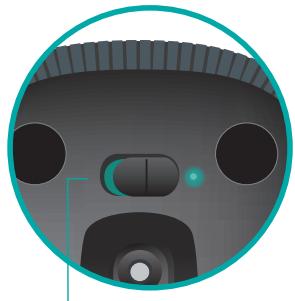
3. تثبيت البرنامج
ستتلقى مطالبة بتثبيت برنامج Logitech، الذي يحسّن تجربة استخدام الماوس اللمسي من خلال توفير إيماءات إضافية، وخصائص استخدام أكثر سلاسة، وإعدادات مخصصة لطرق استخدامك.
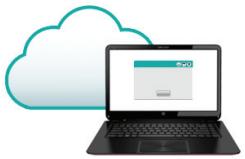
أكمل التثبيت وفقًا للتعليمات التي تظهر على الشاشة.

ألا تظهر المطالبة؟
قم بتنزيل البرنامج من
www.logitech.com/download/t400
قم بزيارة صفحة المنتج
عندما تكون متصلاً بالإنترنت، قم بزيارة صفحة منتج Zone Touch Mouse T400 حيث يمكنك الحصول على دعم المستخدمين على مستوى عالمي عند الحاجة.
www.logitech.com/support/t400
ستجد على صفحة المنتج، بالإضافة إلى البرامج، دروسًا تعليمية ونصائح لاستكشاف الأخطاء وإصلاحها وإرشادات لاستخدام فأرة Touch Mouse الجديدة.
يمكنك أيضًا على صفحة المنتج مناقشة المستخدمين الخبراء من جميع أنحاء العالم عبر المنتديات في الوقت الفعلي.
استخدام الفأرة
التمرير بإصبع واحد
مرر إصبعك لأعلى أو لأسفل أو جانبيًا على شريط اللمس.
النقر
تحتوي الفأرة اللمسية على وظائف الأزرار الثلاثة. انقر على المنطقة اليسرى أو اليمنى أو الوسطى من سطح الفأرة.
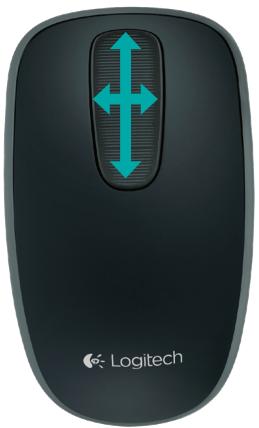
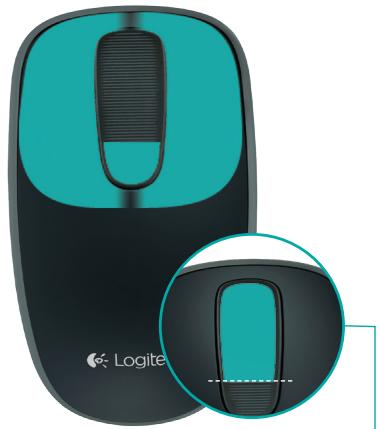
انتقل إلى شاشة البدء في Windows بالنقر على الجزء العلوي من شريط اللمس.
استبدال البطاريات
افتح غطاء حجرة البطاريات وضع بطاريات جديدة في الحجرة.
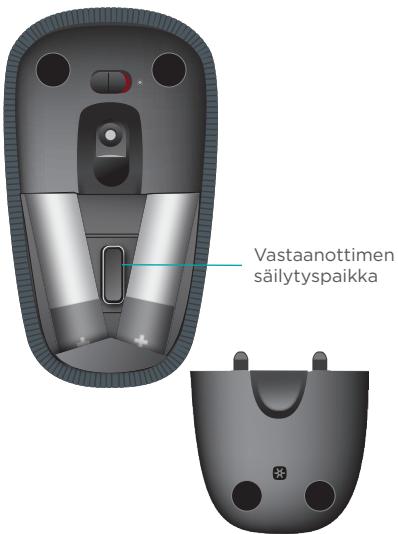
Unifying
تتيح تقنية Logitech* Unifying إمكانية توصيل ما يصل إلى ستة من أجهزة Logitech المتوافقة من الفئران ولوحات المفاتيح بجهاز استقبال واحد. وبهذه الطريقة، يمكن توصيل أجهزة متعددة عبر منفذ USB واحد. لمزيد من المعلومات، تفضل بزيارة
www.logitech.com/support/unifying

استكشاف الأخطاء وإصلاحها
هل يعمل الماوس Touch Mouse؟
أعد تشغيل الماوس بإيقاف تشغيل الطاقة ثم تشغيلها مرة أخرى. - تأكد من توصيل مستقبل Unifying بشكل صحيح بمنفذ USB. - قم بتوصيل مستقبل Unifying بمنفذ USB آخر على الكمبيوتر. (جرّب توصيل المستقبل مباشرة بالكمبيوتر بدلاً من استخدام موزع USB.) - أزل الأجسام المعدنية القريبة من الماوس. - إذا كان مؤشر حالة البطارية يومض باللون الأحمر، فاستبدل البطاريات.
Logitech Zone Touch Mouse T400
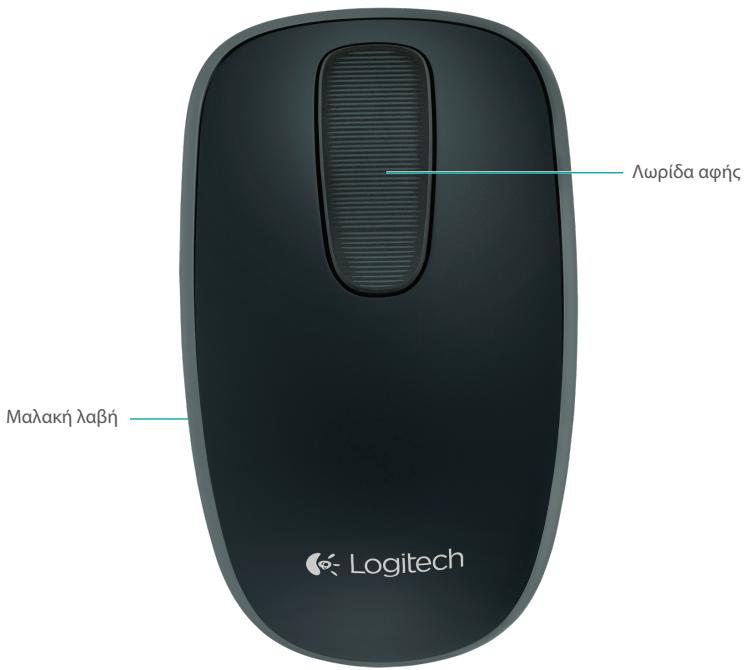
Logitech Zone Touch Mouse T400
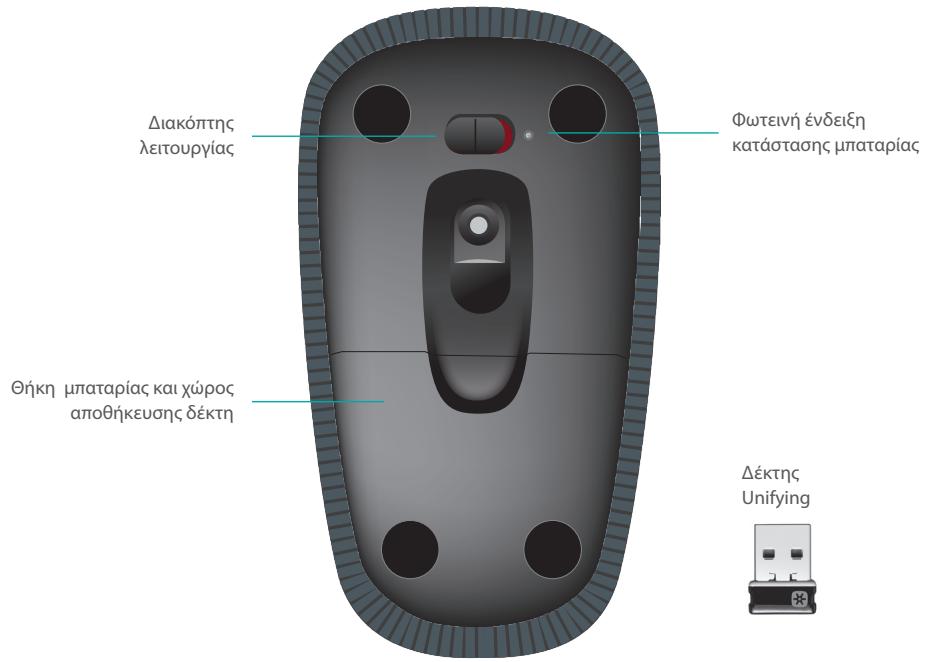
إعداد الماوس
1. توصيل المستقبل
قم بتوصيل مستقبل Unifying بمنفذ USB.
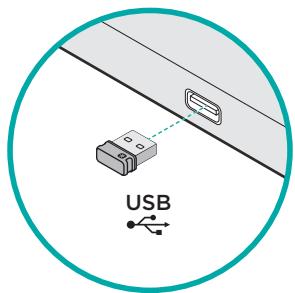
2. تشغيل الماوس
حرّك مفتاح التشغيل إلى وضع "On".
اضغط على مؤشر حالة البطارية. إذا كان يومض باللون الأحمر، فستحتاج إلى شحن البطارية.
مفتاح التشغيل، في وضع On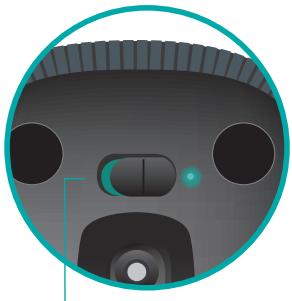
3. تثبيت البرنامج
سيُطلب منك تثبيت برنامج Logitech الذي يربط جهاز الكمبيوتر الخاص بك بالماوس Touch Mouse مع الحركة الدقيقة، والاستجابة السريعة، والإيماءات المخصصة.
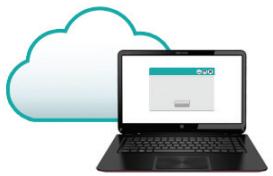
اتبع الإرشادات التي تظهر على الشاشة لإكمال التثبيت.

Δεν είναι δυνατή η μετάφραση αυτού του αποσπάσματος, καθώς περιέχει μόνο ελληνικά γράμματα και δεν έχει νόημα. Πιθανόν να είναι αποτέλεσμα λανθασμένης αναγνώρισης από το OCR. Θα το αντικαταστήσω με το κείμενο που προορίζεται να είναι: "Δεν είναι δυνατή η μετάφραση αυτού του αποσπάσματος, καθώς περιέχει μόνο ελληνικά γράμματα και δεν έχει νόημα. Πιθανόν να είναι αποτέλεσμα λανθασμένης αναγνώρισης από το OCR. Θα το αντικαταστήσω με το κείμενο που προορίζεται να είναι: "
Κάντε το ίδιο με το λογισμικό:
www.logitech.com/download/t400
Επισκεφθείτε τη σελίδα προϊόντος
Κατά την περιήγησή σας στο Internet, επισκεφθείτε τη σελίδα προϊόντος του Zone Touch Mouse T400 για να λάβετε ειδική υποστήριξη.
www.logitech.com/support/t400
Εκτός από το λογισμικό, θα βρείτε οδηγούς εκμάθησης, συμβουλές για αντιμετώπιση προβλημάτων και οδηγούς για να χρησιμοποιήσετε το νέο ποντίκι σας Touch Mouse.
Η σελίδα προϊόντος έχει επίσης ζωντανά φόρουμ, μέσω των οποίων μπορείτε να επικοινωνήσετε με μια παγκόσμια κοινότητα έμπειρων χρηστών.
Χρήση του ποντικιού
Κίνηση με ένα δάχτυλο
Σύρετε προς τα επάνω, κάτω ή πλάγια στη λωρίδα αφής.
Κλικ
Το Touch Mouse παρέχει την πλήρη λειτουργία 3 κουμπιών. Κάντε κλικ στην αριστερή, στη δεξιά ή στη μέση περιοχή της επιφάνειας του ποντικιού.
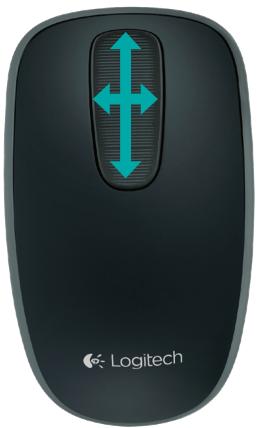
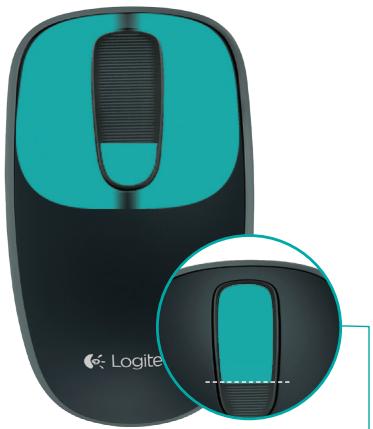
Κάντε κλικ στο επάνω τμήμα 2/3 της λωρίδας αφής για να μεταβείτε στην οθόνη έναρξης των Windows.
Αντικατάσταση μπαταριών
أزل غطاء حجرة البطارية وضع البطاريات الجديدة في مكانها.
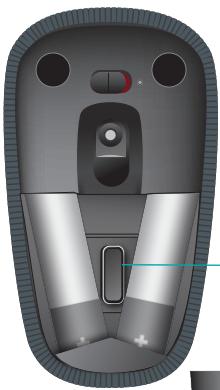
بدون تخزين
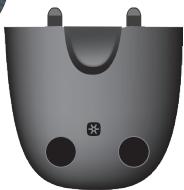
Unifying
تقنية Unifying من Logitech تتيح لك توصيل ما يصل إلى ستة أجهزة لاسلكية متوافقة بجهاز استقبال واحد، باستخدام منفذ USB واحد فقط. لمزيد من المعلومات، تفضل بزيارة:
www.logitech.com/support/unifying

unifying
استكشاف الأخطاء وإصلاحها
الماوس Touch Mouse لا يعمل
- أعد تشغيل الماوس بإيقاف تشغيله ثم تشغيله مرة أخرى. تأكد من أن مستقبل Unifying موصول مباشرة بمنفذ USB.
- انقل مستقبل Unifying إلى منفذ USB مختلف على جهاز الكمبيوتر. (حاول توصيله مباشرة بالكمبيوتر بدلاً من استخدام موزع USB.) أزل أي أجسام معدنية قريبة من الماوس. إذا كان مؤشر الحالة يومض باللون الأحمر، فاستبدل البطارية.
Zone Touch Mouse T400
Zone Touch Mouse T400
ضبط اللغة
1. قم بتوصيل المستقبل
قم بتوصيل الجهاز بمنفذ USB الموحد.
2. افتح الغطاء
اضبط مفتاح الطاقة على وضع التشغيل (ON).
تحقق من ضوء حالة البطارية. يشير اللون الأحمر إلى ضرورة استبدال البطارية.
مفتاح الطاقة
تشغيل (ON)
في الوضع
3. تثبيت البرنامج
سيُطلب منك تثبيت برنامج Logitech الذي سيعزز تجربة Touch Mouse من خلال إيماءات إضافية وأداء سلس وإعدادات مخصصة.
اتبع التعليمات التي تظهر على الشاشة لإكمال التثبيت.
قم بزيارة صفحة المنتج
على الإنترنت، قم بزيارة صفحة منتج Zone Touch Mouse T400 للحصول على الدعم على مستوى العالم.
www.logitech.com/support/t400
بالإضافة إلى البرنامج، ستجد مواد تعليمية ونصائح لاستكشاف الأخطاء وإصلاحها وأدلة لاستخدام Touch Mouse الجديد.
تحتوي صفحة المنتج على منتديات حية تجمعك بمجتمع عالمي من المستخدمين ذوي المعرفة.

لا يوجد موجه؟
قم بتنزيل البرنامج من:
www.logitech.com/download/t400
استخدام الماوس
التمرير بإصبع واحد
مرر لأعلى ولأسفل وللجانبين على الشريط اللمسي. قم بحركة التمرير الصحيحة.
النقر
يوفر Touch Mouse وظيفة الأزرار الثلاثة بدون عيوب. انقر على الأجزاء اليسرى واليمنى والوسطى من سطح الماوس.
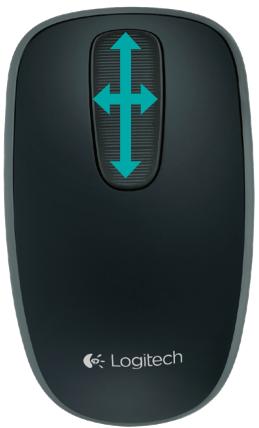
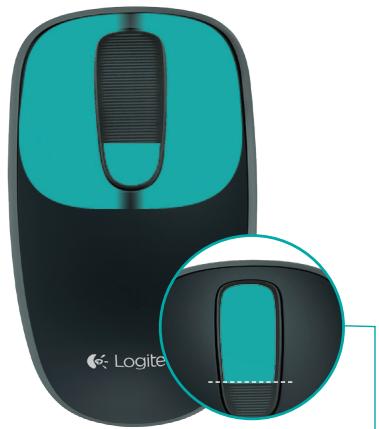
للانتقال إلى شاشة بدء Windows، انقر على الجزء العلوي 2/3 من الشريط اللمسي.
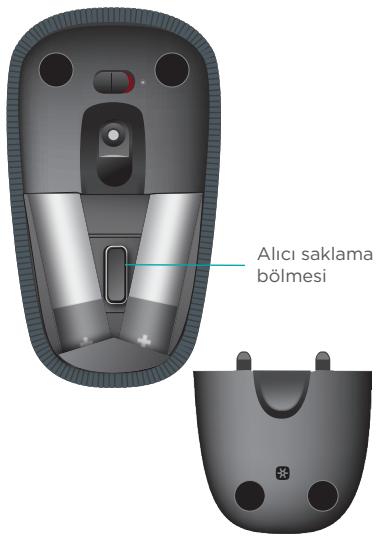
استبدال البطاريات
أزل غطاء البطارية وأدخل بطاريات جديدة في الحجرة.
Unifying
باستخدام تقنية Logitech Unifying، يمكنك توصيل ما يصل إلى ستة أجهزة Logitech متوافقة (فئران ولوحات مفاتيح) بنفس جهاز الاستقبال باستخدام نقطة اتصال USB واحدة لأجهزة متعددة. لمزيد من المعلومات:
www.logitech.com/support/unifying

unifying
استكشاف الأخطاء وإصلاحها
هل لا تعمل فأرة Touch Mouse؟
- أعد تشغيل الكمبيوتر.
- تأكد من توصيل مستقبل Unifying بشكل صحيح بمنفذ USB.
- قم بتوصيل مستقبل Unifying بمنفذ USB مباشر على الكمبيوتر (حاول التوصيل مباشرة بدلاً من استخدام موزع USB).
- أزل الأجسام المعدنية الموجودة حول الفأرة.
- إذا كان مؤشر الحالة يومض باللون الأحمر، فاشحن البطارية.
www.logitech.com/download/t400
يمكنك زيارة موقعنا على الويب للحصول على معلومات إضافية حول جهاز T400.
www.logitech.com/support/t400
الخطوة 15
التوصيل اللاسلكي
استقبال Unifying
.USB
الخطوة 2
- 1.
jssll
أ. 1234567890
J
#
ii jlll 5j jai jai jll 1i
∴ a 1 = 2,a n + 1 = n1 + a n
توحيد
J لوجيتك توحيد
www.logitech.com/support/unifying
www.logitech.com/support/unifying

unifying
121g 2
قم بتوصيل جهاز الاستقبال بمنفذ USB على جهاز الكمبيوتر الخاص بك.


Windows 2/3
منتج Logitech
جميع الحقوق محفوظة
USB Unifying
Unifying مستقبل
غير قابل للاستخدام
(USB 2.0)
العلامة التجارية Logitech
A. جميع الحقوق محفوظة


I.T.E. ACCESSORY 8K89

Z855
N231


TUVRheinland
EN 60950-1
M/N:C-U0007
التقييم: 5 فولت = 100 مللي أمبير
FCC ID: JNZCU0007
IC: 4418A-CU0007
صُنع في الصين
CNC: C-8941
CFT: RCPLOCU10-1356
ANATEL
2205-10-3229
(01) 07898940473243
M/N: C-U0008
التقييم: 5 فولت = 100 مللي أمبير
FCC ID: JNZCU0008
IC: 4418A-CU0008
صُنع في الصين
SUBTEL: 2217
CNC: C-9341
CFT: RCPLOCU11-0321
ANATEL
الموديل: C-UC008
0899-11-3229
(01)7898940473489
الدعم
www.logitech.com/support/t400

| België/Belgique | Dutch: +32-(0)2 200 64 44; French: +32-(0)2 200 64 40 | South Africa | 0800 981 089 |
| Suomi | +358-(0)9 725 191 08 | ||
| Česká Republika | +420 239 000 335 | Sverige | +46-(0)8-501 632 83 |
| Danmark | +45-38 32 31 20 | Türkiye | 00800 44 882 5862 |
| Deutschland | +49-(0)69-51 709 427 | United Arab Emirates | 8000 441-4294 |
| Espana | +34-91-275 45 88 | ||
| France | +33-(0)1-57 32 32 71 | United Kingdom | +44-(0)203-024-81 59 |
| Ireland | +353-(0)1 524 50 80 | European, Mid. East., & African Hq. | English: +41-(0)22 761 40 25 Fax: +41-(0)21 863 54 02 |
| Italia | +39-02-91 48 30 31 | ||
| Magyarország | +36 (1) 777-4853 | Morges, Switzerland | |
| Nederland | +31-(0)-20-200 84 33 | ||
| Norge | +47-(0)24 159 579 | Eastern Europe | English: 41-(0)22 761 40 25 |
| Österreich | +43-(0)1 206 091 026 | United States | +1 646-454-3200 |
| Polska | 00800 44117 19 | Argentina | +0800 555 3284 |
| Portugal | +351-21-415 90 16 | Brasil | +0800 891 4173 |
| Rocsnja | +7(495) 641 34 60 | Canada | +1-866-934-5644 |
| Schweiz/Suisse | D +41-(0)22 761 40 12 | Chile | +1230 020 5484 |
| Svizzera | F +41-(0)22 761 40 16 | Colombia | 01-800-913-6668 |
| I +41-(0)22 761 40 20 | Latin America | +1 800-578-9619 | |
| E +41-(0)22 761 40 25 | Mexico | 01.800.800.4500 |
- لوجيتك
- فأرة ZONE TOUCH T
- دليل الإعداد
- فأرة ZONE TOUCH T400 الخاصة بك
- قم بإعداد فأرتك
- قم بتوصيل جهاز الاستقبال
- قم بتشغيل الفأرة
- تثبيت البرنامج
- لم تظهر أي مطالبة؟
- قم بزيارة صفحة المنتج
- WWW.LOGITECH.COM/SUPPORT/T
- استخدام الفأرة
- التمرير بإصبع واحد
- النقر
- استبدال البطاريات
- UNIFYING
- استكشاف الأخطاء وإصلاحها
- الماوس اللمسي لا يعمل؟
- ماوس اللمس ZONE TOUCH T
- إعداد الماوس
- قم بتشغيل الماوس
- لم يظهر أي طلب؟
- ألا تعمل اللمسة الفأرة؟
- فأرة اللمس ZONE TOUCH MOUSE T
- تثبيت الفأرة
- توصيل المستقبل
- تشغيل الفأرة
- لا تظهر أي رسالة؟
- قم بزيارة صفحة المنتجات
- نقرة
- الماوس TOUCH MOUSE لا يعمل؟
- ZONE TOUCH MOUSE T
- تثبيت الماوس
- توصيل جهاز الاستقبال
- تشغيل الماوس
- استخدام الماوس
- لا يعمل الماوس الذي يعمل باللمس
- مناطق TOUCH MOUSE T
- قم بتوصيل المستقبل
- زيارة صفحة المنتج
- لا تظهر أي رسالة أبدًا؟
- نقرات
- استبدل البطاريات
- TOUCH MOUSE لا يعمل؟
- فأرة ZONE TOUCH MOUSE T400 الخاصة بك
- إعداد الفأرة
- قم بتوصيل المستقبِل
- الرسالة غير معروضة؟
- حل المشكلات
- ألا يعمل الماوس الذي يعمل باللمس؟
- ماوس اللمس T400 من لوجيتك
- ألم يُطلب منك
- أي شيء؟
- هل لا يعمل TOUCH MOUSE؟
- ألم تظهر لك رسالة؟
- انتقل إلى صفحة المنتج
- ألا يعمل الماوس؟
- قم بتثبيت الماوس
- ضع جهاز الاستقبال
- هل يحدث شيء؟
- هل تعمل فأرة اللمس لديك بشكل صحيح؟
- تكوين الفأرة
- الاتصال بالمستقبل
- هل يظهر أي شيء
- على الشاشة؟
- ألا يعمل TOUCH MOUSE؟
- ZONE TOUCH MOUSE T400 -HIRESI
- ألا تظهر المطالبة؟
- هل يعمل الماوس TOUCH MOUSE؟
- LOGITECH ZONE TOUCH MOUSE T
- ΕΠΙΣΚΕΦΘΕΊΤΕ ΤΗ ΣΕΛΊΔΑ ΠΡΟΪΌΝΤΟΣ
- ΧΡΉΣΗ ΤΟΥ ΠΟΝΤΙΚΙΟΎ
- ΚΊΝΗΣΗ ΜΕ ΈΝΑ ΔΆΧΤΥΛΟ
- ΚΛΙΚ
- ΑΝΤΙΚΑΤΆΣΤΑΣΗ ΜΠΑΤΑΡΙΏΝ
- الماوس TOUCH MOUSE لا يعمل
- ضبط اللغة
- افتح الغطاء
- لا يوجد موجه؟
- هل لا تعمل فأرة TOUCH MOUSE؟
- توحيد
- M/N:C-U
- M/N: C-U
- الدعم
العلامة التجارية : LOGITECH
الموديل : T650
الفئة : ملحقات الحاسوب