
T650 - Computer randapparatuur LOGITECH - Gratis gebruiksaanwijzing en handleiding
Vind de handleiding van het apparaat gratis T650 LOGITECH in PDF-formaat.


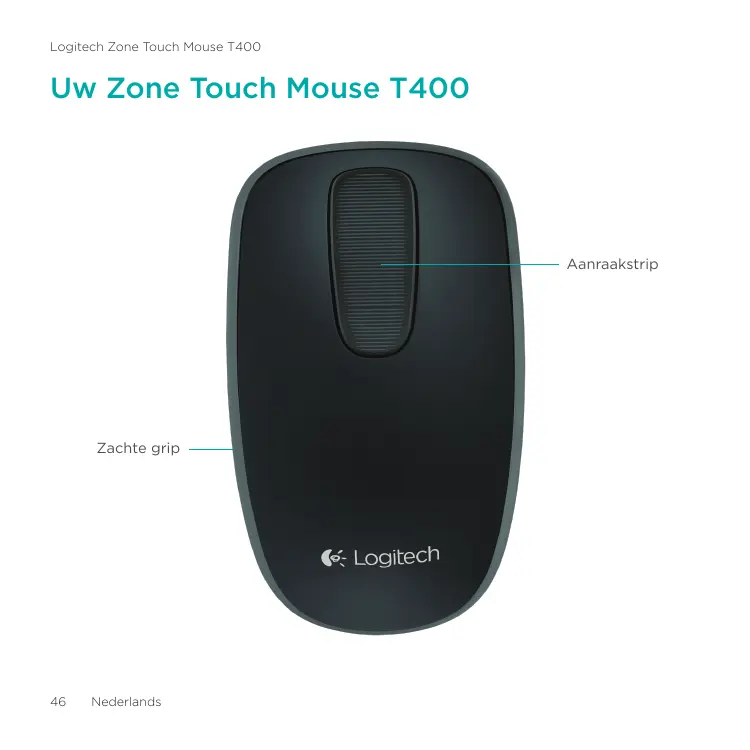


| Producttype | Draadloze aanraakmuis |
| Merk | Logitech |
| Model | T650 |
| Gewicht | 121 g |
| Voeding | 2 AA-batterijen |
| Connectiviteit | Draadloze USB (Logitech Unifying-ontvanger) |
| Draadloos bereik | Ongeveer 10 m |
| Aanraakstrook | Ja, voor scrollen en gebaren |
| Knoppen | Links, rechts, midden (klik op het oppervlak) |
| Speciale functie | Toegang tot het Windows Startscherm door te klikken boven aan de aanraakstrook |
| Inbegrepen software | Logitech Options (aanbevolen download) |
| Besturingssystemen | Windows 7, Windows 8, Windows 10 |
| Ontvangercompatibiliteit | Tot 6 Logitech Unifying-apparaten |
| Batterij-indicator | Lampje (rood als batterijen bijna leeg) |
| Onderhoud | Reinigen met een zachte, licht vochtige doek |
| Onderdelen | Batterijen, Unifying-ontvanger (Logitech-referentie) |
| Repareerbaarheid | Vervanging van batterijen door gebruiker |
Veelgestelde vragen - T650 LOGITECH
Gebruikersvragen over T650 LOGITECH
0 vraag over dit apparaat. Beantwoord die u kent of stel uw eigen vraag.
Stel een nieuwe vraag over dit apparaat
Download de handleiding voor uw Computer randapparatuur in PDF-formaat gratis! Vind uw handleiding T650 - LOGITECH en neem uw elektronisch apparaat weer in handen. Op deze pagina staan alle documenten die nodig zijn voor het gebruik van uw apparaat. T650 van het merk LOGITECH.
GEBRUIKSAANWIJZING T650 LOGITECH
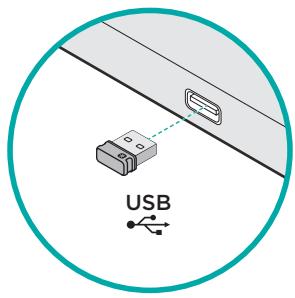
1. De ontvanger aansluiten
Sluit de Unifying-ontvanger op een USB-poort aan.
2. De muis aanzetten
Zet de stroomschakelaar in de Aan-stand.
Controleer het batterijstatuslampje. Als het rood is, moet u de batterij verrangen.
Stroomschakelaar in de Aan-stand
3. Software-installatie
U wordt gevraagd Logitech-software te installeren die uw Touch Mouse-ervaring verbetert met extra handbewegingen, betere prestaties en persoonlijke instellingen.
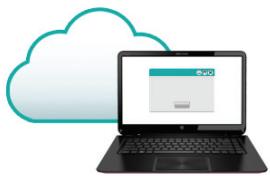
Volg de instructies op het scherm om de installatie te voltooien.

Wordt u nergens om
gevraagd?
Download de software dan via:
www.logitech.com/download/t400
Bezoek de productpagina
Bent u online, ga dan naar de Zone Touch Mouse T400-productpagina, uw bestemming voor ondersteuning van wereldklasse.
Naast software vindt u hier studielessen, tips voor probleemoplossing en richtlijnen voor het gebruik van uw nieuwe Touch Mouse.
De productpagina biedt ook liveforums die u in contact brengen met een wereldwijde community van ervaren gebruikers.
De muis gebruiken
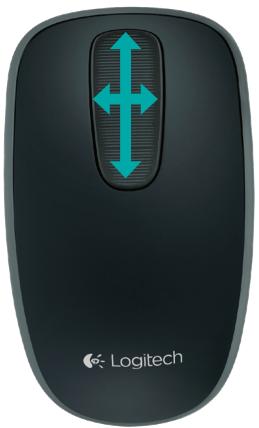
Scrollen met een vinger
Veeg op de aanraakstrip omhoog, omlaag of zijwaarts.
Klikken
De Touch Mouse biedt alle functionaliteit van drie knoppen. Klik op het oppervlak van de muis, links, rechts of in het midden.
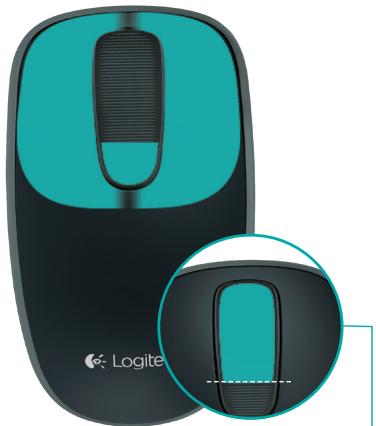
Klik op het bovenste gedeelte van de aanraakstrip om het startscherm van Windows te openen.
Batterijen vervangen
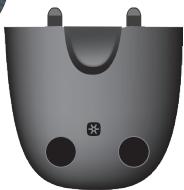
Verwijder het batterijklepje en plaats nieuwe batterijen in de houder.
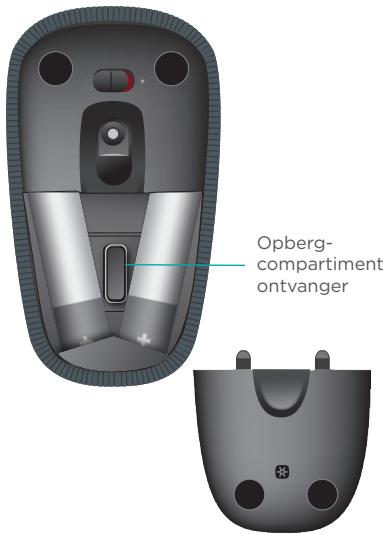
Unifying
Logitech Unifying-technologie verbindt tot zes compatibele Logitech-muizen en -toetsenborden met dezelfde ontvanger en gebruikt slechts één USB-poort voor meerdere apparaten. Ga voor meer informatie naar:
- Start de muis opnieuw op door deze uit en vervolgens weer aan te zetten.
- Controleer of uw Unifying-ontvanger goed is aangesloten op een USB-poort.
- Verplaats de Unifying-ontvanger naar een andere USB-poort op uw computer. (Sluit de ontvanger rechtstreeks op uw computer aan in plaats van een USB-hub te gebruiken.)
- Verwijder metalen voorwerpen in de buurt van de UIS.
- Knippert het statuslampje rood, vervang dan de batterij.
Zone Touch Mouse T400
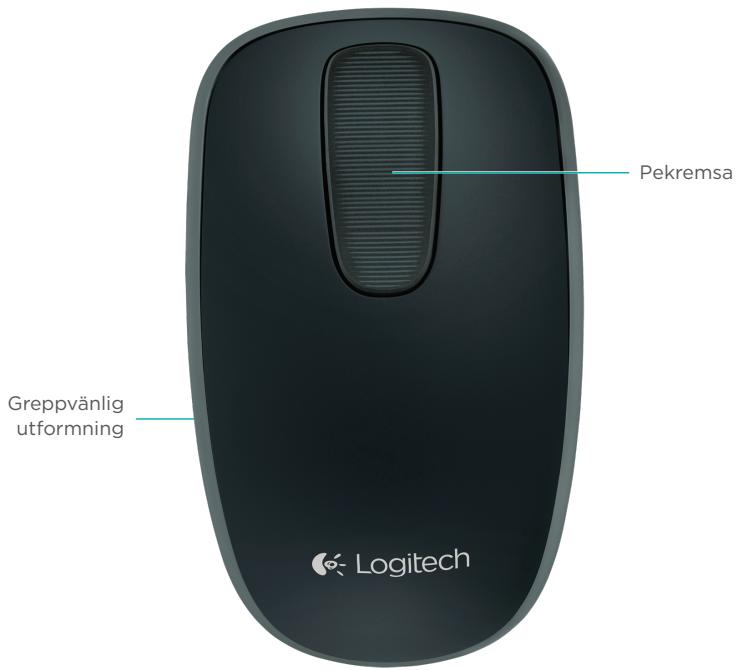
Zone Touch Mouse T400
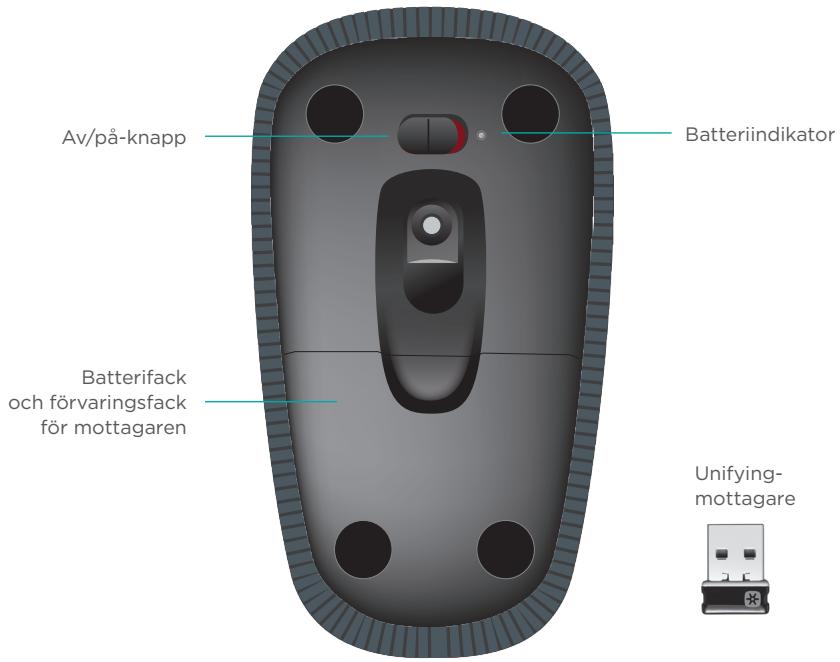
De muis installeren
Unifying
Met de Logitech Unifying-technologie kunt u tot zes compatibele draadloze muizen en toetsenborden verbinden met één enkele USB-ontvanger. Ga voor meer informatie naar:




Merk : LOGITECH
Model : T650
Categorie : Computer randapparatuur