
Draadloos touchpad - Computer randapparatuur LOGITECH - Gratis gebruiksaanwijzing en handleiding
Vind de handleiding van het apparaat gratis Draadloos touchpad LOGITECH in PDF-formaat.




| Producttype | Draadloos touchpad |
| Merk | Logitech |
| Model | Wireless Touchpad |
| Afmetingen (ongeveer) | 13,5 x 8 x 1 cm |
| Gewicht (ongeveer) | 100 g |
| Voeding | 2 AA-alkalinebatterijen |
| Batterijduur | Enkele maanden afhankelijk van gebruik |
| Connectiviteit | Draadloos via Unifying-ontvanger (2,4 GHz) |
| Draadloos bereik | Tot 10 meter |
| Belangrijkste functies | Gebaren met 1, 2, 3 en 4 vingers: klikken, dubbelklikken, slepen en neerzetten, verticaal/horizontaal scrollen, navigeren tussen pagina's, applicatie wisselen, vensters verkleinen/herstellen, uitlijnen in Windows 7 |
| Fysieke knoppen | Linkerklik en rechterklik |
| Indicatielampje | Laadniveau-indicator (groen: OK, rood: batterijen vervangen) |
| Configuratiesoftware | Logitech SetPoint (gratis download) |
| Compatibiliteit | Windows 7, Windows 8, Windows 10 |
| Apparaatbeheer | Compatibel met de Unifying-ontvanger (tot 6 apparaten) |
| Onderhoud en reiniging | Reinigen met een zachte, droge doek. Geen schurende middelen gebruiken. |
| Veiligheid | Verwijder metalen voorwerpen tussen het touchpad en de ontvanger om interferentie te voorkomen. |
| Reserveonderdelen en repareerbaarheid | Vervangbare batterijen, vervangbare Unifying-ontvanger. Geen door de gebruiker repareerbare onderdelen. |
| Algemene informatie | Logitech draadloos touchpad met Unifying-ontvanger. Ontworpen om de muis te vervangen. |
Veelgestelde vragen - Draadloos touchpad LOGITECH
Gebruikersvragen over Draadloos touchpad LOGITECH
0 vraag over dit apparaat. Beantwoord die u kent of stel uw eigen vraag.
Stel een nieuwe vraag over dit apparaat
Download de handleiding voor uw Computer randapparatuur in PDF-formaat gratis! Vind uw handleiding Draadloos touchpad - LOGITECH en neem uw elektronisch apparaat weer in handen. Op deze pagina staan alle documenten die nodig zijn voor het gebruik van uw apparaat. Draadloos touchpad van het merk LOGITECH.
GEBRUIKSAANWIJZING Draadloos touchpad LOGITECH
Set-up 4 Functies, probleemoplossing. 30
Svenska
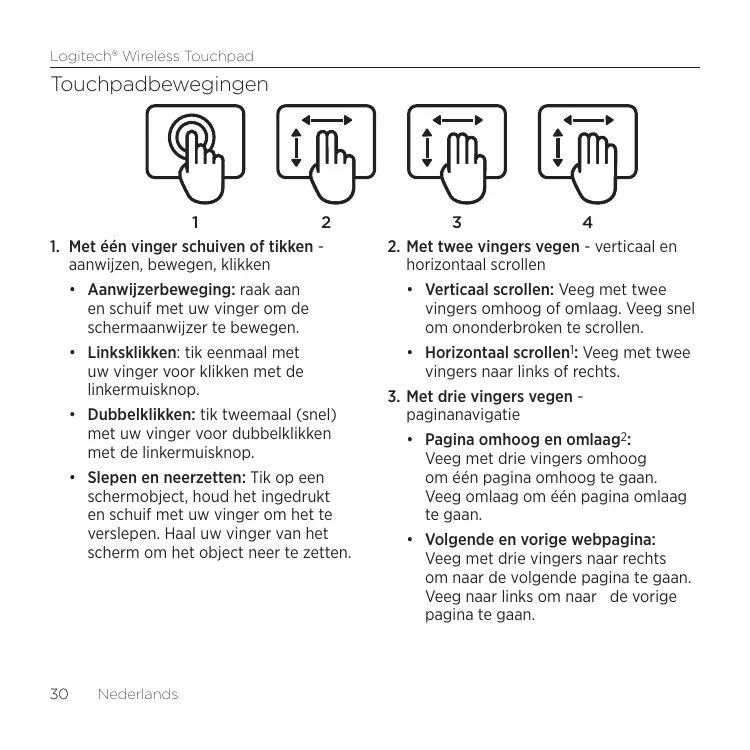
- Met een vinger schuiven of tikken - aanwijzen, bewegen, klikken
Aanwijzerbeweging: raak aan en schuif met uw vinger om de schermaanwijzer te bewegen. - Linksklikken: tik eenmaal met uw vinger voor klikken met de linkermuisknop. - Dubbelklikken: tik twee keer (snel) met uw vinger voor dubbelklikken met de linkermuisknop. - Slepen en neerzetten: Tik op een schermobject, houd het ingedrukt en schuif met uw vinger om het te verslepen. Haal uw vinger van het scherm om het object neer te zetten.
- Met twee vingers vegen - verticaal en horizontaal scrollen
- Verticaal scrollen: Veeg met twee vingers omhoog of omlaag. Veeg snel om ononderbroken te scrollen.
- Horizontaal scrollen: Veeg met twee vingers naar links of rechts.
- Met drie vingers vegen - paginanavigatie
- Pagina omhoog en omlaag: Veeg met drie vingers omhoog om een webpagina omhoog te gaan. Veeg omlaag om een webpagina omlaag te gaan.
- Volgende en vorige webpagina: Veeg met drie vingers naar rechts om naar de volgende pagina te gaan. Veeg naar links om naar de vorige pagina te gaan.
- Vegen met vier vingers - schakelen, minimaliseren/herstellen en uitlijnen
Toepassingsschakelaar: Veeg met vier vingers omhoog om een venster met geopende toepassingen weer te geven (vergelijkbaar met Alt-Tab). - Vensters minimaliseren/herstellen: Veeg met vier vingers omlaag om alle geopende vensters te minimaliseren en het bureaublad weer te geven. Veeg nogmaals omlaag om alle vensters te herstellen. - Windows* 7 Snap: Veeg met vier vingers naar links om een venster op de linkerrand van het scherm uit te lijnen. Veeg naar rechts om een venster op de rechterrand van het scherm uit te lijnen.
1 Horizontaal scrollen wordt in de meeste toepassingen ondersteund, maar als het in uw toepassing niet werkt, downloadt u de gratis Logitech SetPoint®-software op www.logitech.com/downloads, en probeert u het opnieuw. 2 Vegen met drie vingers (pagina omhoog en omlaag) functioneert zoals de toetsen Page up en Page down op een toetsenbord. In sommige toepassingen wordt met deze toetsen niet altijd de volgende pagina omhoog of omlaag weergegeven.
Touchpadfuncties
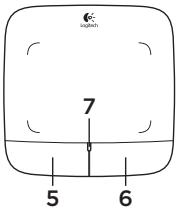
5. Klikken met linkerknop 3
Druk op de linkerknop voor klikken met de linkermuisknop.
6. Klikken met rechterknop 3
Druk op de rechterknop voor klikken met de rechtermuisknop.
7. Batterij-led
Wanneer de batterij-led groen is, is de touchpad ingeschakeld. Wanneer de led rood wordt, moeten de batterijen vervangen worden.
3 Download de gratis Logitech SetPoint*-software op www.logitech.com/downloads om knoptoewijzingen te veranderen. Met deze software kunt u bovendien touchpadbewegingen uitschakelen/inschakelen.
De Logitech® Unifying-ontvanger
Aansluiten. Vergeten. Toevoegen.
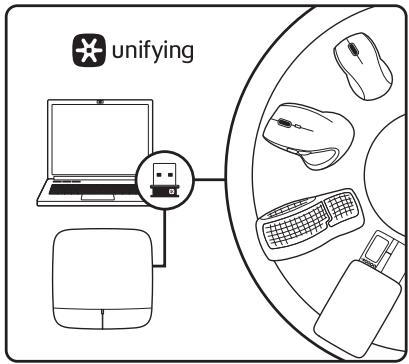
Uw nieuwe Logitech-product wordt geleverd met een Logitech Unifying-ontvanger. Wist u dat u een compatibel draadloos Logitech-apparaat kunt toevoegen dat dezelfde ontvanger gebruikt als uw huidige Logitech Unifying-product?
Bent u klaar voor Unifying?
Als u een draadloos Logitech-apparaat hebt dat klaar is voor Unifying, kunt u het koppelen aan andere Unifying-apparaten. Kijk of u het oranje Unifying-logo ziet op het nieuwe apparaat of de verpakking. Stel uw ideale combinatie samen. Voeg er iets aan toe. Vervang weleens iets. Het is heel eenvoudig en u hebt maar een USB-poort nodig voor zes apparaten.
U kunt binnen een handomdraai aan de slag
Als u er klaar voor bent om uw apparaat of apparaten via Unifying te koppelen, gaat u als volgt te werk:
- Zorg dat uw Unifying-ontvanger is aangesloten.
- Download de Logitech Unifying-software van www.logitech.com/unifying als u dat nog niet gedaan hebt.
- Start de Unifying-software* en volg de instructies op het scherm om het nieuwe draadloze apparaat te koppelen aan uw bestaande Unifying-ontvanger.
*Ga naar Start/Alle programma's/Logitech/Unifying/Logitech Unifying-software
Hulp bij de set-up
- Staat de touchpad aan? Zo niet, schuif dan de aan-uitschuifschakelaar naar de Aan-positie. Is de Unifying-ontvanger goed aangesloten op de USB-poort van uw computer? Probeer een andere USB-poort.
- Als de Unifying-ontvanger op een USB-hub is aangesloten, probeer hem dan rechtstreeks op de USB-poort van uw computer aan te sluiten. Hebt u het lipje van de batterij losgetrokken? Controleer of de batterijen correct in de touchpad geplaatst zijn of vervang de batterijen. Voor de touchpad hebt u twee AA-alkalinebatterijen nodig.
- Verwijder metalen objecten tussen de touchpad en de Unifying-ontvanger.
- Verbind de touchpad en de Unifying-ontvanger opnieuw via de Logitech Unifying-software. (Zie de sectie Unifying in de gids. De Unifying-software is niet vereist voor touchpadbewegingen.)
Wat vindt u?
Neem even de tijd om ons uw feedback te geven.
Hartelijk dank voor de aanschaf van ons product.




Merk : LOGITECH
Model : Draadloos touchpad
Categorie : Computer randapparatuur