
Touchpad inalámbrico - Periféricos de computadora LOGITECH - Manual de uso y guía de instrucciones gratis
Encuentra gratis el manual del aparato Touchpad inalámbrico LOGITECH en formato PDF.




| Tipo de producto | Panel táctil inalámbrico |
| Marca | Logitech |
| Modelo | Wireless Touchpad |
| Dimensiones (aproximadamente) | 13,5 x 8 x 1 cm |
| Peso (aproximadamente) | 100 g |
| Alimentación | 2 pilas alcalinas AA |
| Duración de las pilas | Varios meses según el uso |
| Conectividad | Inalámbrica mediante receptor Unifying (2,4 GHz) |
| Alcance inalámbrico | Hasta 10 metros |
| Funciones principales | Gestos con 1, 2, 3 y 4 dedos: clic, doble clic, arrastrar y soltar, desplazamiento vertical/horizontal, navegación entre páginas, cambio de aplicación, minimizar/restaurar ventanas, alineación en Windows 7 |
| Botones físicos | Clic izquierdo y clic derecho |
| Indicador luminoso | Indicador de nivel de carga (verde: OK, rojo: reemplazar pilas) |
| Software de configuración | Logitech SetPoint (descarga gratuita) |
| Compatibilidad | Windows 7, Windows 8, Windows 10 |
| Gestión de dispositivos | Compatible con el receptor Unifying (hasta 6 dispositivos) |
| Mantenimiento y limpieza | Limpiar con un paño suave y seco. No usar productos abrasivos. |
| Seguridad | Retirar los objetos metálicos entre el panel y el receptor para evitar interferencias. |
| Piezas de repuesto y reparabilidad | Pilas reemplazables, receptor Unifying reemplazable. Sin piezas reparables por el usuario. |
| Información general | Panel táctil inalámbrico Logitech con receptor Unifying. Diseñado para reemplazar el ratón. |
Preguntas frecuentes - Touchpad inalámbrico LOGITECH
Preguntas de los usuarios sobre Touchpad inalámbrico LOGITECH
0 pregunta sobre este aparato. Responde a las que conoces o haz la tuya.
Hacer una nueva pregunta sobre este aparato
Descarga las instrucciones para tu Periféricos de computadora en formato PDF gratis! Encuentra tus instrucciones Touchpad inalámbrico - LOGITECH y toma tu dispositivo electrónico nuevamente en la mano. En esta página están publicados todos los documentos necesarios para el uso de su dispositivo. Touchpad inalámbrico de la marca LOGITECH.
MANUAL DE USUARIO Touchpad inalámbrico LOGITECH
Configuración 4. Características y resolución de problemas. 22
Portugués
Configuración 4. Características, resolución de problemas. 26
Neerlandés
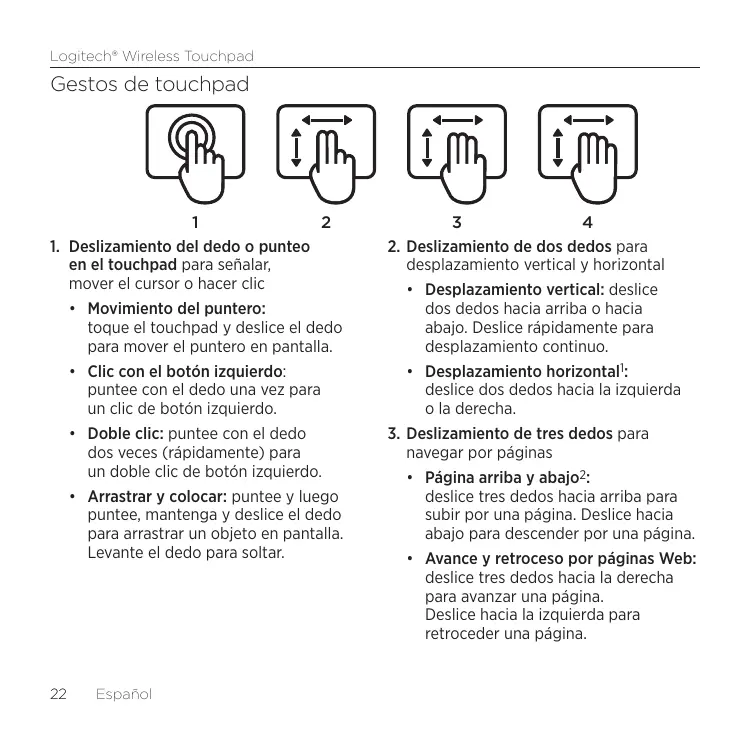
- Deslizamiento del dedo o punteo en el touchpad para mover el cursor o hacer clic.
- Movimiento del puntero: toque el touchpad y deslice el dedo para mover el puntero en pantalla.
- Clic con el botón izquierdo: puntee con el dedo una vez para un clic de botón izquierdo.
- Doble clic: puntee con el dedo dos veces (rápidamente) para un doble clic de botón izquierdo.
- Arrastrar y colocar: puntee y mantenga
- puntee, mantenga y deslice el dedo para arrastrar un objeto en pantalla. Levante el dedo para soltar.
- Deslizamiento de dos dedos para desplazamiento vertical y horizontal
- Desplazamiento vertical: deslice dos dedos hacia arriba o hacia abajo. Deslice rápidamente para desplazamiento continuo.
- Desplazamiento horizontal: deslice dos dedos hacia la izquierda o la derecha.
- Deslizamiento de tres dedos para navegar por páginas
- Página arriba y abajo: deslice tres dedos hacia arriba para subir por una página. Deslice hacia abajo para descender por una página.
- Avance y retroceso por páginas web: deslice tres dedos hacia la derecha para avanzar una página. Deslice hacia la izquierda para retroceder una página.
- Deslizamiento de cuatro dedos para alternar, minimizar/restaurar y ajustar
- Cambio de aplicaciones: deslice cuatro dedos hacia arriba para ver las ventanas de aplicaciones abiertas (equivale a pulsar Alt-Tab en el teclado).
- Minimizar/restaurar ventanas: deslice cuatro dedos para minimizar todas las ventanas abiertas de modo que se vea el escritorio. Vuelva a deslizar para restaurar todas las ventanas.
- Función Ajustar de Windows® 7: Deslice los dedos hacia la izquierda para mover y ajustar una ventana en la parte izquierda de la pantalla. Deslice hacia la derecha para ajustarla en la parte derecha.
1 El desplazamiento horizontal es una función bastante común pero, si no funciona en una aplicación determinada, puede descargar de forma gratuita el software Logitech SetPoint* desde www.logitech.com/downloads e intentarlo de nuevo. 2 Funciones con deslizamiento de tres dedos (página arriba y abajo) equivalentes a las de las teclas RePág y AvPág del teclado. En algunas aplicaciones, estas teclas no siempre muestran la página siguiente o la anterior.
Funciones de touchpad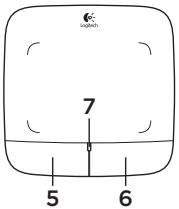
5. Clic de botón izquierdo 3
Pulse el botón izquierdo para conseguir un clic de botón izquierdo del ratón.
6. Clic de botón derecho 3
Pulse el botón derecho para conseguir un clic de botón derecho del ratón.
7. Diodo de estado de pilas
Cuando la luz del diodo de pilas es verde, el touchpad está encendido. Cuando la luz del diodo es roja, es preciso cambiar las pilas.
3 Para cambiar la asignación de botones, descargue el software gratis Logitech SetPoint* desde www.logitech.com/downloads. Este software también permite desactivar y activar los gestos del touchpad.
Receptor Logitech® Unifying
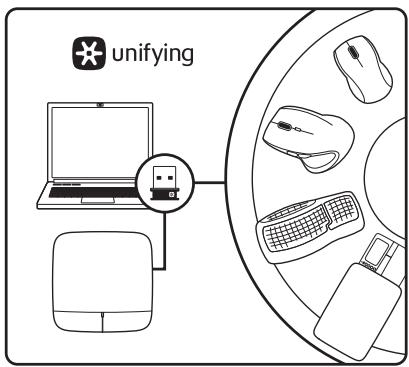
Conéctelo. Olvídese de él. Agregue más.
Su nuevo producto Logitech se entrega con un receptor Logitech Unifying. ¿Sabía que puede agregar un dispositivo inalámbrico Logitech compatible que utilice el mismo receptor que su producto Logitech Unifying actual?
¿Está lista para Unifying?
Si tiene un dispositivo inalámbrico compatible con Unifying, puede emparejarlo con otros dispositivos Unifying. Busque el logotipo naranja de Unifying en el nuevo dispositivo o en su embalaje. Cree la combinación ideal. Agregue algo. Sustituya algo. Es sencillo: solo utilizará un puerto USB para hasta seis dispositivos.
Es muy sencillo
Si está lista para emparejar los dispositivos mediante Unifying, siga estos pasos:
- Compruebe que el receptor Unifying esté conectado.
- Si no lo ha hecho aún, descargue el software Logitech® Unifying desde www.logitech.com/unifying.
- Inicie el software* Unifying y siga las instrucciones en pantalla para emparejar el nuevo dispositivo inalámbrico con el receptor Unifying existente.
*Vaya a Inicio / Todos los programas / Logitech / Unifying / Software Logitech Unifying
Ayuda con la instalación
- ¿Está encendido el touchpad? De no ser así, coloque el conmutador en la posición de encendido.
- ¿Está el receptor Unifying conectado correctamente a un puerto USB del ordenador? Pruebe otros puertos USB.
- Si el receptor Unifying está conectado a un concentrador USB, conéctelo directamente a un puerto USB del ordenador.
- ¿Ha tirado de la lengüeta de las pilas? Compruebe la orientación de las pilas bajo el centro del touchpad, o sustituyalas. El touchpad usa dos pilas alcalinas AA.
- Retire cualquier objeto metálico situado entre el touchpad y el receptor Unifying.
- Lleve el receptor Unifying a un puerto USB más cercano al touchpad.
- Vuelva a conectar el touchpad y el receptor Unifying mediante el software Logitech Unifying. Consulte la sección Unifying de esta guía. El software Unifying no es necesario para ejecutar gestos con el touchpad.
¿Cuál es su opinión?
Nos gustaría conocerla, si puede dedicarnos un minuto. Le agradecemos la recepción de nuestro producto.
Deslice tres dedos hacia la derecha para avanzar una página. Deslice hacia la izquierda para retroceder una página.




Marca : LOGITECH
Modelo : Touchpad inalámbrico
Categoría : Periféricos de computadora