
Touchpad wireless - Periferiche informatiche LOGITECH - Manuale utente e istruzioni gratuiti
Trova gratuitamente il manuale del dispositivo Touchpad wireless LOGITECH in formato PDF.




| Tipo di prodotto | Touchpad wireless |
| Marca | Logitech |
| Modello | Wireless Touchpad |
| Dimensioni (circa) | 13,5 x 8 x 1 cm |
| Peso (circa) | 100 g |
| Alimentazione | 2 batterie alcaline AA |
| Durata delle batterie | Diversi mesi a seconda dell'uso |
| Connettività | Wireless tramite ricevitore Unifying (2,4 GHz) |
| Portata wireless | Fino a 10 metri |
| Funzioni principali | Gesti con 1, 2, 3 e 4 dita: clic, doppio clic, trascinamento, scorrimento verticale/orizzontale, navigazione tra pagine, cambio applicazione, riduzione/ripristino finestre, allineamento in Windows 7 |
| Pulsanti fisici | Clic sinistro e clic destro |
| Indicatore luminoso | Indicatore di carica (verde: OK, rosso: sostituire batterie) |
| Software di configurazione | Logitech SetPoint (download gratuito) |
| Compatibilità | Windows 7, Windows 8, Windows 10 |
| Gestione dei dispositivi | Compatibile con il ricevitore Unifying (fino a 6 dispositivi) |
| Manutenzione e pulizia | Pulire con un panno morbido e asciutto. Non utilizzare prodotti abrasivi. |
| Sicurezza | Rimuovere oggetti metallici tra il touchpad e il ricevitore per evitare interferenze. |
| Ricambi e riparabilità | Batterie sostituibili, ricevitore Unifying sostituibile. Nessuna parte riparabile dall'utente. |
| Informazioni generali | Touchpad wireless Logitech con ricevitore Unifying. Progettato per sostituire il mouse. |
Domande frequenti - Touchpad wireless LOGITECH
Domande degli utenti su Touchpad wireless LOGITECH
0 domanda su questo apparecchio. Rispondi a quelle che conosci o fai la tua.
Fai una nuova domanda su questo apparecchio
Scarica le istruzioni per il tuo Periferiche informatiche in formato PDF gratuitamente! Trova il tuo manuale Touchpad wireless - LOGITECH e riprendi in mano il tuo dispositivo elettronico. In questa pagina sono pubblicati tutti i documenti necessari per l'utilizzo del tuo dispositivo. Touchpad wireless del marchio LOGITECH.
MANUALE UTENTE Touchpad wireless LOGITECH
Installazione. 4 Funzioni, risoluzione dei problemi. 18
Gesti per il touchpad
1
2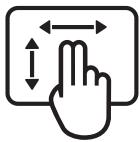
3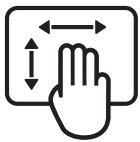
4
1. Scorrimento o tocco con un dito: puntare, spostare e fare clic
- Spostamento del puntatore: toccare e fare scorrere il dito per spostare il puntatore sullo schermo.
- Clic con il pulsante sinistro: toccare una volta equivale a fare clic con il pulsante sinistro del mouse.
- Doppio clic: toccare rapidamente due volte equivale a fare doppio clic con il pulsante sinistro del mouse.
- Trascinamento: toccare, poi toccare di nuovo e trascinare il dito senza sollevarlo per spostare un oggetto sullo schermo. Sollevare il dito per rilasciare la selezione.
2. Sfioramento con due dita: scorrimento verticale e orizzontale
- Scorrimento verticale: sfiorare con due dita verso l'alto o verso il basso. Sfiorare rapidamente per scorrere in modalità continua.
- Scorrimento orizzontale: sfiorare con due dita verso sinistra o destra.
3. Sfioramento con tre dita: navigazione delle pagine
- Pagina precedente e successiva: sfiorare con tre dita verso l'alto per visualizzare la pagina precedente. Sfiorare verso il basso per visualizzare la pagina successiva.
- Visualizzazione di pagine Web precedenti e successive: sfiorare con tre dita verso destra per visualizzare la pagina successiva. Sfiorare verso sinistra per visualizzare la pagina precedente.
4. Sfioramento con quattro dita:
passare a un'altra applicazione, ridurre a icona/ripristinare e ancorare finestre
Passaggio a un'altra applicazione: sfiorare con quattro dita verso l'alto per visualizzare la finestra in cui vengono elencate le applicazioni aperte (simile a Alt-Tab). - Riduzione a icona/ripristino di finestre: sfiorare con quattro dita verso il basso per minimizzare tutte le finestre aperte e visualizzare il desktop. Sfiorare di nuovo verso il basso per ripristinare tutte le finestre. - Ancoraggio in Windows® 7: sfiorare con quattro dita verso sinistra per spostare e ancorare una finestra lungo il bordo sinistro dello schermo. Sfiorare verso destra per spostare e ancorare una finestra lungo il bordo destro dello schermo.
1 Lo scorrimento orizzontale è ampiamente supportato; se non è possibile utilizzarlo in un'applicazione, scaricare il software Logitech SetPoint® gratuito dal sito Web www.logitech.com/downloads e riprovare. 2 Lo sfioramento con tre dita (per passare alla pagina precedente o successiva) equivale a utilizzare i tasti Pagina su e Pagina giù sulla tastiera. In alcune applicazioni, questi tasti hanno una funzione diversa dalla visualizzazione della pagina precedente o successiva.
Funzioni del touchpad
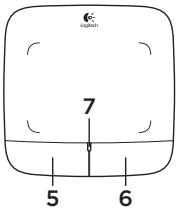
5. Clic con il pulsante sinistro
Premere il pulsante sinistro per fare clic con il pulsante sinistro.
6. Clic con il pulsante destro
Premere il pulsante destro per fare clic con il pulsante destro.
7. LED della batteria
Quando il LED della batteria è verde, il touchpad è acceso. Quando il LED della batteria è rosso, è necessario sostituire le batterie.
3 Per cancellare le assegnazioni dei pulsanti, scaricare il software Logitech SetPoint® gratuito dal sito Web www.logitech.com/downloads. Questo software consente anche di attivare/disattivare i gesti del touchpad.
Ricevitore Logitech® Unifying
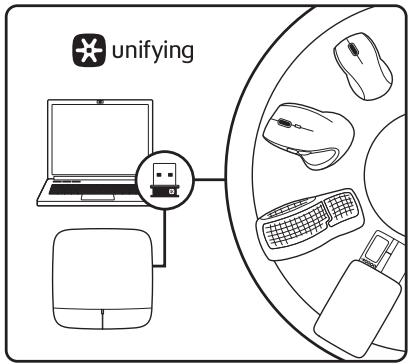
Collega. Dimentica. Aggiungi.
Il nuovo prodotto Logitech viene fornito con un ricevitore Logitech Unifying. Lo sapevi che puoi aggiungere un dispositivo wireless Logitech compatibile che utilizza lo stesso ricevitore del prodotto Logitech Unifying in uso?
Sei pronto per i prodotti Unifying?
Puoi eseguire il pairing dei dispositivi wireless Unifying nuovi ed esistenti. È sufficiente controllare che sul nuovo dispositivo o sulla sua confezione sia impresso il logo Unifying arancione. Crea la tua combinazione ideale. Aggiungi e sostituisci. Non potrebbe essere più facile e potrai collegare fino a sei dispositivi utilizzando la stessa porta USB.
Utilizzo facile e immediato
Per effettuare il pairing dei dispositivi Unifying, effettuare quanto segue:
- Verificare che il ricevitore Unifying sia inserito.
- Se necessario, scaricare il software Logitech® Unifying da www.logitech.com/unifying.
- Avviare il software* Unifying e seguire le istruzioni sullo schermo per effettuare il pairing del nuovo dispositivo wireless e del ricevitore Unifying esistente.
*Selezionare Start / Programmi / Logitech / Unifying / Logitech Unifying Software
Problemi di installazione
- Il touchpad è acceso? In caso contrario, far scorrere l'interruttore scorrevole di accensione/spegnimento nella posizione On.
- Il ricevitore Unifying è inserito completamente in una porta USB del computer? Provare a utilizzare una porta USB diversa.
- Se il ricevitore Unifying è collegato a un hub USB, provare a collegarlo direttamente a una porta USB del computer.
- La linguetta delle batterie è stata rimossa? Controllare l'orientamento delle batterie all'interno del touchpad oppure sostituirle. Il touchpad utilizza due batterie AA alcaline.
- Rimuovere gli oggetti metallici che si trovano tra il touchpad e il ricevitore Unifying.
- Provare a inserire il ricevitore Unifying in una porta USB più vicina al touchpad.
- Provare a collegare di nuovo il touchpad e il ricevitore Unifying utilizzando il software Logitech Unifying (vedere la sezione relativa a Unifying della presente guida). Il software Unifying non è richiesto per il supporto dei gesti per il touchpad.
Che cosa ne pensi?
Inviate i vostri commenti. Grazie per aver acquistato questo prodotto.
4
Svizzera F +41-(0)22 761 40 16
1 +41-(0)227614020
E +41 - (0)227614025
Sud Africa 0800 981 089



- GESTI PER IL TOUCHPAD
- SCORRIMENTO O TOCCO CON UN DITO: PUNTARE, SPOSTARE E FARE CLIC
- SFIORAMENTO CON DUE DITA: SCORRIMENTO VERTICALE E ORIZZONTALE
- SFIORAMENTO CON TRE DITA: NAVIGAZIONE DELLE PAGINE
- SFIORAMENTO CON QUATTRO DITA
- FUNZIONI DEL TOUCHPAD
- CLIC CON IL PULSANTE SINISTRO
- CLIC CON IL PULSANTE DESTRO
- LED DELLA BATTERIA
- RICEVITORE LOGITECH® UNIFYING
- COLLEGA. DIMENTICA. AGGIUNGI
- SEI PRONTO PER I PRODOTTI UNIFYING
- UTILIZZO FACILE E IMMEDIATO
- PROBLEMI DI INSTALLAZIONE
- CHE COSA NE PENSI
Marca : LOGITECH
Modello : Touchpad wireless
Categoria : Periferiche informatiche