
Touchpad sem fio - Periféricos de informática LOGITECH - Manual de utilização gratuito
Encontre gratuitamente o manual do aparelho Touchpad sem fio LOGITECH em formato PDF.




| Tipo de produto | Touchpad sem fio |
| Marca | Logitech |
| Modelo | Wireless Touchpad |
| Dimensões (aproximadamente) | 13,5 x 8 x 1 cm |
| Peso (aproximadamente) | 100 g |
| Alimentação | 2 pilhas alcalinas AA |
| Autonomia das pilhas | Vários meses dependendo do uso |
| Conectividade | Sem fio via receptor Unifying (2,4 GHz) |
| Alcance sem fio | Até 10 metros |
| Funções principais | Gestos com 1, 2, 3 e 4 dedos: clique, clique duplo, arrastar e soltar, rolagem vertical/horizontal, navegação entre páginas, mudança de aplicativo, minimizar/restaurar janelas, alinhamento no Windows 7 |
| Botões físicos | Clique esquerdo e clique direito |
| Indicador luminoso | Indicador de nível de carga (verde: OK, vermelho: substituir pilhas) |
| Software de configuração | Logitech SetPoint (download gratuito) |
| Compatibilidade | Windows 7, Windows 8, Windows 10 |
| Gerenciamento de dispositivos | Compatível com o receptor Unifying (até 6 dispositivos) |
| Manutenção e limpeza | Limpar com um pano macio e seco. Não usar produtos abrasivos. |
| Segurança | Remover objetos metálicos entre o touchpad e o receptor para evitar interferências. |
| Peças de reposição e reparabilidade | Pilhas substituíveis, receptor Unifying substituível. Nenhuma peça reparável pelo usuário. |
| Informações gerais | Touchpad sem fio Logitech com receptor Unifying. Projetado para substituir o mouse. |
Perguntas frequentes - Touchpad sem fio LOGITECH
Perguntas dos utilizadores sobre Touchpad sem fio LOGITECH
0 pergunta sobre este aparelho. Responda às que conhece ou faça a sua.
Faça uma nova pergunta sobre este aparelho
Baixe as instruções para o seu Periféricos de informática em formato PDF gratuitamente! Encontre o seu manual Touchpad sem fio - LOGITECH e retome o controlo do seu dispositivo eletrónico. Nesta página estão publicados todos os documentos necessários para a utilização do seu dispositivo. Touchpad sem fio da marca LOGITECH.
MANUAL DE UTILIZADOR Touchpad sem fio LOGITECH
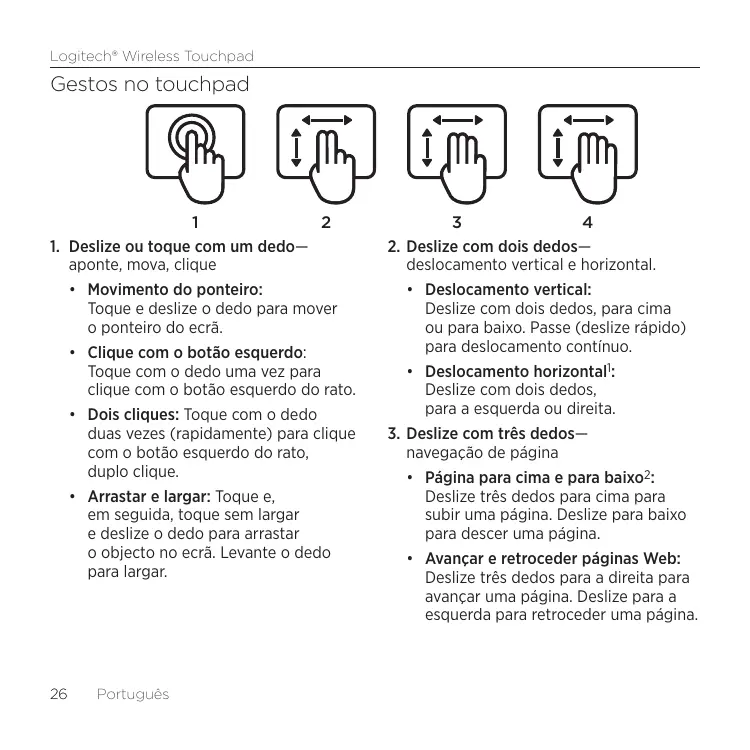
- Deslize ou toque com um dedo—aponte, mova, clique
- Movimento do ponteiro:
Toque e deslize o dedo para mover o ponteiro do ecrã.
- Clique com o botão esquerdo:
Toque com o dedo uma vez para clique com o botão esquerdo do rato.
- Dois cliques: Toque com o dedo
duas vezes (rapidamente) para clique com o botão esquerdo do rato, duplo clique.
- Arrastar e largar: Toque e,
em seguida, toque sem largar e deslize o dedo para arrastar o objecto no ecrã. Levante o dedo para largar.
- Deslize com dois dedos—deslocamento vertical e horizontal.
- Deslocamento vertical:
Deslize com os dedos para cima ou para baixo. Passe (deslize rápido) para deslocamento contínuo.
- Deslocamento horizontal:
Deslize com os dedos para a esquerda ou direita.
- Página para cima e para baixo?
Deslize três dedos para cima para subir uma página. Deslize para baixo para descer uma página.
Avançar e retroceder páginas Web:
- Deslize com quatro dedos—mude, minimize/restaure e ajuste
- Mudar de aplicação: Deslize com quatro dedos para abrir a janela das aplicações abertas (semelhante a Alt+Tab).
- Minimizar/restaurar janelas: Deslize com quatro dedos para minimizar todas as janelas abertas e para aparecer o ambiente de trabalho. Deslize novamente para restaurar todas as janelas
- Ajustar do Windows® 7: Deslize com quatro dedos para a esquerda para mover e ajustar uma janela para a extremidade esquerda do ecrã. Deslize para a direita para mover e ajustar uma janela para a extremidade direita do ecrã.
1 O deslocamento horizontal é amplamente suportado, mas se não funciona com a sua aplicação, transfira o Software Logitech SetPoint® em www.logitech.com/downloads e tente novamente. 2 O deslize com três dedos (página para cima e para baixo) funciona como as teclas Página para cima e Página para baixo no teclado. Em algumas aplicações, estas teclas nem sempre aparecem aproxima página para cima ou para baixo.
Funções do touchpad
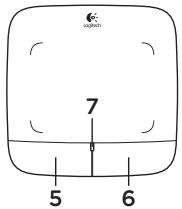
- Clique com o botão esquerdo3
Prima o botão esquerdo para clique com o botão esquerdo.
- Clique com o botão direito3
Prima o botão direito para clique com o botão direito.
- LED das pilhas
Quando o LED das pilhas está verde significa que o touchpad está ligado. Quando o LED está vermelho, substitua as pilhas.
3 Para alterar as atribuições de botões, transfira gratuitamente o Software Logitech SetPoint® em www.logitech.com/downloads. Este software permite-lhe desactivar/activar os gestos no touchpad.
Receptor Logitech® Unifying
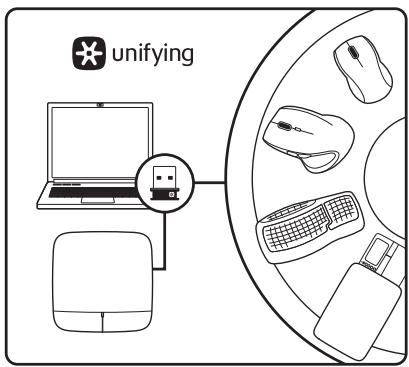
Ligue. Esqueça. Adicione.
O seu novo rato Logitech inclui um receptor Logitech Unifying.
Sabia que pode adicionar um dispositivo sem fios Logitech compatível que utilize o mesmo receptor do actual produto Logitech Unifying?
Está pronto para o Unifying?
Se tiver um dispositivo sem fios Logitech compatível com Unifying, pode emparelhá-lo com dispositivos Unifying adicionais. Basta procurar o logótipo cor-de-laranja Unifying no novo dispositivo ou na respectiva embalagem. Construa a combinação ideal. Acrescente qualquer coisa. Substitua qualquer coisa. É fácil, e necessita de utilizar apenas uma porta USB para um máximo de seis dispositivos.
Começar é fácil
Se está pronto para emparelhar o(s) dispositivo(s) através do Unifying, basta fazer o seguinte:
- Certifique-se de que o receptor Unifying está ligado.
- Se ainda não o fez, transfira o software Logitech® Unifying em www.logitech.com/unifying.
- Inicie o software Unifying* e siga as instruções no ecrã para emparelhar o novo dispositivo sem fios com o receptor Unifying existente.
*Vá a Iniciar / Todos os Programas / Logitech / Unifying / Logitech Unifying Software
Ajuda com a configuração
- O touchpad está ligado? Se não estiver, mova o interruptor On/Off (Ligar/Desligar) para a posição On.
- O receptor Unifying está corretamente ligado a uma porta USB do computador? Experimente mudar de porta USB.
- Se o receptor Unifying estiver ligado a um concentrador USB, tente ligá-lo diretamente a uma porta USB no seu computador.
- Retirou a película das pilhas? Verifique a orientação das pilhas no interior do touchpad ou substitua as pilhas. O touchpad utiliza pilhas alcalinas AA.
- Remova objetos metálicos entre o touchpad e o receptor Unifying.
- Experimente deslocar o receptor Unifying para uma porta USB mais próxima do touchpad.
- Experimente voltar a ligar o touchpad e o receptor Unifying utilizando o software Logitech Unifying. (Consulte a secção Unifying neste manual. Não é necessário o software Unifying para os gestos no touchpad.)
Qual a sua opinião?
Despenda um minuto para nos dar a sua opinião.
Obrigado por adquirir o nosso produto.




Marca : LOGITECH
Modelo : Touchpad sem fio
Categoria : Periféricos de informática